UnityPlayableGraphMonitorTool
v2.6.0

中文
Un outil pour surveiller le jeu de jeu en temps réel au sein de l'éditeur d'Unity.
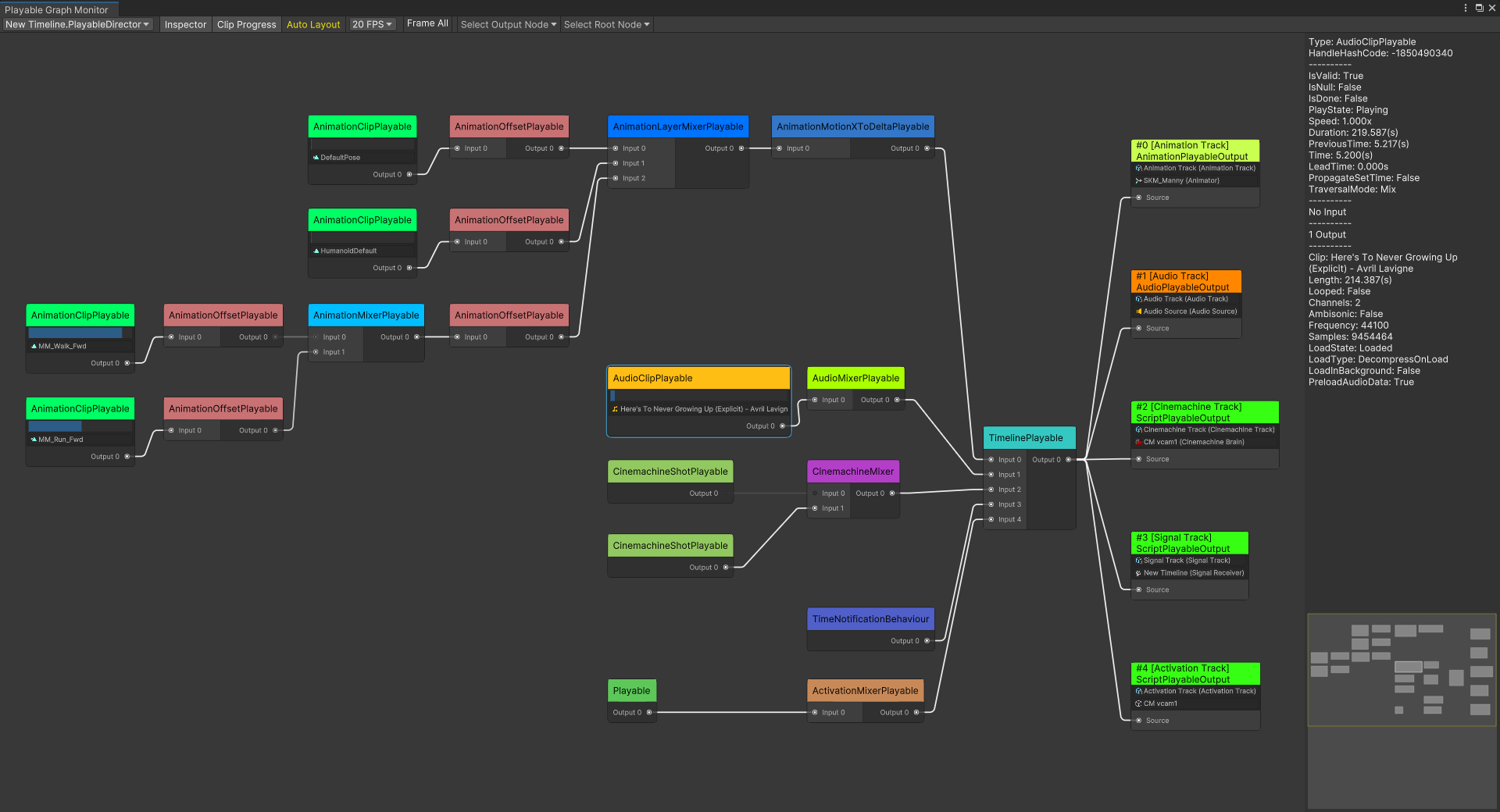
Captures d'écran
Unity 2019.4 et plus tard.
Installez ce package gratuitement via Openupm
ou
Achetez ce package à Unity Asset Store pour soutenir ce projet.
Ouvrez le moniteur PlayableGraph dans Unity Editor Menu Window / Analysis / PlayableGraph Monitor . Dans la liste contextuelle supérieure-gauche, sélectionnez un jeu de jeu pour afficher sa topologie. Utilisez le bouton gauche de la souris pour cliquer sur un nœud pour afficher ses détails dans l'inspecteur intégré.
Utilisez le PlayableGraphMonitorWindow.Open(IReadOnlyDictionary<PlayableHandle, string>) ou PlayableGraphMonitorWindow.TrySetNodeExtraLabelTable(IReadOnlyDictionary<PlayableHandle, string>) pour ajouter des étiquettes de texte supplémentaires sur des nœuds jouables.
Après avoir désactivé l'option de mise en page automatique dans la barre d'outils de la fenêtre du moniteur, vous pouvez faire glisser manuellement les nœuds pour ajuster la disposition.
Lorsqu'il y a des références circulaires dans les nœuds d'un jeu de jeu, l'outil de surveillance ne peut pas calculer automatiquement la disposition du nœud. Si vous constatez que l'outil de surveillance ne parvient pas correctement aux nœuds, vérifiez le journal de la console pour voir s'il indique des références circulaires dans le jeu de jeu. Dans ce cas, vous pouvez désactiver l'option de mise en page automatique , puis faire glisser manuellement les nœuds pour identifier les références circulaires dans le jeu de jeu.
Il convient de noter que s'il existe un groupe de playables où chaque jouable sert d'entrée à un autre ou plusieurs playables dans le groupe (c'est-à-dire, il n'y a pas de root playable), et aucun d'entre eux n'est connecté à un PlayableOutput, alors ce groupe de playables n'apparaîtra pas dans la vue du graphique et ne peut déclencher aucun message d'erreur.
Les méthodes suivantes peuvent améliorer considérablement les performances lors de l'affichage d'un grand graphique jouable:






