UnityPlayableGraphMonitorTool
v2.6.0

中文
أداة لمراقبة playablegraph في الوقت الفعلي داخل محرر الوحدة.
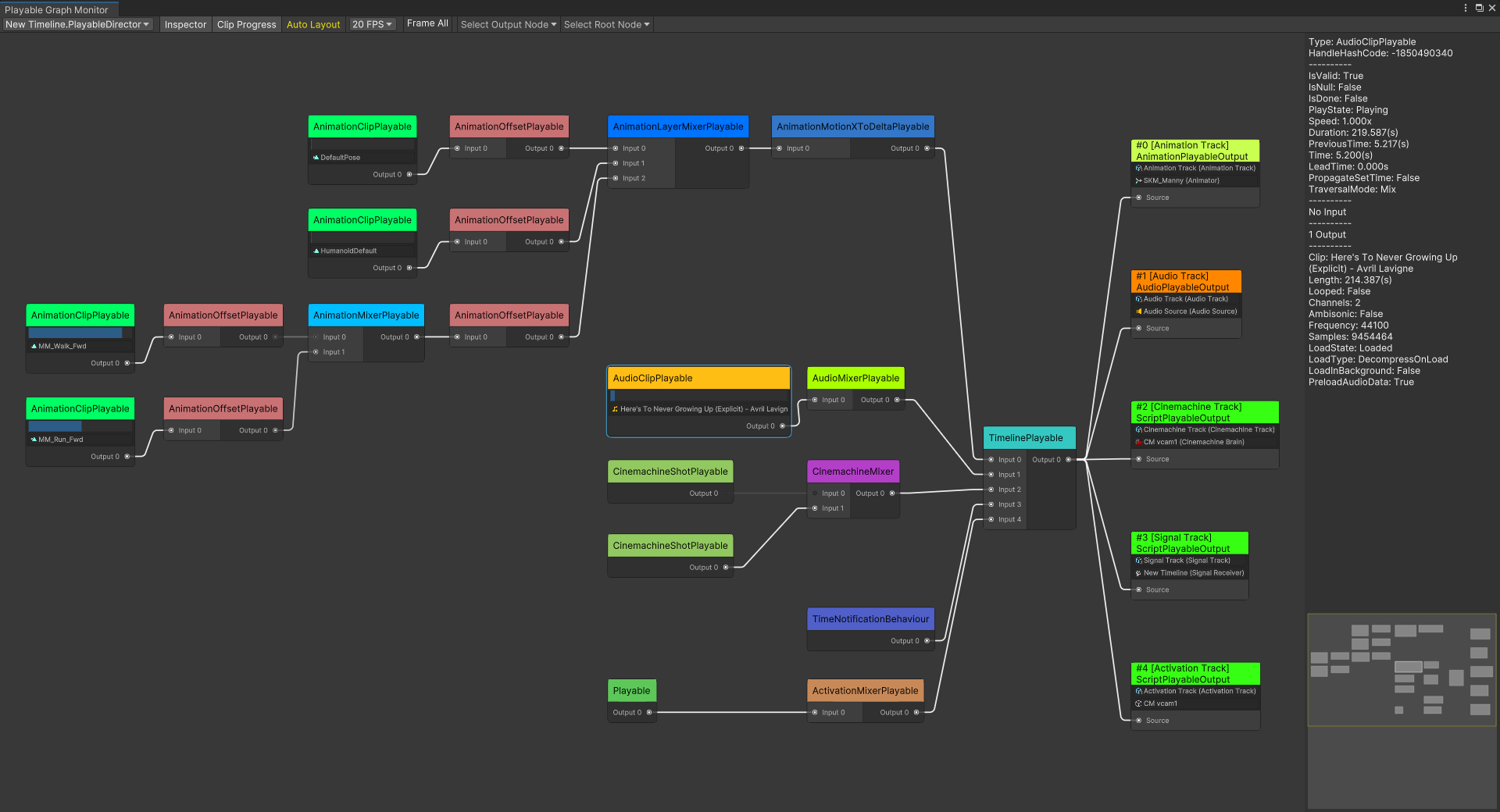
لقطات الشاشة
الوحدة 2019.4 وبعد ذلك.
قم بتثبيت هذه الحزمة مجانًا عبر OpenUpm
أو
شراء هذه الحزمة من متجر أصول الوحدة لدعم هذا المشروع.
افتح شاشة PlayableGraph في Unity Editor Window/Analysis/PlayableGraph Monitor . في قائمة المنبثقة اليسرى من أعلى اليسار ، حدد لعبة قابلة للتشغيل لعرض طوبولوجياها. استخدم زر الماوس الأيسر للنقر على عقدة لعرض تفاصيلها في المفتش المدمج.
استخدم PlayableGraphMonitorWindow.Open(IReadOnlyDictionary<PlayableHandle, string>) أو PlayableGraphMonitorWindow.TrySetNodeExtraLabelTable(IReadOnlyDictionary<PlayableHandle, string>) طريقة لإضافة ملصقات نصية إضافية إلى العقد القابلة للعب.
بعد تعطيل خيار التخطيط التلقائي في شريط الأدوات الخاص بنافذة الشاشة ، يمكنك سحب العقد يدويًا لضبط التصميم.
عندما تكون هناك مراجع دائرية في العقد الخاصة بـ PlayGraph ، لا يمكن لأداة المراقبة حساب تخطيط العقدة تلقائيًا. إذا وجدت أن أداة المراقبة تفشل في تخطيط العقد بشكل صحيح ، فتحقق من سجل وحدة التحكم لمعرفة ما إذا كان يشير إلى المراجع الدائرية في GlayableGraph. في هذه الحالة ، يمكنك تعطيل خيار التصميم التلقائي ، ثم سحب العقد يدويًا لتحديد المراجع الدائرية في GlayableGraph.
تجدر الإشارة إلى أنه إذا كانت هناك مجموعة من العوامل التي تعمل كل قابلة للعب كمدخلات على واحد أو أكثر من العدوى في المجموعة (أي ، لا يوجد قابلة للعب الجذر) ، ولا يتم توصيل أي منها بإنتاجية قابلة للتشغيل ، فلن تظهر هذه المجموعة من العلامات التجارية في عرض الرسم البياني وقد لا تؤدي إلى أي رسائل خطأ.
يمكن للطرق التالية أن تحسن الأداء بشكل كبير عند عرض مجموعة كبيرة من اللعب:






