RTL to GDSII
1.0.0

Openroad是半導體數字設計的主要開源,基礎應用。 OpenRoad流提供了自動駕駛,無人間的(NHIL)流量,從RTL-GDSII進行了24小時的周轉,以快速設計探索和物理設計實現。
  Title:
  RTL-GDSII flow Using OpenROAD
   ____________________________________________________
  |  ->Synthesis                                       |
  |      : Inputs  [RTL, SDC, .lib, .lef]              |
  |      : Logic Synthesis  (Yosys)                    |
  |      : Output files  [Netlist, SDC]                |
  |  ->Floorplan                                       |
  |      : Floorplan Initialization                    |
  |      : IO placement  (random)                      |
  |      : Timing-driven mixed-size placement          |
  |      : Macro placement                             |
  |      : Tapcell and welltie insertion               |
  |      : PDN generation                              |
  |  ->Placement                                       |
  |      : Global placement without placed IOs         |
  |      : IO placement  (optimized)                   |
  |      : Global placement with placed IOs            |
  |      : Resizing and buffering                      |
  |      : Detailed placement                          |
  |  ->CTS : Clock Tree Synthesis                      |
  |      : Timing optimization                         |
  |      : Filler cell insertion                       |
  |  ->Routing                                         |
  |      : Global Routing                              |
  |      : Detailed Routing                            |
  |  ->Finishing                                       |
  |      : Metal Fill insertion                        |
  |      : Signoff timing report                       |
  |      : Generate GDSII  (KLayout)                   |
  |      : DRC/LVS check (KLayout)                     |
  |____________________________________________________|
 sudo apt-get update
sudo apt - get update
sudo apt - get install gperf
sudo apt - get install autoconf
sudo apt - get install gcc g ++
sudo apt - get install flex
sudo apt - get install bison
 wget https://github.com/steveicarus/iverilog/archive/refs/tags/v12_0.tar.gz

tar -xvzf v12_0.tar.gz

cd iverilog-12_0
sh autoconf.sh
./configure

sudo make
sudo make install
測試安裝:在終端中寫入“ iverilog”,然後按Enter成功安裝應顯示以下輸出:iverilog:無源文件,建議-c,-y等。
sudo apt install gtkwave
我們將使用GTKWave中的示例來了解如何繪製信號。
 sudo apt update
sudo apt-get install zlib1g-dev
git clone https://git.savannah.gnu.org/git/libiconv.git

sudo apt-get install tcl8.6
sudo apt-get install tcl8.6-dev
sudo apt-get install tk8.6
sudo apt-get install tk8.6-dev
sudo apt-get install doxygen

git clone https://github.com/chiphackers/covered
cd covered
./configure
sudo make
sudo make install
如果“ tcl Interp'沒有成員命名”結果'錯誤:
 cd covered
cd src
gedit report.c
在Report.c文件中,您將看到#include命令的列表。在#include <tcl.h>之前找到#include <tcl.h>,然後添加以下命令'#define use_interp_result 1'。
您的報告看起來像這樣:
 #ifdef HAVE TCLTK
#define USE_INTERP_RESULT 1
#include <tcl.h>
保存report.c文件。再次運行Make Command,然後繼續進行安裝過程,如上所示。
來源Verilog代碼:
// 4 bit synchronous counter
module Mycounter (CLK, RST , OUT );
 input CLK, RST;
 output [3:0] OUT ;
 reg [3:0] OUT;

 always @( posedge CLK )
 begin
 if (RST == 1'b1 )
    OUT <= 4'b0000 ;
 else
    OUT <=OUT+1;
 end
endmodule
TestBench Verilog代碼:
// Testbench for a 4 bit synchronous counter
module Testbench ();
reg Clock , Reset ;
wire [3:0] Count ;

// instantiate the DUV and make connections
Mycounter I1(.CLK ( Clock ),. RST ( Reset ),.OUT( Count ) );

// initialize the Testbench
initial begin
$display (" Starting simulation ...");
Clock = 1'b0 ;
Reset = 1'b1 ; // reset the counter at t=0
# 100 Reset = 1'b0 ; // remove reset at t=100
# 2000 Reset = 1'b1 ; // remove reset at t= 2100
# 400 $finish ; // end the simulation after t= 2500
end

// generate stimulus (in this case clock signal )
always #50 Clock =∼Clock ;// clock period =100

// monitor the response and save it in a file

initial begin
$dumpfile ("count.vcd"); // specifies the VCD file
$dumpvars ; // dump all the variables
$monitor ("%d ,%b ,%b ,%d", $time , Clock , Reset , Count );
 end
endmodule
•啟動Linux發行版並製作目錄$ mkdir icarus_codes
伊卡洛斯代碼是目錄的名稱。
•將目錄更改為Icarus代碼。為了進行仿真,您需要一個用於實現功能的Verilog代碼和.v格式的測試工作台。在工作目錄中包括那些。假設我的Verilog代碼名為Mycounter.v ,testbench是Testbench.v 。模擬:
 $ iverilog -o Mycounter Mycounter.v Testbench.v
$ vvp Mycounter
創建了一個我稱為Count.VCD的轉儲文件,也是創建的,您也可以在終端上看到輸出。您還可以查看GTKWAVE中的輸出
$ gtkwave count.vcd此命令啟動gtkwave Analyzer應用程序。在左圖中,展開測試台,然後單擊子文件夾。它將擴展以顯示輸入時鐘,重置和輸出波形[3:0]。將它們拖到信號面板上並分析結果。
為了估計測試工作台測試的RTL設計的百分比,使用了覆蓋的Verilog代碼覆蓋分析儀工具。 •通過執行以下命令在同一目錄中生成代碼覆蓋報告,ICARUS代碼
$ covered score -t Testbench -v Testbench.v -v Mycounter.v -vcd count.vcd -o Mycounter.cdd
•要查看覆蓋報告,請執行
$ covered report -d v Mycounter.cdd
覆蓋範圍報告顯示在終端中。
如果遇到任何稱為“分段故障”的錯誤,請嘗試以下操作:
sudo apt-get install gedit
在GEDIT中打開生成的VCD文件,找到“ $註釋顯示參數值。$ end”並刪除它。
保存VCD文件,然後Agin運行流,現在應該工作。
sudo apt-get install -y build-essential clang bison flex libreadline-dev gawk tcl-dev libffi-dev git graphviz xdot pkg-config python3 libboost-system-dev libboost-python-dev libboost-filesystem-dev zlib1g-dev
 git clone https://github.com/YosysHQ/yosys.git
git submodule update --init
cd yosys
sudo make
sudo make install
安裝後嘗試調用yosys,例如: ./yosys the工具啟動,命令提示符更改為yosys>
在這裡,我給了名為Nangate45_typ.lib的庫文件
要使用yosys合成任何Verilog源文件,必須將此庫文件包含在TCL自動化腳本中。
製作一個名為yosys_commands.tcl的文件,然後將此行放入文件中並保存。
 #Read modules from verilog
read_verilog counter.v

#Elaborate design hierarchy
hierarchy −check −top Mycounter

#Translate Processes to netlist
proc

#mapping to the internal cell library
techmap

#mapping flip-flops to Nangate45_typ.lib
dfflibmap −liberty Nangate45_typ.lib

#mapping logic to Nangate45_typ.lib
abc -liberty Nangate45_typ.lib

#remove unused cells
clean

#write the synthesized design in a verilog file
write_verilog −noattr synth_Mycounter.v
調用Yosys之後,應運行此TCL腳本。這將自動化合成過程並從源Verilog文件中編寫合成的NetList
啟動我正在使用yosys_commands.tcl文件的yosys工具$ yosys 。 yosys> script yosys_commands.tcl
類似地,運行給定的not_opt.tcl和opt.tcl腳本,用於查看非優化的框圖和優化的框圖(xdot)窗口中的優化框圖
 sudo apt-get update
sudo apt-get install build-essential tcl-dev tk-dev cmake git

git clone https://github.com/The-OpenROAD-Project/OpenSTA.git
cd OpenSTA
mkdir build
cd build
cmake ..
如果錯誤像Cmake error at CMakelists.txt一樣,則使用“ CD”命令移至主目錄並安裝
sudo apt-get install libeigen3-dev
再次轉到OpenSta中的構建目錄,並通過執行以下命令來配置構建:
cmake ..
如果再次出現任何CMAKE錯誤,則再次移至Home Directory並安裝CUDD。
 git clone https://github.com/ivmai/cudd.git
sudo apt-get install automake
sudo apt-get install autoconf m4 perl

cd cudd
autoreconf -i
mkdir build
cd build
../configure --prefix=$HOME/cudd
sudo make
sudo make install
現在,CUDD已成功安裝。現在移至OpenSta目錄
 cd OpenSTA
cd build
cmake .. -DUSE_CUDD=ON -DCUDD_DIR=$HOME/cudd
sudo make
sudo make install
現在,只需鍵入“ sta”,然後按Enter將其更改為
 sta [~/working_directory]

or,
it will be shown like

%
在成功安裝OpenSta之後,將time.tcl運行以分析輸入和輸出的時間,然後運行power.tcl以通過設計的電路分析功率耗散。
用於使用OpenSTA的時間分析
% source time.tcl
用於使用OpenSTA的功率分析
% source power.tcl
下載OpenRoad存儲庫
 git clone --recursive https://github.com/The-OpenROAD-Project/OpenROAD.git
cd OpenROAD
安裝依賴項
sudo ./etc/DependencyInstaller.sh
建立公開
 mkdir build
cd build
cmake ..
sudo make
sudo make install
如果運行“ cmake”後,則顯示錯誤: CMake Error: Could not find CMAKE_ROOT !!!然後運行export PATH=/usr/local/bin/cmake:$PATH並運行echo $CMAKE_ROOT ,它應該反映路徑,然後重新運行“ cmake”和agin run“ make&make install”
如果仍然發生任何錯誤:
 sudo apt install swig
sudo apt update
從終端調用OpenRoad工具,應將其更改為openroad>
用於執行活動的腳本:
design_nangate45.tcl
 1. RTL Netlist: gcd_nangate45.v
(Location: OpenROAD/test/gcd_nangate45.v)
2. SDC file: gcd_nangate45.sdc
(Location: OpenROAD/test/gcd_nangate45.sdc)
3. Library file: Nangate45_typ.lib
(Location: OpenROAD/test/Nangate45/Nangate45_typ.lib)
4. LEF file
A. Technology Lef: Nangate45_tech.lef
(Location: OpenROAD/test/Nangate45/Nangate45_tech.lef)
B. Standard Cell Lef: Nangate45_stdcell.lef
(Location: OpenROAD/test/Nangate45/Nangate45_stdcell.lef)
寫design_nangate45.tcl文件
 source "helpers.tcl"
source "flow_helpers.tcl"
source "Nangate45/Nangate45.vars"
set design "<design name>"
set top_module "<design main module>"
set synth_verilog "synth_design.v"
set sdc_file "top.sdc"
set die_area {0 0 100.13 100.8}
set core_area {10.07 11.2 90.25 91}
source -echo "flow.tcl”
現在所有文件都準備就緒,一些特定文件需要復製到“ OpenRoad/Test”文件夾中,這是:
 design.v
synth_design.v
top.sdc
design_nangate45.tcl
將此文件複製到OpenROAD/test文件夾後,轉到同一目錄並調用OpenRoad以將文件從一個目錄複製到另一個目錄是:
sudo cp -i /path/of/your/directory/<filename> /path/to/directory/to/copy/
然後
openroad> sudo openroad -gui -log design_logfile.log design_nangate45.tcl
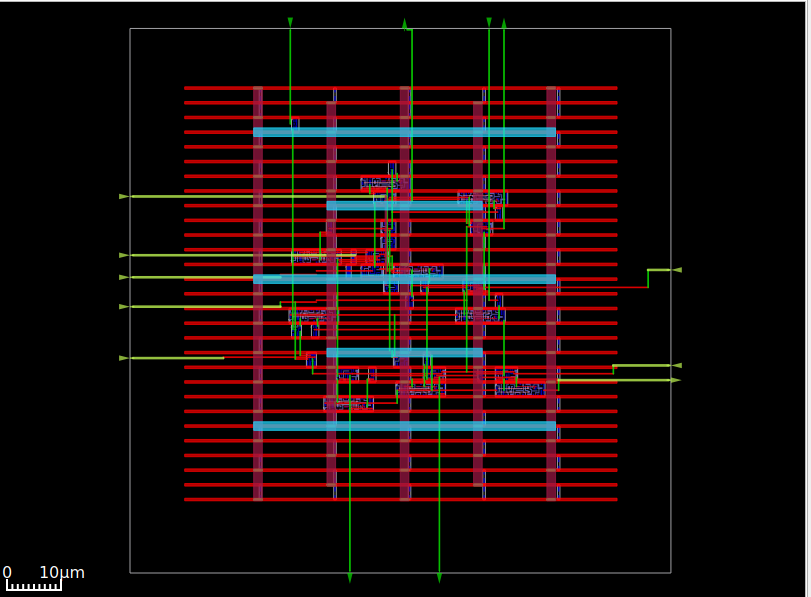
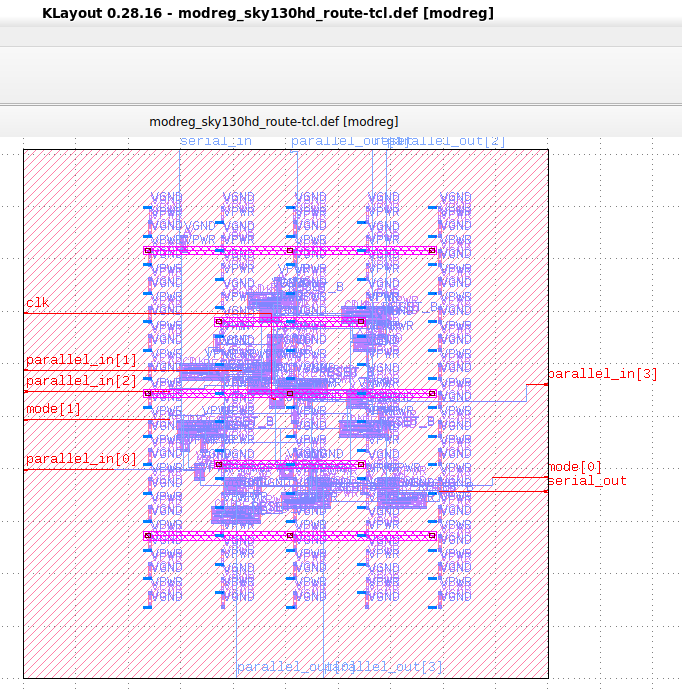
運行此命令將生成ASIC佈局,該佈局將在OpenRoad GUI中可見,以將其保存為GDSII,它需要Klayout。
sudo apt install klayout
使用此命令打開klayout
klayout &
現在單擊“文件”按鈕,然後選擇讀取器選項,然後單擊“ lef/def”選項卡,“ nangate45.lef”文件需要放置並取消選中復選框(如果已檢查)或保持“ nangate45.lef”的相同位置
/OpenROAD/test/Nangate45/Nangate45.lef
然後單擊確定。在此之後,請再次單擊文件並選擇“打開”,現在將打開對話框,導航到
/OpenROAD/test/result
design.def文件將找到,單擊DEF文件,然後單擊“確定”。現在它將以GDSII模式打開,可以保存為GDSII。
現在,設計可以發送到鑄造廠進行製造。
 [1] Installation steps for The ICARUS Verilog Compilation System. [Online]. Available:
https://github.com/steveicarus/iverilog

[2] Installation steps for Covered - Verilog Code Coverage Analyzer. [Online]. Available:
https://github.com/chiphackers/covered/blob/master/INSTALL

[3] S. Saurabh, Introduction to VLSI Design Flow. Cambridge: Cambridge University Press,
2023.

[4] Installation steps for Yosys Open SYnthesis Suite. [Online]. Available: https:
//github.com/YosysHQ/yosys

[5] S. Saurabh, Introduction to VLSI Design Flow. Cambridge: Cambridge University Press,
2023.

[6] Yosys: Example Usage. [Online]. Available: https://yosyshq.net/yosys/

[7] Documentation for Yosys Open SYnthesis Suite commands. [Online]. Available:
https://yosyshq.readthedocs.io/projects/yosys/en/manual-rewrite/cmd ref.html

[8] Ajayi, Tutu, Vidya A. Chhabria, Mateus Fogaça, Soheil Hashemi, Abdelrahman Hosny,
Andrew B. Kahng, Minsoo Kim et al. "Toward an open-source digital flow: First learnings
from the openroad project." In Proceedings of the 56th Annual Design Automation
Conference 2019, pp. 1-4. 2019.

[9] Ajayi, Tutu, and David Blaauw. "OpenROAD: Toward a self-driving, open-source digital
layout implementation tool chain." In Proceedings of Government Microcircuit
Applications and Critical Technology Conference. 2019.





