RTL to GDSII
1.0.0

Openroad เป็นแอพพลิเคชั่นพื้นฐานโอเพ่นซอร์สชั้นนำสำหรับการออกแบบดิจิตอลเซมิคอนดักเตอร์ Openroad Flow มอบการไหลแบบอิสระแบบไม่เป็นอิสระและไม่มีมนุษย์ (NHIL) การพลิกกลับ 24 ชั่วโมงจาก RTL-GDSII สำหรับการสำรวจการออกแบบอย่างรวดเร็วและการใช้งานการออกแบบทางกายภาพ
  Title:
  RTL-GDSII flow Using OpenROAD
   ____________________________________________________
  |  ->Synthesis                                       |
  |      : Inputs  [RTL, SDC, .lib, .lef]              |
  |      : Logic Synthesis  (Yosys)                    |
  |      : Output files  [Netlist, SDC]                |
  |  ->Floorplan                                       |
  |      : Floorplan Initialization                    |
  |      : IO placement  (random)                      |
  |      : Timing-driven mixed-size placement          |
  |      : Macro placement                             |
  |      : Tapcell and welltie insertion               |
  |      : PDN generation                              |
  |  ->Placement                                       |
  |      : Global placement without placed IOs         |
  |      : IO placement  (optimized)                   |
  |      : Global placement with placed IOs            |
  |      : Resizing and buffering                      |
  |      : Detailed placement                          |
  |  ->CTS : Clock Tree Synthesis                      |
  |      : Timing optimization                         |
  |      : Filler cell insertion                       |
  |  ->Routing                                         |
  |      : Global Routing                              |
  |      : Detailed Routing                            |
  |  ->Finishing                                       |
  |      : Metal Fill insertion                        |
  |      : Signoff timing report                       |
  |      : Generate GDSII  (KLayout)                   |
  |      : DRC/LVS check (KLayout)                     |
  |____________________________________________________|
 sudo apt-get update
sudo apt - get update
sudo apt - get install gperf
sudo apt - get install autoconf
sudo apt - get install gcc g ++
sudo apt - get install flex
sudo apt - get install bison
 wget https://github.com/steveicarus/iverilog/archive/refs/tags/v12_0.tar.gz

tar -xvzf v12_0.tar.gz

cd iverilog-12_0
sh autoconf.sh
./configure

sudo make
sudo make install
ทดสอบการติดตั้ง: เขียน 'iverilog' ในเทอร์มินัลและกด Enter Enter การติดตั้งที่ประสบความสำเร็จควรแสดงเอาต์พุตนี้: iverilog: ไม่มีไฟล์ต้นฉบับและจะแนะนำ -c, -y ฯลฯ
sudo apt install gtkwave
เราจะเห็นว่าสัญญาณถูกพล็อตโดยใช้ตัวอย่างใน GTKWave อย่างไร
 sudo apt update
sudo apt-get install zlib1g-dev
git clone https://git.savannah.gnu.org/git/libiconv.git

sudo apt-get install tcl8.6
sudo apt-get install tcl8.6-dev
sudo apt-get install tk8.6
sudo apt-get install tk8.6-dev
sudo apt-get install doxygen

git clone https://github.com/chiphackers/covered
cd covered
./configure
sudo make
sudo make install
ถ้า 'TCL Interp′ ไม่มีสมาชิกชื่อ 'เกิดข้อผิดพลาดเกิดขึ้น:
 cd covered
cd src
gedit report.c
ในไฟล์ report.c คุณจะเห็นรายการคำสั่ง #include ค้นหา #include <tcl.h> และเพิ่มคำสั่งต่อไปนี้ '#define use_interp_result 1' ก่อน #include <tcl.h>
รายงานของคุณจะเป็นแบบนี้:
 #ifdef HAVE TCLTK
#define USE_INTERP_RESULT 1
#include <tcl.h>
บันทึกไฟล์รายงาน เรียกใช้คำสั่ง Make อีกครั้งและดำเนินการกับกระบวนการติดตั้งตามที่แสดงด้านบน
รหัสแหล่งที่มาของ Verilog:
// 4 bit synchronous counter
module Mycounter (CLK, RST , OUT );
 input CLK, RST;
 output [3:0] OUT ;
 reg [3:0] OUT;

 always @( posedge CLK )
 begin
 if (RST == 1'b1 )
    OUT <= 4'b0000 ;
 else
    OUT <=OUT+1;
 end
endmodule
TestBench Verilog Code:
// Testbench for a 4 bit synchronous counter
module Testbench ();
reg Clock , Reset ;
wire [3:0] Count ;

// instantiate the DUV and make connections
Mycounter I1(.CLK ( Clock ),. RST ( Reset ),.OUT( Count ) );

// initialize the Testbench
initial begin
$display (" Starting simulation ...");
Clock = 1'b0 ;
Reset = 1'b1 ; // reset the counter at t=0
# 100 Reset = 1'b0 ; // remove reset at t=100
# 2000 Reset = 1'b1 ; // remove reset at t= 2100
# 400 $finish ; // end the simulation after t= 2500
end

// generate stimulus (in this case clock signal )
always #50 Clock =∼Clock ;// clock period =100

// monitor the response and save it in a file

initial begin
$dumpfile ("count.vcd"); // specifies the VCD file
$dumpvars ; // dump all the variables
$monitor ("%d ,%b ,%b ,%d", $time , Clock , Reset , Count );
 end
endmodule
•เปิดการกระจาย Linux และสร้างไดเรกทอรี $ mkdir icarus_codes
โดยที่รหัสอิคารัสเป็นชื่อของไดเรกทอรี
•เปลี่ยนไดเรกทอรีเป็นรหัสอิคารัส สำหรับการจำลองคุณต้องใช้รหัส Verilog สำหรับฟังก์ชั่นที่ใช้งานและม้านั่งทดสอบในรูปแบบ. v รวมผู้ที่อยู่ในไดเรกทอรีการทำงาน สมมติว่ารหัส verilog ของฉันมีชื่อว่า Mycounter.v และ testbench คือ Testbench.v เพื่อจำลอง:
 $ iverilog -o Mycounter Mycounter.v Testbench.v
$ vvp Mycounter
ไฟล์ถ่ายโอนข้อมูลซึ่งฉันได้ตั้งชื่อเป็น count.vcd ในบัลลังก์ทดสอบถูกสร้างขึ้นและคุณสามารถเห็นเอาต์พุตบนเทอร์มินัลได้เช่นกัน นอกจากนี้คุณยังสามารถดูผลลัพธ์ใน gtkwave
$ gtkwave count.vcd คำสั่งนี้เปิดตัวแอปพลิเคชัน GTKWave Analyzer ในแผงด้านซ้ายขยาย TestBench และคลิกที่โฟลเดอร์ย่อย มันจะขยายเพื่อแสดงนาฬิกาอินพุตรีเซ็ตและเอาต์พุตรูปคลื่นออก [3: 0] ลากสิ่งเหล่านั้นไปยังแผงสัญญาณและวิเคราะห์ผลลัพธ์
ในการประเมินเปอร์เซ็นต์ของการออกแบบ RTL ที่ทดสอบโดยม้านั่งทดสอบใช้เครื่องมือวิเคราะห์การครอบคลุมรหัส Verilog ที่ครอบคลุม •สร้างรายงานการครอบคลุมรหัสในไดเรกทอรีเดียวกันเช่นรหัส ICARUS โดยดำเนินการคำสั่งต่อไปนี้
$ covered score -t Testbench -v Testbench.v -v Mycounter.v -vcd count.vcd -o Mycounter.cdd
•หากต้องการดูรายงานความครอบคลุมให้ดำเนินการ
$ covered report -d v Mycounter.cdd
รายงานความครอบคลุมจะแสดงในเทอร์มินัล
หากพบข้อผิดพลาดใด ๆ ที่เรียกว่า "ความผิดพลาดในการแบ่งส่วน" ลองทำเช่นนี้:
sudo apt-get install gedit
เปิดไฟล์ VCD ที่สร้างขึ้นใน GEDIT ค้นหาบรรทัด "$ ความคิดเห็นแสดงค่าพารามิเตอร์ $ end" และลบ
บันทึกไฟล์ VCD จากนั้น agin เรียกใช้โฟลว์มันควรจะทำงานได้แล้ว
sudo apt-get install -y build-essential clang bison flex libreadline-dev gawk tcl-dev libffi-dev git graphviz xdot pkg-config python3 libboost-system-dev libboost-python-dev libboost-filesystem-dev zlib1g-dev
 git clone https://github.com/YosysHQ/yosys.git
git submodule update --init
cd yosys
sudo make
sudo make install
หลังจากติดตั้งลองเรียกใช้ yosys เช่น: ./yosys เครื่องมือเปิดตัวและคำสั่งการเปลี่ยนคำสั่งจะเปลี่ยนเป็น yosys>
ที่นี่ฉันได้รับไฟล์ไลบรารีชื่อ Nangate45_typ.lib
ในการสังเคราะห์ไฟล์แหล่งที่มาของ Verilog โดยใช้ไฟล์ Library นี้จะต้องรวมอยู่ในสคริปต์ TCL Automation
สร้างไฟล์ชื่อ yosys_commands.tcl และใส่บรรทัดนี้ลงในไฟล์และบันทึก
 #Read modules from verilog
read_verilog counter.v

#Elaborate design hierarchy
hierarchy −check −top Mycounter

#Translate Processes to netlist
proc

#mapping to the internal cell library
techmap

#mapping flip-flops to Nangate45_typ.lib
dfflibmap −liberty Nangate45_typ.lib

#mapping logic to Nangate45_typ.lib
abc -liberty Nangate45_typ.lib

#remove unused cells
clean

#write the synthesized design in a verilog file
write_verilog −noattr synth_Mycounter.v
สคริปต์ TCL นี้ควรเรียกใช้หลังจากที่มีการเรียกใช้ yosys สิ่งนี้จะทำให้กระบวนการสังเคราะห์เป็นไปโดยอัตโนมัติและเขียน netlist สังเคราะห์จากไฟล์ verilog แหล่งที่มา
เปิดตัว Yosys Tool $ yosys ฉันใช้ไฟล์ yosys_commands.tcl yosys> script yosys_commands.tcl
เรียกใช้สคริปต์ not_opt.tcl และ opt.tcl ในทำนองเดียวกันสำหรับการดูแผนภาพบล็อกที่ไม่ได้รับการปรับแต่งและไดอะแกรมบล็อกที่ได้รับการปรับปรุงตามลำดับในหน้าต่าง GraphViz (XDOT)
 sudo apt-get update
sudo apt-get install build-essential tcl-dev tk-dev cmake git

git clone https://github.com/The-OpenROAD-Project/OpenSTA.git
cd OpenSTA
mkdir build
cd build
cmake ..
หากข้อผิดพลาดเกิดขึ้นเช่น Cmake error at CMakelists.txt จากนั้นย้ายไปที่โฮมไดเรกทอรีโดยใช้คำสั่ง "cd" และติดตั้ง
sudo apt-get install libeigen3-dev
ย้ายไปที่ไดเรกทอรี Build อีกครั้งใน OpenSta และกำหนดค่าการสร้างโดยดำเนินการคำสั่งต่อไปนี้:
cmake ..
หากเกิดข้อผิดพลาด CMake อีกครั้งแล้วย้ายไปที่ Home Directory อีกครั้งและติดตั้ง cudd
 git clone https://github.com/ivmai/cudd.git
sudo apt-get install automake
sudo apt-get install autoconf m4 perl

cd cudd
autoreconf -i
mkdir build
cd build
../configure --prefix=$HOME/cudd
sudo make
sudo make install
ตอนนี้ Cudd ได้รับการติดตั้งเรียบร้อยแล้ว ตอนนี้ย้ายไปที่ไดเรกทอรี OpenSta
 cd OpenSTA
cd build
cmake .. -DUSE_CUDD=ON -DCUDD_DIR=$HOME/cudd
sudo make
sudo make install
ตอนนี้เรียกใช้ OpenSta จากเทอร์มินัลเพียงแค่พิมพ์ "sta" แล้วกด Enter มันเปลี่ยนพรอมต์เป็น
 sta [~/working_directory]

or,
it will be shown like

%
หลังจากการติดตั้ง OpenSta ที่ประสบความสำเร็จจะใช้ time.tcl เพื่อวิเคราะห์ระยะเวลาของอินพุตและเอาต์พุตหลังจากใช้ power.tcl RUN.TCL เพื่อวิเคราะห์การกระจายพลังงานโดยวงจรที่ออกแบบมา
สำหรับการวิเคราะห์เวลาโดยใช้ OpenSta
% source time.tcl
สำหรับการวิเคราะห์พลังงานโดยใช้ OpenSta
% source power.tcl
ดาวน์โหลด Openroad Repository
 git clone --recursive https://github.com/The-OpenROAD-Project/OpenROAD.git
cd OpenROAD
ติดตั้งการพึ่งพา
sudo ./etc/DependencyInstaller.sh
สร้าง Openroad
 mkdir build
cd build
cmake ..
sudo make
sudo make install
หากหลังจากเรียกใช้ "cmake" มันจะแสดงข้อผิดพลาดเช่น: CMake Error: Could not find CMAKE_ROOT !!! จากนั้นเรียกใช้ export PATH=/usr/local/bin/cmake:$PATH และเรียกใช้ echo $CMAKE_ROOT มันควรสะท้อนเส้นทางจากนั้นรัน "cmake" และ agin run "make & make install"
หากยังมีข้อผิดพลาดเกิดขึ้น:
 sudo apt install swig
sudo apt update
เรียกใช้เครื่องมือ Openroad จากเทอร์มินัลและควรเปลี่ยนเป็น openroad>
สคริปต์ที่ใช้ในการดำเนินกิจกรรม:
design_nangate45.tcl
 1. RTL Netlist: gcd_nangate45.v
(Location: OpenROAD/test/gcd_nangate45.v)
2. SDC file: gcd_nangate45.sdc
(Location: OpenROAD/test/gcd_nangate45.sdc)
3. Library file: Nangate45_typ.lib
(Location: OpenROAD/test/Nangate45/Nangate45_typ.lib)
4. LEF file
A. Technology Lef: Nangate45_tech.lef
(Location: OpenROAD/test/Nangate45/Nangate45_tech.lef)
B. Standard Cell Lef: Nangate45_stdcell.lef
(Location: OpenROAD/test/Nangate45/Nangate45_stdcell.lef)
เขียนไฟล์ design_nangate45.tcl
 source "helpers.tcl"
source "flow_helpers.tcl"
source "Nangate45/Nangate45.vars"
set design "<design name>"
set top_module "<design main module>"
set synth_verilog "synth_design.v"
set sdc_file "top.sdc"
set die_area {0 0 100.13 100.8}
set core_area {10.07 11.2 90.25 91}
source -echo "flow.tcl”
ตอนนี้ไฟล์ทั้งหมดพร้อมแล้วไฟล์เฉพาะบางไฟล์จำเป็นต้องคัดลอกไปยังโฟลเดอร์ "Openroad/Test Test" นี่คือ:
 design.v
synth_design.v
top.sdc
design_nangate45.tcl
หลังจากคัดลอกไฟล์นี้ลงในโฟลเดอร์ OpenROAD/test ให้ไปที่ไดเรกทอรีเดียวกันและเรียกใช้ Openroad เพื่อคัดลอกไฟล์จากไดเรกทอรีหนึ่งไปยังไดเรกทอรีอื่นคือ:
sudo cp -i /path/of/your/directory/<filename> /path/to/directory/to/copy/
แล้ว
openroad> sudo openroad -gui -log design_logfile.log design_nangate45.tcl
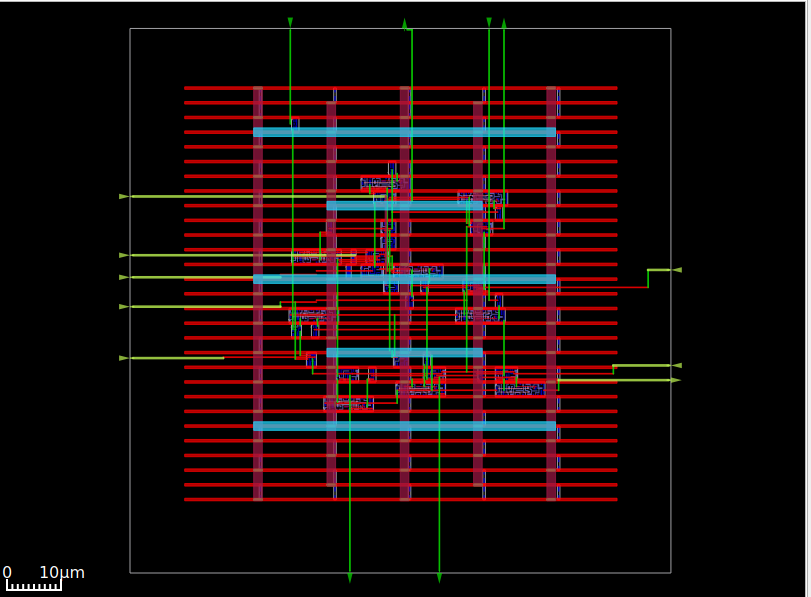
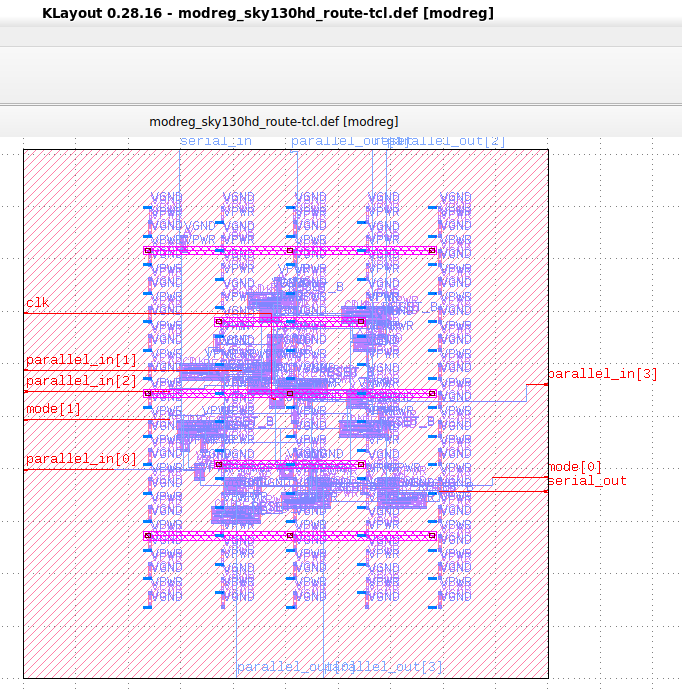
การเรียกใช้คำสั่งนี้มันจะสร้างเค้าโครง ASIC ซึ่งจะมองเห็นได้ใน Openroad GUI ตอนนี้เพื่อบันทึกไว้เป็น gdSii มันต้องการ klayout
sudo apt install klayout
เปิด klayout โดยใช้คำสั่งนี้
klayout &
ตอนนี้คลิกที่ปุ่มไฟล์และเลือกตัวเลือก Reader จากนั้นคลิกที่แท็บ "Lef/def" มีไฟล์ "nangate45.lef" และยกเลิกการเลือกช่องทำเครื่องหมาย (ถ้าตรวจสอบ) หรือยังคงอยู่
/OpenROAD/test/Nangate45/Nangate45.lef
จากนั้นคลิกตกลง หลังจากนั้นคลิกอีกครั้งบนไฟล์และเลือกเปิดตอนนี้กล่องโต้ตอบจะเปิดขึ้นไปนำทางไปยัง
/OpenROAD/test/result
จะมีไฟล์ design.def คลิกที่ไฟล์ def และคลิกที่ตกลง ตอนนี้มันจะเปิดในโหมด GDSII และสามารถบันทึกเป็น GDSII
ตอนนี้การออกแบบพร้อมที่จะส่งไปที่โรงหล่อเพื่อผลิต
 [1] Installation steps for The ICARUS Verilog Compilation System. [Online]. Available:
https://github.com/steveicarus/iverilog

[2] Installation steps for Covered - Verilog Code Coverage Analyzer. [Online]. Available:
https://github.com/chiphackers/covered/blob/master/INSTALL

[3] S. Saurabh, Introduction to VLSI Design Flow. Cambridge: Cambridge University Press,
2023.

[4] Installation steps for Yosys Open SYnthesis Suite. [Online]. Available: https:
//github.com/YosysHQ/yosys

[5] S. Saurabh, Introduction to VLSI Design Flow. Cambridge: Cambridge University Press,
2023.

[6] Yosys: Example Usage. [Online]. Available: https://yosyshq.net/yosys/

[7] Documentation for Yosys Open SYnthesis Suite commands. [Online]. Available:
https://yosyshq.readthedocs.io/projects/yosys/en/manual-rewrite/cmd ref.html

[8] Ajayi, Tutu, Vidya A. Chhabria, Mateus Fogaça, Soheil Hashemi, Abdelrahman Hosny,
Andrew B. Kahng, Minsoo Kim et al. "Toward an open-source digital flow: First learnings
from the openroad project." In Proceedings of the 56th Annual Design Automation
Conference 2019, pp. 1-4. 2019.

[9] Ajayi, Tutu, and David Blaauw. "OpenROAD: Toward a self-driving, open-source digital
layout implementation tool chain." In Proceedings of Government Microcircuit
Applications and Critical Technology Conference. 2019.





