RTL to GDSII
1.0.0

Openroad هو التطبيق الرئيسي المفتوح المصدر للتصميم الرقمي أشباه الموصلات. يوفر تدفق Openroad Flow تدفقًا مستقلًا غير إنساني (NHIL) (NHIL) ، وتحول على مدار 24 ساعة من RTL-GDSII لاستكشاف التصميم السريع وتنفيذ التصميم المادي.
  Title:
  RTL-GDSII flow Using OpenROAD
   ____________________________________________________
  |  ->Synthesis                                       |
  |      : Inputs  [RTL, SDC, .lib, .lef]              |
  |      : Logic Synthesis  (Yosys)                    |
  |      : Output files  [Netlist, SDC]                |
  |  ->Floorplan                                       |
  |      : Floorplan Initialization                    |
  |      : IO placement  (random)                      |
  |      : Timing-driven mixed-size placement          |
  |      : Macro placement                             |
  |      : Tapcell and welltie insertion               |
  |      : PDN generation                              |
  |  ->Placement                                       |
  |      : Global placement without placed IOs         |
  |      : IO placement  (optimized)                   |
  |      : Global placement with placed IOs            |
  |      : Resizing and buffering                      |
  |      : Detailed placement                          |
  |  ->CTS : Clock Tree Synthesis                      |
  |      : Timing optimization                         |
  |      : Filler cell insertion                       |
  |  ->Routing                                         |
  |      : Global Routing                              |
  |      : Detailed Routing                            |
  |  ->Finishing                                       |
  |      : Metal Fill insertion                        |
  |      : Signoff timing report                       |
  |      : Generate GDSII  (KLayout)                   |
  |      : DRC/LVS check (KLayout)                     |
  |____________________________________________________|
 sudo apt-get update
sudo apt - get update
sudo apt - get install gperf
sudo apt - get install autoconf
sudo apt - get install gcc g ++
sudo apt - get install flex
sudo apt - get install bison
 wget https://github.com/steveicarus/iverilog/archive/refs/tags/v12_0.tar.gz

tar -xvzf v12_0.tar.gz

cd iverilog-12_0
sh autoconf.sh
./configure

sudo make
sudo make install
اختبار التثبيت: اكتب "iverilog" في المحطة الطرفية واضغط على إدخال التثبيت الناجح يجب أن يوضح هذا المخرج: Iverilog: لا توجد ملفات مصدر ، وسوف تقترح -C ، -y إلخ.
sudo apt install gtkwave
سنرى كيف يتم رسم الإشارات باستخدام مثال في GTKWAVE.
 sudo apt update
sudo apt-get install zlib1g-dev
git clone https://git.savannah.gnu.org/git/libiconv.git

sudo apt-get install tcl8.6
sudo apt-get install tcl8.6-dev
sudo apt-get install tk8.6
sudo apt-get install tk8.6-dev
sudo apt-get install doxygen

git clone https://github.com/chiphackers/covered
cd covered
./configure
sudo make
sudo make install
إذا كان "Tcl interp" لا يحتوي على عضو مسمى "حدث خطأ: حدث خطأ:
 cd covered
cd src
gedit report.c
في ملف Report.c سترى قائمة بأوامر #Include. ابحث عن #include <tcl.h> وأضف الأمر التالي "#define use_interp_result 1 'قبل #include <tcl.h>.
سيبدو تقريرك هكذا:
 #ifdef HAVE TCLTK
#define USE_INTERP_RESULT 1
#include <tcl.h>
احفظ ملف التقرير. قم بتشغيل الأمر Make مرة أخرى وانتقل إلى عملية التثبيت كما هو موضح أعلاه.
رمز المصدر فيريلوغ:
// 4 bit synchronous counter
module Mycounter (CLK, RST , OUT );
 input CLK, RST;
 output [3:0] OUT ;
 reg [3:0] OUT;

 always @( posedge CLK )
 begin
 if (RST == 1'b1 )
    OUT <= 4'b0000 ;
 else
    OUT <=OUT+1;
 end
endmodule
رمز Testbench Verilog:
// Testbench for a 4 bit synchronous counter
module Testbench ();
reg Clock , Reset ;
wire [3:0] Count ;

// instantiate the DUV and make connections
Mycounter I1(.CLK ( Clock ),. RST ( Reset ),.OUT( Count ) );

// initialize the Testbench
initial begin
$display (" Starting simulation ...");
Clock = 1'b0 ;
Reset = 1'b1 ; // reset the counter at t=0
# 100 Reset = 1'b0 ; // remove reset at t=100
# 2000 Reset = 1'b1 ; // remove reset at t= 2100
# 400 $finish ; // end the simulation after t= 2500
end

// generate stimulus (in this case clock signal )
always #50 Clock =∼Clock ;// clock period =100

// monitor the response and save it in a file

initial begin
$dumpfile ("count.vcd"); // specifies the VCD file
$dumpvars ; // dump all the variables
$monitor ("%d ,%b ,%b ,%d", $time , Clock , Reset , Count );
 end
endmodule
• قم بتشغيل توزيع Linux وصنع دليلًا $ mkdir icarus_codes
حيث رموز icarus هي اسم الدليل.
• تغيير الدليل إلى رموز Icarus. للمحاكاة ، تحتاج إلى رمز Verilog للوظائف التي تم تنفيذها ومقعد اختبار بتنسيق .V. تشمل تلك الموجودة في دليل العمل. دعنا نقول أن رمز Verilog الخاص بي يسمى Mycounter.v و testbench هو Testbench.v . لمحاكاة:
 $ iverilog -o Mycounter Mycounter.v Testbench.v
$ vvp Mycounter
يتم إنشاء ملف تفريغ ، والذي قمت بتسميته كـ count.vcd في مقعد الاختبار ، ويمكنك رؤية الإخراج على المحطة أيضًا. يمكنك أيضًا عرض الإخراج في GTKWAVE
$ gtkwave count.vcd يقوم هذا الأمر بتشغيل تطبيق محلل GTKWAVE. في اللوحة اليسرى ، قم بتوسيع testbench وانقر على المجلد الفرعي. سوف يتوسع لإظهار ساعة الإدخال ، وإعادة تعيين وإخراج الموجي خارج [3: 0]. اسحب تلك إلى لوحة الإشارات وتحليل النتائج.
لتقدير النسبة المئوية لتصميم RTL الذي تم اختباره بواسطة مقعد الاختبار ، يتم استخدام أداة محلل رمز Verilog المغطاة. • إنشاء تقرير تغطية الكود في نفس الدليل أي رموز ICARUS عن طريق تنفيذ الأمر التالي
$ covered score -t Testbench -v Testbench.v -v Mycounter.v -vcd count.vcd -o Mycounter.cdd
• لعرض تقرير التغطية ، تنفذ
$ covered report -d v Mycounter.cdd
يتم عرض تقرير التغطية في المحطة.
إذا واجه أي خطأ يسمى "خطأ التجزئة" ، فحاول:
sudo apt-get install gedit
افتح ملف VCD الذي تم إنشاؤه في GEDIT ، ابحث عن السطر "$ Comment Show the Parameter Base. $ End" وحذفه.
احفظ ملف VCD ثم تشغيل التدفق ، يجب أن يعمل الآن.
sudo apt-get install -y build-essential clang bison flex libreadline-dev gawk tcl-dev libffi-dev git graphviz xdot pkg-config python3 libboost-system-dev libboost-python-dev libboost-filesystem-dev zlib1g-dev
 git clone https://github.com/YosysHQ/yosys.git
git submodule update --init
cd yosys
sudo make
sudo make install
بعد yosys> ، حاول استدعاء yosys مثل ./yosys
لقد أعطيت هنا ملف المكتبة المسماة Nangate45_typ.lib
لتوليف أي ملف مصدر Verilog باستخدام yosys يجب تضمين ملف المكتبة هذا في البرنامج النصي Automation TCL.
قم بعمل ملف يسمى yosys_commands.tcl ووضع هذه الخطوط في الملف وحفظه.
 #Read modules from verilog
read_verilog counter.v

#Elaborate design hierarchy
hierarchy −check −top Mycounter

#Translate Processes to netlist
proc

#mapping to the internal cell library
techmap

#mapping flip-flops to Nangate45_typ.lib
dfflibmap −liberty Nangate45_typ.lib

#mapping logic to Nangate45_typ.lib
abc -liberty Nangate45_typ.lib

#remove unused cells
clean

#write the synthesized design in a verilog file
write_verilog −noattr synth_Mycounter.v
يجب تشغيل هذا البرنامج النصي TCL ، بعد استدعاء Yosys. سيؤدي ذلك إلى أتمتة عملية التوليف واكتب قائمة Netlist المتوازنة من ملف Verilog المصدر
قم بتشغيل أداة yosys $ yosys أنا أستخدم ملف yosys_commands.tcl. yosys> script yosys_commands.tcl
بالمثل ، قم بتشغيل البرامج النصية not_opt.tcl و opt.tcl لعرض مخطط الكتلة غير المحسّن ومخططات الكتلة المحسنة على التوالي في نافذة GraphViz (XDOT)
 sudo apt-get update
sudo apt-get install build-essential tcl-dev tk-dev cmake git

git clone https://github.com/The-OpenROAD-Project/OpenSTA.git
cd OpenSTA
mkdir build
cd build
cmake ..
إذا حدث خطأ مثل Cmake error at CMakelists.txt ، فانتقل إلى الدليل المنزلي باستخدام أمر "CD" وتثبيته
sudo apt-get install libeigen3-dev
انتقل مرة أخرى إلى دليل الإنشاء في Opensta وتكوين البناء من خلال تنفيذ الأمر التالي:
cmake ..
إذا مرة أخرى أي خطأ في CMake ، فانتقل مرة أخرى إلى الدليل المنزلي وقم بتثبيت CUDD.
 git clone https://github.com/ivmai/cudd.git
sudo apt-get install automake
sudo apt-get install autoconf m4 perl

cd cudd
autoreconf -i
mkdir build
cd build
../configure --prefix=$HOME/cudd
sudo make
sudo make install
الآن تم تثبيت الحضن بنجاح. انتقل الآن إلى دليل Opensta
 cd OpenSTA
cd build
cmake .. -DUSE_CUDD=ON -DCUDD_DIR=$HOME/cudd
sudo make
sudo make install
الآن احتجز Opensta من المحطة عن طريق الكتابة ببساطة "STA" واضغط على إدخالها غيرت موجه إلى
 sta [~/working_directory]

or,
it will be shown like

%
بعد التثبيت الناجح لـ OpenSta قم بتشغيل time.tcl لتحليل توقيت المدخلات والمخرجات ، بعد ذلك تشغيل power.tcl لتحليل تبديد الطاقة بواسطة الدائرة المصممة.
لتحليل الوقت باستخدام Opensta
% source time.tcl
لتحليل الطاقة باستخدام Opensta
% source power.tcl
تنزيل مستودع Openroad
 git clone --recursive https://github.com/The-OpenROAD-Project/OpenROAD.git
cd OpenROAD
تثبيت التبعيات
sudo ./etc/DependencyInstaller.sh
بناء Openroad
 mkdir build
cd build
cmake ..
sudo make
sudo make install
إذا بعد تشغيل "cmake" ، فإنه يظهر خطأ مثل: CMake Error: Could not find CMAKE_ROOT !!! ثم قم بتشغيل export PATH=/usr/local/bin/cmake:$PATH وقم بتشغيل echo $CMAKE_ROOT ، يجب أن يعكس المسار ، ثم إعادة تشغيل "cmake" و agin run "make & make install"
إذا كانت لا تزال تحدث أي أخطاء:
 sudo apt install swig
sudo apt update
استدعاء أداة Openroad من المحطة ويجب تغييرها إلى openroad>
البرنامج النصي المستخدم لتنفيذ النشاط:
design_nangate45.tcl
 1. RTL Netlist: gcd_nangate45.v
(Location: OpenROAD/test/gcd_nangate45.v)
2. SDC file: gcd_nangate45.sdc
(Location: OpenROAD/test/gcd_nangate45.sdc)
3. Library file: Nangate45_typ.lib
(Location: OpenROAD/test/Nangate45/Nangate45_typ.lib)
4. LEF file
A. Technology Lef: Nangate45_tech.lef
(Location: OpenROAD/test/Nangate45/Nangate45_tech.lef)
B. Standard Cell Lef: Nangate45_stdcell.lef
(Location: OpenROAD/test/Nangate45/Nangate45_stdcell.lef)
اكتب ملف design_nangate45.tcl
 source "helpers.tcl"
source "flow_helpers.tcl"
source "Nangate45/Nangate45.vars"
set design "<design name>"
set top_module "<design main module>"
set synth_verilog "synth_design.v"
set sdc_file "top.sdc"
set die_area {0 0 100.13 100.8}
set core_area {10.07 11.2 90.25 91}
source -echo "flow.tcl”
الآن جميع الملفات جاهزة ، تحتاج بعض الملفات المحددة إلى نسخها إلى مجلد "Openroad/Test" ، وهذا هو:
 design.v
synth_design.v
top.sdc
design_nangate45.tcl
بعد نسخ هذه الملفات إلى مجلد OpenROAD/test ، انتقل إلى نفس الدليل واستدعاء OpenRoad لنسخ الملفات من دليل إلى دليل آخر هو:
sudo cp -i /path/of/your/directory/<filename> /path/to/directory/to/copy/
ثم
openroad> sudo openroad -gui -log design_logfile.log design_nangate45.tcl
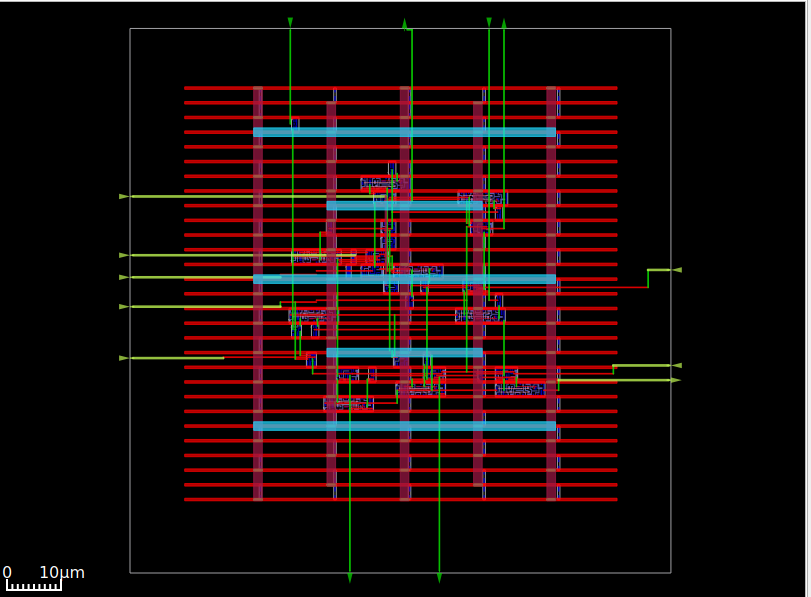
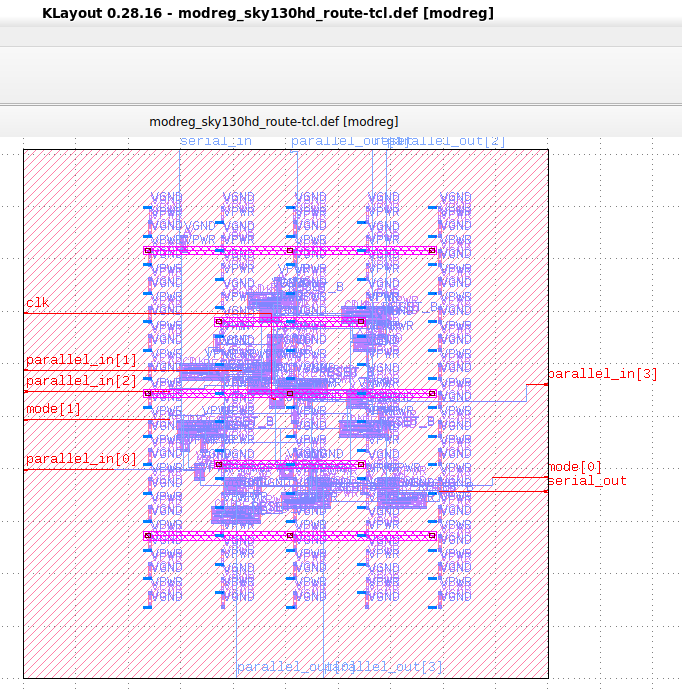
تشغيل هذا الأمر ، سيؤدي إلى إنشاء تصميم ASIC الذي سيكون مرئيًا في واجهة المستخدم الرسومية Openroad الآن لإنقاذه كـ GDSII ، فهو يحتاج إلى klayout.
sudo apt install klayout
افتح Klayout باستخدام هذا الأمر
klayout &
الآن انقر فوق زر الملف واختر خيار القارئ ، ثم انقر فوق علامة التبويب "LEF/DEF" ، هناك "nangate45.lef" يجب وضع ملف مربع الاختيار (إذا تم التحقق منه) أو تبقى نفس موقع "nangate45.lef"
/OpenROAD/test/Nangate45/Nangate45.lef
ثم انقر فوق موافق. بعد ذلك انقر مرة أخرى على الملف واختر فتح ، الآن سيتم فتح مربع حوار ، انتقل إلى
/OpenROAD/test/result
يوجد ملف design.def ، انقر فوق ملف DEF وانقر فوق "موافق". الآن سيتم فتحه في وضع GDSII ويمكن حفظه كـ GDSII.
الآن التصميم جاهز للإرسال إلى مسبك للتصنيع.
 [1] Installation steps for The ICARUS Verilog Compilation System. [Online]. Available:
https://github.com/steveicarus/iverilog

[2] Installation steps for Covered - Verilog Code Coverage Analyzer. [Online]. Available:
https://github.com/chiphackers/covered/blob/master/INSTALL

[3] S. Saurabh, Introduction to VLSI Design Flow. Cambridge: Cambridge University Press,
2023.

[4] Installation steps for Yosys Open SYnthesis Suite. [Online]. Available: https:
//github.com/YosysHQ/yosys

[5] S. Saurabh, Introduction to VLSI Design Flow. Cambridge: Cambridge University Press,
2023.

[6] Yosys: Example Usage. [Online]. Available: https://yosyshq.net/yosys/

[7] Documentation for Yosys Open SYnthesis Suite commands. [Online]. Available:
https://yosyshq.readthedocs.io/projects/yosys/en/manual-rewrite/cmd ref.html

[8] Ajayi, Tutu, Vidya A. Chhabria, Mateus Fogaça, Soheil Hashemi, Abdelrahman Hosny,
Andrew B. Kahng, Minsoo Kim et al. "Toward an open-source digital flow: First learnings
from the openroad project." In Proceedings of the 56th Annual Design Automation
Conference 2019, pp. 1-4. 2019.

[9] Ajayi, Tutu, and David Blaauw. "OpenROAD: Toward a self-driving, open-source digital
layout implementation tool chain." In Proceedings of Government Microcircuit
Applications and Critical Technology Conference. 2019.





