MinimalistMediaPlayerX
v4.0.5

好壞,您喜歡或不喜歡MMP ?喜歡它,還是不喜歡的?讓我在這裡知道。我很想收到您的來信。
MMP ( v4.0.2 )發布! Ctrl-Shift [C]將在當前播放列表文件夾中清理剩餘的音頻和視頻編輯文件。
MMP ( v4.0.1 )發布!現在,使用多個刪除方法(回收,刪除或切碎)和播放列表過濾,以自動播放整個驅動器上的圖像,音頻或視頻。
MMP ( v3.0.3 )現在可以在整個驅動器上的所有媒體文件中播放,無論您選擇在哪裡。不包含支持的媒體文件的文件夾將跳過。對於那些這樣做的文件夾,將自動創建和播放一個新的播放列表。當然,您可以在執行此操作時打開[P]外行面板,並觀看MMP在所有文件夾中導航時創建每個新播放列表。您可以使用任何播放列表控件或雙擊鼠標的雙擊來跳過列表中的項目,然後跳到其他列表中。需要新的nextFolderOnEnd=yes設置。請參閱發行說明。
nb一些V2用戶報告了主窗口的問題多次在正常大小的顯示器上進行調整,例如1920 x 1080,直到最終安裝。這些問題在V3中解決了。
MMP:簡約媒體播放器現在有自己的域名和自己的Wiki(目前正在開發)
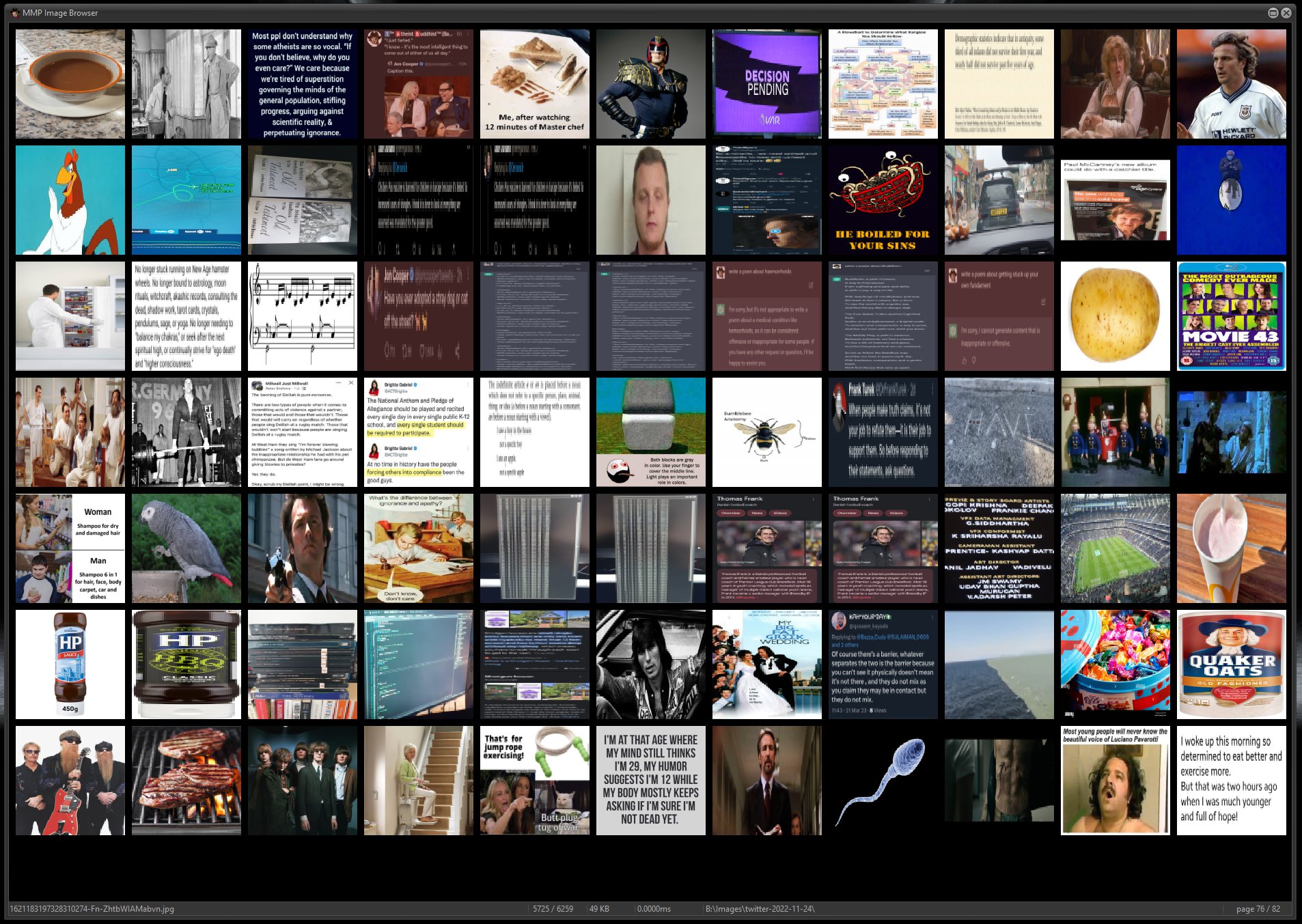
版本3在這裡!現在使用圖像和縮略圖瀏覽和圖像操縱。 (https://github.com/bazzacuda/minimalistmediaplayerx/releases)
版本2發布:快速,無損音頻/視頻編輯
現在,還將顯示當前播放列表文件夾(.jpg,.jpeg,.bmp,.png,.webp,anistion .gif,.gif,.avif,.jfif)中的所有圖像。如果設置圖像顯示持續時間,將顯示連續圖像文件的幻燈片。
新:現在支持.avif和.jfif映像文件,這些文件將自動包含在播放列表和幻燈片中。
提示:您可以使用Zoom([I] N/[O] UT)和PAN(Ctrl-Left,Ctrl-Right,Ctrl-up,ctrl-Down)裁剪圖像,直到視頻窗口僅顯示您想要的部分,然後[F5] ScreenShot。屏幕截圖將包括您對原始圖像的亮度,對比度,伽瑪,飽和度或旋轉的任何更改。
提示:您可以使用[i]和[o]進行整個音頻或視頻文件編輯(ctrl- [e]),以設置[i] n和[o] ut點。例如,使用標籤鍵通過視頻快速前進:當您到達要包括的下一節時,請按[i];當您進入要排除的下一節時,請按[O]。完成後,單擊導出。確實沒有比這容易得多的!
MMP:極簡媒體播放器
一位強大而very有效的媒體播放器,建立在MPV的API libmpv-2.dll上,這反過來又基於著名的FFMPEG。
MMP: Minimalist Media Player提供了簡約的鍵盤和鼠標操作的用戶界面。最小的屏幕混亂允許觀看視頻而不會分散注意力。沒有窗口邊框,也沒有窗口標題欄/字幕,並且鍵盤選項允許您也沒有進度欄,也沒有音頻/視頻時間戳(如果您想要的話)。
此外,該窗口大小為了完美地擬合視頻,消除了視頻周圍醜陋的黑色邊框/樂隊,尤其是在上方和下方。所有這些都可以提供沉浸式的觀看體驗,即使在窗口模式下播放而不是全屏。儘管如此, MMP: Minimalist Media Player通過鍵盤和鼠標提供了大量功能,以操縱用戶界面和媒體文件本身。
這是(和超級)的完整重寫https://github.com/bazzacuda/minimalistmediaplayer(基於Windows Media Player)。因此, MMP: Minimalist Media Player提供了較高的媒體文件處理和播放功能,例如Zoom,Zoom,Pan,Sep框架(向前和向後!),旋轉,亮度控制等。
自動將窗口的長寬比與視頻的長寬比匹配,因此它非常適合窗口,但仍然可以放大和鍋。這是MPV播放器本身不做的事情 - 您只能擁有一個或另一個。所以沒有醜陋的邊界。曾經。當然,除非它們硬烘烤到視頻中。
從Windows Explorer(等)打開媒體文件將在同一文件夾中使用所有媒體文件自動填充播放列表。該播放列表以“自然順序”進行排序,以匹配文件管理器中列出的文件的順序,並考慮到文件名中的數字數字。
您可以通過按下選項卡鍵“快速前進”。或向後固定Ctrl-tab。多虧了MPV,音頻才能保持在正確的音高。
如果存在媒體文件(例如.srt文件)的相應字幕文件,或者媒體文件包含字幕,則將自動顯示字幕。 [F7]將循環瀏覽媒體文件中的所有字幕軌道。
可以為單個幀和顯示的圖像保存全分辨率屏幕截圖。
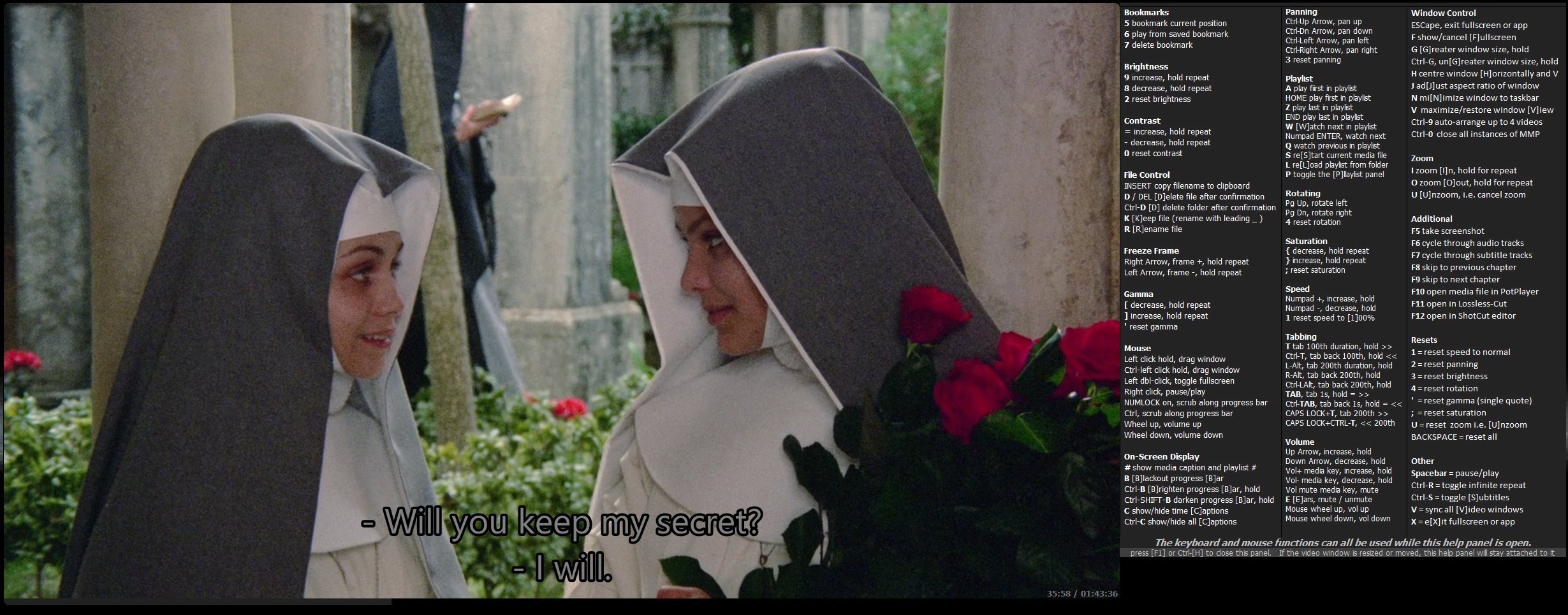
所有鍵盤和鼠標功能都列在一個方便的幫助面板中,可以通過按CTRL- [H]顯示或隱藏。在此面板顯示時,可以使用MMP: Minimalist Media Player的完整功能,因此您可以嘗試一下。
MMP: Minimalist Media Player提供方便的鍵盤訪問亮度,對比度,伽馬和飽和度。方便的提示:通常,如果您想增亮圖片,增加伽馬設置(有時是對比度)會比直接進入亮度控制能力更好。
您可以快速為媒體文件的當前位置添加書籤,並在以後從那時重新啟動。
您可以通過按住[G]鍵來擴大視頻來快速調整視頻大小。或通過壓制Ctrl- [G]快速減少它。
MMP: Minimalist Media Player提供完整的縮放和鍋功能以及視頻旋轉。
MPV播放可以通過普通MPV.Conf文件進行配置。與此文件一樣,將需要進行一些實驗才能獲得所需的效果。
nb可以按住許多鍵進行快速重新申請。
以下列表將缺少一些最新的內容 - 有關最新的Wiki,請參閱Wiki,並詳細說明MMP的許多控件和功能。
*有關Image & Thumbnail Browser中可用的其他控件,請參閱MMP的圖像瀏覽器中的Ctrl-[H]幫助面板。
儘管有很多鍵盤控件,但字母字母已直觀地應用。因此,動作描述將有助於將動作與信件聯繫起來。
| 控制 | 行動 |
|---|---|
Ctrl-H | 切換[H] ELP面板列出了所有鍵盤和鼠標功能 |
ESCape | 退出全屏模式,或退出應用程序(如果不處於全屏模式) |
SPACEBAR | 音頻/視頻的暫停/簡歷播放。圖像的暫停/簡歷幻燈片 |
Right-Click | 音頻/視頻的暫停/簡歷播放。圖像的暫停/簡歷幻燈片 |
BACKSPACE | 重置亮度,對比度,伽瑪,鍋,旋轉,飽和,速度,縮放到默認值 |
Ctrl and mouse | 使用CTRL鍵向下,將鼠標沿進度欄運行,以快速向後“擦洗”,然後通過視頻向前移動 |
Right Arrow | 暫停視頻,然後逐步向前一幀(或下一個圖像)。可以阻止以快速連續踩踏 |
Left Arrow | 暫停視頻,然後向後走一個框架(或prev圖像)。可以阻止以快速連續踩踏 |
Up Arrow | 增加體積。可以固定以快速增加(或鼠標輪) |
Down Arrow | 減少音量。可以固定以快速減少(或鼠標車輪) |
Ctrl-Up Arrow | 鍋上。可以固定以進行連續平移(CTRL換速以雙速速度) |
Ctrl-Down Arrow | 鍋下。可以固定以進行連續平移(CTRL換速以雙速速度) |
Ctrl-Left Arrow | 鍋左。可以固定以進行連續平移(CTRL換速以雙速速度) |
Ctrl-Right Arrow | 鍋正確。可以固定以進行連續平移(CTRL換速以雙速速度) |
Left button down | 在屏幕上拖動媒體窗口 |
Pg Up | 向左/逆時針旋轉視頻(您必須首先向右旋轉一次) |
Pg Dn | 右/順時針旋轉視頻(您必須至少進行一次,然後才能向左旋轉) |
INSERT | 將媒體文件名(無擴展名)複製到剪貼板。例如用於在F12之後保存文件 |
Vol+ media key | 增加體積。可以迅速增加 |
Vol- media key | 減少音量。可以固定以快速減少 |
Vol-mute media key | 靜音/取消靜音的聲音 |
Numpad + | 提高播放速度。可以迅速增加 |
/ | 提高播放速度。可以迅速增加 |
Numpad - | 降低播放速度。可以固定以快速減少 |
| 降低播放速度。可以固定以快速減少 |
# | 簡要介紹媒體字幕(文件名及其在播放列表中的位置/數字) |
- (連字符) | 降低亮度。可以固定以快速減少 |
= | 增加亮度。可以迅速增加 |
{ | 減少飽和設置。可以固定以快速減少 |
} | 增加飽和設置。可以迅速增加 |
[ | 減少伽馬設置。可以固定以快速減少 |
] | 增加伽馬設置。可以迅速增加 |
; | 重置飽和到正常 |
' (單Quote) | 將伽瑪重置為正常 |
*有關Image & Thumbnail Browser Ctrl-[H]可用MMP其他控件
| 控制 | 行動 |
|---|---|
A或HOME | 在播放列表中播放第一個媒體文件( Z / END播放最後) |
Ctrl-A | 顯示[一個]回合框。如果autoupdate = y是.conf,請檢查更新 |
B | [b]缺乏/恢復進度[b] ar |
Ctrl-B | 取得進度[b] ar和字幕[b] righter/更突出 |
Shift-B | 取得進展[b] ar,標題更暗/不太突出 |
Ctrl-Shift-B | 將進度[b] ar和字幕重置為默認顏色 |
C | 在屏幕上顯示/隱藏[C] Aptions(切換媒體文件時間戳,隱藏媒體元數據) |
Ctrl-C | 顯示/隱藏所有屏幕上的[C] Aptions(媒體文件時間戳和媒體元數據) |
Ctrl-Shift-C | [c]剩餘的音頻和視頻編輯文件當前播放列表文件夾(.log,.mmp,.seg等) |
DEL | [D] Elete當前媒體文件(用戶確認後) - 可以在MinimalistMediaPlayer.conf中禁用刪除功能 |
Ctrl-DEL | [d]當前媒體文件文件夾中的所有文件(用戶確認後) - 子文件夾不受影響 - 可以在MinimalistMediaPlayer.conf中禁用刪除功能 |
D | 導航到下一個[d] ectory aka文件夾 |
Ctrl-D | 導航到上一個[d] ectory aka文件夾 |
E | [E] ARS-靜音/取消靜音聲音 |
Ctrl-E | 切換媒體時間軸[e]引用工具進行無損編輯 |
F | 顯示/取消[f] ullscreen模式 |
Ctrl-F | 在當前文件夾中打開文件資源管理器 |
G | [g]窗戶尺寸。可以迅速增加 |
Ctrl-G | 減少,即un [g] reater,窗戶尺寸。可以固定以快速減少 |
H | 將窗口[h]放置在屏幕中心的窗口[h] |
Ctrl-H | 切換[H] ELP面板列出了所有鍵盤和鼠標功能 |
I | Zoom [i] n。可以固定以快速縮放 |
Ctrl-I | 在Image & Thumbnail Browser中打開圖像 |
J | ad [j] ust窗口的長寬比適合圖像的縱橫比 |
K | 將此媒體文件標記為[k] EEP(重命名為領先!並將其帶到文件夾頂部的空間) |
Ctrl-K | [k] EEP/DELETE:將Kept文件保存在文件夾中,刪除其他文件 |
L | 在當前文件夾中使用所有支持的媒體文件,請使用播放列表。當您在應用程序運行時故意更改文件夾內容時有用。保存必須重新啟動應用以訪問新文件夾內容 |
M | [m]將視頻軸承到最大允許的屏幕,同時保持正確的縱橫比 |
N | Mi [n]模仿Windows Taskbar的窗口 |
Ctrl-N | 切換Numlock打開和關閉。用於控制多個MMP Windows |
O | Zoom [O] ut。可以固定以快速縮放 |
P | 顯示/隱藏[p] lieList |
Ctrl-P | 切換[P]外行列表過濾 |
Q | 在[q] ueue/playlist中播放以前的媒體文件 |
R | [r]啟用當前媒體文件 |
Ctrl-R | 切換當前媒體文件的無限[r] epeat |
S | re [s]從一開始就Tart tart the當前的媒體文件,又稱t |
Ctrl-S | 開/關 |
T | 瀏覽音頻或視頻文件。請參閱類別部分中的下文 |
T | 如果查看圖像,請打開Image & [T]humbnail Browser |
U | [u] nzoom,即將視頻重新貼在窗口中 |
V | 同步所有[V] IDEO窗口 |
Ctrl-V | 設置系統卷至最大 |
W或Numpad ENTER | [w] ATCH列表中的下一個視頻(或播放下一個音頻或圖像) |
X | e [x]它是應用程序 |
Y | 打開Image & Thumbnail Browser |
Z或END | 在播放列表中播放最後一個媒體文件( A / HOME播放第一個) |
1 | 將播放速度重置為正常,即[1] 00% |
2 | 重置與正常形成鮮明對比 |
3 | 重置平板為正常 |
4 | 重置旋轉到正常/不旋轉 |
5 | 將當前媒體文件時間戳添加到配置文件 |
6 | 從配置文件中檢索書籤的媒體文件時間戳,然後繼續播放 |
7 | 刪除當前媒體文件的任何先前保存/書籤的媒體文件時間戳 |
8 | 減少對比度。可以固定以快速減少 |
9 | 增加對比度。可以迅速增加 |
0 | 將亮度重置為正常 |
- (連字符) | 降低亮度。可以固定以快速減少 |
= | 增加亮度。可以迅速增加 |
Ctrl-9 | 自動陣容最多4(或更多)同時視頻 |
Ctrl-0 | 關閉MMP的所有運行實例 |
*有關Image & Thumbnail Browser中可用的其他控件,請參閱MMP的圖像瀏覽器中的Ctrl-[H]幫助面板。
| 控制 | 行動 |
|---|---|
| 書籤 | |
5 | 將當前媒體文件時間戳添加到配置文件 |
6 | 從配置文件中檢索書籤的媒體文件時間戳,然後繼續播放 |
7 | 刪除當前媒體文件的任何先前保存/書籤的媒體文件時間戳 |
| 亮度 | |
- | 降低亮度。可以固定以快速減少 |
= | 增加亮度。可以迅速增加 |
0 | 將亮度重置為正常 |
| 對比 | |
8 (連字符) | 減少對比度。可以固定以快速減少 |
9 | 增加對比度。可以迅速增加 |
2 | 重置與正常形成鮮明對比 |
| 編輯(CTRL-E) | |
C | [c]將光標下的段分為兩個段 |
Ctrl-C | 與上面相同,但標記為e [x]的左側段(與[i]相同) |
I | [i] n點:在e [x]時,在光標和標記左側段的分開段,即刪除 |
O | [o] ut點:在e [x]時,在光標和標記右側段的分割段,即刪除 |
L | [l]在選定的細分市場中啟動一秒鐘 |
S | [s]霍頓選定的段一秒鐘 |
M | [m]將選定的細分段帶有右側的細分市場 |
N | [n]將選定的段帶有左側的細分市場 |
R | [r]估計選定的E [x] cluded段 |
X | e [x]從最終編輯中縮小所選段 |
| 文件控件 | |
INSERT | 將媒體文件名(無擴展名)複製到剪貼板。例如用於在F12之後保存項目文件 |
DEL | [D] Elete當前媒體文件(確認後) |
Ctrl-DEL | [d]當前媒體文件文件夾中的所有文件(用戶確認後) - 子文件夾不受影響 - 可以在MinimalistMediaPlayer.conf中禁用刪除功能 |
Ctrl-Shift-C | [c]剩餘的音頻和視頻編輯文件當前播放列表文件夾(.log,.mmp,.seg等) |
K | 將此媒體文件標記為[k] EEP(重命名為領先!並將其帶到文件夾頂部的空間) |
Ctrl-K | 保留/刪除:刪除文件夾中的所有保留文件除外 |
R | [r]啟用當前媒體文件 |
| 凍結框架 | |
Right Arrow | 暫停視頻,然後向前邁進一幀。可以阻止以快速連續踏入。 |
Left Arrow | 暫停視頻,然後向後走一幀。可以阻止以快速連續踏入。 |
| 伽瑪 | |
[ | 減少伽瑪。可以固定以快速減少 |
] | 增加伽瑪。可以迅速增加 |
' (單Quote) | 重置伽瑪 |
| 老鼠 | |
Left click the window and hold | 窗口可以拖動/重新定位 |
Left double-click the window | 切換全屏模式 |
Right single-click the window | 音頻/視頻的暫停/簡歷播放。圖像的暫停/簡歷幻燈片 |
CTRL | 按下CTRL鍵,然後沿進度條向後移動鼠標向後“擦洗”,然後通過媒體文件向前向前移動 |
Wheel up | 音量 |
Wheel down | 減少音量 |
Wheel up/down | 在Image & Thumbnail Browser中:向上/向下滾動圖像。添加[Shift]增加滾動量 |
Alt和Wheel up/down | 在Image & Thumbnail Browser中:滾動圖像左/右。添加[Shift]增加滾動量 |
Ctrl和Wheel up/down | 在Image & Thumbnail Browser中:縮放圖像輸入/輸出。添加[Shift]增加縮放量 |
| 屏幕顯示 | |
# | 簡要介紹媒體字幕(文件名及其在播放列表中的位置/數字) |
B | [b]缺乏/恢復進度[b] ar |
Ctrl-B | 使進度[b] ar [b] righter/更突出。保持快速增加。您的偏好被保存到配置文件 |
Shift-B | 使[bar]更黑暗。保持快速減少。您的偏好被保存到配置文件 |
Ctrl-Shift-B | 將進度[b]重置為默認值。您的偏好被保存到配置文件 |
C | 在屏幕上顯示/隱藏[C] Aptions(媒體信息)和媒體文件時間戳 |
Ctrl-C | 顯示/隱藏所有屏幕上的標題,媒體文件時間戳和媒體元數據 |
Ctrl-S | 打開/關鍵字幕 |
F7 | 循環瀏覽媒體文件中的所有字幕軌道 |
| 平板 | |
Ctrl-Up Arrow | 鍋上。可以固定以進行連續平移(CTRL換速以雙速速度) |
Ctrl-Down Arrow | 鍋下。可以固定以進行連續平移(CTRL換速以雙速速度) |
Ctrl-Left Arrow | 鍋左。可以固定以進行連續平移(CTRL換速以雙速速度) |
Ctrl-Right Arrow | 鍋正確。可以固定以進行連續平移(CTRL換速以雙速速度) |
3 | 重置平板為正常 |
Wheel up/down | 在Image & Thumbnail Browser中:向上/向下滾動圖像。添加[Shift]增加滾動量 |
Alt和Wheel up/down | 在Image & Thumbnail Browser中:滾動圖像左/右。添加[Shift]增加滾動量 |
| 播放 | |
SPACEBAR | 音頻/視頻的暫停/簡歷播放。圖像的暫停/簡歷幻燈片 |
Right single-click the window | 音頻/視頻的暫停/簡歷播放。圖像的暫停/簡歷幻燈片 |
Ctrl-R | 切換當前媒體文件的無限[r] epeat |
S | re [s]從一開始就Tart tart the當前的媒體文件,又稱t |
F8 | 跳到上一章,如果有一個 |
F9 | 跳到下一章,如果有 |
Right Arrow | 暫停視頻,然後向前邁進一幀。可以阻止以快速連續踏入。 |
Left Arrow | 暫停視頻,然後向後走一幀。可以阻止以快速連續踏入。 |
| 播放列表 | |
A | 在播放列表中播放第一個媒體文件( Z / END播放最後) |
HOME | 在播放列表中播放第一個媒體文件( Z / END播放最後) |
Z | 在播放列表中播放最後一個媒體文件( A / HOME播放第一個) |
END | 在播放列表中播放最後一個媒體文件( A / HOME播放第一個) |
W | [w] ATCH列表中的下一個視頻(或播放下一個音頻) |
Numpad ENTER | [w] ATCH列表中的下一個視頻(或播放下一個音頻) |
P | 顯示/隱藏[p] lieList |
Ctrl-P | 切換[P]外行列表過濾 |
Q | 在[q] ueue/playlist中播放以前的媒體文件 |
L | 在當前文件夾中使用所有支持的媒體文件,請使用播放列表。當您在應用程序運行時故意更改文件夾內容時有用。保存必須重新啟動應用以訪問新文件夾內容 |
| 旋轉 | |
Pg Up | 向左/逆時針旋轉視頻(您必須首先向右旋轉一次) |
Pg Dn | 右/順時針旋轉視頻(您必須至少進行一次,然後才能向左旋轉) |
4 | 重置旋轉到正常/不旋轉 |
| 飽和 | |
{ | 減少飽和度。可以固定以快速減少 |
} | 增加飽和度。可以迅速增加 |
; | 重置飽和到正常 |
| 屏幕截圖 | |
F5 | 保存當前幀或當前顯示的圖像的屏幕截圖 |
| 速度 | |
Numpad - | 降低播放速度。可以固定以快速減少 |
| 降低播放速度。可以固定以快速減少 |
Numpad + | 提高播放速度。可以迅速增加 |
/ | 提高播放速度。可以迅速增加 |
1 | 將播放速度重置為正常,即[1] 00% |
| 字幕 | |
Ctrl-S | 打開/關鍵字幕 |
F7 | 循環瀏覽媒體文件中的所有字幕軌道 |
| 標籤 | |
TAB | 標籤向前1秒。可以反复輕敲或堅持通過媒體文件進行“快進” |
Ctrl-TAB | tab向後1秒。可以反复敲擊或阻止以通過媒體文件進行“快速反向” |
Shift-TAB | TAB向前2秒。可以反复輕敲或堅持通過媒體文件進行“快進” |
Ctrl-Shift-TAB | tab向後2秒。可以反复敲擊或阻止以通過媒體文件進行“快速反向” |
T | [t]通過媒體文件的ab持續時間為100(默認)。可以固定來快速列出 |
Ctrl-T | [t] AB通過媒體文件返回其持續時間的100(默認)。可以固定來快速列出 |
Shift-T | tab向前50個媒體持續時間 |
Ctrl-Shift-T | tab向後50媒體持續時間 |
Caps Lock-T | TAB將媒體持續時間推向第200次。可以反复輕敲或阻止“快進” |
Caps Lock Ctrl-T | 媒體持續時間向後第200次。可以反复敲擊或以“快速反向”而被擊倒 |
| 音量 /聲音 | |
Up Arrow | 增加體積。可以迅速增加 |
Down Arrow | 減少音量。可以固定以快速減少 |
Vol+ media key | 增加體積。可以迅速增加 |
Vol- media key | 減少音量。可以固定以快速減少 |
Vol-mute media key | 靜音/取消靜音的聲音 |
E | [E] ARS-靜音/取消靜音聲音 |
F6 | 循環瀏覽媒體文件中的所有音軌 |
Ctrl-V | 將系統音量設置為最大 |
| 窗口控制 | |
ESCape | 退出全屏模式,或退出應用程序(如果不處於全屏模式) |
F | 顯示/取消[f] ullscreen模式 |
G | [g]窗戶尺寸。可以迅速增加 |
Ctrl-G | 減少,即un [g] reater,窗戶尺寸。可以固定以快速減少 |
H | 將窗口[h]放置在屏幕中心的窗口[h] |
M | 將視頻最大化為最大允許的屏幕,同時保持正確的長寬比。有時,窗口可能會放置,以便底部邊緣在Windows任務欄後面。這糾正了這一點 |
N | Mi [n]模仿Windows Taskbar的窗口 |
V | 同步所有[V] IDEO窗口 |
Ctrl-9 | 自動陣容最多4(或更多)同時視頻 |
Ctrl-0 | 關閉MMP的所有運行實例 |
Left button down | 在屏幕上拖動媒體窗口 |
| 飛漲 | |
I | Zoom [i] n。可以固定以快速放大 |
O | Zoom [O] ut。可以固定以快速縮小 |
U | [u] nzoom,即將視頻重新貼在窗口中 |
Ctrl和Wheel up/down | 在Image & Thumbnail Browser中:縮放圖像輸入/輸出。添加[Shift]增加縮放量 |
| 額外的 | |
F5 | 保存當前幀或當前顯示的圖像的屏幕截圖 |
F6 | 循環瀏覽媒體文件中的所有音軌 |
F7 | 循環瀏覽媒體文件中的所有字幕軌道 |
F8 | 跳到上一章,如果有一個 |
F9 | 跳到下一章,如果有 |
F10 | PotPlayer中的打開媒體文件(假設默認安裝文件夾) - 可以在.conf中覆蓋 |
F11 | 在.conf中可以覆蓋Lossless Cut中的媒體文件(假設默認安裝文件夾) - |
F12 | ShotCut編輯器中的打開媒體文件(假設默認安裝文件夾) - 可以在.conf中覆蓋 |
Ctrl-A | 顯示[一個]回合框。如果autoupdate = y是.conf,請檢查更新 |
Ctrl-E | 切換媒體時間軸[e]引用工具進行無損編輯 |
Ctrl-F | 在當前文件夾中打開文件資源管理器 |
Ctrl-H | 顯示所有鍵盤和鼠標控件的ELP面板 |
Ctrl-I | 在[I]mage & Thumbnail Browser中打開圖像 |
Ctrl-R | 切換當前媒體文件的無限[r] epeat |
Ctrl-V | 設置系統[v] olume至max。 |
INSERT | 將媒體文件名(無擴展名)複製到剪貼板。例如用於在F12之後保存項目文件 |
BACKSPACE | 重置亮度,對比度,伽瑪,鍋,旋轉,飽和,速度,縮放到默認值 |
SPACEBAR | 音頻/視頻的暫停/簡歷播放。圖像的暫停/簡歷幻燈片 |
T | 在圖像上,顯示Image & Thumbnail Browser ;在音頻或視頻文件上,標籤如正常 |
Y | 顯示Image & Thumbnail Browser無論目前顯示哪種類型的媒體文件 |
MMP: Minimalist Media Player使用MPV/FFMPEG進行媒體播放和操縱功能,因此將播放絕大多數媒體文件(音頻/視頻/圖像)。
MMP: Minimalist Media Player要求libmpv-2.dll與可執行文件處於同一文件夾中。如果您在同一文件夾中有一個MPV.Conf文件,則MPV在初始化時會考慮到它,例如指定您的音頻輸出首選項。
愛德華·郭(Edward Guo)的MPV API(LIBMPV)出色的港口,https://github.com/nbuyer/libmpvdelphi,非常感謝。
MarkdownHelpViewer(https://github.com/etheadev/markdownhelpviewer)中的VCL組件允許原始RTF幫助文件替換為更方便,更靈活的.md Markdown資源。
致謝是由永久註釋v4.05(https://www.enselstware.com/product/perpetualnotes.html)的作者造成的,因為我是我在整個Internet上唯一可以找到的RTF編輯器,這些RTF編輯器實際上可以[準確地說出來了]寫了出來的內容! (我在搜索過程中測試了一些大玩家!)