MinimalistMediaPlayerX
v4.0.5

Bon ou mauvais, qu'est-ce que vous aimez ou n'aimez pas chez MMP ? J'adore, ou pas ce que vous cherchiez? Faites-moi savoir ici. J'ai très envie de vous entendre.
MMP ( v4.0.2 ) Sorti! Ctrl-Shift [C] nettoiera vos fichiers de modification audio et vidéo restants dans le dossier de playlist actuel.
MMP ( v4.0.1 ) Sorti! Maintenant, avec plusieurs méthodes de suppression (recycler, supprimer ou râper) et le filtrage de playlist pour jouer automatiquement uniquement via les images, l'audio ou la vidéo sur un lecteur entier.
MMP ( v3.0.3 ) peut désormais jouer via tous les fichiers multimédias sur un lecteur entier, à partir de partout où vous choisissez. Les dossiers qui ne contiennent pas les fichiers multimédias pris en charge seront ignorés. Pour les dossiers qui le font, une nouvelle liste de lecture sera créée et jouée automatiquement. Vous pouvez, bien sûr, avoir le panneau Laylist [P] ouvert pendant que vous faites cela et regarder MMP créer chaque nouvelle liste de lecture alors qu'elle navigue dans tous vos dossiers. Vous pouvez utiliser l'un des commandes de playlist ou double-cliquez avec la souris pour sauter des éléments dans la liste et sauter vers d'autres. Nécessite le nouveau paramètre nextFolderOnEnd=yes . Voir les notes de publication.
NB Certains utilisateurs de V2 ont signalé des problèmes avec la fenêtre principale se redigeant plusieurs fois sur des moniteurs de taille normale, par exemple 1920 x 1080, jusqu'à ce qu'il finisse par s'adapter. Ces problèmes ont été résolus dans la V3.
MMP: Le joueur médiatique minimaliste a maintenant son propre domaine et son propre wiki (actuellement en cours de développement)
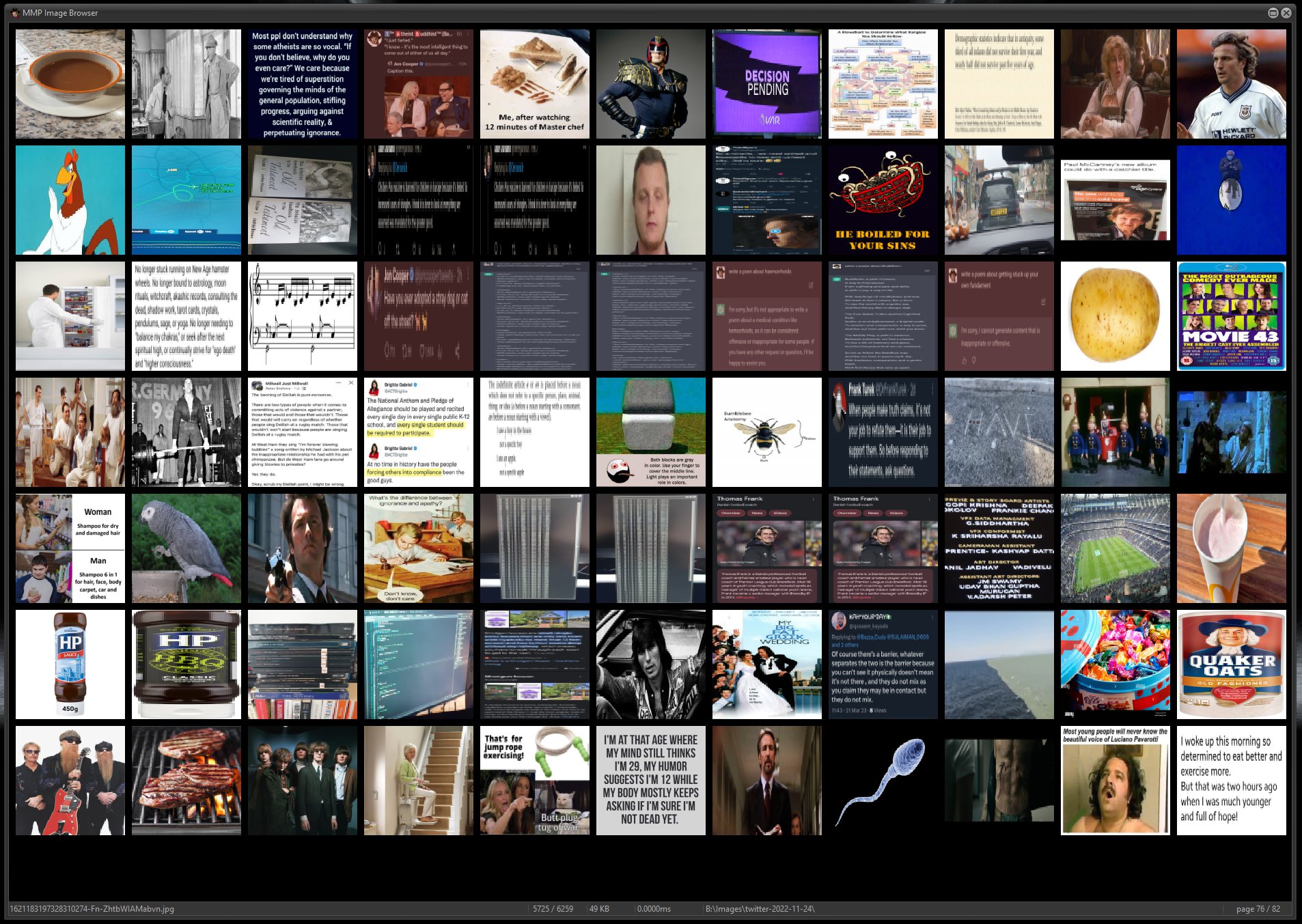
La version 3 est ici !! Maintenant avec la navigation d'image et de vignettes et la manipulation d'image. (https://github.com/bazzacuda/minimalistmediaplayerx/releases)
Version 2 Sortie: Édition audio / vidéo rapide et sans perte
Affiche maintenant également toutes les images dans le dossier de playlist actuel (.jpg, .jpeg, .bmp, .png, .webp, animé .gif, .avif, .jfif). Si vous définissez une durée d'affichage d'image, un diaporama de fichiers d'image consécutifs sera affiché.
Nouveau : prend maintenant en charge les fichiers d'image .AVIF et .JFIF qui seront inclus automatiquement dans la playlist et le diaporama.
Astuce : vous pouvez recadrer une image en utilisant Zoom ([i] n / [o] ut) et pan (ctrl-left, ctrl-right, ctrl-up, ctrl-down) jusqu'à ce que la fenêtre vidéo ne montre que la partie de l'image que vous souhaitez, puis [f5] l'écran. La capture d'écran comprendra les modifications que vous avez apportées à la luminosité, au contraste, au gamma, à la saturation ou à la rotation de l'image d'origine.
Astuce : vous pouvez modifier (ctrl- [e]) un fichier audio ou vidéo entier en utilisant Just [i] et [o] pour définir [i] n et [o] points ut. Par exemple, utilisez la touche Tab pour aller rapidement via une vidéo: lorsque vous arrivez à la section suivante que vous souhaitez inclure, appuyez sur [i]; Lorsque vous arrivez à la section suivante que vous souhaitez exclure, appuyez sur [O]. Lorsque vous avez terminé, cliquez sur Exporter . Cela ne devient vraiment pas beaucoup plus facile que ça !!
MMP: lecteur multimédia minimaliste
Un lecteur multimédia puissant et very efficace construit sur l'API de MPV, libmpv-2.dll, qui est, à son tour, basé sur le célèbre FFMPEG.
MMP: Minimalist Media Player fournit une interface utilisateur minimaliste à clavier et à souris. L'encombrement minimal à l'écran permet à des vidéos d'être visualisées sans distractions. Il n'y a pas de bordures de fenêtre et pas de barre / légende de titre de fenêtre, et les options de clavier vous permettent également de ne pas avoir de barre de progrès et pas d'horodatage audio / vidéo, si c'est ce que vous voulez.
De plus, la fenêtre redimensionne pour s'adapter parfaitement à la vidéo, éliminant les bordures / bandes noires laides autour de la vidéo, en particulier au-dessus et en dessous. Tout cela offre une expérience de visualisation immersive même lorsqu'elle est jouée en mode fenêtre plutôt qu'en plein écran. Malgré tout cela, MMP: Minimalist Media Player fournit une multitude de fonctions via le clavier et la souris pour manipuler l'interface utilisateur et les fichiers multimédias eux-mêmes.
Ceci est une réécriture complète de (et SupercEdes) https://github.com/bazzacuda/minimalistmediaPlayer (qui est basé sur Windows Media Player). En tant que tel, cette [ici] incarnation de MMP: Minimalist Media Player fournit une gestion des fichiers multimédias beaucoup supérieure et des fonctionnalités de lecture telles que le zoom, le pan, le cadre étape (en avant et en arrière!), La rotation, le contrôle de la luminosité, etc.
Correspond automatiquement au rapport d'aspect de la fenêtre sur le rapport d'aspect de la vidéo afin qu'il s'adapte parfaitement à la fenêtre, mais vous permet toujours de zoomer et de casser. C'est quelque chose que le lecteur MPV lui-même ne fait pas - vous ne pouvez en avoir que l'un ou l'autre. Donc pas de frontières laides. Jamais. À moins qu'ils ne soient durement cuits dans la vidéo, bien sûr.
L'ouverture d'un fichier multimédia de Windows Explorer (etc.) remplira automatiquement la playlist avec tous les fichiers multimédias dans le même dossier. La liste de lecture est triée dans "Ordre naturel" pour correspondre à l'ordre de vos fichiers, généralement] répertorié dans votre gestionnaire de fichiers, en tenant compte des chiffres numériques des noms de fichiers.
Vous pouvez "avancer rapidement" via un fichier multimédia entier en maintenant la touche Tab. Ou vers l'arrière en tenant Ctrl-Tab. Grâce au MPV, l'audio est maintenu sur le bon pitch.
Si un fichier de sous-titres correspondant existe pour le fichier multimédia (fichier .srt, par exemple), ou si le fichier multimédia contient des sous-titres, les sous-titres seront affichés automatiquement. [F7] passera à travers toutes les pistes de sous-titre du fichier multimédia.
Les captures d'écran pleine résolution peuvent être enregistrées pour les trames individuelles et pour une image affichée.
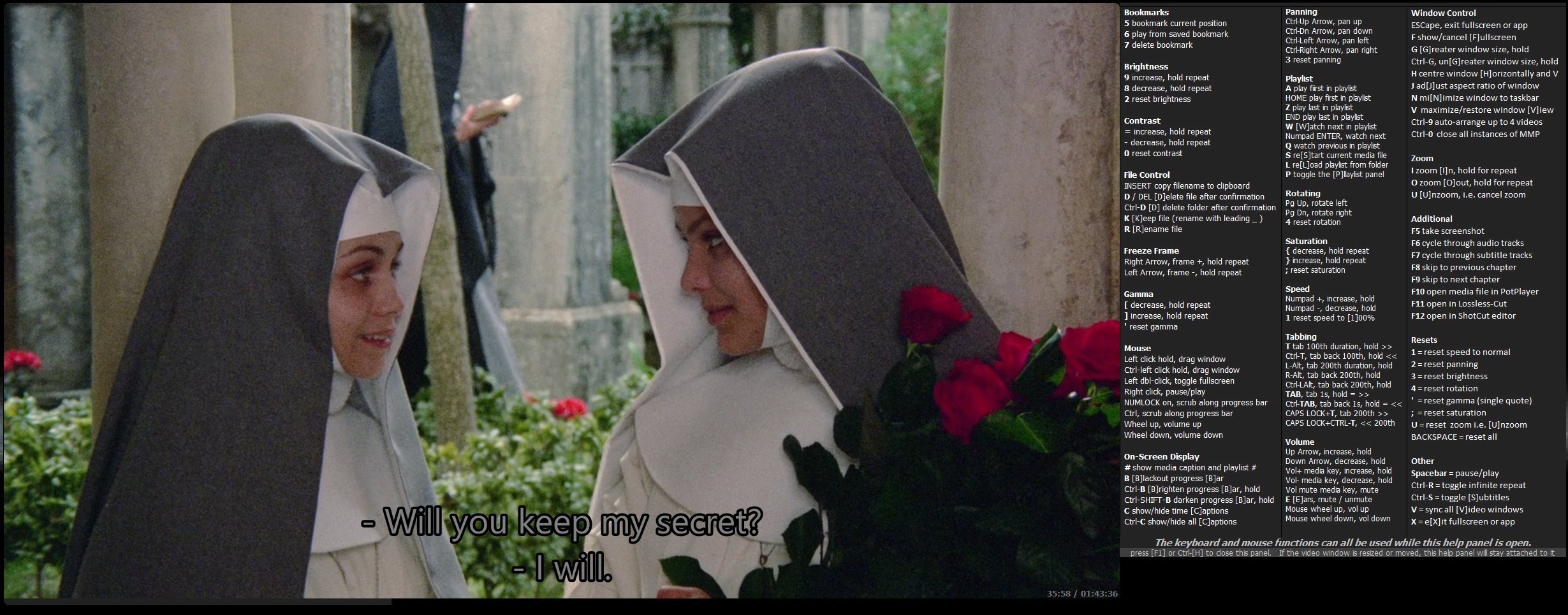
Toutes les fonctions de clavier et de souris sont répertoriées dans un panneau d'aide pratique qui peut être affiché ou masqué en appuyant sur Ctrl- [H]. La fonctionnalité complète de MMP: Minimalist Media Player peut être utilisé pendant que ce panneau affiche afin que vous puissiez essayer les choses.
MMP: Minimalist Media Player offre un accès au clavier pratique à la luminosité, au contraste, au gamma et à la saturation. Astuce pratique: Très souvent, si vous voulez égayer l'image, l'augmentation du réglage gamma (et parfois le contraste) donne de meilleurs résultats que d'aller directement au contrôle de la luminosité.
Vous pouvez rapidement mettre en signet la position actuelle d'un fichier multimédia et redémarrer à partir de ce moment ultérieurement.
Vous pouvez rapidement redimensionner la vidéo en maintenant la touche [g] pour l'agrandir. Ou réduire rapidement en maintenant le ctrl- [g].
MMP: Minimalist Media Player offre des fonctions complètes de zoom et de pan ainsi que la rotation vidéo.
La lecture MPV peut être configurée via le fichier mpv.conf normal. Comme toujours avec ce fichier, une expérimentation devra obtenir l'effet dont vous avez besoin.
NB De nombreuses clés peuvent être maintenues pour une réparation rapide.
La liste suivante manquera quelques-unes des toutes dernières - voir le wiki pour une description à jour et détaillée de tous les nombreux contrôles et fonctionnalités de MMP .
* Pour les commandes supplémentaires disponibles dans le Image & Thumbnail Browser consultez le panneau d'aide Ctrl-[H] dans le navigateur d'image de MMP .
Bien qu'il y ait beaucoup de commandes de clavier, les lettres alphabétiques ont été appliquées intuitivement. La description de l'action aidera donc à associer l'action à la lettre.
| Contrôle | Action |
|---|---|
Ctrl-H | basculer le panneau ELP [H] énumérant toutes les fonctions du clavier et de la souris |
ESCape | Sortez en mode plein écran ou quittez l'application si ce n'est en mode plein écran |
SPACEBAR | Pause / CV Playage de l'audio / vidéo. pause / curriculum vitae des images |
Right-Click | Pause / CV Playage de l'audio / vidéo. pause / curriculum vitae des images |
BACKSPACE | Réinitialiser la luminosité, le contraste, le gamma, la casserole, la rotation, la saturation, la vitesse, le zoom à leurs défauts |
Ctrl and mouse | Avec une touche Ctrl vers le bas, passez votre souris le long de la barre de progression pour "frotter" en arrière et avance à travers la vidéo |
Right Arrow | Puse la vidéo et passage dans une image (ou l'image suivante). Peut être maintenu pour un pas continu rapide |
Left Arrow | Utilise la vidéo et monte en arrière une image (ou l'image PREV). Peut être maintenu pour un pas continu rapide |
Up Arrow | augmenter le volume. Peut être maintenu pour augmenter rapidement (ou roue de souris) |
Down Arrow | diminuer le volume. Peut être maintenu pour une diminution rapide (ou une roue de souris) |
Ctrl-Up Arrow | Pandre. Peut être maintenu pour un panoramique continu (Shift Ctrl pour la double vitesse) |
Ctrl-Down Arrow | bassez-vous. Peut être maintenu pour un panoramique continu (Shift Ctrl pour la double vitesse) |
Ctrl-Left Arrow | Pan à gauche. Peut être maintenu pour un panoramique continu (Shift Ctrl pour la double vitesse) |
Ctrl-Right Arrow | Pan à droite. Peut être maintenu pour un panoramique continu (Shift Ctrl pour la double vitesse) |
Left button down | Faites glisser la fenêtre des médias autour de l'écran |
Pg Up | faire tourner la vidéo à gauche / dans le sens antihoraire (vous devez avoir d'abord tourné à droite au moins une fois) |
Pg Dn | faire tourner la vidéo à droite / dans le sens horaire (vous devez le faire au moins une fois avant de pouvoir tourner à gauche) |
INSERT | Copiez le nom du fichier multimédia (sans l'extension) dans le presse-papiers. par exemple pour enregistrer le fichier après f12 |
Vol+ media key | augmenter le volume. Peut être maintenu pour augmenter rapidement |
Vol- media key | diminuer le volume. Peut être maintenu pour une diminution rapide |
Vol-mute media key | Sound muet / réactiditionnel |
Numpad + | augmenter la vitesse de lecture. Peut être maintenu pour augmenter rapidement |
/ | augmenter la vitesse de lecture. Peut être maintenu pour augmenter rapidement |
Numpad - | diminuer la vitesse de lecture. Peut être maintenu pour une diminution rapide |
| diminuer la vitesse de lecture. Peut être maintenu pour une diminution rapide |
# | Résoudre brièvement la légende des médias (le nom de fichier et sa position / numéro dans la playlist) |
- (trait d'union) | diminuer la luminosité. Peut être maintenu pour une diminution rapide |
= | augmenter la luminosité. Peut être maintenu pour augmenter rapidement |
{ | diminuer le réglage de la saturation. Peut être maintenu pour une diminution rapide |
} | augmenter le réglage de la saturation. Peut être maintenu pour augmenter rapidement |
[ | diminuer le réglage du gamma. Peut être maintenu pour une diminution rapide |
] | augmenter le réglage gamma. Peut être maintenu pour augmenter rapidement |
; | réinitialiser la saturation à la normale |
' (citation unique) | réinitialiser le gamma à la normale |
* Pour les commandes supplémentaires disponibles dans le Image & Thumbnail Browser consultez le panneau d'aide Ctrl-[H] dans le navigateur d'image de MMP
| Contrôle | Action |
|---|---|
A ou HOME | Lisez le premier fichier multimédia dans la playlist ( Z / END Plays Last) |
Ctrl-A | Afficher [une] boîte de coups. Vérifie les mises à jour si AutoupDate = Oui est dans .conf |
B | [B] manque / rétablissement progress [b] ar |
Ctrl-B | Faire les progrès [b] ar et les légendes [b] plus rigide / plus importante |
Shift-B | Faire les progrès [b] ar et les légendes plus sombres / moins importantes |
Ctrl-Shift-B | Réinitialiser les progrès [b] ar et les légendes de la couleur par défaut |
C | Afficher / masquer les aptions à l'écran (C] (Toggle Media Fichier Timestamp, Hide Media Metadata) |
Ctrl-C | Afficher / masquer toutes les aptions à l'écran (C] (Média Fichier Timestamp et Media Metadata) |
Ctrl-Shift-C | [C] Leanup restant des fichiers d'édition audio et vidéo dans le dossier de playlist actuel (.log, .mmp, .seg, etc.) |
DEL | [D] Elete Current Media Fichier (après confirmation de l'utilisateur) - Les fonctions de suppression peuvent être désactivées dans MinimalistMediaPlayer.conf |
Ctrl-DEL | [D] Elete tous les fichiers dans le dossier du fichier multimédia actuel (après confirmation de l'utilisateur) - les sous-dossiers ne sont pas affectés - les fonctions de suppression peuvent être désactivées dans MinimalistMediaPlayer.conf |
D | Accédez au dossier d'irrectory aka suivant suivant |
Ctrl-D | Accédez au dossier [d] irectoire précédent AKA |
E | [E] ars - son muet / peu corporel |
Ctrl-E | Basculer les outils de protection des médias [e] pour l'édition sans perte |
F | Afficher / annuler le mode UllScreen |
Ctrl-F | Ouvrez votre explorateur de fichiers dans le dossier actuel |
G | [G] Recat la taille des fenêtres. Peut être maintenu pour augmenter rapidement |
Ctrl-G | Réduisez, c'est-à-dire un Recat, la taille de la fenêtre. Peut être maintenu pour une diminution rapide |
H | Positionnez la fenêtre [h] orizontalement (et verticalement) au centre de l'écran |
Ctrl-H | basculer le panneau ELP [H] énumérant toutes les fonctions du clavier et de la souris |
I | zoom [i] n. Peut être maintenu pour un zoom rapide |
Ctrl-I | Ouvrez une image dans le Image & Thumbnail Browser |
J | ad [j] ust le rapport d'aspect de la fenêtre pour s'adapter au rapport d'aspect d'une image |
K | Marquez ce fichier multimédia comme [k] eep (renommés avec un leader! et l'espace à apporter au haut du dossier) |
Ctrl-K | [K] EEP / DELETE: Gardez les fichiers Kept dans un dossier, supprimez les autres |
L | re [l] oad la liste de lecture avec tous les fichiers multimédias pris en charge du dossier actuel. Utile lorsque vous avez sciemment modifié le contenu du dossier pendant l'exécution de l'application. Économise en devant redémarrer l'application pour accéder au nouveau contenu du dossier |
M | [M] Aximisez la vidéo vers le plus grand autorisé par l'écran tout en maintenant le bon rapport d'aspect |
N | mi [n] imisez la fenêtre sur la barre des tâches Windows |
Ctrl-N | Basculez et désactivez Numlock. Pour contrôler plusieurs fenêtres MMP |
O | zoom [o] ut. Peut être maintenu pour un zoom rapide |
P | Afficher / masquer la couche [P] |
Ctrl-P | Bascule [P] Laylist Filtrage sur et désactiver |
Q | Lisez le fichier multimédia précédent dans la [Q] Ueue / Playlist |
R | [R] ename le fichier multimédia actuel |
Ctrl-R | basculer l'infini [r] EPEAT du fichier multimédia actuel |
S | re [s] tart le fichier multimédia actuel dès le début, aka [s] tartover |
Ctrl-S | basculer les ubtitles activés / désactivés |
T | Onglet via le fichier audio ou vidéo. Voir ci-dessous dans la section des catégories |
T | Si vous affichez une image, ouvrez l' Image & [T]humbnail Browser |
U | [U] nzoom, c'est-à-dire refaire la vidéo à la fenêtre |
V | synchroniser toutes les fenêtres [v] ideo |
Ctrl-V | Définir System Vol sur Max |
W ou Numpad ENTER | [W] atch la prochaine vidéo dans la liste (ou lire le prochain audio ou l'image) |
X | e [x] il l'application |
Y | Ouvrez le Image & Thumbnail Browser |
Z ou END | Lisez le dernier fichier multimédia dans la playlist ( A / HOME joue le premier) |
1 | Réinitialisez la vitesse de lecture à la normale, c'est-à-dire [1] 00% |
2 | réinitialiser le contraste avec la normale |
3 | Réinitialiser le panoramique à la normale |
4 | réinitialiser la rotation à la normale / non tournée |
5 | Bookmark L'horodatage du fichier multimédia actuel dans le fichier de configuration |
6 | Récupérez un horodatage du fichier multimédia mis en signet à partir du fichier de configuration et continuez à la lecture à partir de ce point |
7 | Supprimer tout horodatage du fichier multimédia enregistré / marqué précédemment pour le fichier multimédia actuel |
8 | diminuer le contraste. Peut être maintenu pour une diminution rapide |
9 | augmenter le contraste. Peut être maintenu pour augmenter rapidement |
0 | réinitialiser la luminosité à la normale |
- (trait d'union) | diminuer la luminosité. Peut être maintenu pour une diminution rapide |
= | augmenter la luminosité. Peut être maintenu pour augmenter rapidement |
Ctrl-9 | Videos simultanées jusqu'à 4 vitesses simultanées jusqu'à 4 (ou plus) |
Ctrl-0 | Fermez toutes les instances en cours de MMP |
* Pour les commandes supplémentaires disponibles dans le Image & Thumbnail Browser consultez le panneau d'aide Ctrl-[H] dans le navigateur d'image de MMP .
| Contrôle | Action |
|---|---|
| Signets | |
5 | Bookmark L'horodatage du fichier multimédia actuel dans le fichier de configuration |
6 | Récupérez un horodatage du fichier multimédia mis en signet à partir du fichier de configuration et continuez à la lecture à partir de ce point |
7 | Supprimer tout horodatage du fichier multimédia enregistré / marqué précédemment pour le fichier multimédia actuel |
| Luminosité | |
- | diminuer la luminosité. Peut être maintenu pour une diminution rapide |
= | augmenter la luminosité. Peut être maintenu pour augmenter rapidement |
0 | réinitialiser la luminosité à la normale |
| Contraste | |
8 (trait d'union) | diminuer le contraste. Peut être maintenu pour une diminution rapide |
9 | augmenter le contraste. Peut être maintenu pour augmenter rapidement |
2 | réinitialiser le contraste avec la normale |
| Édition (CTRL-E) | |
C | [C] ut le segment sous le curseur en deux segments |
Ctrl-C | Identique à ci-dessus mais marquer le segment de gauche comme e [x] inclus (comme [i]) |
I | [I] n point: segment divisé au curseur et marquer le segment de gauche comme e [x] inclus, c'est-à-dire supprimé |
O | [O] UT Point: segment divisé au curseur et marquez le segment de la main droite comme e [x] inclus, c'est-à-dire supprimé |
L | [L] Engagez le segment sélectionné d'une seconde |
S | [S] Horten le segment sélectionné d'une seconde |
M | [M] Erge le segment sélectionné avec le segment à sa droite |
N | [N] Erge le segment sélectionné avec le segment à sa gauche |
R | [R] estore le segment sélectionné E [x] sélectionné |
X | e [x] Clude le segment sélectionné de la modification finale |
| Contrôle des fichiers | |
INSERT | Copiez le nom du fichier multimédia (sans l'extension) dans le presse-papiers. par exemple pour enregistrer le fichier du projet après F12 |
DEL | [D] ELETE Fichier multimédia actuel (après confirmation) |
Ctrl-DEL | [D] Elete tous les fichiers dans le dossier du fichier multimédia actuel (après confirmation de l'utilisateur) - les sous-dossiers ne sont pas affectés - les fonctions de suppression peuvent être désactivées dans MinimalistMediaPlayer.conf |
Ctrl-Shift-C | [C] Leanup restant des fichiers d'édition audio et vidéo dans le dossier de playlist actuel (.log, .mmp, .seg, etc.) |
K | Marquez ce fichier multimédia comme [k] eep (renommés avec un leader! et l'espace à apporter au haut du dossier) |
Ctrl-K | Keep / Supprimer: supprimez tous les fichiers conservés dans un dossier |
R | [R] ename le fichier multimédia actuel |
| Cadre de congélation | |
Right Arrow | Passe la vidéo et passe à l'avant une image. Peut être maintenu pour un pas continu rapide. |
Left Arrow | Passe la vidéo et monte en arrière une image. Peut être maintenu pour un pas continu rapide. |
| Gamma | |
[ | diminuer le gamma. Peut être maintenu pour une diminution rapide |
] | augmenter le gamma. Peut être maintenu pour augmenter rapidement |
' (citation unique) | réinitialiser le gamma |
| Souris | |
Left click the window and hold | La fenêtre peut être traînée / repositionnée |
Left double-click the window | mode à bascule |
Right single-click the window | Pause / CV Playage de l'audio / vidéo. pause / curriculum vitae des images |
CTRL | Maintenez la clé Ctrl vers le bas et déplacez la souris le long de la barre de progression pour "frotter" en arrière et transférer dans le fichier multimédia |
Wheel up | volume |
Wheel down | volume |
Wheel up/down | Dans Image & Thumbnail Browser : faites défiler l'image vers le haut / vers le bas. Ajouter [Shift] pour augmenter la quantité de défilement |
Alt et Wheel up/down | Dans Image & Thumbnail Browser : défilement de l'image à gauche / à droite. Ajouter [Shift] pour augmenter la quantité de défilement |
Ctrl et Wheel up/down | Dans Image & Thumbnail Browser : zoom Image in / out. Ajouter [Shift] pour augmenter le montant du zoom |
| Affichage à l'écran | |
# | Résoudre brièvement la légende des médias (le nom de fichier et sa position / numéro dans la playlist) |
B | [B] manque / rétablissement progress [b] ar |
Ctrl-B | Faire les progrès [b] ar [b] plus léger / plus proéminent. Tenir pour une augmentation rapide. Votre préférence est enregistrée dans le fichier de configuration |
Shift-B | Rendez les progrès [bar] plus sombres. Tenir pour une diminution rapide. Votre préférence est enregistrée dans le fichier de configuration |
Ctrl-Shift-B | Réinitialiser les progrès [B] à sa valeur par défaut. Votre préférence est enregistrée dans le fichier de configuration |
C | Afficher / masquer les aptions à l'écran (C] (info dans les médias) et l'horodatage du fichier multimédia |
Ctrl-C | Afficher / masquer toutes les légendes à l'écran, l'horodatage du fichier multimédia et les métadonnées médiatiques |
Ctrl-S | Bascule sous / désactivation des sous-titres |
F7 | parcourez toutes les pistes de sous-titres du fichier multimédia |
| Panoramique | |
Ctrl-Up Arrow | Pandre. Peut être maintenu pour un panoramique continu (Shift Ctrl pour la double vitesse) |
Ctrl-Down Arrow | bassez-vous. Peut être maintenu pour un panoramique continu (Shift Ctrl pour la double vitesse) |
Ctrl-Left Arrow | Pan à gauche. Peut être maintenu pour un panoramique continu (Shift Ctrl pour la double vitesse) |
Ctrl-Right Arrow | Pan à droite. Peut être maintenu pour un panoramique continu (Shift Ctrl pour la double vitesse) |
3 | Réinitialiser le panoramique à la normale |
Wheel up/down | Dans Image & Thumbnail Browser : faites défiler l'image vers le haut / vers le bas. Ajouter [Shift] pour augmenter la quantité de défilement |
Alt et Wheel up/down | Dans Image & Thumbnail Browser : défilement de l'image à gauche / à droite. Ajouter [Shift] pour augmenter la quantité de défilement |
| Lecture | |
SPACEBAR | Pause / CV Playage de l'audio / vidéo. pause / curriculum vitae des images |
Right single-click the window | Pause / CV Playage de l'audio / vidéo. pause / curriculum vitae des images |
Ctrl-R | basculer l'infini [r] EPEAT du fichier multimédia actuel |
S | re [s] tart le fichier multimédia actuel dès le début, aka [s] tartover |
F8 | Passez au chapitre précédent, s'il y en a un |
F9 | sautez au chapitre suivant, s'il y en a un |
Right Arrow | Passe la vidéo et passe à l'avant une image. Peut être maintenu pour un pas continu rapide. |
Left Arrow | Passe la vidéo et monte en arrière une image. Peut être maintenu pour un pas continu rapide. |
| Playlist | |
A | Lisez le premier fichier multimédia dans la playlist ( Z / END Plays Last) |
HOME | Lisez le premier fichier multimédia dans la playlist ( Z / END Plays Last) |
Z | Lisez le dernier fichier multimédia dans la playlist ( A / HOME joue le premier) |
END | Lisez le dernier fichier multimédia dans la playlist ( A / HOME joue le premier) |
W | [W] atch la prochaine vidéo de la liste (ou lire le prochain audio) |
Numpad ENTER | [W] atch la prochaine vidéo de la liste (ou lire le prochain audio) |
P | Afficher / masquer la couche [P] |
Ctrl-P | Bascule [P] Laylist Filtrage sur et désactiver |
Q | Lisez le fichier multimédia précédent dans la [Q] Ueue / Playlist |
L | re [l] oad la liste de lecture avec tous les fichiers multimédias pris en charge du dossier actuel. Utile lorsque vous avez sciemment modifié le contenu du dossier pendant l'exécution de l'application. Économise en devant redémarrer l'application pour accéder au nouveau contenu du dossier |
| Tournant | |
Pg Up | faire tourner la vidéo à gauche / dans le sens antihoraire (vous devez avoir d'abord tourné à droite au moins une fois) |
Pg Dn | faire tourner la vidéo à droite / dans le sens horaire (vous devez le faire au moins une fois avant de pouvoir tourner à gauche) |
4 | réinitialiser la rotation à la normale / non tournée |
| Saturation | |
{ | diminuer la saturation. Peut être maintenu pour une diminution rapide |
} | augmenter la saturation. Peut être maintenu pour augmenter rapidement |
; | réinitialiser la saturation à la normale |
| Captures d'écran | |
F5 | Enregistrer une capture d'écran du cadre actuel ou de l'image actuellement affichée |
| Vitesse | |
Numpad - | diminuer la vitesse de lecture. Peut être maintenu pour une diminution rapide |
| diminuer la vitesse de lecture. Peut être maintenu pour une diminution rapide |
Numpad + | augmenter la vitesse de lecture. Peut être maintenu pour augmenter rapidement |
/ | augmenter la vitesse de lecture. Peut être maintenu pour augmenter rapidement |
1 | Réinitialisez la vitesse de lecture à la normale, c'est-à-dire [1] 00% |
| Sous-titres | |
Ctrl-S | Bascule sous / désactivation des sous-titres |
F7 | parcourez toutes les pistes de sous-titres du fichier multimédia |
| Tablage | |
TAB | Tab en avant 1 seconde. Peut être tapé à plusieurs reprises ou maintenu pour faire un "avance rapide" via le fichier multimédia |
Ctrl-TAB | onglet en arrière 1 seconde. Peut être tapoté à plusieurs reprises ou maintenu pour faire un "inverse rapide" via le fichier multimédia |
Shift-TAB | Tab en avant 2 secondes. Peut être tapé à plusieurs reprises ou maintenu pour faire un "avance rapide" via le fichier multimédia |
Ctrl-Shift-TAB | onglet en arrière 2 secondes. Peut être tapoté à plusieurs reprises ou maintenu pour faire un "inverse rapide" via le fichier multimédia |
T | [T] AB via le fichier multimédia un 100e (par défaut) de sa durée. Peut être maintenu pour un tablage rapide |
Ctrl-T | [T] AB Retour via le fichier multimédia Un 100e (par défaut) de sa durée. Peut être maintenu pour un tablage rapide |
Shift-T | Tab en avant 50e de la durée des médias |
Ctrl-Shift-T | onglet en arrière 50e de la durée des médias |
Caps Lock-T | TAB transmet le 200e de durée des médias. Peut être tapé à plusieurs reprises ou maintenu pour "Fast Forward" |
Caps Lock Ctrl-T | Tab à l'arrière 200e de durée des médias. Peut être tapé à plusieurs reprises ou maintenu pour "inverse rapide" |
| Volume / son | |
Up Arrow | augmenter le volume. Peut être maintenu pour augmenter rapidement |
Down Arrow | diminuer le volume. Peut être maintenu pour une diminution rapide |
Vol+ media key | augmenter le volume. Peut être maintenu pour augmenter rapidement |
Vol- media key | diminuer le volume. Peut être maintenu pour une diminution rapide |
Vol-mute media key | Sound muet / réactiditionnel |
E | [E] ars - son muet / peu corporel |
F6 | parcourir toutes les pistes audio du fichier multimédia |
Ctrl-V | Définir le volume du système sur Max |
| Commande de fenêtre | |
ESCape | Sortez en mode plein écran ou quittez l'application si ce n'est en mode plein écran |
F | Afficher / annuler le mode UllScreen |
G | [G] Recat la taille des fenêtres. Peut être maintenu pour augmenter rapidement |
Ctrl-G | Réduisez, c'est-à-dire un Recat, la taille de la fenêtre. Peut être maintenu pour une diminution rapide |
H | Positionnez la fenêtre [h] orizontalement (et verticalement) au centre de l'écran |
M | Maximisez la vidéo vers le plus grand autorisé par l'écran tout en maintenant le bon rapport d'aspect. Très occasionnellement, la fenêtre peut être positionnée afin que le bord inférieur soit derrière la barre des tâches de Windows. Cela corrige que |
N | mi [n] imisez la fenêtre sur la barre des tâches Windows |
V | synchroniser toutes les fenêtres [v] ideo |
Ctrl-9 | Videos simultanées jusqu'à 4 vitesses simultanées jusqu'à 4 (ou plus) |
Ctrl-0 | Fermez toutes les instances en cours de MMP |
Left button down | Faites glisser la fenêtre des médias autour de l'écran |
| Zoom | |
I | zoom [i] n. Peut être maintenu pour un zoom rapide |
O | zoom [o] ut. Peut être maintenu pour zoomer rapide |
U | [U] nzoom, c'est-à-dire refaire la vidéo à la fenêtre |
Ctrl et Wheel up/down | Dans Image & Thumbnail Browser : zoom Image in / out. Ajouter [Shift] pour augmenter le montant du zoom |
| Supplémentaire | |
F5 | Enregistrer une capture d'écran du cadre actuel ou de l'image actuellement affichée |
F6 | parcourir toutes les pistes audio du fichier multimédia |
F7 | parcourez toutes les pistes de sous-titres du fichier multimédia |
F8 | Passez au chapitre précédent, s'il y en a un |
F9 | sautez au chapitre suivant, s'il y en a un |
F10 | Le fichier multimédia ouvert dans PotPlayer (suppose que le dossier d'installation par défaut) - peut être remplacé dans .conf |
F11 | Le fichier multimédia ouvert dans Losslesscut (suppose que le dossier d'installation par défaut) - peut être remplacé dans .conf |
F12 | Open Media File dans l'éditeur ShotCut (suppose que le dossier d'installation par défaut) - peut être remplacé dans .conf |
Ctrl-A | Afficher [une] boîte de coups. Vérifie les mises à jour si AutoupDate = Oui est dans .conf |
Ctrl-E | Basculer les outils de protection des médias [e] pour l'édition sans perte |
Ctrl-F | Ouvrez votre explorateur de fichiers dans le dossier actuel |
Ctrl-H | Afficher le panneau ELP [H] de tous les commandes de clavier et de souris |
Ctrl-I | Ouvrez une image dans le [I]mage & Thumbnail Browser |
Ctrl-R | basculer l'infini [r] EPEAT du fichier multimédia actuel |
Ctrl-V | Définissez le système [V] Olume sur Max. |
INSERT | Copiez le nom du fichier multimédia (sans l'extension) dans le presse-papiers. par exemple pour enregistrer le fichier du projet après F12 |
BACKSPACE | Réinitialiser la luminosité, le contraste, le gamma, la casserole, la rotation, la saturation, la vitesse, le zoom à leurs défauts |
SPACEBAR | Pause / CV Playage de l'audio / vidéo. pause / curriculum vitae des images |
T | Sur une image, affichez le Image & Thumbnail Browser ; Sur un fichier audio ou vidéo, onglet comme d'habitude |
Y | Affichez le Image & Thumbnail Browser quel que soit le type de fichier multimédia qui affiche actuellement |
MMP: Minimalist Media Player utilise MPV / FFMPEG pour ses fonctions de lecture et de manipulation multimédia et jouera donc la majorité écrasante des fichiers multimédias (audio / vidéo / image).
MMP: Minimalist Media Player nécessite que libmpv-2.dll soit dans le même dossier que l'exécutable. Si vous avez un fichier mpv.conf dans le même dossier, MPV le prendra en compte lors de l'initialisation, par exemple pour spécifier vos préférences de sortie audio.
Un crédit massif et des remerciements sont dus à Edward Guo pour son excellent port de l'API MPV (libmpv) à Delphi, https://github.com/nbuyer/libmpvdelphi.
Le composant VCL de MarkdownhelpViewer (https://github.com/etheadev/markdownhelpviewer) a permis au fichier d'aide RTF d'origine d'être remplacé par des ressources de banc .md beaucoup plus pratiques et flexibles.
La reconnaissance est due à l'auteur de Perpetual Notes v4.05 (https://www.enselsoftware.com/product/perpetualnotes.html) pour être le seul éditeur RTF que j'ai pu trouver sur l'ensemble de l'Internet qui pouvait réellement [, précisément] de lire dans ce qu'il avait écrit! (Et j'ai testé de grands joueurs pendant ma recherche!)