MinimalistMediaPlayerX
v4.0.5

Bom ou ruim, o que você gosta ou não gosta no MMP ? Ame, ou não o que você estava procurando? Deixe -me saber aqui. Estou muito interessado em ouvir de você.
MMP ( v4.0.2 ) lançado! Ctrl-Shift [C] limpará seus restos arquivos de edição de áudio e vídeo na pasta atual da lista de reprodução.
MMP ( v4.0.1 ) lançado! Agora, com vários métodos de exclusão (reciclagem, excluir ou triturar) e a filtragem da lista de reprodução para reproduzir automaticamente apenas as imagens, áudio ou vídeo em uma unidade inteira.
MMP ( v3.0.3 ) agora pode reproduzir todos os arquivos de mídia em uma unidade inteira, começando onde você escolher. Pastas que não contêm arquivos de mídia suportadas serão ignoradas. Para as pastas que fazem, uma nova lista de reprodução será criada e tocada automaticamente. Obviamente, você pode abrir o painel [P] Laylist enquanto faz isso e observe MMP criar cada nova lista de reprodução enquanto navega por todas as suas pastas. Você pode usar qualquer um dos controles da lista de reprodução ou clicar duas vezes com o mouse para pular itens na lista e pular para os outros. Requer a nova configuração nextFolderOnEnd=yes . Veja as notas de lançamento.
NB Alguns usuários do V2 relataram problemas com a janela principal redimensionando várias vezes em monitores de tamanho normal, por exemplo, 1920 x 1080, até que acabasse sendo instalado. Esses problemas foram corrigidos no V3.
MMP: o Media Player minimalista agora tem seu próprio domínio e seu próprio wiki (atualmente sendo desenvolvido)
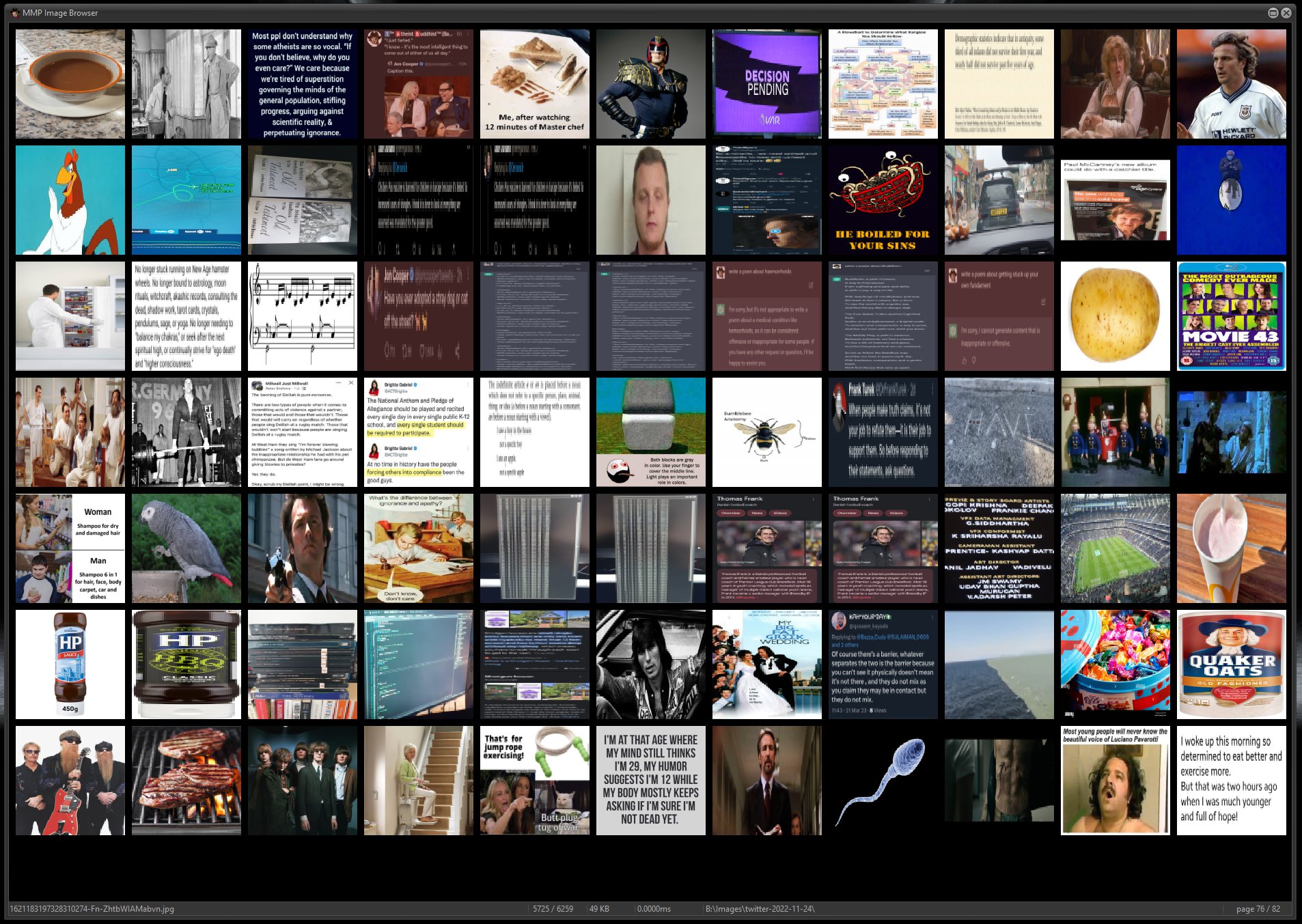
A versão 3 está aqui !! Agora, com a navegação de imagem e miniatura e manipulação da imagem. (https://github.com/bazzacuda/minimalistmediaplayerx/releases)
Versão 2 Lançado: Edição de áudio/vídeo rápido e sem perdas
Agora também exibe todas as imagens na pasta atual da lista de reprodução (.jpg, .jpeg, .bmp, .png, .webp, animado .gif, .avif, .jfif). Se você definir uma duração de exibição de imagem, será exibida uma apresentação de slides de arquivos de imagem consecutiva.
NOVO : Agora suporta arquivos de imagem .avif e .jfif que serão incluídos automaticamente na lista de reprodução e na apresentação de slides.
Dica : você pode cortar uma imagem usando o zoom ([i] n/[o] ut) e a panela (Ctrl-Left, Ctrl-Right, Ctrl-UP, Ctrl-Down) até que a janela de vídeo mostre apenas a parte da imagem que você deseja, então [F5] Screenshot. A captura de tela incluirá as alterações que você fez no brilho, contraste, gama, saturação ou rotação da imagem original.
Dica : você pode editar (ctrl- [e]) um arquivo de áudio ou vídeo inteiro usando apenas [i] e [o] para definir pontos [i] n e [o] ut. Por exemplo, use a tecla TAB para avançar rapidamente através de um vídeo: quando você chegar à próxima seção que deseja incluir, pressione [i]; Quando você chegar à próxima seção que deseja excluir, pressione [O]. Quando terminar, clique em Exportar . Realmente não fica muito mais fácil do que isso !!
MMP: Media Player minimalista
Um media player poderoso e very eficaz construído na API do MPV, libmpv-2.dll, que é, por sua vez, baseado no famoso ffmpeg.
MMP: Minimalist Media Player fornece uma interface de usuário operada por teclado e mouse minimalista. A desordem mínima na tela permite que os vídeos sejam vistos sem distrações. Não há bordas de janela nem barra de título de janela/legenda, e as opções de teclado permitem que você também não possua barra de progresso e registro de data e hora de áudio/vídeo, se é isso que você deseja.
Além disso, a janela redimensiona perfeitamente o vídeo, eliminando bordas/bandas negras feias ao redor do vídeo, principalmente acima e abaixo. Tudo isso fornece uma experiência de visualização imersiva, mesmo quando jogada no modo de janela, em vez de em tela cheia. Apesar de tudo isso, MMP: Minimalist Media Player fornece uma riqueza de funções através do teclado e do mouse para manipular a interface do usuário e os arquivos de mídia.
Esta é uma reescrita completa de (e supercedes) https://github.com/bazzacuda/minimalistmediaplayer (que é baseado no Windows Media Player). Como tal, essa [aqui] encarnação do MMP: Minimalist Media Player fornece funcionalidade de manuseio de arquivos de mídia muito superior e reprodução, como zoom, pan, moldura de etapas (para frente e para trás!), Rotação, controle de brilho etc.
Combina automaticamente a proporção da janela com a proporção do vídeo, para que ele se encaixe perfeitamente na janela, mas ainda permite aumentar e diminuir a panela. Isso é algo que o próprio jogador do MPV não faz - você pode ter apenas um ou outro. Então, não há fronteiras feias. Sempre. A menos que eles estejam cozidos no vídeo, é claro.
A abertura de um arquivo de mídia do Windows Explorer (etc.) preencherá automaticamente a lista de reprodução com todos os arquivos de mídia na mesma pasta. A lista de reprodução é classificada em "ordem natural" para corresponder à ordem que seus arquivos estão [geralmente] listados no seu gerenciador de arquivos, levando em consideração os dígitos numéricos em nomes de arquivos.
Você pode "avançar rapidamente" através de um arquivo de mídia inteiro mantendo a tecla Tab. Ou para trás segurando o ctrl-tab. Graças ao MPV, o áudio é mantido no tom correto.
Se existir um arquivo de legenda correspondente para o arquivo de mídia (arquivo .srt, por exemplo) ou se o arquivo de mídia contiver legendas, as legendas serão mostradas automaticamente. [F7] percorrerá todas as faixas de legenda no arquivo de mídia.
As capturas de tela de resolução total podem ser salvas para quadros individuais e para uma imagem exibida.
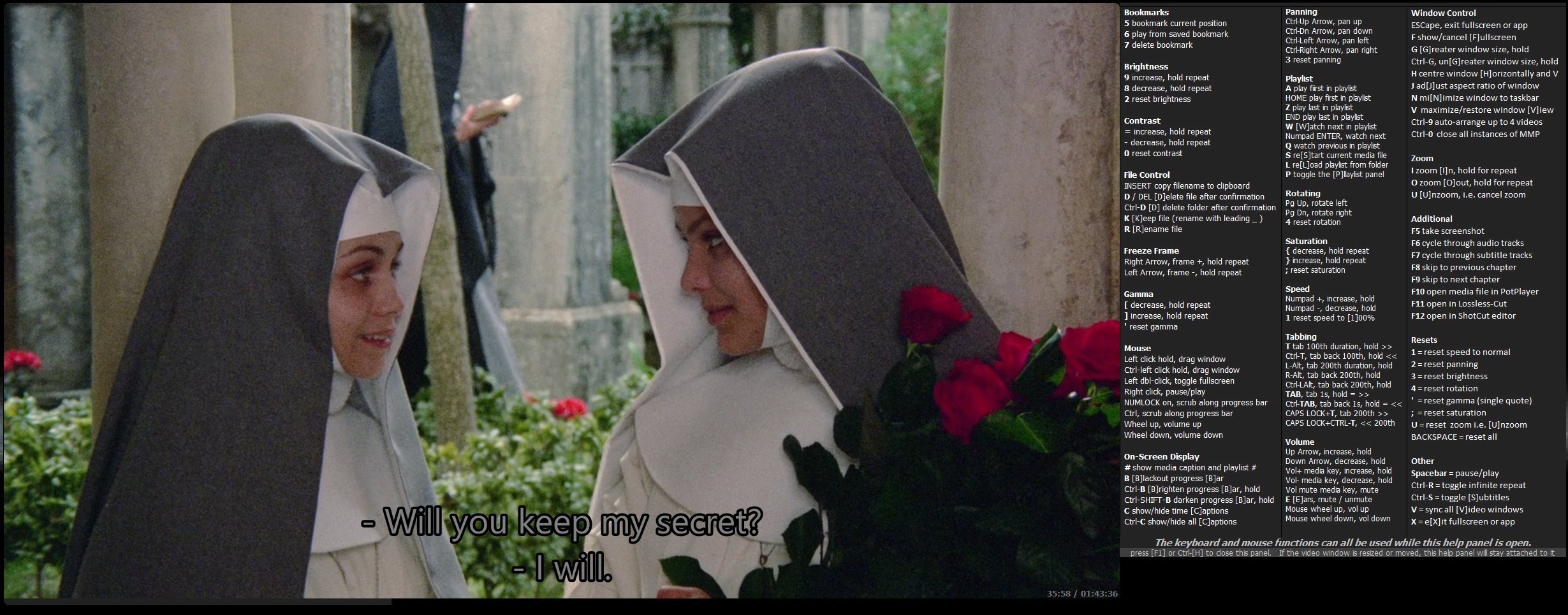
Todas as funções do teclado e do mouse estão listadas em um painel de ajuda útil que pode ser mostrado ou oculto pressionando Ctrl- [H]. A funcionalidade completa do MMP: Minimalist Media Player pode ser usada enquanto este painel está sendo exibido para que você possa experimentar as coisas.
MMP: Minimalist Media Player fornece acesso útil ao teclado a brilho, contraste, gama e saturação. Dica útil: muitas vezes, se você deseja alegrar a imagem, aumentando a configuração gama (e às vezes o contraste) fornece melhores resultados do que ir direto ao controle de brilho.
Você pode marcar rapidamente a posição atual de um arquivo de mídia e reiniciar a partir desse ponto posteriormente.
Você pode redimensionar rapidamente o vídeo mantendo a tecla [G] para ampliá -la. Ou reduzi-lo rapidamente mantendo o ctrl- [g].
MMP: Minimalist Media Player fornece funções completas de zoom e pan, bem como rotação de vídeo.
A reprodução do MPV pode ser configurada através do arquivo normal MPV.conf. Como sempre com esse arquivo, algumas experiências serão necessárias para obter o efeito necessário.
NB Muitas chaves podem ser retidas para a rápida repitição.
A lista a seguir estará faltando algumas das mais recentes - consulte o wiki para uma descrição atualizada e detalhada de todos os muitos controles e recursos do MMP .
* Para os controles adicionais disponíveis no Image & Thumbnail Browser consulte o painel de ajuda Ctrl-[H] no navegador de imagem do MMP .
Embora existam muitos controles de teclado, as letras alfabéticas foram aplicadas intuitivamente. A descrição da ação, portanto, ajudará a associar a ação à carta.
| Controlar | Ação |
|---|---|
Ctrl-H | alternar o painel [h] listando todas as funções do teclado e do mouse |
ESCape | Saia do modo de tela cheia ou saia do aplicativo se não estiver no modo de tela cheia |
SPACEBAR | Pausar/retomar a reprodução de áudio/vídeo. pausa/retomar a apresentação de slides de imagens |
Right-Click | Pausar/retomar a reprodução de áudio/vídeo. pausa/retomar a apresentação de slides de imagens |
BACKSPACE | Redefinir brilho, contraste, gama, panela, rotação, saturação, velocidade, zoom para seus padrões |
Ctrl and mouse | Com uma tecla Ctrl para baixo, passe o mouse ao longo da barra de progresso para "esfregar" para trás e para trás através do vídeo |
Right Arrow | Pussa o vídeo e avança um quadro (ou a próxima imagem). Pode ser retido para um rápido passo contínuo |
Left Arrow | Pussa o vídeo e oferece para trás um quadro (ou Image Anterior). Pode ser retido para um rápido passo contínuo |
Up Arrow | Aumente o volume. Pode ser retido para aumento rápido (ou roda do mouse) |
Down Arrow | diminuir o volume. Pode ser retido para diminuição rápida (ou roda de mouse) |
Ctrl-Up Arrow | panente. Pode ser retido para panning contínuo (Ctrl-Shift em velocidade dupla) |
Ctrl-Down Arrow | Pan para baixo. Pode ser retido para panning contínuo (Ctrl-Shift em velocidade dupla) |
Ctrl-Left Arrow | Pan esquerda. Pode ser retido para panning contínuo (Ctrl-Shift em velocidade dupla) |
Ctrl-Right Arrow | Pan direita. Pode ser retido para panning contínuo (Ctrl-Shift em velocidade dupla) |
Left button down | Arraste a janela da mídia ao redor da tela |
Pg Up | Gire o vídeo para a esquerda/anti-horário (você deve ter girado primeiro pelo menos uma vez) |
Pg Dn | Gire o vídeo para a direita/no sentido horário (você deve fazer isso pelo menos uma vez antes de girar para a esquerda) |
INSERT | Copie o nome do arquivo de mídia (sem a extensão) para a área de transferência. por exemplo, para salvar o arquivo após F12 |
Vol+ media key | Aumente o volume. Pode ser retido para um aumento rápido |
Vol- media key | diminuir o volume. Pode ser retido por uma redução rápida |
Vol-mute media key | som de mudo/som |
Numpad + | Aumente a velocidade de reprodução. Pode ser retido para um aumento rápido |
/ | Aumente a velocidade de reprodução. Pode ser retido para um aumento rápido |
Numpad - | diminuir a velocidade de reprodução. Pode ser retido por uma redução rápida |
| diminuir a velocidade de reprodução. Pode ser retido por uma redução rápida |
# | Resfie brevemente a legenda da mídia (o nome do arquivo e sua posição/número na lista de reprodução) |
- (hífen) | diminuir o brilho. Pode ser retido por uma redução rápida |
= | aumentar o brilho. Pode ser retido para um aumento rápido |
{ | diminuir a configuração de saturação. Pode ser retido por uma redução rápida |
} | Aumente a configuração de saturação. Pode ser retido para um aumento rápido |
[ | diminuir a configuração gama. Pode ser retido por uma redução rápida |
] | Aumente a configuração gama. Pode ser retido para um aumento rápido |
; | Redefinir a saturação para o normal |
' (citação única) | Redefinir gama para o normal |
* Para os controles adicionais disponíveis no MMP Image & Thumbnail Browser Ctrl-[H]
| Controlar | Ação |
|---|---|
A ou HOME | Jogue o primeiro arquivo de mídia na lista de reprodução ( Z / END Plays por último) |
Ctrl-A | Mostre [uma] caixa de luta. Verifica se há atualizações se automatoupdate = sim está em .conf |
B | [B] Faltar/restaurar o progresso [b] ar |
Ctrl-B | Faça o progresso [b] ar e as legendas [b] mais rigoroso/mais proeminente |
Shift-B | Tornar o progresso [b] ar e as legendas mais sombrias/menos proeminentes |
Ctrl-Shift-B | Redefina o progresso [b] ar e as legendas para a cor padrão |
C | Mostre/oculto na tela [C] (alterne o registro de mídia Timestamp, ocultar metadados de mídia) |
Ctrl-C | Mostre/oculta todas as reações na tela [c] (registro de mídia e metadados de mídia) |
Ctrl-Shift-C | [C] Arquivos de edição de áudio e vídeo Leanup sobever na pasta atual da lista de reprodução (.log, .mmp, .seg, etc.) |
DEL | [D] Elete Arquivo de Mídia atual (após a confirmação do usuário) - As funções de exclusão podem ser desativadas no MinimalistMediaPlayer.conf |
Ctrl-DEL | [D] Elete todos os arquivos na pasta atual do arquivo de mídia (após a confirmação do usuário) - as subpastas não são afetadas - as funções de exclusão podem ser desativadas no MinimalistMediaPlayer.conf |
D | Navegue até a próxima pasta [d] aka |
Ctrl-D | Navegue até a pasta anterior [d] aka |
E | [E] Ars - som silencioso/de som |
Ctrl-E | alternar a linha do tempo da mídia [e] ferramentas de ding para edição sem perdas |
F | Mostrar/cancelar [f] Modo UllScreen |
Ctrl-F | Abra seu explorador de arquivos na pasta atual |
G | [G] Tamanho da janela Reaner. Pode ser retido para um aumento rápido |
Ctrl-G | Reduza, ou seja, un [g], o tamanho da janela. Pode ser retido por uma redução rápida |
H | Posicione a janela [H] orizontalmente (e verticalmente) no centro da tela |
Ctrl-H | alternar o painel [h] listando todas as funções do teclado e do mouse |
I | Zoom [i] n. Pode ser retido para o zoom rápido |
Ctrl-I | Abra uma imagem na Image & Thumbnail Browser |
J | ad [j] ust a proporção da janela para se ajustar à proporção de uma imagem |
K | Marque este arquivo de mídia como [k] eep (renomeia uma liderança! e espaço para trazer para o topo da pasta) |
Ctrl-K | [K] EEP/Excluir: Mantenha os arquivos Kept em uma pasta, exclua os outros |
L | Re [l] a lista de reprodução com todos os arquivos de mídia suportados da pasta atual. Útil quando você mudou conscientemente o conteúdo da pasta enquanto o aplicativo está em execução. Salva a necessidade de reiniciar o aplicativo para acessar o novo conteúdo da pasta |
M | [M] Aximize o vídeo para o maior permitido pela tela, mantendo a proporção correta |
N | Mi [n] IMIZE Janela para a barra de tarefas do Windows |
Ctrl-N | Ativar e desativar o número. Para controlar várias janelas MMP |
O | Zoom [o] ut. Pode ser retido para o zoom rápido |
P | Mostre/oculte a lista de Lays [P] |
Ctrl-P | alternar [P] Lay List Filtrando e desativado |
Q | Jogue o arquivo de mídia anterior na [q] ueue/playlist |
R | [R] ename o arquivo de mídia atual |
Ctrl-R | alternar infinito [r] ePeat do arquivo de mídia atual |
S | Re [s] Tart o arquivo de mídia atual desde o início, também conhecido como [s] Tartover |
Ctrl-S | alternar [s] ubbtitles ON/OFF |
T | Guia através do arquivo de áudio ou vídeo. Veja abaixo na seção de categoria |
T | Se visualizar uma imagem, abra a Image & [T]humbnail Browser |
U | [U] NZOOM, ou seja, re-encaixe o vídeo para a janela |
V | Sincronize todas as [v] IDEO Windows |
Ctrl-V | Definir sistema vol para max |
W ou Numpad ENTER | [W] atch o próximo vídeo na lista (ou reproduz o próximo áudio ou imagem) |
X | e [x] é o aplicativo |
Y | Abra a Image & Thumbnail Browser |
Z ou END | Jogue o último arquivo de mídia na lista de reprodução ( A / HOME reproduz a primeira) |
1 | Redefina a velocidade de reprodução para o normal, ou seja, [1] 00% |
2 | Redefinir contraste com o normal |
3 | Redefinir panning para o normal |
4 | Redefinir a rotação para o normal/não girada |
5 | Marque o registro de mídia atual para o arquivo de timestamp para o arquivo de configuração |
6 | Recuperar um registro de mídia marcado como registro de timestamp do arquivo de configuração e continue a reprodução desse ponto |
7 | Exclua qualquer registro de mídia salvo/marcado anteriormente para o arquivo de mídia atual |
8 | diminuir o contraste. Pode ser retido por uma redução rápida |
9 | aumentar o contraste. Pode ser retido para um aumento rápido |
0 | Redefinir o brilho para o normal |
- (hífen) | diminuir o brilho. Pode ser retido por uma redução rápida |
= | aumentar o brilho. Pode ser retido para um aumento rápido |
Ctrl-9 | Autonomia automaticamente até 4 (ou mais) vídeos simultâneos |
Ctrl-0 | Feche todas as instâncias em execução de MMP |
* Para os controles adicionais disponíveis no Image & Thumbnail Browser consulte o painel de ajuda Ctrl-[H] no navegador de imagem do MMP .
| Controlar | Ação |
|---|---|
| Marcadores | |
5 | Marque o registro de mídia atual para o arquivo de timestamp para o arquivo de configuração |
6 | Recuperar um registro de mídia marcado como registro de timestamp do arquivo de configuração e continue a reprodução desse ponto |
7 | Exclua qualquer registro de mídia salvo/marcado anteriormente para o arquivo de mídia atual |
| Brilho | |
- | diminuir o brilho. Pode ser retido por uma redução rápida |
= | aumentar o brilho. Pode ser retido para um aumento rápido |
0 | Redefinir o brilho para o normal |
| Contraste | |
8 (hífen) | diminuir o contraste. Pode ser retido por uma redução rápida |
9 | aumentar o contraste. Pode ser retido para um aumento rápido |
2 | Redefinir contraste com o normal |
| Edição (Ctrl-e) | |
C | [C] Ut o segmento sob o cursor em dois segmentos |
Ctrl-C | O mesmo que acima, mas marque o segmento esquerdo como e [x] abriu (o mesmo que [i]) |
I | [I] n ponto: segmento dividido em cursor e marque o segmento esquerdo como e [x], ou seja, excluído |
O | [O] UT Point: segmento dividido no cursor e marque o segmento à direita como e [x], ou seja, excluído |
L | [L] Engthen o segmento selecionado por um segundo |
S | [S] Horten o segmento selecionado por um segundo |
M | [M] erge o segmento selecionado com o segmento à sua direita |
N | [N] erge o segmento selecionado com o segmento à sua esquerda |
R | [R] Encontre o segmento E [x] selecionado |
X | e [x] embrulham o segmento selecionado da edição final |
| Controle de arquivo | |
INSERT | Copie o nome do arquivo de mídia (sem a extensão) para a área de transferência. por exemplo, para salvar o arquivo do projeto após F12 |
DEL | [D] Elete Arquivo de Mídia atual (após a confirmação) |
Ctrl-DEL | [D] Elete todos os arquivos na pasta atual do arquivo de mídia (após a confirmação do usuário) - as subpastas não são afetadas - as funções de exclusão podem ser desativadas no MinimalistMediaPlayer.conf |
Ctrl-Shift-C | [C] Arquivos de edição de áudio e vídeo Leanup sobever na pasta atual da lista de reprodução (.log, .mmp, .seg, etc.) |
K | Marque este arquivo de mídia como [k] eep (renomeia uma liderança! e espaço para trazer para o topo da pasta) |
Ctrl-K | Keep/Excluir: Exclua todos, exceto os arquivos mantidos em uma pasta |
R | [R] ename o arquivo de mídia atual |
| Congelamento de quadro | |
Right Arrow | Pussa o vídeo e avança um quadro. Pode ser retido para um rápido passo contínuo. |
Left Arrow | faz uma pausa no vídeo e dá um passo à frente de um quadro. Pode ser retido para um rápido passo contínuo. |
| Gama | |
[ | diminuir gama. Pode ser retido por uma redução rápida |
] | Aumentar gama. Pode ser retido para um aumento rápido |
' (citação única) | Redefinir gama |
| Rato | |
Left click the window and hold | A janela pode ser arrastada/reposicionada |
Left double-click the window | alternar o modo de tela cheia |
Right single-click the window | Pausar/retomar a reprodução de áudio/vídeo. pausa/retomar a apresentação de slides de imagens |
CTRL | Segure a chave Ctrl para baixo e mova o mouse ao longo da barra de progresso para "esfregar" para trás e para frente através do arquivo de mídia |
Wheel up | volume para cima |
Wheel down | volume para baixo |
Wheel up/down | Na Image & Thumbnail Browser : rolagem de imagem para cima/para baixo. Adicione [Shift] para aumentar a quantidade de rolagem |
Alt e Wheel up/down | Na Image & Thumbnail Browser : rolagem de imagem esquerda/direita. Adicione [Shift] para aumentar a quantidade de rolagem |
Ctrl e Wheel up/down | Na Image & Thumbnail Browser : imagem de zoom dentro/fora. Adicione [Shift] para aumentar a quantidade de zoom |
| Tela na tela | |
# | Resfie brevemente a legenda da mídia (o nome do arquivo e sua posição/número na lista de reprodução) |
B | [B] Faltar/restaurar o progresso [b] ar |
Ctrl-B | Torne o progresso [b] ar [b] mais rigoroso/mais proeminente. Segure o aumento rápido. Sua preferência é salva no arquivo de configuração |
Shift-B | Torne o progresso [bar] mais escuro. Segure a redução rápida. Sua preferência é salva no arquivo de configuração |
Ctrl-Shift-B | Redefina o progresso [B] para o seu padrão. Sua preferência é salva no arquivo de configuração |
C | Mostre/oculto na tela [C] (informações de mídia) e timestamp de arquivo de mídia |
Ctrl-C | Mostre/oculte todas as legendas na tela, registro de mídia e metadados de mídia |
Ctrl-S | ATRAVENDO O LIGADAS ON/DESLIGADO |
F7 | Passe por todas as faixas de legenda no arquivo de mídia |
| Panning | |
Ctrl-Up Arrow | panente. Pode ser retido para panning contínuo (Ctrl-Shift em velocidade dupla) |
Ctrl-Down Arrow | Pan para baixo. Pode ser retido para panning contínuo (Ctrl-Shift em velocidade dupla) |
Ctrl-Left Arrow | Pan esquerda. Pode ser retido para panning contínuo (Ctrl-Shift em velocidade dupla) |
Ctrl-Right Arrow | Pan direita. Pode ser retido para panning contínuo (Ctrl-Shift em velocidade dupla) |
3 | Redefinir panning para o normal |
Wheel up/down | Na Image & Thumbnail Browser : rolagem de imagem para cima/para baixo. Adicione [Shift] para aumentar a quantidade de rolagem |
Alt e Wheel up/down | Na Image & Thumbnail Browser : rolagem de imagem esquerda/direita. Adicione [Shift] para aumentar a quantidade de rolagem |
| Reprodução | |
SPACEBAR | Pausar/retomar a reprodução de áudio/vídeo. pausa/retomar a apresentação de slides de imagens |
Right single-click the window | Pausar/retomar a reprodução de áudio/vídeo. pausa/retomar a apresentação de slides de imagens |
Ctrl-R | alternar infinito [r] ePeat do arquivo de mídia atual |
S | Re [s] Tart o arquivo de mídia atual desde o início, também conhecido como [s] Tartover |
F8 | Pule para o capítulo anterior, se houver um |
F9 | Pule para o próximo capítulo, se houver um |
Right Arrow | Pussa o vídeo e avança um quadro. Pode ser retido para um rápido passo contínuo. |
Left Arrow | faz uma pausa no vídeo e dá um passo à frente de um quadro. Pode ser retido para um rápido passo contínuo. |
| Lista de reprodução | |
A | Jogue o primeiro arquivo de mídia na lista de reprodução ( Z / END Plays por último) |
HOME | Jogue o primeiro arquivo de mídia na lista de reprodução ( Z / END Plays por último) |
Z | Jogue o último arquivo de mídia na lista de reprodução ( A / HOME reproduz a primeira) |
END | Jogue o último arquivo de mídia na lista de reprodução ( A / HOME reproduz a primeira) |
W | [W] atch o próximo vídeo na lista (ou reproduz o próximo áudio) |
Numpad ENTER | [W] atch o próximo vídeo na lista (ou reproduz o próximo áudio) |
P | Mostre/oculte a lista de Lays [P] |
Ctrl-P | alternar [P] Lay List Filtrando e desativado |
Q | Jogue o arquivo de mídia anterior na [q] ueue/playlist |
L | Re [l] a lista de reprodução com todos os arquivos de mídia suportados da pasta atual. Útil quando você mudou conscientemente o conteúdo da pasta enquanto o aplicativo está em execução. Salva a necessidade de reiniciar o aplicativo para acessar o novo conteúdo da pasta |
| Girando | |
Pg Up | Gire o vídeo para a esquerda/anti-horário (você deve ter girado primeiro pelo menos uma vez) |
Pg Dn | Gire o vídeo para a direita/no sentido horário (você deve fazer isso pelo menos uma vez antes de girar para a esquerda) |
4 | Redefinir a rotação para o normal/não girada |
| Saturação | |
{ | diminuir a saturação. Pode ser retido por uma redução rápida |
} | aumentar a saturação. Pode ser retido para um aumento rápido |
; | Redefinir a saturação para o normal |
| Capturas de tela | |
F5 | Salve uma captura de tela do quadro atual ou da imagem atualmente exibida |
| Velocidade | |
Numpad - | diminuir a velocidade de reprodução. Pode ser retido por uma redução rápida |
| diminuir a velocidade de reprodução. Pode ser retido por uma redução rápida |
Numpad + | Aumente a velocidade de reprodução. Pode ser retido para um aumento rápido |
/ | Aumente a velocidade de reprodução. Pode ser retido para um aumento rápido |
1 | Redefina a velocidade de reprodução para o normal, ou seja, [1] 00% |
| Legendas | |
Ctrl-S | ATRAVENDO O LIGADAS ON/DESLIGADO |
F7 | Passe por todas as faixas de legenda no arquivo de mídia |
| Tabbing | |
TAB | A guia para a frente 1 segundo. Pode ser tocado repetidamente ou retido para fazer um "avanço rápido" através do arquivo de mídia |
Ctrl-TAB | Guia para trás 1 segundo. Pode ser tocado repetidamente ou retido para fazer um "reverso rápido" através do arquivo de mídia |
Shift-TAB | A guia encaminha 2 segundos. Pode ser tocado repetidamente ou retido para fazer um "avanço rápido" através do arquivo de mídia |
Ctrl-Shift-TAB | Guia para trás 2 segundos. Pode ser tocado repetidamente ou retido para fazer um "reverso rápido" através do arquivo de mídia |
T | [T] AB através do arquivo de mídia um 100º (padrão) de sua duração. Pode ser retido para uma aba rápida |
Ctrl-T | [T] AB de volta através do arquivo de mídia um 100º (padrão) de sua duração. Pode ser retido para uma aba rápida |
Shift-T | A guia encaminha 50ª da duração da mídia |
Ctrl-Shift-T | guia para trás 50ª da duração da mídia |
Caps Lock-T | A guia encaminha o 200º da duração da mídia. Pode ser batido repetidamente ou retido para "avançar rápido" |
Caps Lock Ctrl-T | Guia para trás 200º da duração da mídia. Pode ser batido repetidamente ou retido por "Rápito REVERSO" |
| Volume / som | |
Up Arrow | Aumente o volume. Pode ser retido para um aumento rápido |
Down Arrow | diminuir o volume. Pode ser retido por uma redução rápida |
Vol+ media key | Aumente o volume. Pode ser retido para um aumento rápido |
Vol- media key | diminuir o volume. Pode ser retido por uma redução rápida |
Vol-mute media key | som de mudo/som |
E | [E] Ars - som silencioso/de som |
F6 | Passe por todas as faixas de áudio no arquivo de mídia |
Ctrl-V | Defina o volume do sistema como Max |
| Controle da janela | |
ESCape | Saia do modo de tela cheia ou saia do aplicativo se não estiver no modo de tela cheia |
F | Mostrar/cancelar [f] Modo UllScreen |
G | [G] Tamanho da janela Reaner. Pode ser retido para um aumento rápido |
Ctrl-G | Reduza, ou seja, un [g], o tamanho da janela. Pode ser retido por uma redução rápida |
H | Posicione a janela [H] orizontalmente (e verticalmente) no centro da tela |
M | Maximize o vídeo para o maior permitido pela tela, mantendo a proporção correta. Muito ocasionalmente, a janela pode estar posicionada para que a borda inferior esteja atrás da barra de tarefas do Windows. Isso corrige isso |
N | Mi [n] IMIZE Janela para a barra de tarefas do Windows |
V | Sincronize todas as [v] IDEO Windows |
Ctrl-9 | Autonomia automaticamente até 4 (ou mais) vídeos simultâneos |
Ctrl-0 | Feche todas as instâncias em execução de MMP |
Left button down | Arraste a janela da mídia ao redor da tela |
| Zoom | |
I | Zoom [i] n. Pode ser retido para o zoom rápido em |
O | Zoom [o] ut. Pode ser retido para o zoom rápido |
U | [U] NZOOM, ou seja, re-encaixe o vídeo para a janela |
Ctrl e Wheel up/down | Na Image & Thumbnail Browser : imagem de zoom dentro/fora. Adicione [Shift] para aumentar a quantidade de zoom |
| Adicional | |
F5 | Salve uma captura de tela do quadro atual ou da imagem atualmente exibida |
F6 | Passe por todas as faixas de áudio no arquivo de mídia |
F7 | Passe por todas as faixas de legenda no arquivo de mídia |
F8 | Pule para o capítulo anterior, se houver um |
F9 | Pule para o próximo capítulo, se houver um |
F10 | Arquivo de mídia aberto no PotPlayer (assume a pasta de instalação padrão) - pode ser substituída em .conf |
F11 | Arquivo de mídia aberto no LosslessCut (assume a pasta de instalação padrão) - pode ser substituída em .conf |
F12 | Arquivo de mídia aberto no editor de shotcut (assume a pasta de instalação padrão) - pode ser substituída em .conf |
Ctrl-A | Mostre [uma] caixa de luta. Verifica se há atualizações se automatoupdate = sim está em .conf |
Ctrl-E | alternar a linha do tempo da mídia [e] ferramentas de ding para edição sem perdas |
Ctrl-F | Abra seu explorador de arquivos na pasta atual |
Ctrl-H | Mostre [H] Painel ELP de todos os controles de teclado e mouse |
Ctrl-I | Abra uma imagem no [I]mage & Thumbnail Browser |
Ctrl-R | alternar infinito [r] ePeat do arquivo de mídia atual |
Ctrl-V | Defina o sistema [v] olume como máx. |
INSERT | Copie o nome do arquivo de mídia (sem a extensão) para a área de transferência. por exemplo, para salvar o arquivo do projeto após F12 |
BACKSPACE | Redefinir brilho, contraste, gama, panela, rotação, saturação, velocidade, zoom para seus padrões |
SPACEBAR | Pausar/retomar a reprodução de áudio/vídeo. pausa/retomar a apresentação de slides de imagens |
T | Em uma imagem, exiba o Image & Thumbnail Browser ; Em um arquivo de áudio ou vídeo, guia normalmente |
Y | Exibir o Image & Thumbnail Browser independentemente de que tipo de arquivo de mídia está aparecendo atualmente |
MMP: Minimalist Media Player usa o MPV/FFMPEG para suas funções de reprodução e manipulação da mídia e, portanto, jogará a esmagadora maioria dos arquivos de mídia (áudio/vídeo/imagem).
MMP: Minimalist Media Player exige que o libmpv-2.dll esteja na mesma pasta que a executável. Se você tiver um arquivo mpv.conf na mesma pasta, o MPV levará em consideração ao inicializar, por exemplo, para especificar suas preferências de saída de áudio.
Crédito massivo e agradecimentos são devidos a Edward Guo por seu excelente porto da API MPV (libmpv) a Delphi, https://github.com/nbuyer/libmpvdelphi.
O componente VCL no MarkDownHelpViewer (https://github.com/etheadev/markdowNpViewer) permitiu que o arquivo de ajuda RTF original fosse substituído por recursos de marcação .MD .MD .MD.
O reconhecimento é devido ao autor de notas perpétuas v4.05 (https://www.enselsoftware.com/product/perpettualnotes.html) por ser o único editor de RTF que pude encontrar em toda a Internet que realmente poderia [precisamente] ler o que havia escrito! (E eu testei alguns grandes jogadores durante minha pesquisa!)