MinimalistMediaPlayerX
v4.0.5

Gut oder schlecht, was magst du oder nicht an MMP ? Ich liebe es oder nicht das, wonach du gesucht hast? Lass es mich hier wissen. Ich bin sehr daran interessiert, von Ihnen zu hören.
MMP ( v4.0.2 ) veröffentlicht! Ctrl-Shift [C] säubert Ihre übrig gebliebenen Audio- und Video-Bearbeitungsdateien im aktuellen Playlist-Ordner.
MMP ( v4.0.1 ) veröffentlicht! Jetzt mit mehreren Löschmethoden (Recycling, Löschen oder Shred) und Playlist -Filterung, um automatisch nur die Bilder, Audio oder Video auf einem gesamten Laufwerk durchzuspielen.
MMP ( v3.0.3 ) kann jetzt alle Mediendateien auf einem gesamten Laufwerk durchspielen, beginnend, wo immer Sie möchten. Ordner, die keine unterstützten Mediendateien enthalten, werden übersprungen. Für die Ordner, die dies tun, wird eine neue Wiedergabeliste erstellt und automatisch durchgespielt. Sie können natürlich das [P] Laylist -Panel öffnen lassen, während Sie dies tun, und MMP erstellen Sie jede neue Wiedergabeliste, während es alle Ihre Ordner durchnucht. Sie können eine der Playlist-Steuerelemente verwenden oder mit der Maus doppelklicken, um Elemente in der Liste zu überspringen und zu anderen zu springen. Benötigt die neue nextFolderOnEnd=yes -Einstellung. Siehe die Versionshinweise.
NB Einige V2-Nutzer berichteten über Probleme mit dem Hauptfenster, das sich mehrmals bei normalen Monitoren, z. B. 1920 x 1080, die Größe selbst zu ändern, bis es schließlich passte. Diese Probleme wurden in V3 behoben.
MMP: Der Minimalist Media Player hat jetzt eine eigene Domäne und ein eigenes Wiki (derzeit entwickelt)
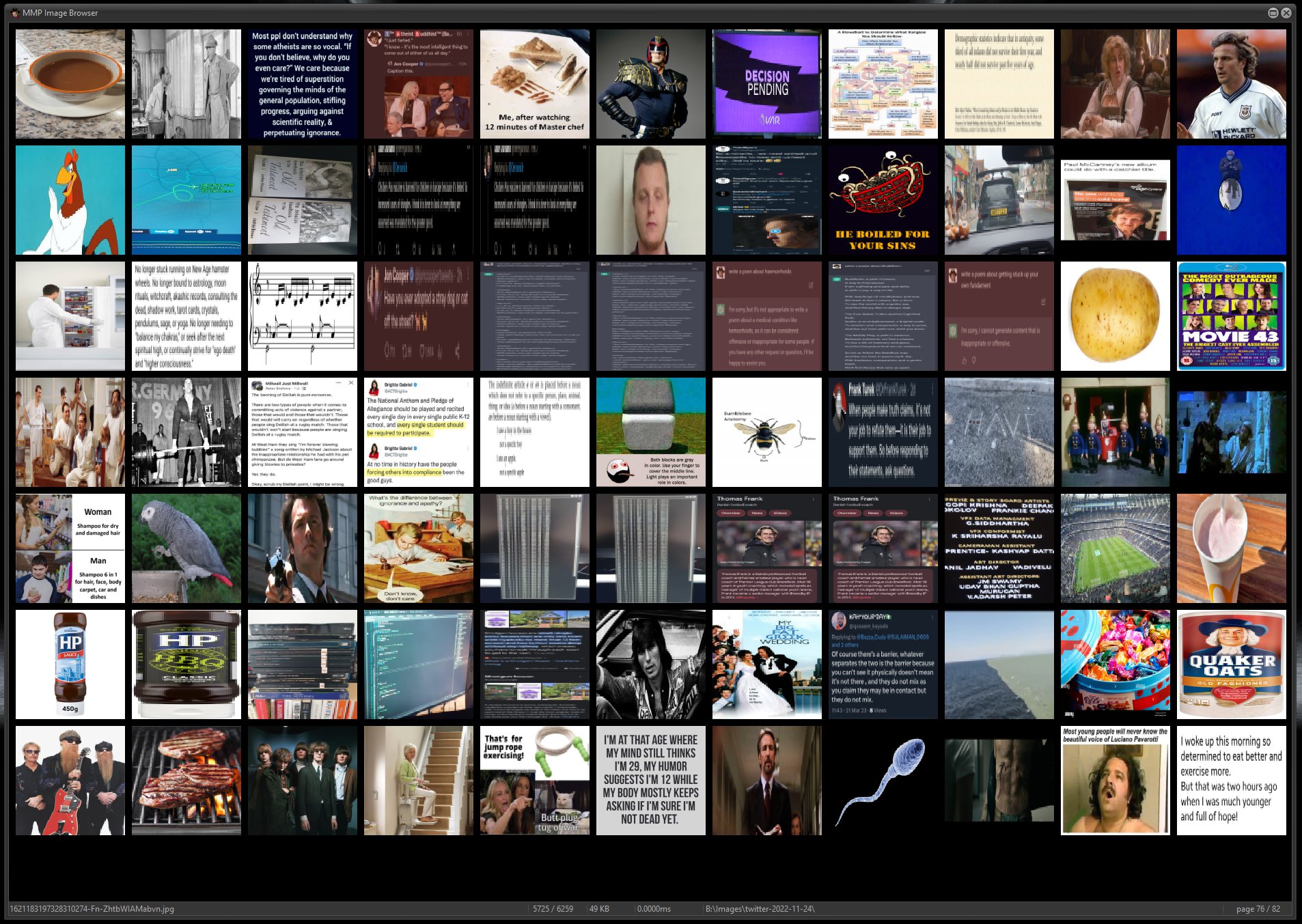
Version 3 ist da !! Jetzt mit Bild und Miniaturansicht und Bildmanipulation. (https://github.com/bazzacuda/minimalistMediaPlayerx/releases)
Version 2 Veröffentlicht: Schnelle, verlustlose Audio-/Videobearbeitung
Jetzt zeigt jetzt auch alle Bilder im aktuellen Playlist -Ordner an (.JPG, .jpeg, .bmp, .png, .webp, animiert .gif, .avif, .jfif). Wenn Sie eine Bildanzeigedauer festlegen, wird eine Diashow von aufeinanderfolgenden Bilddateien angezeigt.
NEU : Jetzt unterstützt .AVIF- und JFIF -Bilddateien, die automatisch in die Wiedergabeliste und in der Diashow aufgenommen werden.
Tipp : Sie können ein Bild mit Zoom ([i] n/[o] ut) und pan (Strg-links, Strg-Right, Strg-up, Strg-Down) aufnehmen, bis das Videofenster nur den gewünschten Teil des Bildes zeigt, dann [f5] Screenshot. Der Screenshot enthält alle Änderungen, die Sie an der Helligkeit, dem Kontrast, der Gamma, der Sättigung oder der Drehung des Originalbildes vorgenommen haben.
Tipp : Sie können eine gesamte Audio- oder Videodatei mit nur [i] und [o] bearbeiten (ctrl- [e]), um [i] n und [o] UT-Punkte festzulegen. ZB verwenden Sie die Registerkartenschlüssel, um ein Video zu durchlaufen: Wenn Sie in den nächsten Abschnitt kommen, den Sie einschließen möchten, drücken Sie [i]. Wenn Sie zum nächsten Abschnitt kommen, den Sie ausschließen möchten, drücken Sie [o]. Wenn Sie fertig sind, klicken Sie auf Export . Es wird wirklich nicht viel einfacher als das !!
MMP: Minimalistischer Medienspieler
Ein leistungsstarker und very effektiver Medienspieler, der auf der API von MPV basiert, libmpv-2.dll, das wiederum auf dem berühmten FFMPEG basiert.
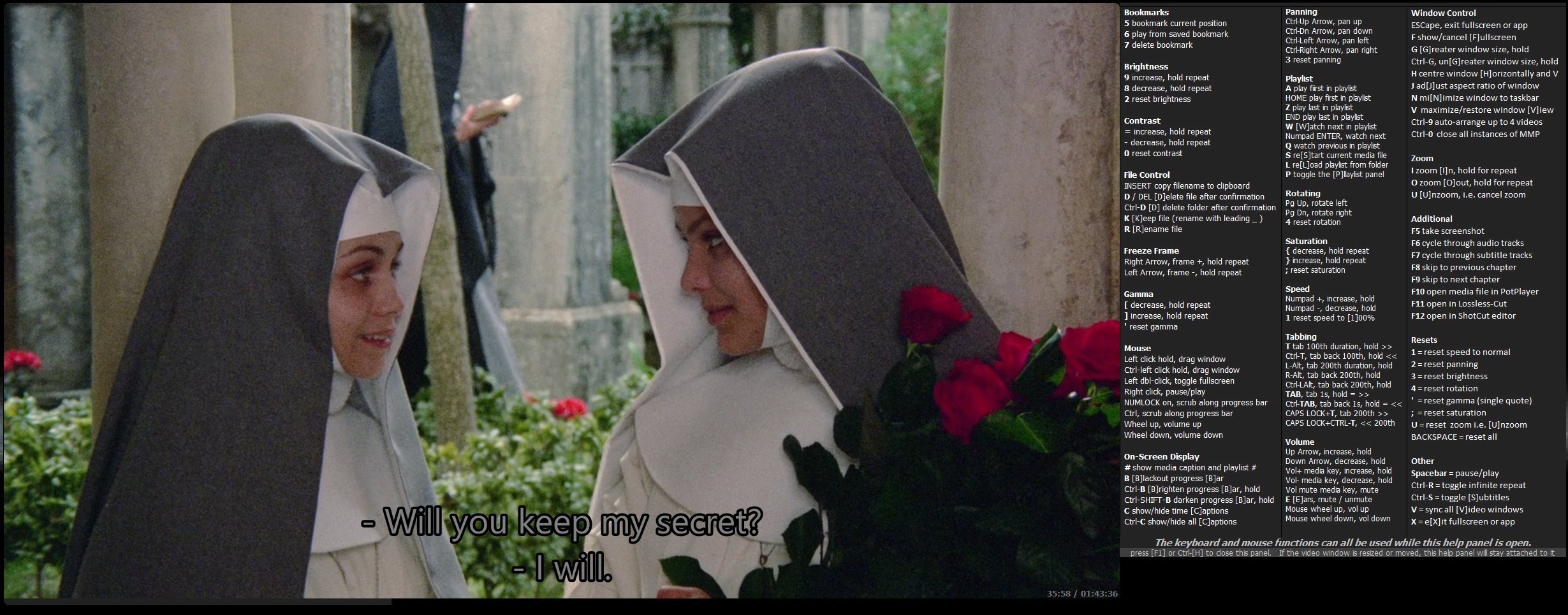
MMP: Minimalist Media Player bietet eine minimalistische Tastatur- und Maus-betriebene Benutzeroberfläche. Bei minimaler Auflagerungs-Unordnung können Videos ohne Ablenkungen angezeigt werden. Es gibt keine Fenstergrenzen und keine Fenster -Titelleiste/-unterschriften, und Tastaturoptionen ermöglichen es Ihnen, auch keine Fortschrittsleiste und keinen Audio-/Video -Zeitstempel zu haben, wenn Sie das möchten.
Außerdem ändert sich das Fenster, um das Video perfekt zu passen, und beseitigt hässliche schwarze Grenzen/Bands rund um das Video, insbesondere oben und unten. All dies bietet ein immersives Seherlebnis, selbst wenn sie im Fenstermodus und nicht im Vollbildmodus gespielt werden. Trotzdem bietet MMP: Minimalist Media Player eine Fülle von Funktionen über die Tastatur und die Maus, um die Benutzeroberfläche und die Mediendateien selbst zu manipulieren.
Dies ist eine vollständige Umschreiben von (und Supercedes) https://github.com/bazzacuda/minimalistMediaPlayer (der auf Windows Media Player basiert). Als solches bietet diese [hier] Inkarnation von MMP: Minimalist Media Player weit überlegene Mediendatei- und Wiedergabefunktionen wie Zoom, Pan, Stiefrahmen (Vorwärts und Rückwärts!), Rotation, Helligkeitskontrolle usw.
Passt automatisch mit dem Seitenverhältnis des Fensters zu dem Seitenverhältnis des Videos überein, sodass es perfekt zum Fenster passt, aber dennoch ermöglicht es Ihnen, zu zoomen und zu schwenken. Dies ist etwas, was der MPV -Player selbst nicht tut - Sie können nur das eine oder andere haben. Also keine hässlichen Grenzen. Immer. Es sei denn, sie sind im Video hart im Video.
Das Öffnen einer Mediendatei von Windows Explorer (usw.) füllt die Wiedergabeliste automatisch mit allen Mediendateien im selben Ordner. Die Wiedergabeliste ist in "natürlicher Reihenfolge" sortiert, um der Reihenfolge zu entsprechen. Ihre Dateien sind [normalerweise] in Ihrem Dateimanager aufgeführt, wobei numerische Ziffern in Dateinamen berücksichtigt werden.
Sie können eine ganze Mediendatei "schnell vorwärts bringen", indem Sie die Registerkartenschlüssel gedrückt halten. Oder rückwärts, indem Sie Strg-tab gedrückt halten. Dank MPV wird das Audio auf der richtigen Tonhöhe beibehalten.
Wenn eine entsprechende Untertiteldatei für die Mediendatei (z. B. .SRT -Datei) vorhanden ist oder wenn die Mediendatei Untertitel enthält, werden die Untertitel automatisch angezeigt. [F7] wird durch alle Untertitel -Tracks in der Mediendatei fahren.
Screenshots mit voller Auflösung können für einzelne Rahmen und für ein angezeigter Bild gespeichert werden.
Alle Tastatur- und Mausfunktionen sind in einem praktischen Hilfspanel aufgeführt, das durch Drücken von Strl- [H] angezeigt oder versteckt werden kann. Die volle Funktionalität von MMP: Minimalist Media Player kann verwendet werden, während dieses Panel angezeigt wird, damit Sie Dinge ausprobieren können.
MMP: Minimalist Media Player bietet einen nützlichen Zugriff auf Helligkeit, Kontrast, Gamma und Sättigung. Handy Tipp: Wenn Sie das Bild aufhellen möchten, ist das Erhöhen der Gamma -Einstellung (und manchmal den Kontrast) bessere Ergebnisse, als direkt zur Helligkeitskontrolle zu gehen.
Sie können die aktuelle Position einer Mediendatei schnell mit einem Lesezeichen versehen und von diesem Punkt zu einem späteren Zeitpunkt neu starten.
Sie können das Video schnell ändern, indem Sie den [g] -Taste herunterhalten, um es zu vergrößern. Oder reduzieren Sie es schnell, indem Sie Strl- [g] abhalten.
MMP: Minimalist Media Player bietet vollständige Zoom- und PAN -Funktionen sowie Videorotation.
Die MPV -Wiedergabe kann über die normale mpv.conf -Datei konfiguriert werden. Wie immer in dieser Datei ist einige Experimente erforderlich, um den von Ihnen benötigten Effekt zu erzielen.
Nb viele Schlüssel können für eine schnelle Repitition festgehalten werden.
In der folgenden Liste fehlt einige der neuesten - siehe Wiki für eine aktuelle und detaillierte Beschreibung aller vielen Steuerelemente und Funktionen von MMP .
* Für die zusätzlichen Steuerelemente im Image & Thumbnail Browser finden Sie MMP Ctrl-[H] Bildbrowser.
Obwohl es viele Tastatursteuerungen gibt, wurden die alphabetischen Buchstaben intuitiv angewendet. Die Aktionsbeschreibung hilft daher dabei, die Aktion mit dem Brief zu verbinden.
| Kontrolle | Aktion |
|---|---|
Ctrl-H | Schalten Sie die [H] ELP -Panel um, in der alle Funktionen der Tastatur und Maus aufgeführt sind |
ESCape | Beenden Sie den Vollbildmodus oder beenden Sie die App, wenn Sie nicht im Vollbildmodus sind |
SPACEBAR | Pause/Lebenslauf Wiedergabe von Audio/Video. Pause/Lebenslauf Diashow von Bildern |
Right-Click | Pause/Lebenslauf Wiedergabe von Audio/Video. Pause/Lebenslauf Diashow von Bildern |
BACKSPACE | Helligkeit, Kontrast, Gamma, Pfanne, Drehung, Sättigung, Geschwindigkeit, Zoomen auf ihre Ausfälle zurücksetzen |
Ctrl and mouse | Führen Sie mit einer Strg -Taste Ihre Maus entlang der Fortschrittsleiste, um schnell und durch das Video zu "schrubben" |
Right Arrow | Pause das Video und tritt einen Frame (oder das nächste Bild) vor. Kann für ein schnelles kontinuierliches Schritt gehalten werden |
Left Arrow | Pause das Video und tritt einen Rahmen (oder das Vorbild) rückwärts. Kann für ein schnelles kontinuierliches Schritt gehalten werden |
Up Arrow | Erhöhen Sie das Volumen. Kann für einen schnellen Anstieg (oder Mausrad) abgehalten werden |
Down Arrow | das Volumen verringern. Kann für einen schnellen Rückgang (oder Mausrad) abgehalten werden |
Ctrl-Up Arrow | sich aufspannen. Kann für kontinuierliches Schwingen abgehalten werden (Strg-Shift für doppelte Geschwindigkeit) |
Ctrl-Down Arrow | sich runterlächen. Kann für kontinuierliches Schwingen abgehalten werden (Strg-Shift für doppelte Geschwindigkeit) |
Ctrl-Left Arrow | Pan nach links. Kann für kontinuierliches Schwingen abgehalten werden (Strg-Shift für doppelte Geschwindigkeit) |
Ctrl-Right Arrow | Pan nach rechts. Kann für kontinuierliches Schwingen abgehalten werden (Strg-Shift für doppelte Geschwindigkeit) |
Left button down | Ziehen Sie das Medienfenster um den Bildschirm |
Pg Up | Das Video links/gegen den Uhrzeigersinn drehen (Sie müssen zuerst mindestens einmal gedreht haben) |
Pg Dn | Das Video nach rechts drehen/im Uhrzeigersinn (Sie müssen dies mindestens einmal tun, bevor Sie links drehen können) |
INSERT | Kopieren Sie den Namen des Mediendatei (ohne Erweiterung) in die Zwischenablage. zB zum Speichern der Datei nach F12 |
Vol+ media key | Erhöhen Sie das Volumen. Kann für einen schnellen Anstieg festgehalten werden |
Vol- media key | das Volumen verringern. Kann für einen schnellen Rückgang festgehalten werden |
Vol-mute media key | Stumme/Ulbuald |
Numpad + | Erhöhen Sie die Wiedergabegeschwindigkeit. Kann für einen schnellen Anstieg festgehalten werden |
/ | Erhöhen Sie die Wiedergabegeschwindigkeit. Kann für einen schnellen Anstieg festgehalten werden |
Numpad - | Verringern Sie die Wiedergabetreue. Kann für einen schnellen Rückgang festgehalten werden |
| Verringern Sie die Wiedergabetreue. Kann für einen schnellen Rückgang festgehalten werden |
# | Verformen Sie kurz die Medienunterschrift (der Dateiname und seine Position/Nummer in der Wiedergabeliste) |
- (Bindestrich) | Helligkeit verringern. Kann für einen schnellen Rückgang festgehalten werden |
= | Helligkeit erhöhen. Kann für einen schnellen Anstieg festgehalten werden |
{ | Sättigungseinstellung verringern. Kann für einen schnellen Rückgang festgehalten werden |
} | Erhöhen Sie die Sättigungseinstellung. Kann für einen schnellen Anstieg festgehalten werden |
[ | Verringern Sie die Gamma -Einstellung. Kann für einen schnellen Rückgang festgehalten werden |
] | Erhöhen Sie die Gamma -Einstellung. Kann für einen schnellen Anstieg festgehalten werden |
; | Sättigung auf Normal zurücksetzen |
' (einzelnes Zitat) | Gamma auf normal zurücksetzen |
* Für die zusätzlichen Steuerelemente Ctrl-[H] die im Image & Thumbnail Browser MMP sind
| Kontrolle | Aktion |
|---|---|
A oder HOME | Spielen Sie die erste Mediendatei in der Wiedergabeliste ( Z / END spielt zuletzt) |
Ctrl-A | Zeigen Sie [A] BOUT -Box. Überprüfungen nach Updates, wenn autoupdate = yes in .conf ist |
B | [B] Lackout/Wiederherstellung des Fortschritts [b] ar |
Ctrl-B | Den Fortschritt [B] AR und Bildunterschriften [b] hingelhafter machen/prominenter |
Shift-B | Machen Sie den Fortschritt [B] AR und Untertitel dunkler/weniger prominent |
Ctrl-Shift-B | Setzen Sie den Fortschritt [B] AR und Bildunterschriften in die Standardfarbe zurück |
C | On-Screen [C] -Pleiter anzeigen/ausblenden (Timestamp aus ausblenden Sie Medienmetadaten aus. |
Ctrl-C | Zeigen/ausblenden Sie alle Apitionen auf dem Bildschirm [C] (Mediendatei-Zeitstempel und Medienmetadaten) |
Ctrl-Shift-C | [C] Leanup übrig gebliebene Audio- und Videobearbeitungsdateien im aktuellen Playlist -Ordner (.log, .mmp, .seg usw.) |
DEL | [D] ELETE Aktuelle Mediendatei (nach Benutzerbestätigung) - Löschfunktionen können in MinimalistMediaPlayer.conf deaktiviert werden |
Ctrl-DEL | [D] Elete Alle Dateien im Ordner der aktuellen Mediendatei (nach Benutzerbestätigung) - Unterordner sind nicht betroffen - Löschfunktionen können in MinimalistMediaPlayer.conf deaktiviert werden |
D | Navigieren Sie zum nächsten AKA -Ordner |
Ctrl-D | Navigieren Sie zum vorherigen [d] iRectory alias Ordner |
E | [E] ars - stumm/längerer Klang |
Ctrl-E | Schalten Sie die Medien -Timeline [e] -Tit -Tools für verlustfreie Bearbeitung um |
F | Show/Abbrechen [f] Ullscreen -Modus |
Ctrl-F | Öffnen Sie Ihren Datei -Explorer im aktuellen Ordner |
G | [G] Verfesselfenstergröße. Kann für einen schnellen Anstieg festgehalten werden |
Ctrl-G | Reduzieren Sie die Fenstergröße, dh UN UN [g] Verfestigung. Kann für einen schnellen Rückgang festgehalten werden |
H | Positionieren Sie das Fenster [H] orizontal (und vertikal) in der Mitte des Bildschirms |
Ctrl-H | Schalten Sie die [H] ELP -Panel um, in der alle Funktionen der Tastatur und Maus aufgeführt sind |
I | Zoom [i] n. Kann zum schnellen Zoomen abgehalten werden |
Ctrl-I | Öffnen Sie ein Bild im Image & Thumbnail Browser |
J | ad [j] das Seitenverhältnis des Fensters, um das Seitenverhältnis eines Bildes anzupassen |
K | Markieren Sie diese Mediendatei als [k] eep (umbenannt mit einem führenden! |
Ctrl-K | [K] EEP/Löschen: Halten Sie die Kept Dateien in einem Ordner, löschen Sie die anderen |
L | Re [l] die Wiedergabeliste mit allen unterstützten Mediendateien aus dem aktuellen Ordner. Nützlich, wenn Sie den Ordnergehalt wissentlich geändert haben, während die App ausgeführt wird. Speichern Sie, um die App neu zu starten, um auf den neuen Ordnergehalt zuzugreifen |
M | [M] imxieren Sie das Video auf das größte zulässige, während das richtige Seitenverhältnis beibehalten wird |
N | Mi [n] Imize Fenster zur Windows -Taskleiste |
Ctrl-N | Numlock ein- und ausschalten. Zur Steuerung mehrerer MMP -Fenster |
O | Zoom [o] Ut. Kann zum schnellen Zoomen abgehalten werden |
P | Zeigen/ausblenden die [p] Laylist |
Ctrl-P | Schalten Sie [P] Laylist -Filterung ein und aus |
Q | Spielen Sie die vorherige Mediendatei in der [q] Ueue/Playlist |
R | [R] Umkämpfe die aktuelle Mediendatei |
Ctrl-R | Umschalten |
S | Betreff die aktuelle Mediendatei von Anfang an, auch bekannt als Tartover |
Ctrl-S | Umschalten [s] Ubtitles ein/aus |
T | Registerkarte über die Audio- oder Videodatei. Siehe unten im Kategorieabschnitt |
T | Wenn Sie ein Bild anzeigen, öffnen Sie das Image & [T]humbnail Browser |
U | [U] nzoom, dh das Video auf das Fenster einfügen |
V | Synchronisieren Sie alle [v] Ideo -Fenster |
Ctrl-V | Setzen Sie das System vol auf max |
W oder Numpad ENTER | [W] Atch das nächste Video in der Liste (oder das nächste Audio oder Bild abspielen) |
X | E [x] es die Anwendung |
Y | Öffnen Sie den Image & Thumbnail Browser |
Z oder END | Spielen Sie die letzte Mediendatei in der Wiedergabeliste ( A / HOME spielt die erste) |
1 | Setzen Sie die Wiedergabegeschwindigkeit auf Normal zurück, dh [1] 00% |
2 | Kontrast zum Normalen zurücksetzen |
3 | Das Schwenken auf Normal zurücksetzen |
4 | Drehung auf Normal/Nicht gedreht zurücksetzen |
5 | Setzen Sie ein Lesezeichen für den aktuellen Mediendatei -Zeitstempel in der Konfigurationsdatei |
6 | Abrufen Sie einen mit einem Lesezeichen versehenen Mediendatei -Zeitstempel aus der Konfigurationsdatei ab und setzen Sie die Wiedergabe von diesem Punkt aus fort |
7 | Löschen Sie alle zuvor gespeicherten/bookzeichengesteuerten Mediendatei -Zeitstempel für die aktuelle Mediendatei |
8 | Verringern Sie den Kontrast. Kann für einen schnellen Rückgang festgehalten werden |
9 | Kontrast erhöhen. Kann für einen schnellen Anstieg festgehalten werden |
0 | Helligkeit auf Normal zurücksetzen |
- (Bindestrich) | Helligkeit verringern. Kann für einen schnellen Rückgang festgehalten werden |
= | Helligkeit erhöhen. Kann für einen schnellen Anstieg festgehalten werden |
Ctrl-9 | Automatische Arrange bis zu 4 (oder mehr) gleichzeitige Videos |
Ctrl-0 | Schließen Sie alle laufenden Instanzen von MMP |
* Für die zusätzlichen Steuerelemente im Image & Thumbnail Browser finden Sie MMP Ctrl-[H] Bildbrowser.
| Kontrolle | Aktion |
|---|---|
| Lesezeichen | |
5 | Setzen Sie ein Lesezeichen für den aktuellen Mediendatei -Zeitstempel in der Konfigurationsdatei |
6 | Abrufen Sie einen mit einem Lesezeichen versehenen Mediendatei -Zeitstempel aus der Konfigurationsdatei ab und setzen Sie die Wiedergabe von diesem Punkt aus fort |
7 | Löschen Sie alle zuvor gespeicherten/bookzeichengesteuerten Mediendatei -Zeitstempel für die aktuelle Mediendatei |
| Helligkeit | |
- | Helligkeit verringern. Kann für einen schnellen Rückgang festgehalten werden |
= | Helligkeit erhöhen. Kann für einen schnellen Anstieg festgehalten werden |
0 | Helligkeit auf Normal zurücksetzen |
| Kontrast | |
8 (Hyphen) | Verringern Sie den Kontrast. Kann für einen schnellen Rückgang festgehalten werden |
9 | Kontrast erhöhen. Kann für einen schnellen Anstieg festgehalten werden |
2 | Kontrast zum Normalen zurücksetzen |
| Bearbeitung (Strg-e) | |
C | [C] das Segment unter dem Cursor in zwei Segmente |
Ctrl-C | Gleich wie oben, aber markieren Sie das linke Segment als E [x] abgeholt (gleich wie [i]) |
I | [I] n Punkt: Split-Segment am Cursor und markieren Sie das linke Segment als E [x], dh gelöscht, dh gelöscht |
O | [O] UT-Punkt: Split-Segment am Cursor und markieren |
L | [L] then das ausgewählte Segment um eine Sekunde |
S | [S] Horten das ausgewählte Segment um eine Sekunde |
M | [M] Erging das ausgewählte Segment mit dem Segment nach rechts |
N | [N] Erging das ausgewählte Segment mit dem Segment links |
R | [R] Estore das ausgewählte E [x] abgesteckte Segment |
X | E [x] Clude das ausgewählte Segment aus der endgültigen Bearbeitung |
| Dateisteuerung | |
INSERT | Kopieren Sie den Namen des Mediendatei (ohne Erweiterung) in die Zwischenablage. zB zum Speichern der Projektdatei nach F12 |
DEL | [D] ELETE Aktuelle Mediendatei (nach Bestätigung) |
Ctrl-DEL | [D] Elete Alle Dateien im Ordner der aktuellen Mediendatei (nach Benutzerbestätigung) - Unterordner sind nicht betroffen - Löschfunktionen können in MinimalistMediaPlayer.conf deaktiviert werden |
Ctrl-Shift-C | [C] Leanup übrig gebliebene Audio- und Videobearbeitungsdateien im aktuellen Playlist -Ordner (.log, .mmp, .seg usw.) |
K | Markieren Sie diese Mediendatei als [k] eep (umbenannt mit einem führenden! |
Ctrl-K | Halten/Löschen: Löschen Sie alle bis auf die gehaltenen Dateien in einem Ordner |
R | [R] Umkämpfe die aktuelle Mediendatei |
| Standbild | |
Right Arrow | Pause das Video und tritt einen Rahmen vor. Kann für ein schnelles kontinuierliches Treten abgehalten werden. |
Left Arrow | Pause das Video und tritt einen Rahmen rückwärts. Kann für ein schnelles kontinuierliches Treten abgehalten werden. |
| Gamma | |
[ | Gamma verringern. Kann für einen schnellen Rückgang festgehalten werden |
] | Erhöhen Sie Gamma. Kann für einen schnellen Anstieg festgehalten werden |
' (einzelnes Zitat) | Gamma zurücksetzen |
| Maus | |
Left click the window and hold | Das Fenster kann gezogen/neu positioniert werden |
Left double-click the window | Vollbildmodus umschalten |
Right single-click the window | Pause/Lebenslauf Wiedergabe von Audio/Video. Pause/Lebenslauf Diashow von Bildern |
CTRL | Halten Sie die Strg -Taste nach unten und bewegen |
Wheel up | Lautstärke |
Wheel down | Lautstärke nach unten |
Wheel up/down | In Image & Thumbnail Browser : Scroll Image Up/Down. Fügen Sie [Shift] hinzu, um die Bildlaufmenge zu erhöhen |
Alt und Wheel up/down | In Image & Thumbnail Browser : Scroll Image links/rechts. Fügen Sie [Shift] hinzu, um die Bildlaufmenge zu erhöhen |
Ctrl und Wheel up/down | In Image & Thumbnail Browser : Image ein/out zoomen. Fügen Sie [Shift] hinzu, um die Zoommenge zu erhöhen |
| On-Screen-Anzeige | |
# | Verformen Sie kurz die Medienunterschrift (der Dateiname und seine Position/Nummer in der Wiedergabeliste) |
B | [B] Lackout/Wiederherstellung des Fortschritts [b] ar |
Ctrl-B | Machen Sie den Fortschritt [b] AR [B] HOLGAGER/FORTER. Für einen schnellen Anstieg halten. Ihre Präferenz wird in der Konfigurationsdatei gespeichert |
Shift-B | Machen Sie den Fortschritt [Bar] dunkler. Für einen schnellen Rückgang halten. Ihre Präferenz wird in der Konfigurationsdatei gespeichert |
Ctrl-Shift-B | Fortschritte auf seinen Standard zurücksetzen. Ihre Präferenz wird in der Konfigurationsdatei gespeichert |
C | On-Screen [C] -Pleiter (Medieninformationen) und Mediendatei-Zeitstempel anzeigen/ausblenden |
Ctrl-C | Zeigen/ausblenden Sie alle Bildunterschriften auf dem Bildschirm, die Mediendatei-Zeitstempel und Medienmetadaten |
Ctrl-S | Untertitel ein-/ausschalten |
F7 | Fahrrad durch alle Untertitelspuren in der Mediendatei |
| Schwung | |
Ctrl-Up Arrow | sich aufspannen. Kann für kontinuierliches Schwingen abgehalten werden (Strg-Shift für doppelte Geschwindigkeit) |
Ctrl-Down Arrow | sich runterlächen. Kann für kontinuierliches Schwingen abgehalten werden (Strg-Shift für doppelte Geschwindigkeit) |
Ctrl-Left Arrow | Pan nach links. Kann für kontinuierliches Schwingen abgehalten werden (Strg-Shift für doppelte Geschwindigkeit) |
Ctrl-Right Arrow | Pan nach rechts. Kann für kontinuierliches Schwingen abgehalten werden (Strg-Shift für doppelte Geschwindigkeit) |
3 | Das Schwenken auf Normal zurücksetzen |
Wheel up/down | In Image & Thumbnail Browser : Scroll Image Up/Down. Fügen Sie [Shift] hinzu, um die Bildlaufmenge zu erhöhen |
Alt und Wheel up/down | In Image & Thumbnail Browser : Scroll Image links/rechts. Fügen Sie [Shift] hinzu, um die Bildlaufmenge zu erhöhen |
| Wiedergabe | |
SPACEBAR | Pause/Lebenslauf Wiedergabe von Audio/Video. Pause/Lebenslauf Diashow von Bildern |
Right single-click the window | Pause/Lebenslauf Wiedergabe von Audio/Video. Pause/Lebenslauf Diashow von Bildern |
Ctrl-R | Umschalten |
S | Betreff die aktuelle Mediendatei von Anfang an, auch bekannt als Tartover |
F8 | Überspringen Sie zum vorherigen Kapitel, wenn es einen gibt |
F9 | Überspringen Sie zum nächsten Kapitel, wenn es einen gibt |
Right Arrow | Pause das Video und tritt einen Rahmen vor. Kann für ein schnelles kontinuierliches Treten abgehalten werden. |
Left Arrow | Pause das Video und tritt einen Rahmen rückwärts. Kann für ein schnelles kontinuierliches Treten abgehalten werden. |
| Wiedergabeliste | |
A | Spielen Sie die erste Mediendatei in der Wiedergabeliste ( Z / END spielt zuletzt) |
HOME | Spielen Sie die erste Mediendatei in der Wiedergabeliste ( Z / END spielt zuletzt) |
Z | Spielen Sie die letzte Mediendatei in der Wiedergabeliste ( A / HOME spielt die erste) |
END | Spielen Sie die letzte Mediendatei in der Wiedergabeliste ( A / HOME spielt die erste) |
W | [W] Atch das nächste Video in der Liste (oder das nächste Audio abspielen) |
Numpad ENTER | [W] Atch das nächste Video in der Liste (oder das nächste Audio abspielen) |
P | Zeigen/ausblenden die [p] Laylist |
Ctrl-P | Schalten Sie [P] Laylist -Filterung ein und aus |
Q | Spielen Sie die vorherige Mediendatei in der [q] Ueue/Playlist |
L | Re [l] die Wiedergabeliste mit allen unterstützten Mediendateien aus dem aktuellen Ordner. Nützlich, wenn Sie den Ordnergehalt wissentlich geändert haben, während die App ausgeführt wird. Speichern Sie, um die App neu zu starten, um auf den neuen Ordnergehalt zuzugreifen |
| Rotieren | |
Pg Up | Das Video links/gegen den Uhrzeigersinn drehen (Sie müssen zuerst mindestens einmal gedreht haben) |
Pg Dn | Das Video nach rechts drehen/im Uhrzeigersinn (Sie müssen dies mindestens einmal tun, bevor Sie links drehen können) |
4 | Drehung auf Normal/Nicht gedreht zurücksetzen |
| Sättigung | |
{ | Sättigung verringern. Kann für einen schnellen Rückgang festgehalten werden |
} | Erhöhen Sie die Sättigung. Kann für einen schnellen Anstieg festgehalten werden |
; | Sättigung auf Normal zurücksetzen |
| Screenshots | |
F5 | Speichern Sie einen Screenshot des aktuellen Frame oder des aktuell angezeigten Bildes |
| Geschwindigkeit | |
Numpad - | Verringern Sie die Wiedergabetreue. Kann für einen schnellen Rückgang festgehalten werden |
| Verringern Sie die Wiedergabetreue. Kann für einen schnellen Rückgang festgehalten werden |
Numpad + | Erhöhen Sie die Wiedergabegeschwindigkeit. Kann für einen schnellen Anstieg festgehalten werden |
/ | Erhöhen Sie die Wiedergabegeschwindigkeit. Kann für einen schnellen Anstieg festgehalten werden |
1 | Setzen Sie die Wiedergabegeschwindigkeit auf Normal zurück, dh [1] 00% |
| Untertitel | |
Ctrl-S | Untertitel ein-/ausschalten |
F7 | Fahrrad durch alle Untertitelspuren in der Mediendatei |
| Tabbing | |
TAB | Registerkarte vorwärts 1 Sekunde. Kann wiederholt abgehackt oder abgehalten werden, um über die Mediendatei einen "schnellen Vorlauf" durchzuführen |
Ctrl-TAB | Registerkarte rückwärts 1 Sekunde. Kann wiederholt abgehackt oder abgehalten werden, um eine "schnelle Umkehrung" durch die Mediendatei durchzuführen |
Shift-TAB | Registerkarte vorwärts 2 Sekunden. Kann wiederholt abgehackt oder abgehalten werden, um über die Mediendatei einen "schnellen Vorlauf" durchzuführen |
Ctrl-Shift-TAB | Registerkarte rückwärts 2 Sekunden. Kann wiederholt abgehackt oder abgehalten werden, um eine "schnelle Umkehrung" durch die Mediendatei durchzuführen |
T | [T] AB über die Mediendatei A 100. (Standard) seiner Dauer. Kann für schnelles Tabbing abgehalten werden |
Ctrl-T | [T] AB Zurück durch die Mediendatei ein 100. (Standard) seiner Dauer. Kann für schnelles Tabbing abgehalten werden |
Shift-T | Registerkarte Weiterleitung 50. der Mediendauer |
Ctrl-Shift-T | Registerkarte rückwärts 50. der Mediendauer |
Caps Lock-T | Registerkarte 200. der Mediendauer. Kann wiederholt abgehackt oder für "Fast Stürmer" abgehalten werden |
Caps Lock Ctrl-T | Registerkarte rückwärts 200. der Mediendauer. Kann wiederholt abgebildet oder für "schnelle Rückseite" abgehalten werden |
| Lautstärke / Ton | |
Up Arrow | Erhöhen Sie das Volumen. Kann für einen schnellen Anstieg festgehalten werden |
Down Arrow | das Volumen verringern. Kann für einen schnellen Rückgang festgehalten werden |
Vol+ media key | Erhöhen Sie das Volumen. Kann für einen schnellen Anstieg festgehalten werden |
Vol- media key | das Volumen verringern. Kann für einen schnellen Rückgang festgehalten werden |
Vol-mute media key | Stumme/Ulbuald |
E | [E] ars - stumm/längerer Klang |
F6 | Fahren Sie durch alle Audio -Tracks in der Mediendatei |
Ctrl-V | Setzen Sie das Systemvolumen auf max |
| Fenstersteuerung | |
ESCape | Beenden Sie den Vollbildmodus oder beenden Sie die App, wenn Sie nicht im Vollbildmodus sind |
F | Show/Abbrechen [f] Ullscreen -Modus |
G | [G] Verfesselfenstergröße. Kann für einen schnellen Anstieg festgehalten werden |
Ctrl-G | Reduzieren Sie die Fenstergröße, dh UN UN [g] Verfestigung. Kann für einen schnellen Rückgang festgehalten werden |
H | Positionieren Sie das Fenster [H] orizontal (und vertikal) in der Mitte des Bildschirms |
M | Maximieren Sie das Video auf das größte zulässige auf dem Bildschirm und halten Sie das richtige Seitenverhältnis bei. Sehr gelegentlich kann das Fenster so positioniert werden, dass sich die untere Kante hinter der Windows -Taskleiste befindet. Dies korrigiert das |
N | Mi [n] Imize Fenster zur Windows -Taskleiste |
V | Synchronisieren Sie alle [v] Ideo -Fenster |
Ctrl-9 | Automatische Arrange bis zu 4 (oder mehr) gleichzeitige Videos |
Ctrl-0 | Schließen Sie alle laufenden Instanzen von MMP |
Left button down | Ziehen Sie das Medienfenster um den Bildschirm |
| Zoom | |
I | Zoom [i] n. Kann zum schnellen Zoomen in der Innengruppe gehalten werden |
O | Zoom [o] Ut. Kann zum schnellen Zoomen abgehalten werden |
U | [U] nzoom, dh das Video auf das Fenster einfügen |
Ctrl und Wheel up/down | In Image & Thumbnail Browser : Image ein/out zoomen. Fügen Sie [Shift] hinzu, um die Zoommenge zu erhöhen |
| Zusätzlich | |
F5 | Speichern Sie einen Screenshot des aktuellen Frame oder des aktuell angezeigten Bildes |
F6 | Fahren Sie durch alle Audio -Tracks in der Mediendatei |
F7 | Fahrrad durch alle Untertitelspuren in der Mediendatei |
F8 | Überspringen Sie zum vorherigen Kapitel, wenn es einen gibt |
F9 | Überspringen Sie zum nächsten Kapitel, wenn es einen gibt |
F10 | Offen |
F11 | Offen |
F12 | Öffnen Sie die Mediendatei in den Schusscut -Editor (Annahme des Standardinstallationsordners) - kann in .conf überschrieben werden |
Ctrl-A | Zeigen Sie [A] BOUT -Box. Überprüfungen nach Updates, wenn autoupdate = yes in .conf ist |
Ctrl-E | Schalten Sie die Medien -Timeline [e] -Tit -Tools für verlustfreie Bearbeitung um |
Ctrl-F | Öffnen Sie Ihren Datei -Explorer im aktuellen Ordner |
Ctrl-H | Zeigen Sie [H] ELP -Panel aller Tastatur- und Maus -Steuerelemente |
Ctrl-I | Öffnen Sie ein Bild im [I]mage & Thumbnail Browser |
Ctrl-R | Umschalten |
Ctrl-V | Setzen Sie das System [v] olume auf max. |
INSERT | Kopieren Sie den Namen des Mediendatei (ohne Erweiterung) in die Zwischenablage. zB zum Speichern der Projektdatei nach F12 |
BACKSPACE | Helligkeit, Kontrast, Gamma, Pfanne, Drehung, Sättigung, Geschwindigkeit, Zoomen auf ihre Ausfälle zurücksetzen |
SPACEBAR | Pause/Lebenslauf Wiedergabe von Audio/Video. Pause/Lebenslauf Diashow von Bildern |
T | Zeigen Sie auf einem Bild den Image & Thumbnail Browser an. Auf einer Audio- oder Videodatei, Registerkarte wie gewohnt |
Y | Zeigen Sie den Image & Thumbnail Browser an, unabhängig davon, welche Art von Mediendatei derzeit angezeigt wird |
MMP: Minimalist Media Player verwendet MPV/FFMPEG für seine Medienwiedergabe- und Manipulationsfunktionen und spielt daher die überwältigende Mehrheit der Mediendateien (Audio/Video/Image).
MMP: Minimalist Media Player erfordert, dass libmpv-2.dll im selben Ordner wie die ausführbare Datei liegt. Wenn Sie eine mpv.conf -Datei im selben Ordner haben, berücksichtigt MPV sie bei der Initialisierung, um Ihre Audioausgabendeinstellungen anzugeben.
Massive Kredit und Dank sind Edward Guo für seinen hervorragenden Port der MPV -API (libmpv) an Delphi, https://github.com/nbuyer/libmpvdelphi.
Die VCL -Komponente in MarkdownHelpViewer (https://github.com/etheadev/markdownhelpviewer) ermöglichte es der ursprünglichen RTF -Hilfedatei durch viel bequemere und flexiblere .MD -Markdown -Ressourcen.
Die Bestätigung ist auf den Autor von Perpetual Notes v4.05 (https://www.ensoftware.com/product/perpetualnotes.html) zurückzuführen. (Und ich habe während meiner Suche einige große Spieler getestet!)