MinimalistMediaPlayerX
v4.0.5

Хорошо или плохо, что вам нравится или не нравится в MMP ? Любите это или не то, что вы искали? Дайте мне знать здесь. Я очень хочу услышать от вас.
MMP ( v4.0.2 ) выпустил! Ctrl-Shift [C] очистит ваши оставшиеся файлы редактирования звука и видео в текущей папке Playlist.
MMP ( v4.0.1 ) выпущен! Теперь с несколькими методами удаления (Recycle, Delete или Shred) и фильтрацией плейлиста, чтобы автоматически воспроизводить только изображения, аудио или видео на весь диск.
MMP ( v3.0.3 ) теперь может пройти через все мультимедийные файлы на весь диск, начиная, где вы выберете. Папки, которые не содержат поддерживаемых медиа -файлов, будут пропущены. Для тех папок, которые это делают, будет создан новый список воспроизведения и разыгрывается автоматически. Конечно, вы можете открыть панель Laylist [P], пока вы делаете это, и смотреть, как MMP создает каждый новый список воспроизведения, поскольку она перемещается по всем вашим папкам. Вы можете использовать любое из элементов управления плейлиста или дважды щелкнуть мышью, чтобы пропустить элементы в списке и прыгать к другим. Требуется новая настройка nextFolderOnEnd=yes . Смотрите заметки о выпуске.
NB Некоторые пользователи V2 сообщали о проблемах с изменением размера основного окна несколько раз на мониторах нормального размера, например, 1920 x 1080, пока не в конечном итоге не установлено. Эти проблемы были исправлены в V3.
MMP: Минималистский медиаплеер теперь имеет свой собственный домен и свою собственную вики (в настоящее время разрабатывается)
Версия 3 здесь !! Теперь с изображением и просмотром минимумов и манипуляциями с изображением. (https://github.com/bazzacuda/minimalistmediaplayerx/releases)
Версия 2 выпущена: быстрое, без потерь аудио/редактирование видео
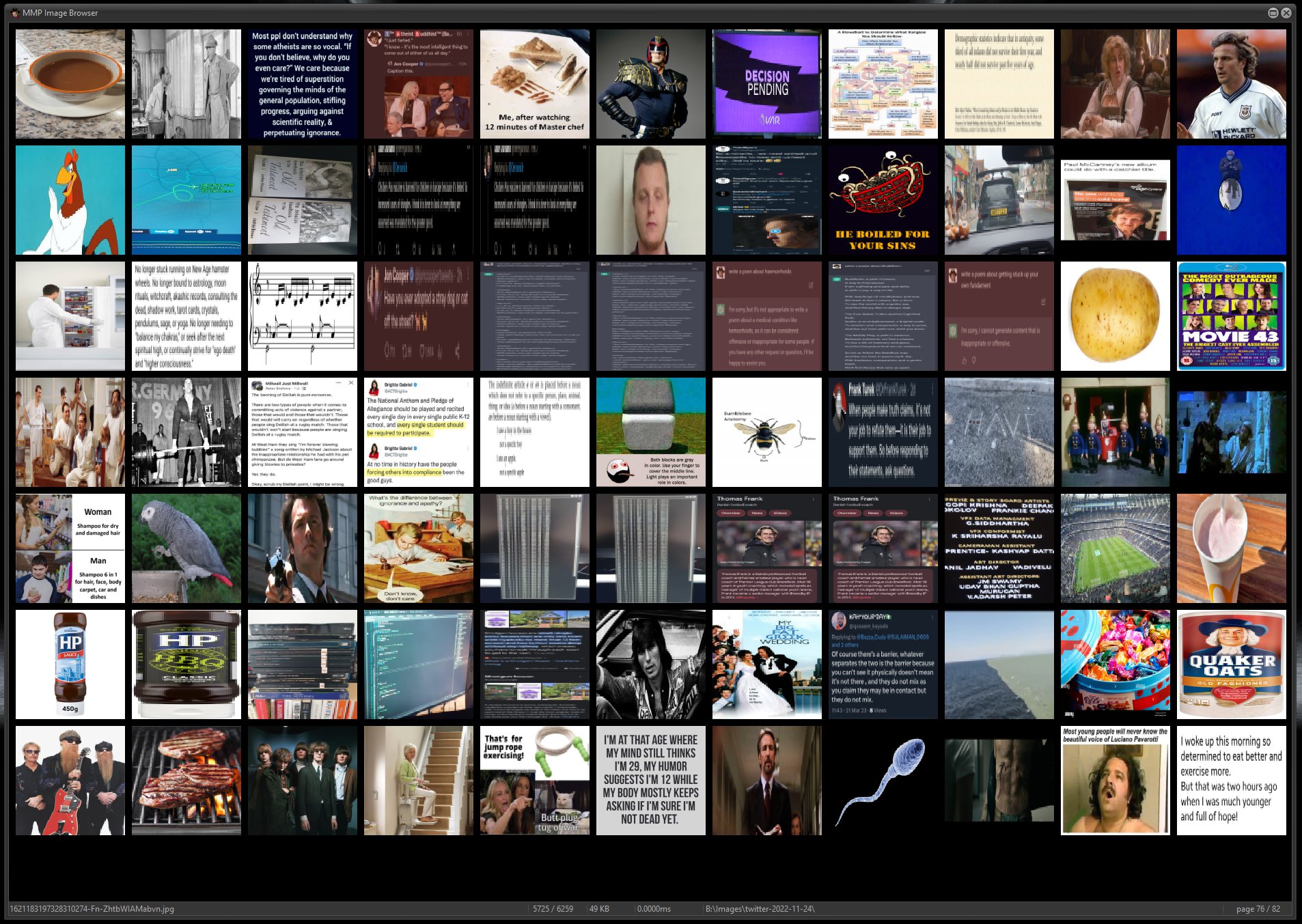
Теперь также отображает все изображения в текущей папке PlayList (.jpg, .jpeg, .bmp, .png, .webp, анимированный .gif, .avif, .jfif). Если вы установите продолжительность отображения изображения, будет показано слайд -шоу последовательных файлов изображений.
Новое : теперь поддерживает файлы изображений .AVIF и .JFIF, которые будут автоматически включены в список воспроизведения и слайд -шоу.
Совет : вы можете обрезать изображение, используя Zoom ([i] n/[o] ut) и Pan (Ctrl-left, Ctrl-Right, Ctrl-Up, Ctrl-Down), пока окно видео не покажет только часть изображения, которое вы хотите, затем [F5] экрана. Снимок экрана будет включать в себя любые изменения, которые вы внесли в яркость, контрастность, гамма, насыщение или вращение исходного изображения.
Совет : вы можете редактировать (ctrl- [e]) весь аудио или видеофайл, используя Just [i] и [o], чтобы установить точки [i] n и [o] ut. Например, используйте клавишу вкладки, чтобы перейти через видео: Когда вы попадете в следующий раздел, который вы хотите включить, нажмите [i]; Когда вы попадете в следующий раздел, который вы хотите исключить, нажмите [O]. Когда вы закончите, нажмите «Экспорт» . Это действительно не становится намного проще, чем это !!
MMP: минималистский медиаплеер
Мощный и very эффективный медиаплеер, построенный на API MPV, libmpv-2.dll, который, в свою очередь, основан на знаменитом FFMPEG.
MMP: Minimalist Media Player предоставляет минималистский пользовательский интерфейс, управляемый мышью. Минимальный беспорядок на экране позволяет просматривать видео без отвлекающих факторов. Там нет оконных границ, нет панели/подписи в окне, а параметры клавиатуры не позволяют вам также не иметь панели прогресса, а также нет временной метки аудио/видео, если вы этого хотите.
Кроме того, окно изменяется, чтобы отлично соответствовать видео, устраняя уродливые черные границы/группы вокруг видео, особенно выше и ниже. Все это обеспечивает захватывающий опыт просмотра, даже когда воспроизводится в режиме окна, а не на полноэкранном режиме. Несмотря на все это, MMP: Minimalist Media Player предоставляет множество функций через клавиатуру и мышь для манипулирования интерфейсом пользователя и самими файлами мультимедиа.
Это полное переписывание (и сверхссулы) https://github.com/bazzacuda/minimalistmediaplayer (который основан на Windows Media Player). Таким образом, это [здесь] воплощение MMP: Minimalist Media Player обеспечивает гораздо более высокую функциональность медиа -файлов и функциональность воспроизведения, такую как масштаб, PAN, Step Frame (вперед и назад!), Вращение, контроль яркости и т. Д.
Автоматически соответствует соотношению сторон окна к соотношению сторон видео, поэтому оно идеально подходит для окна, но все же позволяет масштабировать и кастрюлю. Это то, что сам игрок MPV не делает - у вас может быть только один или другой. Так что нет уродливых границ. Всегда. Если они, конечно же, запекаются в видео.
Открытие медиа -файла из Windows Explorer (и т. Д.) Автоматически заполнит список воспроизведения всеми файлами мультимедиа в одной и той же папке. Список воспроизведения сортируется в «естественном порядке», чтобы соответствовать заказу, которые ваши файлы [обычно] указаны в вашем файловом диспетчере, принимая во внимание числовые цифры в именах файлов.
Вы можете «перемещаться» через весь файл мультимедиа, удерживая клавишу вкладки. Или назад, удерживая Ctrl-Tab. Благодаря MPV звук поддерживается на правильном поле.
Если соответствующий файл субтитров существует для файла носителя (например, файла .srt), или если файл медиа содержит субтитры, субтитры будут отображаться автоматически. [F7] будет проходить через все треки подзаголовок в медиа -файле.
Скриншоты с полным разрешением могут быть сохранены для отдельных кадров и для отображаемого изображения.
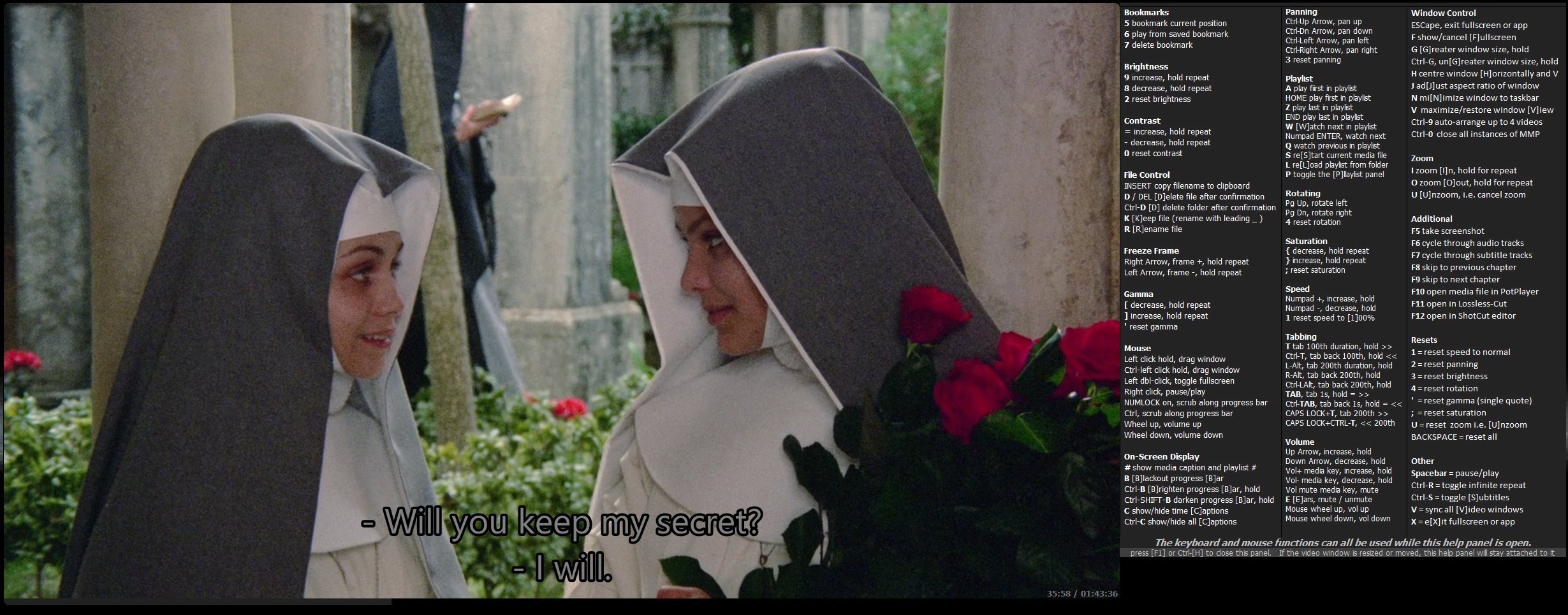
Все функции клавиатуры и мыши перечислены в удобной панели справки, которая может быть показана или скрыта, нажав Ctrl- [H]. Полная функциональность MMP: Minimalist Media Player может использоваться, пока эта панель показывает, чтобы вы могли пробовать что -то.
MMP: Minimalist Media Player обеспечивает удобный доступ к клавиатуру к яркости, контрастности, гамме и насыщению. Удобный совет: довольно часто, если вы хотите украсить картину, увеличивая гамма -настройку (а иногда и контраст) дает лучшие результаты, чем переход прямо к контролю яркости.
Вы можете быстро добавить текущую позицию медиа -файла и перезапустить с этого момента позже.
Вы можете быстро изменить размер видео, удерживая ключ [G], чтобы увеличить его. Или быстро уменьшите его, удерживая Ctrl- [g].
MMP: Minimalist Media Player обеспечивает полные функции масштабирования и панели, а также вращение видео.
Воспроизведение MPV можно настроить через обычный файл mpv.conf. Как всегда с этим файлом, потребуется некоторые эксперименты, чтобы получить требуемый эффект.
NB Многие ключи могут быть удержаны для быстрого повторения.
В следующем списке не хватает некоторых самых последних - см. Вики для актуального и подробного описания всех множества элементов управления и функций MMP .
* Для получения дополнительных элементов управления, доступных в Image & Thumbnail Browser см. Панель справки Ctrl-[H] в браузере изображений MMP .
Хотя есть много элементов управления клавиатурой, алфавитные буквы были применены интуитивно. Поэтому описание действия поможет связать действие с письмом.
| Контроль | Действие |
|---|---|
Ctrl-H | Переключить панель [H] ELP, перечисляющую все функции клавиатуры и мыши |
ESCape | Выйдите из полноэкранного режима или выйдите из приложения, если не в полноэкранном режиме |
SPACEBAR | Пауза/резюме воспроизведение аудио/видео. Пауза/резюме слайд -шоу изображений |
Right-Click | Пауза/резюме воспроизведение аудио/видео. Пауза/резюме слайд -шоу изображений |
BACKSPACE | Сброс яркости, контрастность, гамма, кастрюля, вращение, насыщение, скорость, увеличение их значения по умолчанию |
Ctrl and mouse | С помощью ключа Ctrl запустите мышь вдоль панели хода, чтобы быстро «скраба» назад и пересекается через видео |
Right Arrow | Паус видео и шаги вперед (или следующее изображение). Может быть удержан для быстрого непрерывного ступени |
Left Arrow | Приписывает видео и шагает назад один кадр (или предыдущее изображение). Может быть удержан для быстрого непрерывного ступени |
Up Arrow | увеличить объем. Может быть удержан для быстрого увеличения (или колеса мыши) |
Down Arrow | уменьшить объем. Можно удержать для быстрого уменьшения (или колеса мыши) |
Ctrl-Up Arrow | проходить. Может быть удержан для непрерывного панорамирования (CTRL-сдвиг для двойной скорости) |
Ctrl-Down Arrow | нанесит накладку. Может быть удержан для непрерывного панорамирования (CTRL-сдвиг для двойной скорости) |
Ctrl-Left Arrow | кастрюль ушел. Может быть удержан для непрерывного панорамирования (CTRL-сдвиг для двойной скорости) |
Ctrl-Right Arrow | кастрюля справа. Может быть удержан для непрерывного панорамирования (CTRL-сдвиг для двойной скорости) |
Left button down | Перетащите окно носителя вокруг экрана |
Pg Up | Поверните видео влево/против часовой стрелки (вы должны были сначала повернуть прямо один раз) |
Pg Dn | Поверните видео справа/по часовой стрелке (вы должны сделать это хотя бы один раз, прежде чем вы сможете повернуть влево) |
INSERT | Скопируйте имя файла носителя (без расширения) в буфер обмена. например, для сохранения файла после F12 |
Vol+ media key | увеличить объем. Может быть удержан для быстрого увеличения |
Vol- media key | уменьшить объем. Можно удержать для быстрого уменьшения |
Vol-mute media key | Мореат/звучащий звук |
Numpad + | увеличить скорость воспроизведения. Может быть удержан для быстрого увеличения |
/ | увеличить скорость воспроизведения. Может быть удержан для быстрого увеличения |
Numpad - | уменьшить скорость воспроизведения. Можно удержать для быстрого уменьшения |
| уменьшить скорость воспроизведения. Можно удержать для быстрого уменьшения |
# | Кратко резко подготовившись (имя файла и его позиция/номер в плейлисте) |
- (дефис) | уменьшить яркость. Можно удержать для быстрого уменьшения |
= | увеличить яркость. Может быть удержан для быстрого увеличения |
{ | уменьшить настройку насыщения. Можно удержать для быстрого уменьшения |
} | Увеличьте настройку насыщения. Может быть удержан для быстрого увеличения |
[ | уменьшить настройку гамма. Можно удержать для быстрого уменьшения |
] | Увеличьте настройку гамма. Может быть удержан для быстрого увеличения |
; | сбросить насыщенность до нормального |
' (единственная цитата) | сбросить гамма в норму |
* Дополнительные элементы управления, доступные в Image & Thumbnail Browser см. Панель справки Ctrl-[H] в браузере изображений MMP
| Контроль | Действие |
|---|---|
A или HOME | Воспроизвести первый медиа -файл в списке воспроизведения ( Z / END играет последним) |
Ctrl-A | Покажите коробку для боя. Проверяет на обновления, если Autouppadate = Yes находится в .conf |
B | [B] отсутствие/восстановление прогресса [b] ar |
Ctrl-B | Сделайте прогресс [b] ar и подписи [b] более становятся более заметными |
Shift-B | Сделайте прогресс [B] AR и подписи более темными/менее заметными |
Ctrl-Shift-B | Сбросить прогресс [B] AR и подписи по цвету по умолчанию |
C | Показать/скрыть на экране [C] Aptions (Toggle Media File TimeStame, Hide Media Metadata) |
Ctrl-C | Показать/скрыть все на экране [C] Aptions (Media File TimeStamp и метаданные мультимедиа) |
Ctrl-Shift-C | [C] Leanup Остаток файлов редактирования аудио и видео в текущей папке Playlist (.log, .mmp, .seg и т. Д.) |
DEL | [D] Elete Current Media File (после подтверждения пользователя) - Функции удаления могут быть отключены в MinimalistMediaPlayer.conf |
Ctrl-DEL | [D] Установите все файлы в папке текущего медиа -файла (после подтверждения пользователя) - подпапки не затронуты - функции удаления могут быть отключены в MinimalistMediaPlayer.conf |
D | Перейдите к следующей папке [D] Irectory AKA |
Ctrl-D | Перейдите к предыдущей папке [D] Irectory AKA |
E | [E] ARS - немой/звучащий звук |
Ctrl-E | Переключить инструменты сроки медиа [E] для редактирования без потерь |
F | Показать/отменить [F] режим UllScreen |
Ctrl-F | Откройте исследователь файлов в текущей папке |
G | [G] размер окна. Может быть удержан для быстрого увеличения |
Ctrl-G | Уменьшите, т.е. un [g] rater, размер окна. Можно удержать для быстрого уменьшения |
H | Поместите окно [H] Orizontally (и вертикально) в центре экрана |
Ctrl-H | Переключить панель [H] ELP, перечисляющую все функции клавиатуры и мыши |
I | Zoom [i] n. Можно удержать для быстрого увеличения |
Ctrl-I | Откройте изображение в Image & Thumbnail Browser |
J | ad [j] ust соотношение сторон окна, чтобы соответствовать соотношению сторон изображения |
K | Отметьте этот медиа -файл как [k] eep (переименование с лидером! И место, чтобы донести до папки) |
Ctrl-K | [K] eep/delete: сохраните файлы Kept в папке, удалите другие |
L | Повторите список воспроизведения со всеми поддерживаемыми медиа -файлами из текущей папки. Полезно, когда вы сознательно изменили содержимое папки во время работы приложения. Сохраняет необходимость перезагрузки приложения для доступа к новой папке. |
M | [M] Обознавь видео до самого большого допустимого по экрану, сохраняя при этом правильное соотношение сторон |
N | mi [n] inimize window на панели задач Windows |
Ctrl-N | Переключайте Numlock включите и выключите. Для управления несколькими окнами MMP |
O | Zoom [o] ut. Можно удержать для быстрого увеличения |
P | Показать/скрыть мирян |
Ctrl-P | Переключить [P] Laylist фильтрация и выключение |
Q | Воспроизвести предыдущий медиа -файл в списке [Q] UEUE/Play |
R | [R] Ename текущий медиа -файл |
Ctrl-R | переключить бесконечную [R] Epeat текущего файла носителя |
S | Re [s] пируйте текущий медиа -файл с самого начала, aka [s] tartover |
Ctrl-S | Переверните [s] ubtitles on/off |
T | Вкладка через аудио или видеофайл. См. Ниже в разделе категории |
T | При просмотре изображения откройте Image & [T]humbnail Browser |
U | [U] nzoom, т.е. повторно обратите внимание на видео в окно |
V | синхронизировать все [v] ideo Windows |
Ctrl-V | установить систему Vol на максимум |
W или Numpad ENTER | [W] ATCH Следующее видео в списке (или воспроизводите следующий аудио или изображение) |
X | e [x] это приложение |
Y | Откройте Image & Thumbnail Browser |
Z или END | Воспроизвести последний медиа -файл в списке воспроизведения ( A / HOME играет первым) |
1 | Сбросить скорость воспроизведения до нормальной работы, то есть [1] 00% |
2 | сбросить контраст с нормальным |
3 | сбросить панорамирование до нормального |
4 | сбросить вращение до нормального/не вращаемого |
5 | Добавьте в закладки текущая временная метка медиа -файла в файл конфигурации |
6 | Получить временную метку в закладки в закладки из файла конфигурации и продолжить воспроизведение с этого момента |
7 | Удалить любую ранее сохраненную/добавленную медиафекцию в закладки для текущего медиа -файла |
8 | уменьшить контраст. Можно удержать для быстрого уменьшения |
9 | увеличить контраст. Может быть удержан для быстрого увеличения |
0 | сбросить яркость к нормальной |
- (дефис) | уменьшить яркость. Можно удержать для быстрого уменьшения |
= | увеличить яркость. Может быть удержан для быстрого увеличения |
Ctrl-9 | Автоарж на 4 (или более) одновременные видеоролики |
Ctrl-0 | Закрыть все экземпляры MMP |
* Для получения дополнительных элементов управления, доступных в Image & Thumbnail Browser см. Панель справки Ctrl-[H] в браузере изображений MMP .
| Контроль | Действие |
|---|---|
| Закладки | |
5 | Добавьте в закладки текущая временная метка медиа -файла в файл конфигурации |
6 | Получить временную метку в закладки в закладки из файла конфигурации и продолжить воспроизведение с этого момента |
7 | Удалить любую ранее сохраненную/добавленную медиафекцию в закладки для текущего медиа -файла |
| Яркость | |
- | уменьшить яркость. Можно удержать для быстрого уменьшения |
= | увеличить яркость. Может быть удержан для быстрого увеличения |
0 | сбросить яркость к нормальной |
| Контраст | |
8 (дефис) | уменьшить контраст. Можно удержать для быстрого уменьшения |
9 | увеличить контраст. Может быть удержан для быстрого увеличения |
2 | сбросить контраст с нормальным |
| Редактирование (Ctrl-E) | |
C | [C] ut сегмент под курсором на два сегмента |
Ctrl-C | То же самое, что и выше, но отметьте левый сегмент, как E [x] Clud (так же, как [i]) |
I | [I] n точка: раздельный сегмент в курсоре и отметьте левый сегмент как e [x] |
O | [O] UT Point: раздельный сегмент в курсоре и отметьте правый сегмент как E [x] |
L | [L] забегайте выбранный сегмент на одну секунду |
S | [S] Horten выбранное сегмент на одну секунду |
M | [M] выберете выбранную сегмент с сегментом справа |
N | [N] выберете выбранное сегмент с сегментом слева |
R | [R] Эстр выбранное e [x] Cluded сегмент |
X | E [x] Clude выбранное сегмент из окончательного редактирования |
| Управление файлом | |
INSERT | Скопируйте имя файла носителя (без расширения) в буфер обмена. Например, для сохранения файла проекта после F12 |
DEL | [D] Выберите текущий файл медиа (после подтверждения) |
Ctrl-DEL | [D] Установите все файлы в папке текущего медиа -файла (после подтверждения пользователя) - подпапки не затронуты - функции удаления могут быть отключены в MinimalistMediaPlayer.conf |
Ctrl-Shift-C | [C] Leanup Остаток файлов редактирования аудио и видео в текущей папке Playlist (.log, .mmp, .seg и т. Д.) |
K | Отметьте этот медиа -файл как [k] eep (переименование с лидером! И место, чтобы донести до папки) |
Ctrl-K | Сохранить/удалить: удалить все, кроме хранилища в папке |
R | [R] Ename текущий медиа -файл |
| Заморозить раму | |
Right Arrow | Паус видео и шаги вперед в одном кадре. Может быть удержан для быстрой непрерывной ступени. |
Left Arrow | Сделает паузу и шагает назад один кадр. Может быть удержан для быстрой непрерывной ступени. |
| Гамма | |
[ | уменьшить гамма. Можно удержать для быстрого уменьшения |
] | увеличить гамма. Может быть удержан для быстрого увеличения |
' (единственная цитата) | сбросить гамма |
| Мышь | |
Left click the window and hold | окно можно перетаскивать/перемещать |
Left double-click the window | Переверните полноэкранный режим |
Right single-click the window | Пауза/резюме воспроизведение аудио/видео. Пауза/резюме слайд -шоу изображений |
CTRL | Держите ключ CTRL и перемещайте мышь вдоль панели прогресса, чтобы «вычистить» назад и переходить через медиа -файл |
Wheel up | Объем |
Wheel down | объем вниз |
Wheel up/down | В Image & Thumbnail Browser : прокручивать изображение вверх/вниз. Добавить [Shift] , чтобы увеличить количество прокрутки |
Alt и Wheel up/down | В Image & Thumbnail Browser : прокручивать изображение влево/вправо. Добавить [Shift] , чтобы увеличить количество прокрутки |
Ctrl и Wheel up/down | В Image & Thumbnail Browser : масштаб изображения вн./Выход. Добавить [Shift] , чтобы увеличить количество увеличения масштабирования |
| На экране дисплей | |
# | Кратко резко подготовившись (имя файла и его позиция/номер в плейлисте) |
B | [B] отсутствие/восстановление прогресса [b] ar |
Ctrl-B | Сделайте прогресс [B] AR [B] Rider/более заметным. Держите для быстрого увеличения. Ваши предпочтения сохраняются в файле конфигурации |
Shift-B | Сделайте прогресс [бар] темнее. Держите для быстрого уменьшения. Ваши предпочтения сохраняются в файле конфигурации |
Ctrl-Shift-B | Сбросить прогресс [b] по умолчанию. Ваши предпочтения сохраняются в файле конфигурации |
C | Показать/скрыть на экране [C] APTIONS (Информация о медиа) и Media File TimeStam |
Ctrl-C | Показать/скрыть все подписи на экране, медиафекционную метку и метаданные мультимедиа |
Ctrl-S | Переключайте субтитры включен/выключение |
F7 | Протекает через все треки субтитров в медиа -файле |
| Панорамирование | |
Ctrl-Up Arrow | проходить. Может быть удержан для непрерывного панорамирования (CTRL-сдвиг для двойной скорости) |
Ctrl-Down Arrow | нанесит накладку. Может быть удержан для непрерывного панорамирования (CTRL-сдвиг для двойной скорости) |
Ctrl-Left Arrow | кастрюль ушел. Может быть удержан для непрерывного панорамирования (CTRL-сдвиг для двойной скорости) |
Ctrl-Right Arrow | кастрюля справа. Может быть удержан для непрерывного панорамирования (CTRL-сдвиг для двойной скорости) |
3 | сбросить панорамирование до нормального |
Wheel up/down | В Image & Thumbnail Browser : прокручивать изображение вверх/вниз. Добавить [Shift] , чтобы увеличить количество прокрутки |
Alt и Wheel up/down | В Image & Thumbnail Browser : прокручивать изображение влево/вправо. Добавить [Shift] , чтобы увеличить количество прокрутки |
| Воспроизведение | |
SPACEBAR | Пауза/резюме воспроизведение аудио/видео. Пауза/резюме слайд -шоу изображений |
Right single-click the window | Пауза/резюме воспроизведение аудио/видео. Пауза/резюме слайд -шоу изображений |
Ctrl-R | переключить бесконечную [R] Epeat текущего файла носителя |
S | Re [s] пируйте текущий медиа -файл с самого начала, aka [s] tartover |
F8 | перейти к предыдущей главе, если есть одна |
F9 | перейти к следующей главе, если есть одна |
Right Arrow | Паус видео и шаги вперед в одном кадре. Может быть удержан для быстрой непрерывной ступени. |
Left Arrow | Сделает паузу и шагает назад один кадр. Может быть удержан для быстрой непрерывной ступени. |
| Плейлист | |
A | Воспроизвести первый медиа -файл в списке воспроизведения ( Z / END играет последним) |
HOME | Воспроизвести первый медиа -файл в списке воспроизведения ( Z / END играет последним) |
Z | Воспроизвести последний медиа -файл в списке воспроизведения ( A / HOME играет первым) |
END | Воспроизвести последний медиа -файл в списке воспроизведения ( A / HOME играет первым) |
W | [W] ATCH Следующее видео в списке (или воспроизвести следующий аудио) |
Numpad ENTER | [W] ATCH Следующее видео в списке (или воспроизвести следующий аудио) |
P | Показать/скрыть мирян |
Ctrl-P | Переключить [P] Laylist фильтрация и выключение |
Q | Воспроизвести предыдущий медиа -файл в списке [Q] UEUE/Play |
L | Повторите список воспроизведения со всеми поддерживаемыми медиа -файлами из текущей папки. Полезно, когда вы сознательно изменили содержимое папки во время работы приложения. Сохраняет необходимость перезагрузки приложения для доступа к новой папке. |
| Вращение | |
Pg Up | Поверните видео влево/против часовой стрелки (вы должны были сначала повернуть прямо один раз) |
Pg Dn | Поверните видео справа/по часовой стрелке (вы должны сделать это хотя бы один раз, прежде чем вы сможете повернуть влево) |
4 | сбросить вращение до нормального/не вращаемого |
| Насыщенность | |
{ | уменьшить насыщение. Можно удержать для быстрого уменьшения |
} | увеличить насыщенность. Может быть удержан для быстрого увеличения |
; | сбросить насыщенность до нормального |
| Скриншоты | |
F5 | Сохраните скриншот текущего кадра или отображаемого в настоящее время изображения |
| Скорость | |
Numpad - | уменьшить скорость воспроизведения. Можно удержать для быстрого уменьшения |
| уменьшить скорость воспроизведения. Можно удержать для быстрого уменьшения |
Numpad + | увеличить скорость воспроизведения. Может быть удержан для быстрого увеличения |
/ | увеличить скорость воспроизведения. Может быть удержан для быстрого увеличения |
1 | Сбросить скорость воспроизведения до нормальной работы, то есть [1] 00% |
| Субтитры | |
Ctrl-S | Переключайте субтитры включен/выключение |
F7 | Протекает через все треки субтитров в медиа -файле |
| Вкладка | |
TAB | Вкладка вперед 1 секунду. Может быть нажат неоднократно или удерживается, чтобы сделать «быстро вперед» через медиа -файл |
Ctrl-TAB | Вкладка назад 1 секунда. Может быть нажат неоднократно или удерживается, чтобы сделать «быстрый реверс» через медиа -файл |
Shift-TAB | Вкладка вперед 2 секунды. Может быть нажат неоднократно или удерживается, чтобы сделать «быстро вперед» через медиа -файл |
Ctrl-Shift-TAB | Вкладка назад 2 секунды. Может быть нажат неоднократно или удерживается, чтобы сделать «быстрый реверс» через медиа -файл |
T | [T] AB через файл медиа 100 -й (по умолчанию) его продолжительности. Может быть удержан для быстрого вкладка |
Ctrl-T | [T] AB обратно через файл медиа 100 -го (по умолчанию) его продолжительности. Может быть удержан для быстрого вкладка |
Shift-T | Tab |
Ctrl-Shift-T | Вкладка назад 50 -е место в среде продолжительность медиа |
Caps Lock-T | TAB Пытает 200 -й продолжительности СМИ. Может быть нажат неоднократно или удерживается для "первого вперед" |
Caps Lock Ctrl-T | Вкладка назад 200 -й продолжительности СМИ. Может быть нажат неоднократно или удерживается для "быстрого реверса" |
| Громкость / звук | |
Up Arrow | увеличить объем. Может быть удержан для быстрого увеличения |
Down Arrow | уменьшить объем. Можно удержать для быстрого уменьшения |
Vol+ media key | увеличить объем. Может быть удержан для быстрого увеличения |
Vol- media key | уменьшить объем. Можно удержать для быстрого уменьшения |
Vol-mute media key | Мореат/звучащий звук |
E | [E] ARS - немой/звучащий звук |
F6 | Протекайте все аудиотеры в файле медиа -файла |
Ctrl-V | Установить объем системы на максимум |
| Управление окном | |
ESCape | Выйдите из полноэкранного режима или выйдите из приложения, если не в полноэкранном режиме |
F | Показать/отменить [F] режим UllScreen |
G | [G] размер окна. Может быть удержан для быстрого увеличения |
Ctrl-G | Уменьшите, т.е. un [g] rater, размер окна. Можно удержать для быстрого уменьшения |
H | Поместите окно [H] Orizontally (и вертикально) в центре экрана |
M | Максимизируйте видео до самого большого допустимого на экране, сохраняя при этом правильное соотношение сторон. Очень иногда окно может быть расположено так, чтобы нижний край находился за панелью задач Windows. Это исправляет это |
N | mi [n] inimize window на панели задач Windows |
V | синхронизировать все [v] ideo Windows |
Ctrl-9 | Автоарж на 4 (или более) одновременные видеоролики |
Ctrl-0 | Закрыть все экземпляры MMP |
Left button down | Перетащите окно носителя вокруг экрана |
| Зум | |
I | Zoom [i] n. Может быть удержан для быстрого масштабирования в |
O | Zoom [o] ut. Можно удержать для быстрого увеличения |
U | [U] nzoom, т.е. повторно обратите внимание на видео в окно |
Ctrl и Wheel up/down | В Image & Thumbnail Browser : масштаб изображения вн./Выход. Добавить [Shift] , чтобы увеличить количество увеличения масштабирования |
| Дополнительный | |
F5 | Сохраните скриншот текущего кадра или отображаемого в настоящее время изображения |
F6 | Протекайте все аудиотеры в файле медиа -файла |
F7 | Протекает через все треки субтитров в медиа -файле |
F8 | перейти к предыдущей главе, если есть одна |
F9 | перейти к следующей главе, если есть одна |
F10 | Открыть файл мультимедиа в PotPlayer (предполагает установка по умолчанию) - может быть переопределен в .conf |
F11 | Открыть файл носителя в DosslessCut (предполагает папку установки по умолчанию) - может быть переопределен в .conf |
F12 | Открыть файл медиа в редакторе Shotcut (предполагает установка по умолчанию) - может быть переопределен в .conf |
Ctrl-A | Покажите коробку для боя. Проверяет на обновления, если Autouppadate = Yes находится в .conf |
Ctrl-E | Переключить инструменты сроки медиа [E] для редактирования без потерь |
Ctrl-F | Откройте исследователь файлов в текущей папке |
Ctrl-H | Показать [H] панель ELP всех элементов управления клавиатурой и мыши |
Ctrl-I | Откройте изображение в [I]mage & Thumbnail Browser |
Ctrl-R | переключить бесконечную [R] Epeat текущего файла носителя |
Ctrl-V | Установить систему [v] Olume на макс. |
INSERT | Скопируйте имя файла носителя (без расширения) в буфер обмена. Например, для сохранения файла проекта после F12 |
BACKSPACE | Сброс яркости, контрастность, гамма, кастрюля, вращение, насыщение, скорость, увеличение их значения по умолчанию |
SPACEBAR | Пауза/резюме воспроизведение аудио/видео. Пауза/резюме слайд -шоу изображений |
T | На изображении отобразите Image & Thumbnail Browser ; На аудио или видеофайле, вкладка как обычно |
Y | отображать Image & Thumbnail Browser независимо от того, какой тип медиа -файла в настоящее время отображается |
MMP: Minimalist Media Player использует MPV/FFMPEG для своих функций воспроизведения и манипуляции в медиа и, следовательно, будет воспроизводить подавляющее большинство медиа -файлов (аудио/видео/изображение).
MMP: Minimalist Media Player требует, чтобы libmpv-2.dll находился в той же папке, что и исполняемый файл. Если у вас есть файл mpv.conf в той же папке, MPV примет его во внимание при инициализации, например, для указания ваших настройки аудио -вывода.
Массовый кредит и спасибо Эдварду Го за его превосходный порт API MPV (LIBMPV) в Delphi, https://github.com/nbuyer/libmpvdelphi.
Компонент VCL в MarkdownHelpViewer (https://github.com/etheadev/markdownhelpviewer) позволил заменить исходный файл справки RTF гораздо более удобными и гибкими ресурсами .md Marckdown.
Благодарность обусловлена автором вечных примечаний v4.05 (https://www.enselsoftware.com/product/perpetualnotes.html) за то, что он был единственным редактором RTF, который я мог найти во всем Интернете, который мог бы [точно] прочитать в том, что он написал! (И я проверил несколько крупных игроков во время поиска!)