MinimalistMediaPlayerX
v4.0.5

好坏,您喜欢或不喜欢MMP ?喜欢它,还是不喜欢的?让我在这里知道。我很想收到您的来信。
MMP ( v4.0.2 )发布! Ctrl-Shift [C]将在当前播放列表文件夹中清理剩余的音频和视频编辑文件。
MMP ( v4.0.1 )发布!现在,使用多个删除方法(回收,删除或切碎)和播放列表过滤,以自动播放整个驱动器上的图像,音频或视频。
MMP ( v3.0.3 )现在可以在整个驱动器上的所有媒体文件中播放,无论您选择在哪里。不包含支持的媒体文件的文件夹将跳过。对于那些这样做的文件夹,将自动创建和播放一个新的播放列表。当然,您可以在执行此操作时打开[P]外行面板,并观看MMP在所有文件夹中导航时创建每个新播放列表。您可以使用任何播放列表控件或双击鼠标的双击来跳过列表中的项目,然后跳到其他列表中。需要新的nextFolderOnEnd=yes设置。请参阅发行说明。
nb一些V2用户报告了主窗口的问题多次在正常大小的显示器上进行调整,例如1920 x 1080,直到最终安装。这些问题在V3中解决了。
MMP:简约媒体播放器现在有自己的域名和自己的Wiki(目前正在开发)
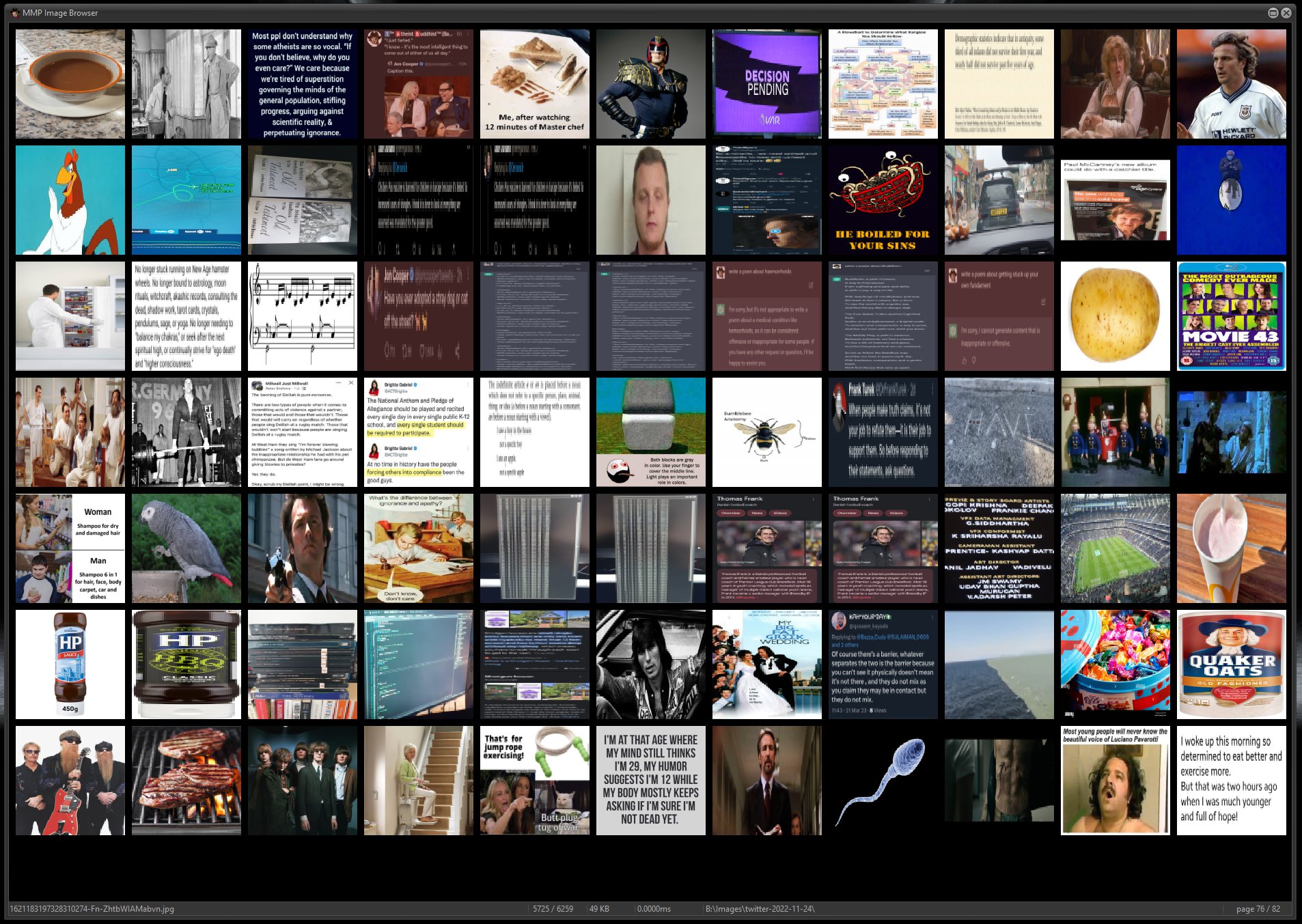
版本3在这里!现在使用图像和缩略图浏览和图像操纵。 (https://github.com/bazzacuda/minimalistmediaplayerx/releases)
版本2发布:快速,无损音频/视频编辑
现在,还将显示当前播放列表文件夹(.jpg,.jpeg,.bmp,.png,.webp,anistion .gif,.gif,.avif,.jfif)中的所有图像。如果设置图像显示持续时间,将显示连续图像文件的幻灯片。
新:现在支持.avif和.jfif映像文件,这些文件将自动包含在播放列表和幻灯片中。
提示:您可以使用Zoom([I] N/[O] UT)和PAN(Ctrl-Left,Ctrl-Right,Ctrl-up,ctrl-Down)裁剪图像,直到视频窗口仅显示您想要的部分,然后[F5] ScreenShot。屏幕截图将包括您对原始图像的亮度,对比度,伽玛,饱和度或旋转的任何更改。
提示:您可以使用[i]和[o]进行整个音频或视频文件编辑(ctrl- [e]),以设置[i] n和[o] ut点。例如,使用标签键通过视频快速前进:当您到达要包括的下一节时,请按[i];当您进入要排除的下一节时,请按[O]。完成后,单击导出。确实没有比这容易得多的!
MMP:极简媒体播放器
一位强大而very有效的媒体播放器,建立在MPV的API libmpv-2.dll上,这反过来又基于著名的FFMPEG。
MMP: Minimalist Media Player提供了简约的键盘和鼠标操作的用户界面。最小的屏幕混乱允许观看视频而不会分散注意力。没有窗口边框,也没有窗口标题栏/字幕,并且键盘选项允许您也没有进度栏,也没有音频/视频时间戳(如果您想要的话)。
此外,该窗口大小为了完美地拟合视频,消除了视频周围丑陋的黑色边框/乐队,尤其是在上方和下方。所有这些都可以提供沉浸式的观看体验,即使在窗口模式下播放而不是全屏。尽管如此, MMP: Minimalist Media Player通过键盘和鼠标提供了大量功能,以操纵用户界面和媒体文件本身。
这是(和超级)的完整重写https://github.com/bazzacuda/minimalistmediaplayer(基于Windows Media Player)。因此, MMP: Minimalist Media Player提供了较高的媒体文件处理和播放功能,例如Zoom,Zoom,Pan,Sep框架(向前和向后!),旋转,亮度控制等。
自动将窗口的长宽比与视频的长宽比匹配,因此它非常适合窗口,但仍然可以放大和锅。这是MPV播放器本身不做的事情 - 您只能拥有一个或另一个。所以没有丑陋的边界。曾经。当然,除非它们硬烘烤到视频中。
从Windows Explorer(等)打开媒体文件将在同一文件夹中使用所有媒体文件自动填充播放列表。该播放列表以“自然顺序”进行排序,以匹配文件管理器中列出的文件的顺序,并考虑到文件名中的数字数字。
您可以通过按下选项卡键“快速前进”。或向后固定Ctrl-tab。多亏了MPV,音频才能保持在正确的音高。
如果存在媒体文件(例如.srt文件)的相应字幕文件,或者媒体文件包含字幕,则将自动显示字幕。 [F7]将循环浏览媒体文件中的所有字幕轨道。
可以为单个帧和显示的图像保存全分辨率屏幕截图。
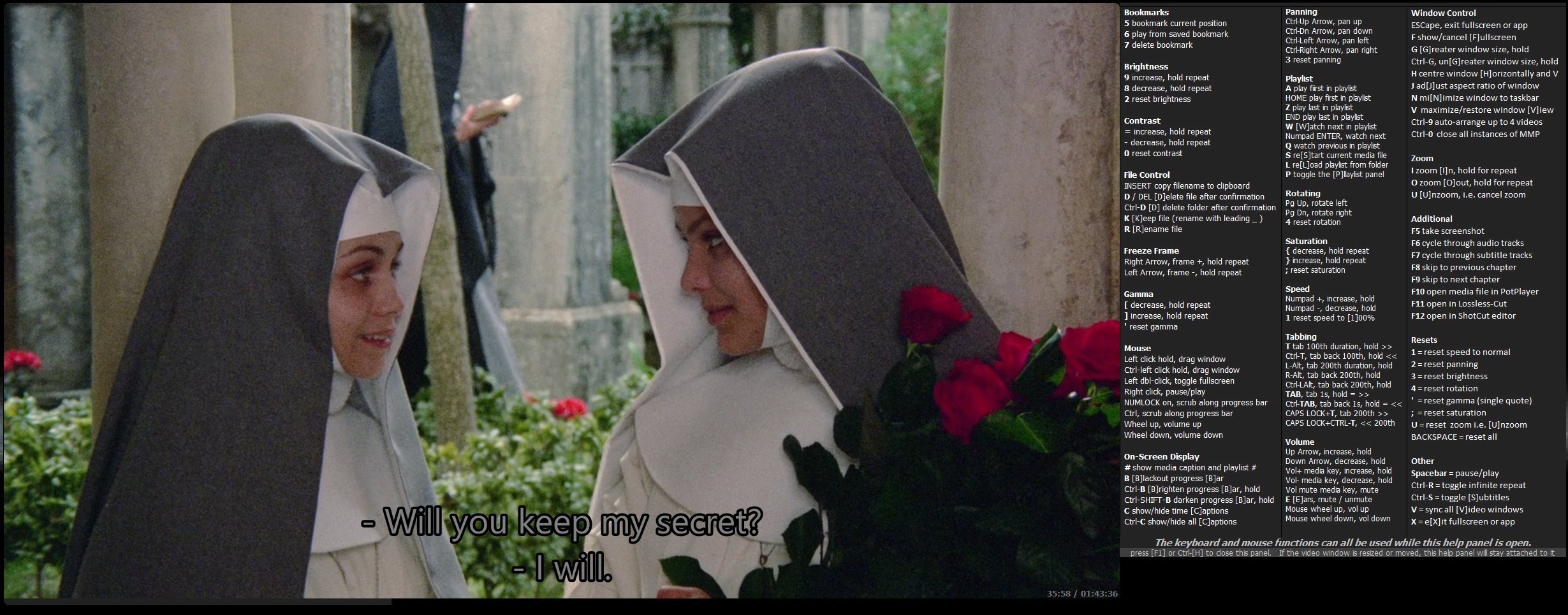
所有键盘和鼠标功能都列在一个方便的帮助面板中,可以通过按CTRL- [H]显示或隐藏。在此面板显示时,可以使用MMP: Minimalist Media Player的完整功能,因此您可以尝试一下。
MMP: Minimalist Media Player提供方便的键盘访问亮度,对比度,伽马和饱和度。方便的提示:通常,如果您想增亮图片,增加伽马设置(有时是对比度)会比直接进入亮度控制能力更好。
您可以快速为媒体文件的当前位置添加书签,并在以后从那时重新启动。
您可以通过按住[G]键来扩大视频来快速调整视频大小。或通过压制Ctrl- [G]快速减少它。
MMP: Minimalist Media Player提供完整的缩放和锅功能以及视频旋转。
MPV播放可以通过普通MPV.Conf文件进行配置。与此文件一样,将需要进行一些实验才能获得所需的效果。
nb可以按住许多键进行快速重新申请。
以下列表将缺少一些最新的内容 - 有关最新的Wiki,请参阅Wiki,并详细说明MMP的许多控件和功能。
*有关Image & Thumbnail Browser中可用的其他控件,请参阅MMP的图像浏览器中的Ctrl-[H]帮助面板。
尽管有很多键盘控件,但字母字母已直观地应用。因此,动作描述将有助于将动作与信件联系起来。
| 控制 | 行动 |
|---|---|
Ctrl-H | 切换[H] ELP面板列出了所有键盘和鼠标功能 |
ESCape | 退出全屏模式,或退出应用程序(如果不处于全屏模式) |
SPACEBAR | 音频/视频的暂停/简历播放。图像的暂停/简历幻灯片 |
Right-Click | 音频/视频的暂停/简历播放。图像的暂停/简历幻灯片 |
BACKSPACE | 重置亮度,对比度,伽玛,锅,旋转,饱和,速度,缩放到默认值 |
Ctrl and mouse | 使用CTRL键向下,将鼠标沿进度栏运行,以快速向后“擦洗”,然后通过视频向前移动 |
Right Arrow | 暂停视频,然后逐步向前一帧(或下一个图像)。可以阻止以快速连续踩踏 |
Left Arrow | 暂停视频,然后向后走一个框架(或prev图像)。可以阻止以快速连续踩踏 |
Up Arrow | 增加体积。可以固定以快速增加(或鼠标轮) |
Down Arrow | 减少音量。可以固定以快速减少(或鼠标车轮) |
Ctrl-Up Arrow | 锅上。可以固定以进行连续平移(CTRL换速以双速速度) |
Ctrl-Down Arrow | 锅下。可以固定以进行连续平移(CTRL换速以双速速度) |
Ctrl-Left Arrow | 锅左。可以固定以进行连续平移(CTRL换速以双速速度) |
Ctrl-Right Arrow | 锅正确。可以固定以进行连续平移(CTRL换速以双速速度) |
Left button down | 在屏幕上拖动媒体窗口 |
Pg Up | 向左/逆时针旋转视频(您必须首先向右旋转一次) |
Pg Dn | 右/顺时针旋转视频(您必须至少进行一次,然后才能向左旋转) |
INSERT | 将媒体文件名(无扩展名)复制到剪贴板。例如用于在F12之后保存文件 |
Vol+ media key | 增加体积。可以迅速增加 |
Vol- media key | 减少音量。可以固定以快速减少 |
Vol-mute media key | 静音/取消静音的声音 |
Numpad + | 提高播放速度。可以迅速增加 |
/ | 提高播放速度。可以迅速增加 |
Numpad - | 降低播放速度。可以固定以快速减少 |
| 降低播放速度。可以固定以快速减少 |
# | 简要介绍媒体字幕(文件名及其在播放列表中的位置/数字) |
- (连字符) | 降低亮度。可以固定以快速减少 |
= | 增加亮度。可以迅速增加 |
{ | 减少饱和设置。可以固定以快速减少 |
} | 增加饱和设置。可以迅速增加 |
[ | 减少伽马设置。可以固定以快速减少 |
] | 增加伽马设置。可以迅速增加 |
; | 重置饱和到正常 |
' (单Quote) | 将伽玛重置为正常 |
*有关Image & Thumbnail Browser Ctrl-[H]可用MMP其他控件
| 控制 | 行动 |
|---|---|
A或HOME | 在播放列表中播放第一个媒体文件( Z / END播放最后) |
Ctrl-A | 显示[一个]回合框。如果autoupdate = y是.conf,请检查更新 |
B | [b]缺乏/恢复进度[b] ar |
Ctrl-B | 取得进度[b] ar和字幕[b] righter/更突出 |
Shift-B | 取得进展[b] ar,标题更暗/不太突出 |
Ctrl-Shift-B | 将进度[b] ar和字幕重置为默认颜色 |
C | 在屏幕上显示/隐藏[C] Aptions(切换媒体文件时间戳,隐藏媒体元数据) |
Ctrl-C | 显示/隐藏所有屏幕上的[C] Aptions(媒体文件时间戳和媒体元数据) |
Ctrl-Shift-C | [c]剩余的音频和视频编辑文件当前播放列表文件夹(.log,.mmp,.seg等) |
DEL | [D] Elete当前媒体文件(用户确认后) - 可以在MinimalistMediaPlayer.conf中禁用删除功能 |
Ctrl-DEL | [d]当前媒体文件文件夹中的所有文件(用户确认后) - 子文件夹不受影响 - 可以在MinimalistMediaPlayer.conf中禁用删除功能 |
D | 导航到下一个[d] ectory aka文件夹 |
Ctrl-D | 导航到上一个[d] ectory aka文件夹 |
E | [E] ARS-静音/取消静音声音 |
Ctrl-E | 切换媒体时间轴[e]引用工具进行无损编辑 |
F | 显示/取消[f] ullscreen模式 |
Ctrl-F | 在当前文件夹中打开文件资源管理器 |
G | [g]窗户尺寸。可以迅速增加 |
Ctrl-G | 减少,即un [g] reater,窗户尺寸。可以固定以快速减少 |
H | 将窗口[h]放置在屏幕中心的窗口[h] |
Ctrl-H | 切换[H] ELP面板列出了所有键盘和鼠标功能 |
I | Zoom [i] n。可以固定以快速缩放 |
Ctrl-I | 在Image & Thumbnail Browser中打开图像 |
J | ad [j] ust窗口的长宽比适合图像的纵横比 |
K | 将此媒体文件标记为[k] EEP(重命名为领先!并将其带到文件夹顶部的空间) |
Ctrl-K | [k] EEP/DELETE:将Kept文件保存在文件夹中,删除其他文件 |
L | 在当前文件夹中使用所有支持的媒体文件,请使用播放列表。当您在应用程序运行时故意更改文件夹内容时有用。保存必须重新启动应用以访问新文件夹内容 |
M | [m]将视频轴承到最大允许的屏幕,同时保持正确的纵横比 |
N | Mi [n]模仿Windows Taskbar的窗口 |
Ctrl-N | 切换Numlock打开和关闭。用于控制多个MMP Windows |
O | Zoom [O] ut。可以固定以快速缩放 |
P | 显示/隐藏[p] lieList |
Ctrl-P | 切换[P]外行列表过滤 |
Q | 在[q] ueue/playlist中播放以前的媒体文件 |
R | [r]启用当前媒体文件 |
Ctrl-R | 切换当前媒体文件的无限[r] epeat |
S | re [s]从一开始就Tart tart the当前的媒体文件,又称t |
Ctrl-S | 开/关 |
T | 浏览音频或视频文件。请参阅类别部分中的下文 |
T | 如果查看图像,请打开Image & [T]humbnail Browser |
U | [u] nzoom,即将视频重新贴在窗口中 |
V | 同步所有[V] IDEO窗口 |
Ctrl-V | 设置系统卷至最大 |
W或Numpad ENTER | [w] ATCH列表中的下一个视频(或播放下一个音频或图像) |
X | e [x]它是应用程序 |
Y | 打开Image & Thumbnail Browser |
Z或END | 在播放列表中播放最后一个媒体文件( A / HOME播放第一个) |
1 | 将播放速度重置为正常,即[1] 00% |
2 | 重置与正常形成鲜明对比 |
3 | 重置平板为正常 |
4 | 重置旋转到正常/不旋转 |
5 | 将当前媒体文件时间戳添加到配置文件 |
6 | 从配置文件中检索书签的媒体文件时间戳,然后继续播放 |
7 | 删除当前媒体文件的任何先前保存/书签的媒体文件时间戳 |
8 | 减少对比度。可以固定以快速减少 |
9 | 增加对比度。可以迅速增加 |
0 | 将亮度重置为正常 |
- (连字符) | 降低亮度。可以固定以快速减少 |
= | 增加亮度。可以迅速增加 |
Ctrl-9 | 自动阵容最多4(或更多)同时视频 |
Ctrl-0 | 关闭MMP的所有运行实例 |
*有关Image & Thumbnail Browser中可用的其他控件,请参阅MMP的图像浏览器中的Ctrl-[H]帮助面板。
| 控制 | 行动 |
|---|---|
| 书签 | |
5 | 将当前媒体文件时间戳添加到配置文件 |
6 | 从配置文件中检索书签的媒体文件时间戳,然后继续播放 |
7 | 删除当前媒体文件的任何先前保存/书签的媒体文件时间戳 |
| 亮度 | |
- | 降低亮度。可以固定以快速减少 |
= | 增加亮度。可以迅速增加 |
0 | 将亮度重置为正常 |
| 对比 | |
8 (连字符) | 减少对比度。可以固定以快速减少 |
9 | 增加对比度。可以迅速增加 |
2 | 重置与正常形成鲜明对比 |
| 编辑(CTRL-E) | |
C | [c]将光标下的段分为两个段 |
Ctrl-C | 与上面相同,但标记为e [x]的左侧段(与[i]相同) |
I | [i] n点:在e [x]时,在光标和标记左侧段的分开段,即删除 |
O | [o] ut点:在e [x]时,在光标和标记右侧段的分割段,即删除 |
L | [l]在选定的细分市场中启动一秒钟 |
S | [s]霍顿选定的段一秒钟 |
M | [m]将选定的细分段带有右侧的细分市场 |
N | [n]将选定的段带有左侧的细分市场 |
R | [r]估计选定的E [x] cluded段 |
X | e [x]从最终编辑中缩小所选段 |
| 文件控件 | |
INSERT | 将媒体文件名(无扩展名)复制到剪贴板。例如用于在F12之后保存项目文件 |
DEL | [D] Elete当前媒体文件(确认后) |
Ctrl-DEL | [d]当前媒体文件文件夹中的所有文件(用户确认后) - 子文件夹不受影响 - 可以在MinimalistMediaPlayer.conf中禁用删除功能 |
Ctrl-Shift-C | [c]剩余的音频和视频编辑文件当前播放列表文件夹(.log,.mmp,.seg等) |
K | 将此媒体文件标记为[k] EEP(重命名为领先!并将其带到文件夹顶部的空间) |
Ctrl-K | 保留/删除:删除文件夹中的所有保留文件除外 |
R | [r]启用当前媒体文件 |
| 冻结框架 | |
Right Arrow | 暂停视频,然后向前迈进一帧。可以阻止以快速连续踏入。 |
Left Arrow | 暂停视频,然后向后走一帧。可以阻止以快速连续踏入。 |
| 伽玛 | |
[ | 减少伽玛。可以固定以快速减少 |
] | 增加伽玛。可以迅速增加 |
' (单Quote) | 重置伽玛 |
| 老鼠 | |
Left click the window and hold | 窗口可以拖动/重新定位 |
Left double-click the window | 切换全屏模式 |
Right single-click the window | 音频/视频的暂停/简历播放。图像的暂停/简历幻灯片 |
CTRL | 按下CTRL键,然后沿进度条向后移动鼠标向后“擦洗”,然后通过媒体文件向前向前移动 |
Wheel up | 音量 |
Wheel down | 减少音量 |
Wheel up/down | 在Image & Thumbnail Browser中:向上/向下滚动图像。添加[Shift]增加滚动量 |
Alt和Wheel up/down | 在Image & Thumbnail Browser中:滚动图像左/右。添加[Shift]增加滚动量 |
Ctrl和Wheel up/down | 在Image & Thumbnail Browser中:缩放图像输入/输出。添加[Shift]增加缩放量 |
| 屏幕显示 | |
# | 简要介绍媒体字幕(文件名及其在播放列表中的位置/数字) |
B | [b]缺乏/恢复进度[b] ar |
Ctrl-B | 使进度[b] ar [b] righter/更突出。保持快速增加。您的偏好被保存到配置文件 |
Shift-B | 使[bar]更黑暗。保持快速减少。您的偏好被保存到配置文件 |
Ctrl-Shift-B | 将进度[b]重置为默认值。您的偏好被保存到配置文件 |
C | 在屏幕上显示/隐藏[C] Aptions(媒体信息)和媒体文件时间戳 |
Ctrl-C | 显示/隐藏所有屏幕上的标题,媒体文件时间戳和媒体元数据 |
Ctrl-S | 打开/关键字幕 |
F7 | 循环浏览媒体文件中的所有字幕轨道 |
| 平板 | |
Ctrl-Up Arrow | 锅上。可以固定以进行连续平移(CTRL换速以双速速度) |
Ctrl-Down Arrow | 锅下。可以固定以进行连续平移(CTRL换速以双速速度) |
Ctrl-Left Arrow | 锅左。可以固定以进行连续平移(CTRL换速以双速速度) |
Ctrl-Right Arrow | 锅正确。可以固定以进行连续平移(CTRL换速以双速速度) |
3 | 重置平板为正常 |
Wheel up/down | 在Image & Thumbnail Browser中:向上/向下滚动图像。添加[Shift]增加滚动量 |
Alt和Wheel up/down | 在Image & Thumbnail Browser中:滚动图像左/右。添加[Shift]增加滚动量 |
| 播放 | |
SPACEBAR | 音频/视频的暂停/简历播放。图像的暂停/简历幻灯片 |
Right single-click the window | 音频/视频的暂停/简历播放。图像的暂停/简历幻灯片 |
Ctrl-R | 切换当前媒体文件的无限[r] epeat |
S | re [s]从一开始就Tart tart the当前的媒体文件,又称t |
F8 | 跳到上一章,如果有一个 |
F9 | 跳到下一章,如果有 |
Right Arrow | 暂停视频,然后向前迈进一帧。可以阻止以快速连续踏入。 |
Left Arrow | 暂停视频,然后向后走一帧。可以阻止以快速连续踏入。 |
| 播放列表 | |
A | 在播放列表中播放第一个媒体文件( Z / END播放最后) |
HOME | 在播放列表中播放第一个媒体文件( Z / END播放最后) |
Z | 在播放列表中播放最后一个媒体文件( A / HOME播放第一个) |
END | 在播放列表中播放最后一个媒体文件( A / HOME播放第一个) |
W | [w] ATCH列表中的下一个视频(或播放下一个音频) |
Numpad ENTER | [w] ATCH列表中的下一个视频(或播放下一个音频) |
P | 显示/隐藏[p] lieList |
Ctrl-P | 切换[P]外行列表过滤 |
Q | 在[q] ueue/playlist中播放以前的媒体文件 |
L | 在当前文件夹中使用所有支持的媒体文件,请使用播放列表。当您在应用程序运行时故意更改文件夹内容时有用。保存必须重新启动应用以访问新文件夹内容 |
| 旋转 | |
Pg Up | 向左/逆时针旋转视频(您必须首先向右旋转一次) |
Pg Dn | 右/顺时针旋转视频(您必须至少进行一次,然后才能向左旋转) |
4 | 重置旋转到正常/不旋转 |
| 饱和 | |
{ | 减少饱和度。可以固定以快速减少 |
} | 增加饱和度。可以迅速增加 |
; | 重置饱和到正常 |
| 屏幕截图 | |
F5 | 保存当前帧或当前显示的图像的屏幕截图 |
| 速度 | |
Numpad - | 降低播放速度。可以固定以快速减少 |
| 降低播放速度。可以固定以快速减少 |
Numpad + | 提高播放速度。可以迅速增加 |
/ | 提高播放速度。可以迅速增加 |
1 | 将播放速度重置为正常,即[1] 00% |
| 字幕 | |
Ctrl-S | 打开/关键字幕 |
F7 | 循环浏览媒体文件中的所有字幕轨道 |
| 标签 | |
TAB | 标签向前1秒。可以反复轻敲或坚持通过媒体文件进行“快进” |
Ctrl-TAB | tab向后1秒。可以反复敲击或阻止以通过媒体文件进行“快速反向” |
Shift-TAB | TAB向前2秒。可以反复轻敲或坚持通过媒体文件进行“快进” |
Ctrl-Shift-TAB | tab向后2秒。可以反复敲击或阻止以通过媒体文件进行“快速反向” |
T | [t]通过媒体文件的ab持续时间为100(默认)。可以固定来快速列出 |
Ctrl-T | [t] AB通过媒体文件返回其持续时间的100(默认)。可以固定来快速列出 |
Shift-T | tab向前50个媒体持续时间 |
Ctrl-Shift-T | tab向后50媒体持续时间 |
Caps Lock-T | TAB将媒体持续时间推向第200次。可以反复轻敲或阻止“快进” |
Caps Lock Ctrl-T | 媒体持续时间向后第200次。可以反复敲击或以“快速反向”而被击倒 |
| 音量 /声音 | |
Up Arrow | 增加体积。可以迅速增加 |
Down Arrow | 减少音量。可以固定以快速减少 |
Vol+ media key | 增加体积。可以迅速增加 |
Vol- media key | 减少音量。可以固定以快速减少 |
Vol-mute media key | 静音/取消静音的声音 |
E | [E] ARS-静音/取消静音声音 |
F6 | 循环浏览媒体文件中的所有音轨 |
Ctrl-V | 将系统音量设置为最大 |
| 窗口控制 | |
ESCape | 退出全屏模式,或退出应用程序(如果不处于全屏模式) |
F | 显示/取消[f] ullscreen模式 |
G | [g]窗户尺寸。可以迅速增加 |
Ctrl-G | 减少,即un [g] reater,窗户尺寸。可以固定以快速减少 |
H | 将窗口[h]放置在屏幕中心的窗口[h] |
M | 将视频最大化为最大允许的屏幕,同时保持正确的长宽比。有时,窗口可能会放置,以便底部边缘在Windows任务栏后面。这纠正了这一点 |
N | Mi [n]模仿Windows Taskbar的窗口 |
V | 同步所有[V] IDEO窗口 |
Ctrl-9 | 自动阵容最多4(或更多)同时视频 |
Ctrl-0 | 关闭MMP的所有运行实例 |
Left button down | 在屏幕上拖动媒体窗口 |
| 飞涨 | |
I | Zoom [i] n。可以固定以快速放大 |
O | Zoom [O] ut。可以固定以快速缩小 |
U | [u] nzoom,即将视频重新贴在窗口中 |
Ctrl和Wheel up/down | 在Image & Thumbnail Browser中:缩放图像输入/输出。添加[Shift]增加缩放量 |
| 额外的 | |
F5 | 保存当前帧或当前显示的图像的屏幕截图 |
F6 | 循环浏览媒体文件中的所有音轨 |
F7 | 循环浏览媒体文件中的所有字幕轨道 |
F8 | 跳到上一章,如果有一个 |
F9 | 跳到下一章,如果有 |
F10 | PotPlayer中的打开媒体文件(假设默认安装文件夹) - 可以在.conf中覆盖 |
F11 | 在.conf中可以覆盖Lossless Cut中的媒体文件(假设默认安装文件夹) - |
F12 | ShotCut编辑器中的打开媒体文件(假设默认安装文件夹) - 可以在.conf中覆盖 |
Ctrl-A | 显示[一个]回合框。如果autoupdate = y是.conf,请检查更新 |
Ctrl-E | 切换媒体时间轴[e]引用工具进行无损编辑 |
Ctrl-F | 在当前文件夹中打开文件资源管理器 |
Ctrl-H | 显示所有键盘和鼠标控件的ELP面板 |
Ctrl-I | 在[I]mage & Thumbnail Browser中打开图像 |
Ctrl-R | 切换当前媒体文件的无限[r] epeat |
Ctrl-V | 设置系统[v] olume至max。 |
INSERT | 将媒体文件名(无扩展名)复制到剪贴板。例如用于在F12之后保存项目文件 |
BACKSPACE | 重置亮度,对比度,伽玛,锅,旋转,饱和,速度,缩放到默认值 |
SPACEBAR | 音频/视频的暂停/简历播放。图像的暂停/简历幻灯片 |
T | 在图像上,显示Image & Thumbnail Browser ;在音频或视频文件上,标签如正常 |
Y | 显示Image & Thumbnail Browser无论目前显示哪种类型的媒体文件 |
MMP: Minimalist Media Player使用MPV/FFMPEG进行媒体播放和操纵功能,因此将播放绝大多数媒体文件(音频/视频/图像)。
MMP: Minimalist Media Player要求libmpv-2.dll与可执行文件处于同一文件夹中。如果您在同一文件夹中有一个MPV.Conf文件,则MPV在初始化时会考虑到它,例如指定您的音频输出首选项。
爱德华·郭(Edward Guo)的MPV API(LIBMPV)出色的港口,https://github.com/nbuyer/libmpvdelphi,非常感谢。
MarkdownHelpViewer(https://github.com/etheadev/markdownhelpviewer)中的VCL组件允许原始RTF帮助文件替换为更方便,更灵活的.md Markdown资源。
致谢是由永久注释v4.05(https://www.enselstware.com/product/perpetualnotes.html)的作者造成的,因为我是我在整个Internet上唯一可以找到的RTF编辑器,这些RTF编辑器实际上可以[准确地说出来了]写了出来的内容! (我在搜索过程中测试了一些大玩家!)