MinimalistMediaPlayerX
v4.0.5

良いか悪いか、 MMPについて何が好きか嫌いですか?あなたが探していたものを愛しているかどうか?ここで教えてください。私はあなたから話を聞きたいと思っています。
MMP ( v4.0.2 )がリリースされました! Ctrl-Shift [C]現在のプレイリストフォルダーで残りのオーディオおよびビデオ編集ファイルをクリーンアップします。
MMP ( v4.0.1 )がリリースされました!複数の削除メソッド(リサイクル、削除、またはシュレッド)とプレイリストフィルタリングを使用して、ドライブ全体で画像、オーディオ、またはビデオのみを自動的に再生します。
MMP ( v3.0.3 )は、選択した場所で開始するドライブ全体のすべてのメディアファイルを介して再生できるようになりました。サポートされているメディアファイルが含まれていないフォルダーはスキップされます。これらのフォルダーについては、新しいプレイリストが作成され、自動的に再生されます。もちろん、これを行う間、[P]レイリストパネルを開いて、 MMPすべてのフォルダーをナビゲートするときに各新しいプレイリストを作成するのを見ることができます。プレイリストコントロールを使用するか、マウスでダブルクリックしてリスト内のアイテムをスキップして他の人にジャンプできます。新しいnextFolderOnEnd=yes設定が必要です。リリースノートを参照してください。
NB一部のV2ユーザーは、メインウィンドウが通常サイズのモニター(1920 x 1080)で最終的に適合するまで何度かサイズを変更する問題を報告しました。これらの問題はV3で修正されました。
MMP:ミニマリストのメディアプレーヤーは、独自のドメインと独自のWiki(現在開発中)を持っています
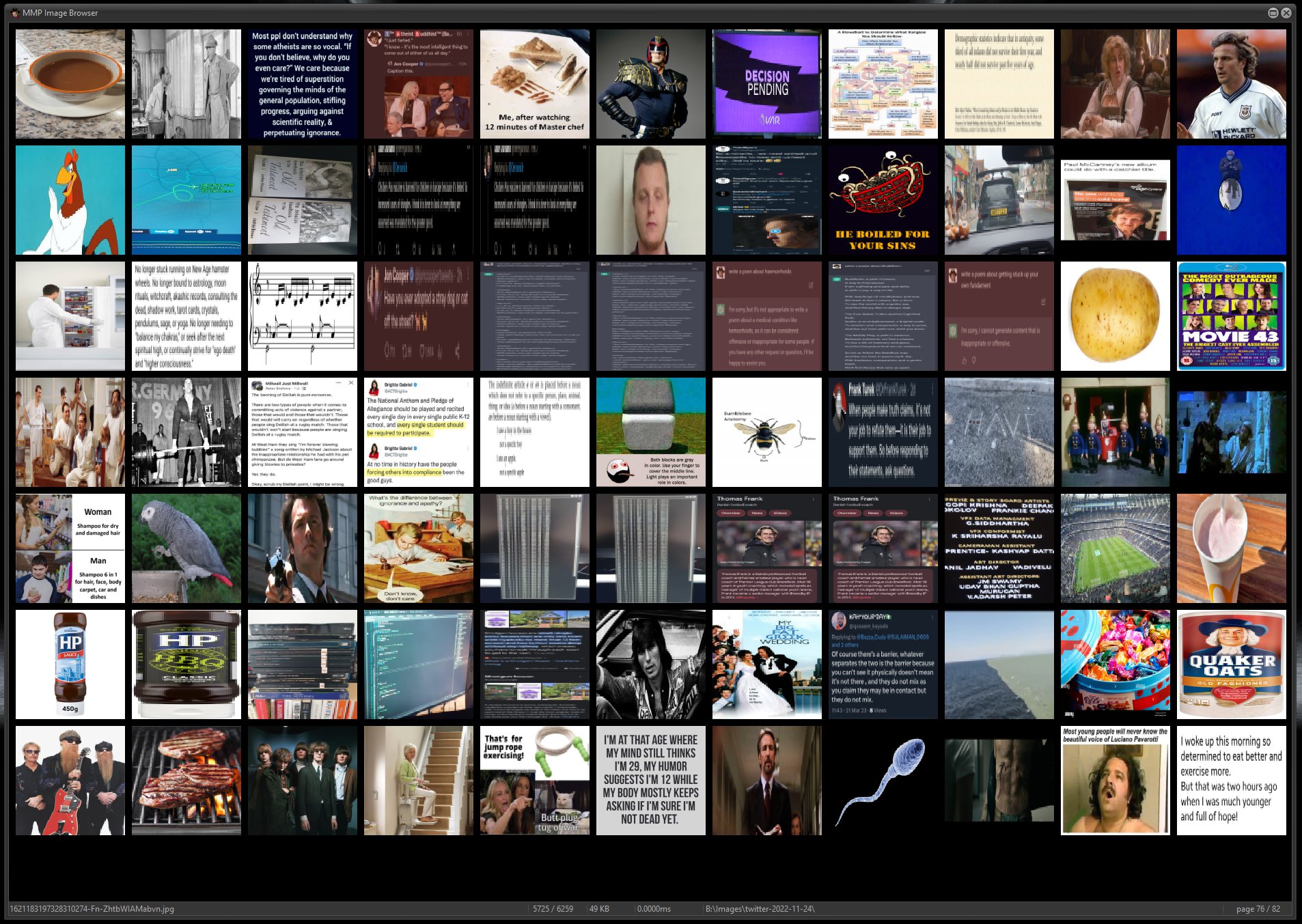
バージョン3はこちらです!!今、画像とサムネイルの閲覧と画像操作を備えています。 (https://github.com/bazzacuda/minimalistmediaplayerx/releases)
バージョン2リリース:高速でロスレスオーディオ/ビデオ編集
また、現在のプレイリストフォルダー(.jpg、.jpeg、.bmp、.png、.webp、animated .gif、.avif、.jfif)にすべての画像が表示されます。画像表示期間を設定すると、連続した画像ファイルのスライドショーが表示されます。
新規:PlaylistとSlideshowに自動的に含まれる.avifおよび.jfifの画像ファイルをサポートします。
ヒント:ビデオウィンドウに必要な画像の一部のみが表示されるまで、ズーム([i] n/[o] ut)とpan(ctrl-right、ctrl-right、ctrl-up、ctrl-down)を使用して画像をトリミングできます。スクリーンショットには、元の画像の明るさ、コントラスト、ガンマ、飽和、または回転に加えた変更が含まれます。
ヒント:[i]および[o]を使用して[i] nおよび[o] utポイントを設定するために、[i]と[o]を使用してオーディオまたはビデオファイル全体を編集(ctrl- [e])編集できます。たとえば、ビデオキーを使用してビデオを早送りします。次のセクションにアクセスしたら、[i]を押します。除外したい次のセクションにアクセスしたら、[o]を押します。完了したら、 [エクスポート]をクリックします。それよりもはるかに簡単になりません!!
MMP:ミニマリストメディアプレーヤー
MPVのAPIであるLibMPV-2.DLLに基づいて構築された強力でvery効果的なメディアプレーヤー。これは、有名なFFMPEGに基づいています。
MMP: Minimalist Media Playerミニマリストキーボードおよびマウス操作のユーザーインターフェイスを提供します。画面上の最小限のクラッターにより、気を散らすことなくビデオを表示できます。ウィンドウの境界線もウィンドウタイトルバー/キャプションもありません。キーボードオプションにより、進行状況バーもオーディオ/ビデオのタイムスタンプもありません。
また、ウィンドウはビデオに完全に合うようにサイズを変更し、特に上下のビデオの周りに醜い黒い境界/バンドを排除します。これらはすべて、フルスクリーンではなくウィンドウモードで再生された場合でも、没入型の視聴体験を提供します。これにもかかわらず、 MMP: Minimalist Media Playerユーザーインターフェイスとメディアファイル自体を操作するために、キーボードとマウスを介して豊富な機能を提供します。
これは、https://github.com/bazzacuda/minimalistmediaplayer(Windows Media Playerに基づいています)の完全な書き直しです。そのため、 MMP: Minimalist Media Player 、ズーム、パン、ステップフレーム(前方および後方!)、回転、輝度コントロールなどのはるかに優れたメディアファイルの処理と再生機能を提供します。
ウィンドウのアスペクト比とビデオのアスペクト比を自動的に一致させると、ウィンドウが完全に適合しますが、それでもズームとパンを可能にします。これは、MPVプレーヤー自体がしないことです。どちらかを持つことができます。したがって、醜い境界線はありません。これまで。もちろん、彼らがビデオに強化されていない限り。
Windows Explorer(など)からメディアファイルを開くと、同じフォルダー内のすべてのメディアファイルがプレイリストに自動的に入力されます。プレイリストは「自然な順序」でソートされて、ファイルがファイルマネージャーにリストされている順序と一致し、ファイル名で数値数字を考慮します。
TABキーを押し続けると、メディアファイル全体を「早送りする」ことができます。またはCtrl-Tabを押したままにして逆方向に。 MPVのおかげで、オーディオは正しいピッチで維持されます。
メディアファイルに対応するサブタイトルファイルが存在する場合(たとえば.SRTファイル)、またはメディアファイルに字幕が含まれている場合、字幕が自動的に表示されます。 [F7]は、メディアファイル内のすべてのサブタイトルトラックをサイクリングします。
フル解像度のスクリーンショットは、個々のフレームおよび表示された画像に対して保存できます。
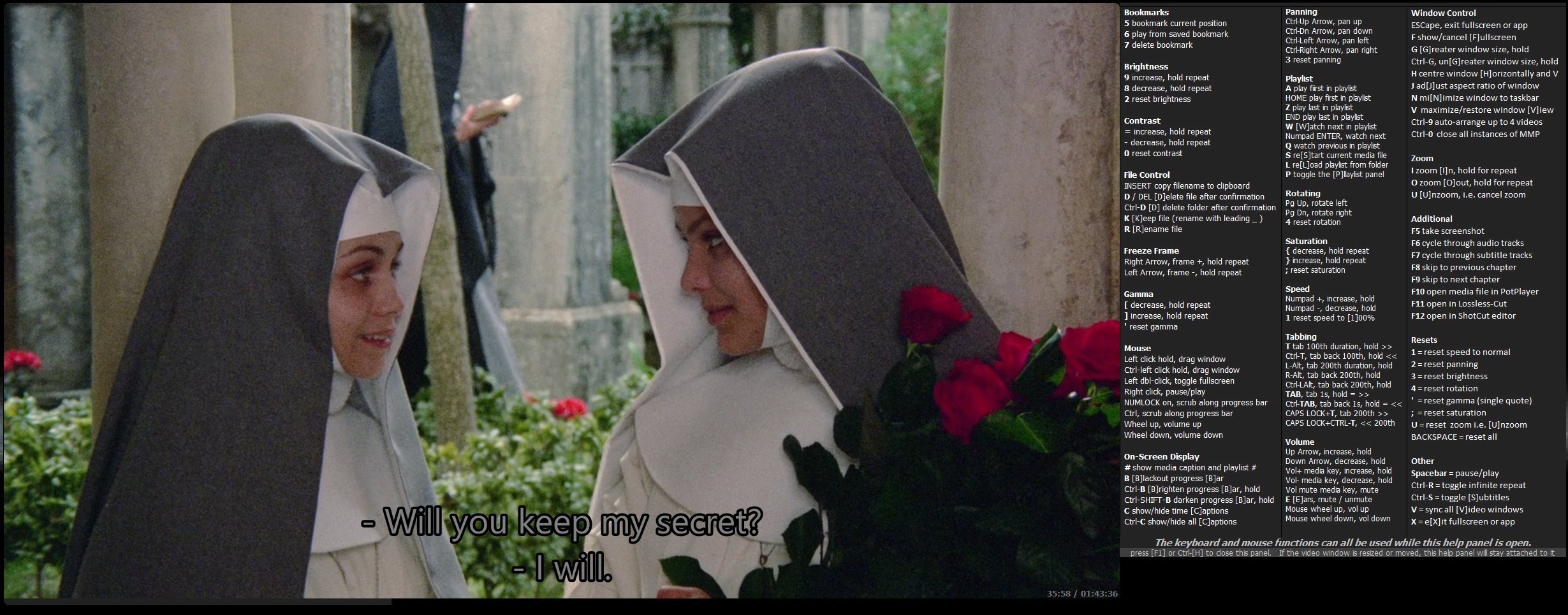
すべてのキーボードおよびマウス機能は、Ctrl- [H]を押すことで表示または隠すことができる便利なヘルプパネルにリストされています。 MMP: Minimalist Media Playerを使用して、このパネルが表示されている間、物事を試してみることができます。
MMP: Minimalist Media Player明るさ、コントラスト、ガンマ、飽和への便利なキーボードアクセスを提供します。便利なヒント:非常に頻繁に、画像を明るくしたい場合、ガンマの設定(および時にはコントラスト)を増やすと、輝度コントロールに直接進むよりも良い結果が得られます。
メディアファイルの現在の位置をすばやくブックマークし、後でその時点から再起動できます。
[g]キーを押して拡大することで、ビデオをすばやくサイズ変更できます。または、ctrl- [g]を押さえてすばやく減らします。
MMP: Minimalist Media Playerビデオローテーションだけでなく、完全なズームおよびパン機能を提供します。
MPV再生は、通常のMPV.CONFファイルを介して構成できます。このファイルの場合と同様に、必要な効果を得るにはいくつかの実験が必要になります。
nb多くのキーは、迅速な繰り返しのために抑えることができます。
次のリストには、最新のものの一部が欠けています - MMPのすべてのコントロールと機能のすべての最新の説明については、Wikiを参照してください。
* Image & Thumbnail Browserで利用可能な追加のコントロールについては、 MMPの画像ブラウザーのCtrl-[H]ヘルプパネルを参照してください。
キーボードコントロールはたくさんありますが、アルファベット文字は直感的に適用されています。したがって、アクションの説明は、アクションを手紙に関連付けるのに役立ちます。
| コントロール | アクション |
|---|---|
Ctrl-H | すべてのキーボードとマウスの機能をリストする[H] ELPパネルを切り替える |
ESCape | フルスクリーンモードを終了するか、フルスクリーンモードではない場合はアプリを終了します |
SPACEBAR | オーディオ/ビデオの一時停止/再開。画像のスライドショーを一時停止/再開します |
Right-Click | オーディオ/ビデオの一時停止/再開。画像のスライドショーを一時停止/再開します |
BACKSPACE | 明るさ、コントラスト、ガンマ、パン、回転、飽和、速度、ズームをデフォルトにリセットする |
Ctrl and mouse | CTRLキーを下にして、進行状況バーに沿ってマウスを実行して、ビデオを介して前後に「スクラブ」します。 |
Right Arrow | ビデオを一時停止し、1つのフレーム(または次の画像)を前に進めます。迅速な連続ステッピングのために抑えることができます |
Left Arrow | ビデオを一時停止し、1つのフレーム(または前の画像)を後方に踏みます。迅速な連続ステッピングのために抑えることができます |
Up Arrow | ボリュームを増やします。急速に増加するために抑えることができます(またはマウスホイール) |
Down Arrow | ボリュームを減らします。急速な減少(またはマウスホイール)のために抑えることができます |
Ctrl-Up Arrow | パンアップ。連続パンのために抑えることができます(ctrl-shift for double Speed) |
Ctrl-Down Arrow | パンダウン。連続パンのために抑えることができます(ctrl-shift for double Speed) |
Ctrl-Left Arrow | 左のパン。連続パンのために抑えることができます(ctrl-shift for double Speed) |
Ctrl-Right Arrow | 右のパン。連続パンのために抑えることができます(ctrl-shift for double Speed) |
Left button down | 画面の周りにメディアウィンドウをドラッグします |
Pg Up | ビデオを左/反時計回りに回転させる(最初に正しく回転する必要がある必要があります) |
Pg Dn | ビデオを右/時計回りに回転させる(左に回転する前に少なくとも1回はこれを行う必要があります) |
INSERT | メディアファイル名(拡張機能なし)をクリップボードにコピーします。たとえば、F12の後にファイルを保存するため |
Vol+ media key | ボリュームを増やします。急速に増加するために抑えることができます |
Vol- media key | ボリュームを減らします。急速な減少のために押し続けることができます |
Vol-mute media key | ミュート/ミュートサウンド |
Numpad + | 再生速度を上げます。急速に増加するために抑えることができます |
/ | 再生速度を上げます。急速に増加するために抑えることができます |
Numpad - | 再生速度を低下させます。急速な減少のために押し続けることができます |
| 再生速度を低下させます。急速な減少のために押し続けることができます |
# | メディアのキャプション(ファイル名とプレイリストのその位置/番号)を簡単に再表示する |
- (ハイフン) | 明るさを減らします。急速な減少のために押し続けることができます |
= | 明るさを高めます。急速に増加するために抑えることができます |
{ | 飽和設定を減らします。急速な減少のために押し続けることができます |
} | 飽和設定を増やします。急速に増加するために抑えることができます |
[ | ガンマの設定を減らします。急速な減少のために押し続けることができます |
] | ガンマの設定を増やします。急速に増加するために抑えることができます |
; | 飽和度を正常にリセットします |
' (単一の引用) | ガンマを通常にリセットします |
* Image & Thumbnail Browserで利用可能な追加のコントロールについては、 MMPの画像ブラウザのCtrl-[H]ヘルプパネルを参照してください
| コントロール | アクション |
|---|---|
AまたはHOME | プレイリストで最初のメディアファイルを再生します( Z / END最後に再生されます) |
Ctrl-A | [A]試合ボックスを表示します。 AutOUPDate = YESが.confにある場合、更新をチェックします |
B | [b]不足/復元の進行状況[b] ar |
Ctrl-B | 進行状況[b] arとキャプション[b]ライト/より顕著です |
Shift-B | [b] arとキャプションを暗く/あまり目立たないようにします |
Ctrl-Shift-B | 進行状況[B] ARとキャプションをデフォルトの色にリセットします |
C | 画面を表示/非表示[c] aptions(メディアファイルのタイムスタンプを切り替え、メディアメタデータを非表示) |
Ctrl-C | すべての画面[c] aptions(メディアファイルタイムスタンプとメディアメタデータ)を表示/非表示 |
Ctrl-Shift-C | [c]現在のプレイリストフォルダー(.log、.mmp、.segなど)のLeanup残りのオーディオおよびビデオ編集ファイル) |
DEL | [d] Elete Current Mediaファイル(ユーザー確認後) - 削除関数はMinimalistMediaPlayer.confで無効になる可能性があります |
Ctrl-DEL | [D]現在のメディアファイルのフォルダー内のすべてのファイル(ユーザー確認後) - サブフォルダーが影響を受けません - 削除関数はMinimalistMediaPlayer.confで無効にすることができます |
D | 次の[d] iRectory別名フォルダーに移動します |
Ctrl-D | 以前の[d] iRectory別名フォルダーに移動します |
E | [e] ars -mute/unmuteサウンド |
Ctrl-E | メディアタイムライン[e]ディットツールをロスレス編集のために切り替えます |
F | [f] ullscreenモードを表示/キャンセルします |
Ctrl-F | 現在のフォルダーでファイルエクスプローラーを開きます |
G | [G] Reater Windowサイズ。急速に増加するために抑えることができます |
Ctrl-G | ウィンドウサイズを削減します。急速な減少のために押し続けることができます |
H | 画面の中央にある[h] orizontally(および垂直に)配置する |
Ctrl-H | すべてのキーボードとマウスの機能をリストする[H] ELPパネルを切り替える |
I | ズームイン。迅速なズームのために抑えることができます |
Ctrl-I | Image & Thumbnail Browserで画像を開きます |
J | ad [j]画像のアスペクト比に適合するためのウィンドウのアスペクト比を |
K | このメディアファイルに[k] eepとしてマークします(先頭に改名し、フォルダーの上部に持ち込むためのスペースを変更します) |
Ctrl-K | [k] eep/delete: Keptファイルをフォルダーに保持し、他を削除します |
L | 現在のフォルダーからサポートされているすべてのメディアファイルを使用して、プレイリストを再[l]します。アプリの実行中にフォルダーの内容を故意に変更した場合に便利です。新しいフォルダーコンテンツにアクセスするためにアプリを再起動する必要がある保存します |
M | [M]正しいアスペクト比を維持しながら、画面で許容可能な最大のビデオにビデオをアキシミ化します |
N | Mi [n] Windowsタスクバーへのウィンドウをimizeします |
Ctrl-N | Numlockのオンとオフを切り替えます。複数のMMPウィンドウを制御するため |
O | ズーム[o] ut。迅速なズームのために抑えることができます |
P | [P]レイリストを表示/非表示にします |
Ctrl-P | トグル[P]レイリストフィルタリングのオンとオフ |
Q | [q] ueue/playlistで以前のメディアファイルを再生します |
R | [R]現在のメディアファイルを編集します |
Ctrl-R | 現在のメディアファイルの無限[r] epeatを切り替えます |
S | re [s]最初から現在のメディアファイルをタートします、別名[s] tartover |
Ctrl-S | トグル[s] ubtitles on/off |
T | オーディオまたはビデオファイルを使用したタブ。カテゴリセクションの以下を参照してください |
T | 画像を表示する場合は、 Image & [T]humbnail Browser |
U | [u] nzoom、つまり、ビデオをウィンドウに再フィットします |
V | すべての[v] ideoウィンドウを同期します |
Ctrl-V | システムVolを最大に設定します |
WまたはNumpad ENTER | [w]リスト内の次のビデオを(または次のオーディオまたは画像を再生します) |
X | e [x]それはアプリケーションです |
Y | Image & Thumbnail Browserを開きます |
ZまたはEND | プレイリストで最後のメディアファイルを再生します( A / HOME最初のものを再生します) |
1 | 再生速度を正常にリセットします。つまり、[1] 00% |
2 | 通常とは対照的です |
3 | パンを通常にリセットします |
4 | 回転を正常/回転していないものにリセットします |
5 | 現在のメディアファイルのタイムスタンプを構成ファイルにブックマークします |
6 | 構成ファイルからブックマークされたメディアファイルのタイムスタンプを取得し、その時点から再生を続行します |
7 | 現在のメディアファイルの以前に保存/ブックマークされたメディアファイルタイムスタンプを削除する |
8 | コントラストを減らします。急速な減少のために押し続けることができます |
9 | コントラストを増やします。急速に増加するために抑えることができます |
0 | 輝度を正常にリセットします |
- (ハイフン) | 明るさを減らします。急速な減少のために押し続けることができます |
= | 明るさを高めます。急速に増加するために抑えることができます |
Ctrl-9 | 最大4つ(またはそれ以上)の同時ビデオを自動アレンジします |
Ctrl-0 | MMPのすべての実行中のインスタンスを閉じます |
* Image & Thumbnail Browserで利用可能な追加のコントロールについては、 MMPの画像ブラウザーのCtrl-[H]ヘルプパネルを参照してください。
| コントロール | アクション |
|---|---|
| ブックマーク | |
5 | 現在のメディアファイルのタイムスタンプを構成ファイルにブックマークします |
6 | 構成ファイルからブックマークされたメディアファイルのタイムスタンプを取得し、その時点から再生を続行します |
7 | 現在のメディアファイルの以前に保存/ブックマークされたメディアファイルタイムスタンプを削除する |
| 輝度 | |
- | 明るさを減らします。急速な減少のために押し続けることができます |
= | 明るさを高めます。急速に増加するために抑えることができます |
0 | 輝度を正常にリセットします |
| 対比 | |
8 (ハイフン) | コントラストを減らします。急速な減少のために押し続けることができます |
9 | コントラストを増やします。急速に増加するために抑えることができます |
2 | 通常とは対照的です |
| 編集(ctrl-e) | |
C | [c]カーソルの下のセグメントを2つのセグメントに掲載します |
Ctrl-C | 上記と同じですが、左側のセグメントをe [x]がクロードしている([i]と同じ)としてマークします |
I | [i] nポイント:e [x]がcluedし、削除された左側のセグメントとマークの左側のセグメントで分割セグメントを分割します |
O | [o] UTポイント:カーソルでセグメントを分割し、右側のセグメントをマークして、e [x]がcluedし、すなわち削除されます |
L | [l]選択したセグメントを1秒間発生させます |
S | [s]選択したセグメントを1秒でhortenします |
M | [M]選択したセグメントを右側のセグメントでergeします |
N | [n]選択したセグメントを左にあるセグメントでergeします |
R | [r]選択されたe [x]クロードセグメントを推定します |
X | e [x]は、選択したセグメントを最終編集からクローズします |
| ファイル制御 | |
INSERT | メディアファイル名(拡張機能なし)をクリップボードにコピーします。たとえば、F12の後にプロジェクトファイルを保存するため |
DEL | [d] Elete Current Mediaファイル(確認後) |
Ctrl-DEL | [D]現在のメディアファイルのフォルダー内のすべてのファイル(ユーザー確認後) - サブフォルダーが影響を受けません - 削除関数はMinimalistMediaPlayer.confで無効にすることができます |
Ctrl-Shift-C | [c]現在のプレイリストフォルダー(.log、.mmp、.segなど)のLeanup残りのオーディオおよびビデオ編集ファイル) |
K | このメディアファイルに[k] eepとしてマークします(先頭に改名し、フォルダーの上部に持ち込むためのスペースを変更します) |
Ctrl-K | キープ/削除:フォルダー内のkeepファイルを除くすべてを削除します |
R | [R]現在のメディアファイルを編集します |
| フレームをフリーズします | |
Right Arrow | ビデオを一時停止し、1つのフレームを前方に踏み込みます。迅速な連続ステッピングのために抑えることができます。 |
Left Arrow | ビデオを一時停止し、1つのフレームを後方に踏みます。迅速な連続ステッピングのために抑えることができます。 |
| ガンマ | |
[ | ガンマを減らします。急速な減少のために押し続けることができます |
] | ガンマを増やします。急速に増加するために抑えることができます |
' (単一の引用) | ガンマをリセットします |
| ねずみ | |
Left click the window and hold | ウィンドウをドラッグ/再配置できます |
Left double-click the window | フルスクリーンモードを切り替えます |
Right single-click the window | オーディオ/ビデオの一時停止/再開。画像のスライドショーを一時停止/再開します |
CTRL | Ctrlキーを押し下げて、マウスを進行中のバーに沿って移動して、メディアファイルを介して前後に「スクラブ」します |
Wheel up | ボリュームアップ |
Wheel down | ボリュームダウン |
Wheel up/down | Image & Thumbnail Browser :画像を上下にスクロールします。 [Shift]を追加して、スクロール量を増やします |
AltとWheel up/down | Image & Thumbnail Browser :左/右スクロール画像。 [Shift]を追加して、スクロール量を増やします |
CtrlとWheel up/down | Image & Thumbnail Browser :Zoom Image in/out。 [Shift]を追加して、ズーム量を増やします |
| 画面上のディスプレイ | |
# | メディアのキャプション(ファイル名とプレイリストのその位置/番号)を簡単に再表示する |
B | [b]不足/復元の進行状況[b] ar |
Ctrl-B | 進捗状況を作成します[b] ar [b]より顕著です。急速に増加するために保持します。設定は構成ファイルに保存されます |
Shift-B | 進行状況[バー]を暗くします。急速な減少のために保持します。設定は構成ファイルに保存されます |
Ctrl-Shift-B | 進行状況[b]をデフォルトにリセットします。設定は構成ファイルに保存されます |
C | 画面[c] aptions(メディア情報)とメディアファイルのタイムスタンプを表示/非表示にします |
Ctrl-C | 画面上のすべてのキャプション、メディアファイルタイムスタンプ、メディアメタデータを表示/非表示 |
Ctrl-S | 字幕のオン/オフを切り替えます |
F7 | メディアファイル内のすべてのサブタイトルトラックをサイクリングします |
| パン | |
Ctrl-Up Arrow | パンアップ。連続パンのために抑えることができます(ctrl-shift for double Speed) |
Ctrl-Down Arrow | パンダウン。連続パンのために抑えることができます(ctrl-shift for double Speed) |
Ctrl-Left Arrow | 左のパン。連続パンのために抑えることができます(ctrl-shift for double Speed) |
Ctrl-Right Arrow | 右のパン。連続パンのために抑えることができます(ctrl-shift for double Speed) |
3 | パンを通常にリセットします |
Wheel up/down | Image & Thumbnail Browser :画像を上下にスクロールします。 [Shift]を追加して、スクロール量を増やします |
AltとWheel up/down | Image & Thumbnail Browser :左/右スクロール画像。 [Shift]を追加して、スクロール量を増やします |
| 再生 | |
SPACEBAR | オーディオ/ビデオの一時停止/再開。画像のスライドショーを一時停止/再開します |
Right single-click the window | オーディオ/ビデオの一時停止/再開。画像のスライドショーを一時停止/再開します |
Ctrl-R | 現在のメディアファイルの無限[r] epeatを切り替えます |
S | re [s]最初から現在のメディアファイルをタートします、別名[s] tartover |
F8 | ある場合は、前の章をスキップします |
F9 | ある場合は、次の章にスキップします |
Right Arrow | ビデオを一時停止し、1つのフレームを前方に踏み込みます。迅速な連続ステッピングのために抑えることができます。 |
Left Arrow | ビデオを一時停止し、1つのフレームを後方に踏みます。迅速な連続ステッピングのために抑えることができます。 |
| プレイリスト | |
A | プレイリストで最初のメディアファイルを再生します( Z / END最後に再生されます) |
HOME | プレイリストで最初のメディアファイルを再生します( Z / END最後に再生されます) |
Z | プレイリストで最後のメディアファイルを再生します( A / HOME最初のものを再生します) |
END | プレイリストで最後のメディアファイルを再生します( A / HOME最初のものを再生します) |
W | [w]リスト内の次のビデオをatch(または次のオーディオを再生) |
Numpad ENTER | [w]リスト内の次のビデオをatch(または次のオーディオを再生) |
P | [P]レイリストを表示/非表示にします |
Ctrl-P | トグル[P]レイリストフィルタリングのオンとオフ |
Q | [q] ueue/playlistで以前のメディアファイルを再生します |
L | 現在のフォルダーからサポートされているすべてのメディアファイルを使用して、プレイリストを再[l]します。アプリの実行中にフォルダーの内容を故意に変更した場合に便利です。新しいフォルダーコンテンツにアクセスするためにアプリを再起動する必要がある保存します |
| 回転 | |
Pg Up | ビデオを左/反時計回りに回転させる(最初に正しく回転する必要がある必要があります) |
Pg Dn | ビデオを右/時計回りに回転させる(左に回転する前に少なくとも1回はこれを行う必要があります) |
4 | 回転を正常/回転していないものにリセットします |
| 飽和 | |
{ | 飽和を減らします。急速な減少のために押し続けることができます |
} | 飽和を増やします。急速に増加するために抑えることができます |
; | 飽和度を正常にリセットします |
| スクリーンショット | |
F5 | 現在のフレームまたは現在表示されている画像のスクリーンショットを保存します |
| スピード | |
Numpad - | 再生速度を低下させます。急速な減少のために押し続けることができます |
| 再生速度を低下させます。急速な減少のために押し続けることができます |
Numpad + | 再生速度を上げます。急速に増加するために抑えることができます |
/ | 再生速度を上げます。急速に増加するために抑えることができます |
1 | 再生速度を正常にリセットします。つまり、[1] 00% |
| 字幕 | |
Ctrl-S | 字幕のオン/オフを切り替えます |
F7 | メディアファイル内のすべてのサブタイトルトラックをサイクリングします |
| タブ | |
TAB | タブは1秒前方に進みます。繰り返しタップしたり、メディアファイルを介して「早送り」を行うために押し付けたりすることができます |
Ctrl-TAB | タブを逆1秒。繰り返しタップしたり、メディアファイルを介して「高速リバース」を行うために押し付けたりすることができます |
Shift-TAB | タブは2秒前方に進みます。繰り返しタップしたり、メディアファイルを介して「早送り」を行うために押し付けたりすることができます |
Ctrl-Shift-TAB | 2秒後方にタブ。繰り返しタップしたり、メディアファイルを介して「高速リバース」を行うために押し付けたりすることができます |
T | [T] ABはメディアを介してその期間の100番(デフォルト)をファイルします。迅速なタブのために抑えることができます |
Ctrl-T | [T] ABは、メディアファイルを100番目(デフォルト)に戻します。迅速なタブのために抑えることができます |
Shift-T | タブはメディア期間の50番目を転送します |
Ctrl-Shift-T | メディア期間の50番目のタブを逆方向にします |
Caps Lock-T | タブはメディア期間の200番目を転送します。繰り返しタップしたり、「早送り」のために押さえつけたりすることができます |
Caps Lock Ctrl-T | メディア期間の200番目のタブを逆方向にします。繰り返しタップしたり、「高速リバース」のために押さえつけたりすることができます |
| ボリューム /サウンド | |
Up Arrow | ボリュームを増やします。急速に増加するために抑えることができます |
Down Arrow | ボリュームを減らします。急速な減少のために押し続けることができます |
Vol+ media key | ボリュームを増やします。急速に増加するために抑えることができます |
Vol- media key | ボリュームを減らします。急速な減少のために押し続けることができます |
Vol-mute media key | ミュート/ミュートサウンド |
E | [e] ars -mute/unmuteサウンド |
F6 | メディアファイル内のすべてのオーディオトラックをサイクリングします |
Ctrl-V | システムボリュームを最大に設定します |
| ウィンドウコントロール | |
ESCape | フルスクリーンモードを終了するか、フルスクリーンモードではない場合はアプリを終了します |
F | [f] ullscreenモードを表示/キャンセルします |
G | [G] Reater Windowサイズ。急速に増加するために抑えることができます |
Ctrl-G | ウィンドウサイズを削減します。急速な減少のために押し続けることができます |
H | 画面の中央にある[h] orizontally(および垂直に)配置する |
M | 正しいアスペクト比を維持しながら、画面で最大の許容にビデオを最大化します。非常に時折、窓がWindowsタスクバーの後ろにあるように配置される可能性があります。これはそれを修正します |
N | Mi [n] Windowsタスクバーへのウィンドウをimizeします |
V | すべての[v] ideoウィンドウを同期します |
Ctrl-9 | 最大4つ(またはそれ以上)の同時ビデオを自動アレンジします |
Ctrl-0 | MMPのすべての実行中のインスタンスを閉じます |
Left button down | 画面の周りにメディアウィンドウをドラッグします |
| ズーム | |
I | ズームイン。迅速なズームインのために押し続けることができます |
O | ズーム[o] ut。迅速なズームアウトのために抑えることができます |
U | [u] nzoom、つまり、ビデオをウィンドウに再フィットします |
CtrlとWheel up/down | Image & Thumbnail Browser :Zoom Image in/out。 [Shift]を追加して、ズーム量を増やします |
| 追加 | |
F5 | 現在のフレームまたは現在表示されている画像のスクリーンショットを保存します |
F6 | メディアファイル内のすべてのオーディオトラックをサイクリングします |
F7 | メディアファイル内のすべてのサブタイトルトラックをサイクリングします |
F8 | ある場合は、前の章をスキップします |
F9 | ある場合は、次の章にスキップします |
F10 | PotPlayerのオープンメディアファイル(デフォルトのインストールフォルダーを想定) - .confでオーバーライドできます |
F11 | LosslessCut(デフォルトのインストールフォルダーを想定)のオープンメディアファイル - .confでオーバーライドできます |
F12 | shotcutエディターのオープンメディアファイル(デフォルトのインストールフォルダーを想定) - .confでオーバーライドできます |
Ctrl-A | [A]試合ボックスを表示します。 AutOUPDate = YESが.confにある場合、更新をチェックします |
Ctrl-E | メディアタイムライン[e]ディットツールをロスレス編集のために切り替えます |
Ctrl-F | 現在のフォルダーでファイルエクスプローラーを開きます |
Ctrl-H | すべてのキーボードおよびマウスコントロールのELPパネルを表示します |
Ctrl-I | [I]mage & Thumbnail Browserで画像を開きます |
Ctrl-R | 現在のメディアファイルの無限[r] epeatを切り替えます |
Ctrl-V | システム[v] olumeを最大に設定します。 |
INSERT | メディアファイル名(拡張機能なし)をクリップボードにコピーします。たとえば、F12の後にプロジェクトファイルを保存するため |
BACKSPACE | 明るさ、コントラスト、ガンマ、パン、回転、飽和、速度、ズームをデフォルトにリセットする |
SPACEBAR | オーディオ/ビデオの一時停止/再開。画像のスライドショーを一時停止/再開します |
T | 画像に、 Image & Thumbnail Browserを表示します。オーディオまたはビデオファイルで、通常どおりタブ |
Y | 現在表示されているメディアファイルの種類に関係なく、 Image & Thumbnail Browserを表示します |
MMP: Minimalist Media Playerメディアの再生および操作機能にMPV/FFMPEGを使用するため、メディアファイルの圧倒的多数を再生します(Audio/Video/Image)。
MMP: Minimalist Media Player libmpv-2.dllが実行可能ファイルと同じフォルダーにあることを要求します。同じフォルダーにMPV.CONFファイルがある場合、MPVは、たとえばオーディオ出力設定を指定するために、初期化時にそれを考慮します。
MPV APIの優れたポート(libmpv)のDelphi、https://github.com/nbuyer/libmpvdelphiに感謝し、感謝しています。
Markdownhelpviewer(https://github.com/etheadev/markdownhelpviewer)のVCLコンポーネントにより、元のRTFヘルプファイルは、はるかに便利で柔軟な.MD Markdownリソースに置き換えられました。
謝辞は、永久ノートv4.05(https://www.enseloftware.com/preduct/perpetualnotes.html)の著者によるものです。 (そして、検索中に大手プレーヤーをテストしました!)