MinimalistMediaPlayerX
v4.0.5

좋든 나쁘 든 MMP 에 대해 무엇을 좋아하거나 싫어합니까? 당신이 찾고 있던 것을 좋아합니까? 여기서 알려주세요. 나는 당신의 의견을 듣고 싶어 합니다 .
MMP ( v4.0.2 )가 출시되었습니다! Ctrl-Shift [C] 현재 재생 목록 폴더에서 남은 오디오 및 비디오 편집 파일을 정리합니다.
MMP ( v4.0.1 )가 출시되었습니다! 이제 여러 삭제 방법 (재활용, 삭제 또는 파쇄) 및 재생 목록 필터링을 사용하여 전체 드라이브의 이미지, 오디오 또는 비디오 만 자동 재생할 수 있습니다.
MMP ( v3.0.3 )는 이제 전체 드라이브의 모든 미디어 파일을 통해 선택할 수 있습니다. 지원되는 미디어 파일이 포함되지 않은 폴더가 건너 뜁니다. 해당 폴더의 경우 새 재생 목록이 자동으로 만들어지고 재생됩니다. 물론이 작업을 수행하는 동안 [P] Laylist 패널을 열고 MMP 모든 폴더를 통해 탐색 할 때 각 새 재생 목록을 만듭니다. 재생 목록 컨트롤을 사용하거나 마우스를 두 번 클릭하여 목록의 항목을 건너 뛰고 다른 사람에게 점프 할 수 있습니다. 새로운 nextFolderOnEnd=yes 설정이 필요합니다. 릴리스 노트를 참조하십시오.
NB 일부 V2 사용자는 메인 윈도우의 문제가 정상 크기의 모니터 (예 : 1920 x 1080)에서 여러 번 자체화되는 문제를 결국 적합 할 때까지보고했습니다. 이러한 문제는 V3에서 수정되었습니다.
MMP : Minimalist Media Player는 이제 자체 도메인과 자체 위키 (현재 개발중인 Wiki)를 보유하고 있습니다.
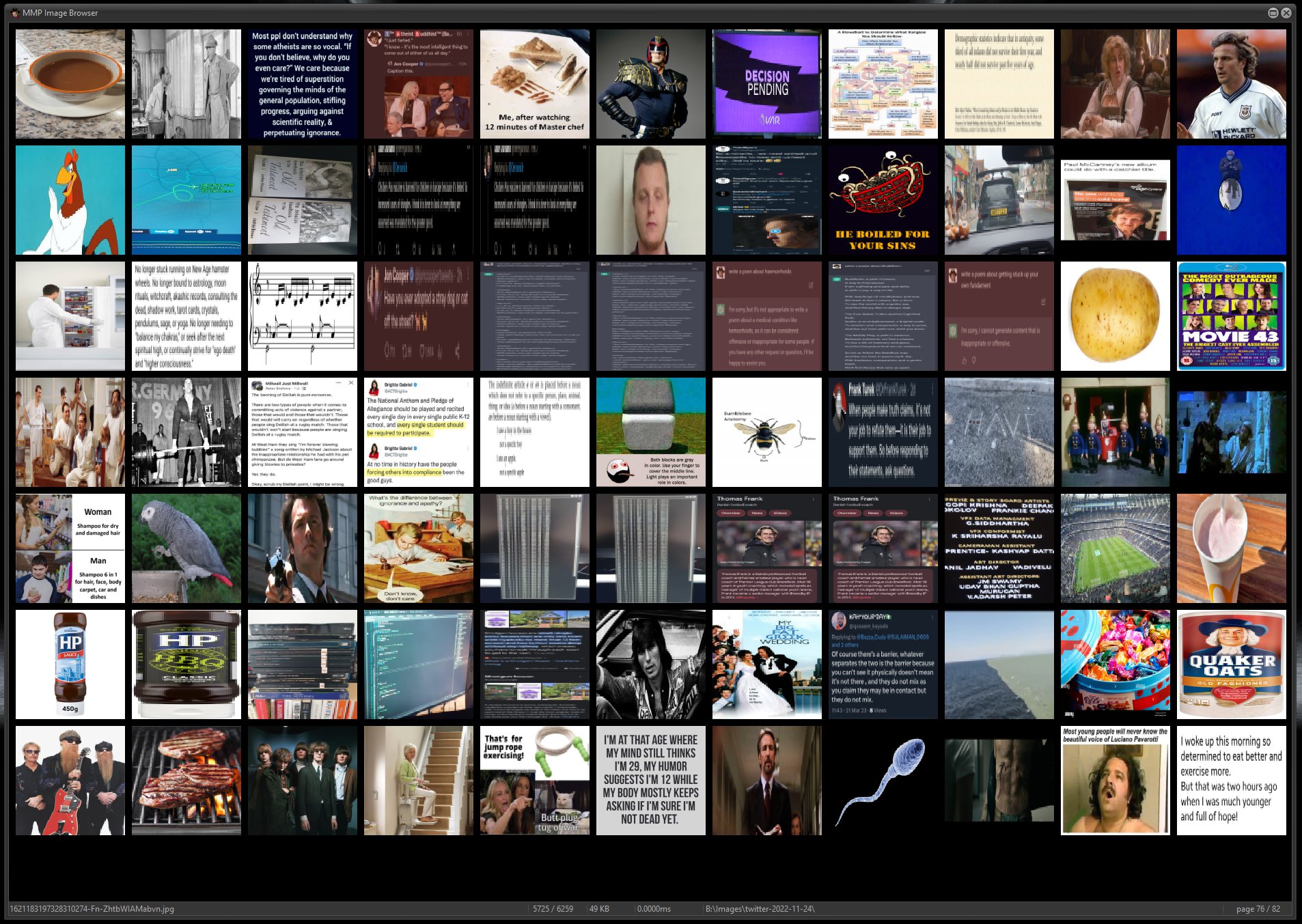
버전 3이 여기 있습니다 !! 이제 이미지 및 썸네일 브라우징 및 이미지 조작으로. (https://github.com/bazzacuda/minimalistmediaplayerx/releases)
버전 2 릴리스 : 빠르고 무손실 오디오/비디오 편집
이제 현재 재생 목록 폴더 (.jpg, .jpeg, .bmp, .png, .webp, animated .gif, .avif, .jfif)에 모든 이미지가 표시됩니다. 이미지 디스플레이 기간을 설정하면 연속 이미지 파일의 슬라이드 쇼가 표시됩니다.
새로운 : 이제 재생 목록 및 슬라이드 쇼에 자동으로 포함될 .Avif 및 .jfif 이미지 파일을 지원합니다.
팁 : 비디오 창이 원하는 이미지의 일부만 표시 한 다음 [F5] 스크린 샷을 표시 할 때까지 Zoom ([I] N/[O] UT) 및 PAN (Ctrl-Leff, Ctrl-Right, Ctrl, Ctrl-Down)을 사용하여 이미지를자를 수 있습니다. 스크린 샷에는 원래 이미지의 밝기, 대비, 감마, 채도 또는 회전에 대한 변경 사항이 포함됩니다.
팁 : [i] 및 [o] 만 사용하여 [i] n 및 [o] ut 포인트를 설정하여 전체 오디오 또는 비디오 파일을 편집 할 수 있습니다 (ctrl- [e]). 예를 들어 탭 키를 사용하여 비디오를 빨리 전달하십시오. 포함하려는 다음 섹션에 도착하면 [i]를 누릅니다. 배제하려는 다음 섹션에 도착하면 [O]를 누릅니다. 완료되면 내보내기를 클릭하십시오. 그보다 훨씬 쉬워지지 않습니다 !!
MMP : 미니멀리스트 미디어 플레이어
MPV의 API, Libmpv-2.dll을 기반으로 한 강력하고 very 효과적인 미디어 플레이어는 유명한 FFMPEG를 기반으로합니다.
MMP: Minimalist Media Player 미니멀리스트 키보드 및 마우스 작동 사용자 인터페이스를 제공합니다. 최소한의 화면 혼란으로 인해 방해없이 비디오를 볼 수 있습니다. 윈도우 테두리가없고 창 제목 표시 줄/캡션이 없으며 키보드 옵션을 사용하면 진행률 바가없고 오디오/비디오 타임 스탬프도 없을 수도 있습니다.
또한 창은 비디오에 완벽하게 맞도록 크기를 조정하여 비디오 주변의 못생긴 검은 색 테두리/밴드, 특히 위와 아래를 제거합니다. 이 모든 것은 풀 스크린이 아닌 창 모드에서 플레이 할 때에도 몰입 형 시청 경험을 제공합니다. 이 모든 것에도 불구하고 MMP: Minimalist Media Player 사용자 인터페이스와 미디어 파일을 조작하기 위해 키보드와 마우스를 통해 풍부한 기능을 제공합니다.
이것은 https://github.com/bazzacuda/minimalistmediaplayer (Windows Media Player를 기반으로 함)를 완전히 다시 쓰는 것입니다. 따라서 MMP: Minimalist Media Player 줌, 팬, 스텝 프레임 (전방 및 뒤로!), 회전, 밝기 제어 등과 같은 탁월한 미디어 파일 처리 및 재생 기능을 제공합니다.
창의 종횡비와 비디오의 종횡비를 자동으로 일치시켜 창에 완벽하게 맞지만 여전히 축소 및 팬을 허용합니다. 이것은 MPV 플레이어 자체가하지 않는 일입니다. 하나만 가질 수 있습니다. 그래서 못생긴 국경은 없습니다. 항상. 물론 그들이 비디오에 딱딱 해지지 않는 한.
Windows Explorer (등)에서 미디어 파일을 열면 동일한 폴더의 모든 미디어 파일로 재생 목록을 자동으로 채 웁니다. 재생 목록은 파일 관리자에 [일반적으로] 나열된 순서와 일치하도록 "자연 순서"로 정렬되어 파일 이름의 숫자 숫자를 고려합니다.
탭 키를 누른 상태에서 전체 미디어 파일을 통해 "빠르게 전달"할 수 있습니다. 또는 Ctrl-TAB를 억제하여 뒤로. MPV 덕분에 오디오는 올바른 피치로 유지됩니다.
미디어 파일 (예 : .SRT 파일)에 해당 자막 파일이 존재하거나 미디어 파일에 자막이 포함 된 경우 자막이 자동으로 표시됩니다. [F7]은 미디어 파일의 모든 자막 트랙을 순환합니다.
개별 프레임 및 표시된 이미지에 대해 전체 해상도 스크린 샷을 저장할 수 있습니다.
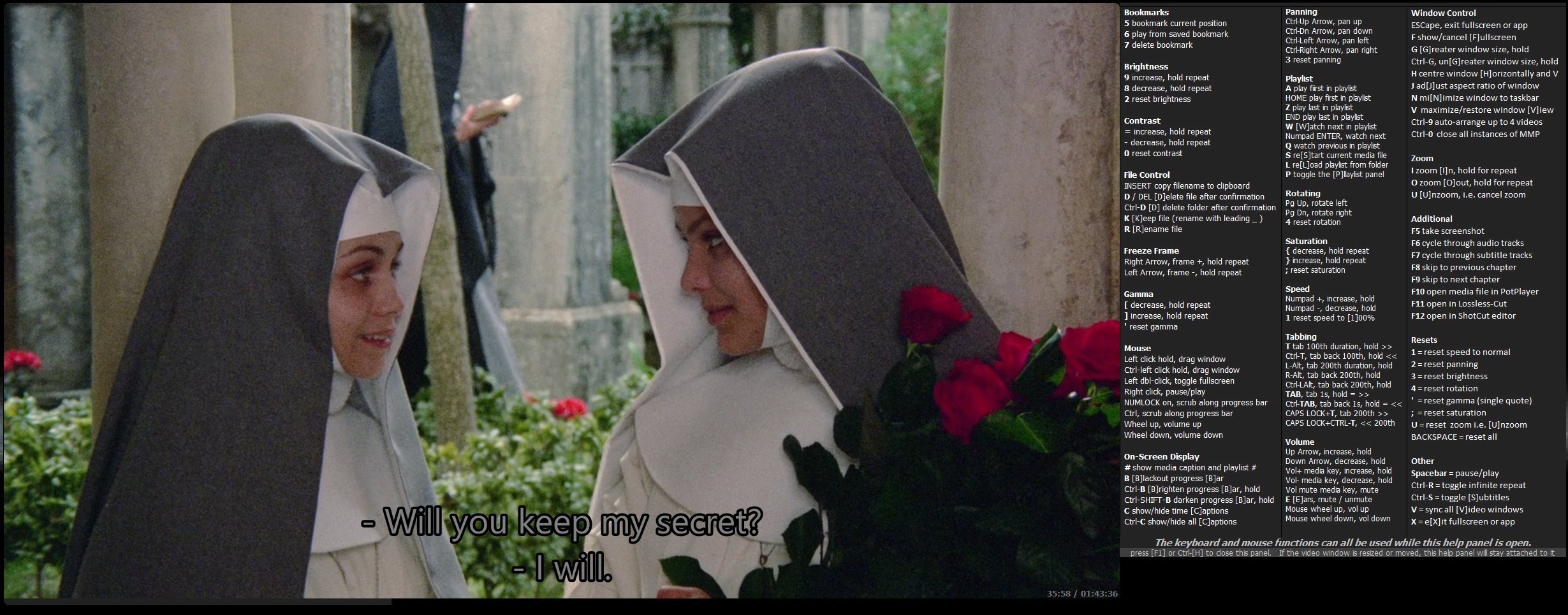
모든 키보드 및 마우스 기능은 Ctrl- [H]를 누르면 표시되거나 숨겨 질 수있는 편리한 도움말 패널에 나열되어 있습니다. MMP: Minimalist Media Player 의 전체 기능은이 패널이 표시되는 동안 사용할 수 있으므로 시도해 볼 수 있습니다.
MMP: Minimalist Media Player 밝기, 대비, 감마 및 채도에 대한 편리한 키보드 액세스를 제공합니다. 편리한 팁 : 그림을 밝게하고 싶다면 감마 설정 (때로는 대비)을 늘리면 밝기 제어로가는 것보다 더 나은 결과를 제공합니다.
미디어 파일의 현재 위치를 빠르게 북마크하고 그 시점에서 나중에 다시 시작할 수 있습니다.
[g] 키를 누르면 비디오를 빠르게 조정하여 확대 할 수 있습니다. 또는 ctrl- [g]를 억제하여 빠르게 줄입니다.
MMP: Minimalist Media Player 비디오 회전뿐만 아니라 완전 줌 및 팬 기능을 제공합니다.
MPV 재생은 일반 mpv.conf 파일을 통해 구성 할 수 있습니다. 이 파일과 마찬가지로 항상 필요한 효과를 얻으려면 일부 실험이 필요합니다.
NB 빠른 회복을 위해 많은 키를 고정시킬 수 있습니다.
다음 목록은 최신 정보 중 일부가 없습니다. MMP 의 모든 컨트롤 및 기능에 대한 최신 정보 및 자세한 설명은 위키를 참조하십시오.
* Image & Thumbnail Browser 에서 사용 가능한 추가 컨트롤은 MMP 의 이미지 브라우저의 Ctrl-[H] 도움말 패널을 참조하십시오.
키보드 컨트롤이 많이 있지만 알파벳 문자는 직관적으로 적용되었습니다. 따라서 조치 설명은 액션을 문자와 연관시키는 데 도움이됩니다.
| 제어 | 행동 |
|---|---|
Ctrl-H | 모든 키보드 및 마우스 기능을 나열하는 [H] ELP 패널을 전환합니다. |
ESCape | 전체 화면 모드를 종료하거나 전체 화면 모드가 아닌 경우 앱을 종료하십시오. |
SPACEBAR | 오디오/비디오의 일시 정지/재생 재생. 이미지의 일시 정지/이력서 슬라이드 쇼 |
Right-Click | 오디오/비디오의 일시 정지/재생 재생. 이미지의 일시 정지/이력서 슬라이드 쇼 |
BACKSPACE | 밝기, 대비, 감마, 팬, 회전, 채도, 속도, 기본값 확대기 재설정 |
Ctrl and mouse | Ctrl 키가 아래로 내려 가면 진행률 표시 줄을 따라 마우스를 실행하여 비디오를 통해 뒤로 "스크럽"하십시오. |
Right Arrow | 비디오를 일시 중지하고 한 프레임 (또는 다음 이미지)을 앞으로 나아갑니다. 빠른 연속 스테핑을 위해 고정 될 수 있습니다 |
Left Arrow | 비디오를 일시 중지하고 한 프레임 (또는 이전 이미지)을 뒤로 밟습니다. 빠른 연속 스테핑을 위해 고정 될 수 있습니다 |
Up Arrow | 볼륨을 늘리십시오. 빠른 증가 (또는 마우스 휠)를 위해 고정 될 수 있습니다. |
Down Arrow | 볼륨을 줄입니다. 빠른 감소 (또는 마우스 휠)를 위해 고정 될 수 있습니다. |
Ctrl-Up Arrow | 팬 위로. 연속 패닝을 위해 고정 될 수 있습니다 (이중 속도를위한 Ctrl-Shift) |
Ctrl-Down Arrow | 팬 다운. 연속 패닝을 위해 고정 될 수 있습니다 (이중 속도를위한 Ctrl-Shift) |
Ctrl-Left Arrow | 팬 왼쪽. 연속 패닝을 위해 고정 될 수 있습니다 (이중 속도를위한 Ctrl-Shift) |
Ctrl-Right Arrow | 팬 오른쪽. 연속 패닝을 위해 고정 될 수 있습니다 (이중 속도를위한 Ctrl-Shift) |
Left button down | 화면 주위에 미디어 창을 드래그하십시오 |
Pg Up | 왼쪽/반 시계 방향으로 비디오를 돌리십시오 (적어도 한 번은 먼저 회전해야 함) |
Pg Dn | 오른쪽/시계 방향으로 비디오를 돌리십시오 (왼쪽으로 회전하기 전에 최소한 한 번은이 작업을 수행해야합니다) |
INSERT | 클립 보드에 미디어 파일 이름을 복사하십시오. 예 : F12 이후 파일을 저장하기위한 |
Vol+ media key | 볼륨을 늘리십시오. 빠른 증가를 위해 고정 될 수 있습니다 |
Vol- media key | 볼륨을 줄입니다. 빠른 감소를 위해 고정 될 수 있습니다 |
Vol-mute media key | 음소거/음소거 음원 소리 |
Numpad + | 재생 속도를 높이십시오. 빠른 증가를 위해 고정 될 수 있습니다 |
/ | 재생 속도를 높이십시오. 빠른 증가를 위해 고정 될 수 있습니다 |
Numpad - | 재생 속도를 줄입니다. 빠른 감소를 위해 고정 될 수 있습니다 |
| 재생 속도를 줄입니다. 빠른 감소를 위해 고정 될 수 있습니다 |
# | 미디어 캡션 (파일 이름 및 재생 목록의 위치/번호)을 간략하게 저항하십시오. |
- (하이픈) | 밝기를 줄입니다. 빠른 감소를 위해 고정 될 수 있습니다 |
= | 밝기를 증가시킵니다. 빠른 증가를 위해 고정 될 수 있습니다 |
{ | 채도 설정을 줄입니다. 빠른 감소를 위해 고정 될 수 있습니다 |
} | 채도 설정을 늘리십시오. 빠른 증가를 위해 고정 될 수 있습니다 |
[ | 감마 설정을 줄입니다. 빠른 감소를 위해 고정 될 수 있습니다 |
] | 감마 설정을 늘리십시오. 빠른 증가를 위해 고정 될 수 있습니다 |
; | 포화를 정상으로 재설정하십시오 |
' (단일 인용) | 감마를 정상으로 재설정하십시오 |
* Image & Thumbnail Browser 에서 사용 가능한 추가 컨트롤은 MMP 의 이미지 브라우저에서 Ctrl-[H] 도움말 패널을 참조하십시오.
| 제어 | 행동 |
|---|---|
A 또는 HOME | 재생 목록에서 첫 번째 미디어 파일을 재생합니다 ( Z / END Plays Last) |
Ctrl-A | [A] 한판 승부를 보여주십시오. autoupdate = 예가 .conf 인 경우 업데이트를 확인합니다 |
B | [b] 부족/복원 진행 [b] ar |
Ctrl-B | [b] ar와 캡션 [b] 더욱 눈에 띄게 진행됩니다 |
Shift-B | [b] ar와 캡션을 어둡거나 덜 두드러지게 만듭니다 |
Ctrl-Shift-B | [b] ar 및 캡션을 기본 색상으로 재설정하십시오 |
C | 화면에 표시/숨기기 [C] 옵션 (미디어 파일 타임 스탬프 토글, 미디어 메타 데이터 숨기기) |
Ctrl-C | 모든 화면을 표시/숨기기 [C] 옵션 (미디어 파일 타임 스탬프 및 미디어 메타 데이터) |
Ctrl-Shift-C | [c] 현재 재생 목록 폴더의 Leanup 남은 오디오 및 비디오 편집 파일 (.Log, .mmp, .seg 등) |
DEL | [D] Elete Current Media 파일 (사용자 확인 후) - MinimalistMediaPlayer.conf 에서 삭제 기능을 비활성화 할 수 있습니다. |
Ctrl-DEL | [D] 현재 미디어 파일의 폴더의 모든 파일 (사용자 확인 후) - 하위 폴더가 영향을받지 않음 - MinimalistMediaPlayer.conf 에서 삭제 함수를 비활성화 할 수 있습니다. |
D | 다음 [d] irectory aka 폴더로 이동하십시오 |
Ctrl-D | 이전 [d] irectory aka 폴더로 이동하십시오 |
E | [E] ARS- 음소거/음소거 음원 사운드 |
Ctrl-E | 무손실 편집을위한 미디어 타임 라인 [e] Diting 도구를 전환합니다 |
F | 표시/취소 [F] UllScreen 모드 |
Ctrl-F | 현재 폴더에서 파일 탐색기를 엽니 다 |
G | [g] 리피트 창 크기. 빠른 증가를 위해 고정 될 수 있습니다 |
Ctrl-G | 감소, 즉 un [g] reater, 창 크기를 줄입니다. 빠른 감소를 위해 고정 될 수 있습니다 |
H | 화면 중앙에 창문 (및 수직으로)을 배치합니다. |
Ctrl-H | 모든 키보드 및 마우스 기능을 나열하는 [H] ELP 패널을 전환합니다. |
I | 줌 [i] n. 빠른 확대 / 축소를 위해 고정 될 수 있습니다 |
Ctrl-I | Image & Thumbnail Browser 에서 이미지를 엽니 다 |
J | AD [J] 이미지의 종횡비에 맞는 창의 종횡비 |
K | 이 미디어 파일을 [k] eep로 표시하십시오 (선행! 및 폴더 상단으로 가져올 공간). |
Ctrl-K | [k] EEP/DELETE : Kept 파일을 폴더에 유지하고 다른 사람을 삭제하십시오. |
L | 현재 폴더의 모든 지원되는 미디어 파일과 함께 재생 목록을 재생합니다. 앱이 실행되는 동안 폴더 내용을 고의로 변경했을 때 유용합니다. 새 폴더 컨텐츠에 액세스하려면 앱을 다시 시작해야합니다. |
M | [M] 올바른 종횡비를 유지하면서 화면에서 허용 가능한 가장 큰 비디오를 액상화합니다. |
N | mi [n] 창을 Windows 작업 표시 줄에 Imize합니다 |
Ctrl-N | Numlock을 켜고 끄십시오. 여러 MMP Windows를 제어합니다 |
O | 줌 [o] ut. 빠른 확대 / 축소를 위해 고정 될 수 있습니다 |
P | [P] Laylist를 표시/숨기십시오 |
Ctrl-P | [P] 라일리스트 필터링을 켜고 끕니다 |
Q | [q] ueue/playlist에서 이전 미디어 파일을 재생하십시오 |
R | [r] 현재 미디어 파일에 |
Ctrl-R | 현재 미디어 파일의 무한 [r] epeat 토글 |
S | Re [S] Tart 처음부터 처음부터 Tart, 일명 Tartover |
Ctrl-S | [s] ubtitles 켜기/끄기 |
T | 오디오 또는 비디오 파일을 통해 탭. 카테고리 섹션에서 아래를 참조하십시오 |
T | 이미지를 보면 Image & [T]humbnail Browser |
U | [u] nzoom, 즉 비디오를 창에 다시 맞 춥니 다 |
V | 모든 [v] IDEO Windows를 동기화하십시오 |
Ctrl-V | 시스템 vol을 최대로 설정하십시오 |
W 또는 Numpad ENTER | [W] 목록의 다음 비디오 (또는 다음 오디오 또는 이미지 재생) |
X | e [x] 응용 프로그램입니다 |
Y | Image & Thumbnail Browser 엽니 다 |
Z 또는 END | 재생 목록에서 마지막 미디어 파일을 재생합니다 ( A / HOME 첫 번째 재생) |
1 | 재생 속도를 정상으로 재설정하십시오. 즉 [1] 00% |
2 | 정상과 대비를 재설정합니다 |
3 | 정상으로 패닝을 재설정하십시오 |
4 | 회전을 정상/회전하지 않음으로 재설정합니다 |
5 | 현재 미디어 파일 타임 스탬프를 구성 파일에 북마크합니다. |
6 | 구성 파일에서 북마크 된 미디어 파일 타임 스탬프를 검색하고 그 시점에서 계속 재생 |
7 | 현재 미디어 파일에 대한 이전에 저장/북마크 된 미디어 파일 타임 스탬프 삭제 |
8 | 대비를 줄입니다. 빠른 감소를 위해 고정 될 수 있습니다 |
9 | 대비를 높이십시오. 빠른 증가를 위해 고정 될 수 있습니다 |
0 | 밝기를 정상으로 재설정하십시오 |
- (하이픈) | 밝기를 줄입니다. 빠른 감소를 위해 고정 될 수 있습니다 |
= | 밝기를 증가시킵니다. 빠른 증가를 위해 고정 될 수 있습니다 |
Ctrl-9 | 최대 4 개 (또는 그 이상) 동시 비디오를 자동으로 자동 반영합니다 |
Ctrl-0 | MMP 의 모든 실행중인 인스턴스를 닫습니다 |
* Image & Thumbnail Browser 에서 사용 가능한 추가 컨트롤은 MMP 의 이미지 브라우저의 Ctrl-[H] 도움말 패널을 참조하십시오.
| 제어 | 행동 |
|---|---|
| 북마크 | |
5 | 현재 미디어 파일 타임 스탬프를 구성 파일에 북마크합니다. |
6 | 구성 파일에서 북마크 된 미디어 파일 타임 스탬프를 검색하고 그 시점에서 계속 재생 |
7 | 현재 미디어 파일에 대한 이전에 저장/북마크 된 미디어 파일 타임 스탬프 삭제 |
| 명도 | |
- | 밝기를 줄입니다. 빠른 감소를 위해 고정 될 수 있습니다 |
= | 밝기를 증가시킵니다. 빠른 증가를 위해 고정 될 수 있습니다 |
0 | 밝기를 정상으로 재설정하십시오 |
| 차이 | |
8 (하이픈) | 대비를 줄입니다. 빠른 감소를 위해 고정 될 수 있습니다 |
9 | 대비를 높이십시오. 빠른 증가를 위해 고정 될 수 있습니다 |
2 | 정상과 대비를 재설정합니다 |
| 편집 (ctrl-e) | |
C | [c] 커서 아래의 세그먼트를 두 세그먼트로 사용하십시오 |
Ctrl-C | 위와 동일하지만 왼쪽 세그먼트를 e [x]로 표시 한 것으로 표시합니다 ([i]와 동일) |
I | [i] n 포인트 : 커서와 왼쪽 세그먼트를 e [x]로 표시하는 분할 세그먼트, 즉 삭제 |
O | [o] ut 포인트 : 커서의 분할 세그먼트 및 오른쪽 세그먼트를 e [x]로 표시하고, 즉 삭제 |
L | [l] 선택된 세그먼트를 1 초 씩 |
S | [S] 선택된 세그먼트는 1 초입니다 |
M | [M] 선택한 세그먼트를 오른쪽으로 세그먼트에 뿌려 |
N | [N] 선택한 세그먼트를 왼쪽으로 세그먼트에 뿌려 |
R | [r] 선택된 e [x]는 세그먼트를 응시한다 |
X | e [x] 최종 편집에서 선택한 세그먼트를 클러드합니다 |
| 파일 제어 | |
INSERT | 클립 보드에 미디어 파일 이름을 복사하십시오. 예 : F12 이후 프로젝트 파일을 저장하기위한 |
DEL | [D] Elete Current Media 파일 (확인 후) |
Ctrl-DEL | [D] 현재 미디어 파일의 폴더의 모든 파일 (사용자 확인 후) - 하위 폴더가 영향을받지 않음 - MinimalistMediaPlayer.conf 에서 삭제 함수를 비활성화 할 수 있습니다. |
Ctrl-Shift-C | [c] 현재 재생 목록 폴더의 Leanup 남은 오디오 및 비디오 편집 파일 (.Log, .mmp, .seg 등) |
K | 이 미디어 파일을 [k] eep로 표시하십시오 (선행! 및 폴더 상단으로 가져올 공간). |
Ctrl-K | 유지/삭제 : 폴더에 보관 된 파일을 제외한 모든 삭제 |
R | [r] 현재 미디어 파일에 |
| 동결 프레임 | |
Right Arrow | 비디오를 일시 중지하고 하나의 프레임을 앞으로 나아갑니다. 빠른 연속 스테핑을 위해 고정 될 수 있습니다. |
Left Arrow | 비디오를 일시 중지하고 한 프레임을 거꾸로 밟습니다. 빠른 연속 스테핑을 위해 고정 될 수 있습니다. |
| 감마 | |
[ | 감마를 줄입니다. 빠른 감소를 위해 고정 될 수 있습니다 |
] | 감마를 늘리십시오. 빠른 증가를 위해 고정 될 수 있습니다 |
' (단일 인용) | 감마를 재설정하십시오 |
| 생쥐 | |
Left click the window and hold | 창을 드래그/재배치 할 수 있습니다 |
Left double-click the window | 전체 화면 모드를 전환합니다 |
Right single-click the window | 오디오/비디오의 일시 정지/재생 재생. 이미지의 일시 정지/이력서 슬라이드 쇼 |
CTRL | CTRL 키를 아래로 누르고 진행률 표시 줄을 따라 마우스를 미디어 파일을 통해 "스크럽"으로 이동합니다. |
Wheel up | 볼륨 업 |
Wheel down | 볼륨 다운 |
Wheel up/down | Image & Thumbnail Browser : 이미지를 위/아래로 스크롤하십시오. 스크롤 양을 늘리려면 [Shift] 를 추가하십시오 |
Alt 및 Wheel up/down | Image & Thumbnail Browser : 왼쪽/오른쪽 이미지를 스크롤하십시오. 스크롤 양을 늘리려면 [Shift] 를 추가하십시오 |
Ctrl 및 Wheel up/down | Image & Thumbnail Browser : 이미지를 줌/아웃. [Shift] 를 추가하여 줌량을 늘리십시오 |
| 화면 디스플레이 | |
# | 미디어 캡션 (파일 이름 및 재생 목록의 위치/번호)을 간략하게 저항하십시오. |
B | [b] 부족/복원 진행 [b] ar |
Ctrl-B | [b] ar [b] 더 눈에 띄는 진전을 이루십시오. 빠른 증가를 위해 보류하십시오. 선호도는 구성 파일에 저장됩니다 |
Shift-B | 진전을 더 어둡게 만드십시오. 빠른 감소를 위해 유지하십시오. 선호도는 구성 파일에 저장됩니다 |
Ctrl-Shift-B | 진행 [b]를 기본값으로 재설정하십시오. 선호도는 구성 파일에 저장됩니다 |
C | 화면에 [C] 옵션 (미디어 정보) 및 미디어 파일 타임 스탬프 표시/숨기기 |
Ctrl-C | 모든 화면 캡션, 미디어 파일 타임 스탬프 및 미디어 메타 데이터 표시/숨기기 |
Ctrl-S | 자막을 켜고 토글합니다 |
F7 | 미디어 파일의 모든 자막 트랙을 순환하십시오 |
| 패닝 | |
Ctrl-Up Arrow | 팬 위로. 연속 패닝을 위해 고정 될 수 있습니다 (이중 속도를위한 Ctrl-Shift) |
Ctrl-Down Arrow | 팬 다운. 연속 패닝을 위해 고정 될 수 있습니다 (이중 속도를위한 Ctrl-Shift) |
Ctrl-Left Arrow | 팬 왼쪽. 연속 패닝을 위해 고정 될 수 있습니다 (이중 속도를위한 Ctrl-Shift) |
Ctrl-Right Arrow | 팬 오른쪽. 연속 패닝을 위해 고정 될 수 있습니다 (이중 속도를위한 Ctrl-Shift) |
3 | 정상으로 패닝을 재설정하십시오 |
Wheel up/down | Image & Thumbnail Browser : 이미지를 위/아래로 스크롤하십시오. 스크롤 양을 늘리려면 [Shift] 를 추가하십시오 |
Alt 및 Wheel up/down | Image & Thumbnail Browser : 왼쪽/오른쪽 이미지를 스크롤하십시오. 스크롤 양을 늘리려면 [Shift] 를 추가하십시오 |
| 재생 | |
SPACEBAR | 오디오/비디오의 일시 정지/재생 재생. 이미지의 일시 정지/이력서 슬라이드 쇼 |
Right single-click the window | 오디오/비디오의 일시 정지/재생 재생. 이미지의 일시 정지/이력서 슬라이드 쇼 |
Ctrl-R | 현재 미디어 파일의 무한 [r] epeat 토글 |
S | Re [S] Tart 처음부터 처음부터 Tart, 일명 Tartover |
F8 | 이전 장이 있으면 이전 장으로 건너 뜁니다 |
F9 | 다음 장이 있다면 다음 장으로 건너 뜁니다 |
Right Arrow | 비디오를 일시 중지하고 하나의 프레임을 앞으로 나아갑니다. 빠른 연속 스테핑을 위해 고정 될 수 있습니다. |
Left Arrow | 비디오를 일시 중지하고 한 프레임을 거꾸로 밟습니다. 빠른 연속 스테핑을 위해 고정 될 수 있습니다. |
| 재생 목록 | |
A | 재생 목록에서 첫 번째 미디어 파일을 재생합니다 ( Z / END Plays Last) |
HOME | 재생 목록에서 첫 번째 미디어 파일을 재생합니다 ( Z / END Plays Last) |
Z | 재생 목록에서 마지막 미디어 파일을 재생합니다 ( A / HOME 첫 번째 재생) |
END | 재생 목록에서 마지막 미디어 파일을 재생합니다 ( A / HOME 첫 번째 재생) |
W | [W] 목록의 다음 비디오 (또는 다음 오디오 재생) |
Numpad ENTER | [W] 목록의 다음 비디오 (또는 다음 오디오 재생) |
P | [P] Laylist를 표시/숨기십시오 |
Ctrl-P | [P] 라일리스트 필터링을 켜고 끕니다 |
Q | [q] ueue/playlist에서 이전 미디어 파일을 재생하십시오 |
L | 현재 폴더의 모든 지원되는 미디어 파일과 함께 재생 목록을 재생합니다. 앱이 실행되는 동안 폴더 내용을 고의로 변경했을 때 유용합니다. 새 폴더 컨텐츠에 액세스하려면 앱을 다시 시작해야합니다. |
| 회전 | |
Pg Up | 왼쪽/반 시계 방향으로 비디오를 돌리십시오 (적어도 한 번은 먼저 회전해야 함) |
Pg Dn | 오른쪽/시계 방향으로 비디오를 돌리십시오 (왼쪽으로 회전하기 전에 최소한 한 번은이 작업을 수행해야합니다) |
4 | 회전을 정상/회전하지 않음으로 재설정합니다 |
| 포화 | |
{ | 채도를 줄입니다. 빠른 감소를 위해 고정 될 수 있습니다 |
} | 포화를 증가시킵니다. 빠른 증가를 위해 고정 될 수 있습니다 |
; | 포화를 정상으로 재설정하십시오 |
| 스크린 샷 | |
F5 | 현재 프레임 또는 현재 표시된 이미지의 스크린 샷 저장 |
| 속도 | |
Numpad - | 재생 속도를 줄입니다. 빠른 감소를 위해 고정 될 수 있습니다 |
| 재생 속도를 줄입니다. 빠른 감소를 위해 고정 될 수 있습니다 |
Numpad + | 재생 속도를 높이십시오. 빠른 증가를 위해 고정 될 수 있습니다 |
/ | 재생 속도를 높이십시오. 빠른 증가를 위해 고정 될 수 있습니다 |
1 | 재생 속도를 정상으로 재설정하십시오. 즉 [1] 00% |
| 자막 | |
Ctrl-S | 자막을 켜고 토글합니다 |
F7 | 미디어 파일의 모든 자막 트랙을 순환하십시오 |
| 탭 | |
TAB | 탭 전달 1 초. 미디어 파일을 통해 "빠른 전달"을하기 위해 반복적으로 탭하거나 고정 될 수 있습니다. |
Ctrl-TAB | 1 초 뒤로 탭. 미디어 파일을 통해 "빠른 역"을 위해 반복적으로 탭하거나 고정 될 수 있습니다. |
Shift-TAB | 탭은 2 초 전달됩니다. 미디어 파일을 통해 "빠른 전달"을하기 위해 반복적으로 탭하거나 고정 될 수 있습니다. |
Ctrl-Shift-TAB | 2 초 뒤로 탭. 미디어 파일을 통해 "빠른 역"을 위해 반복적으로 탭하거나 고정 될 수 있습니다. |
T | [T] AB 미디어 파일을 통해 기간의 100 번째 (기본값). 빠른 탭을 위해 고정 될 수 있습니다 |
Ctrl-T | [T] AB는 미디어를 통해 기간의 100 번째 (기본값)를 다시 제출합니다. 빠른 탭을 위해 고정 될 수 있습니다 |
Shift-T | 미디어 지속 시간의 50 번째 전달 |
Ctrl-Shift-T | 미디어 지속 시간의 50 번째 거꾸로 탭 |
Caps Lock-T | 탭 미디어 지속 시간의 200 번째 전달. "Fast Forward"를 위해 반복적으로 탭하거나 고정 될 수 있습니다. |
Caps Lock Ctrl-T | 미디어 지속 시간의 200 번째 탭. "빠른 역"을 위해 반복적으로 탭하거나 고정 될 수 있습니다. |
| 볼륨 / 소리 | |
Up Arrow | 볼륨을 늘리십시오. 빠른 증가를 위해 고정 될 수 있습니다 |
Down Arrow | 볼륨을 줄입니다. 빠른 감소를 위해 고정 될 수 있습니다 |
Vol+ media key | 볼륨을 늘리십시오. 빠른 증가를 위해 고정 될 수 있습니다 |
Vol- media key | 볼륨을 줄입니다. 빠른 감소를 위해 고정 될 수 있습니다 |
Vol-mute media key | 음소거/음소거 음원 소리 |
E | [E] ARS- 음소거/음소거 음원 사운드 |
F6 | 미디어 파일의 모든 오디오 트랙을 순환하십시오 |
Ctrl-V | 시스템 볼륨을 최대로 설정합니다 |
| 창 제어 | |
ESCape | 전체 화면 모드를 종료하거나 전체 화면 모드가 아닌 경우 앱을 종료하십시오. |
F | 표시/취소 [F] UllScreen 모드 |
G | [g] 리피트 창 크기. 빠른 증가를 위해 고정 될 수 있습니다 |
Ctrl-G | 감소, 즉 un [g] reater, 창 크기를 줄입니다. 빠른 감소를 위해 고정 될 수 있습니다 |
H | 화면 중앙에 창문 (및 수직으로)을 배치합니다. |
M | 올바른 종횡비를 유지하면서 화면에서 허용 가능한 가장 큰 비디오를 최대화하십시오. 매우 가끔씩, 창은 바닥 가장자리가 Windows 작업 표시 줄 뒤에 있도록 위치 될 수 있습니다. 이것은 수정합니다 |
N | mi [n] 창을 Windows 작업 표시 줄에 Imize합니다 |
V | 모든 [v] IDEO Windows를 동기화하십시오 |
Ctrl-9 | 최대 4 개 (또는 그 이상) 동시 비디오를 자동으로 자동 반영합니다 |
Ctrl-0 | MMP의 모든 실행중인 인스턴스를 닫습니다 |
Left button down | 화면 주위에 미디어 창을 드래그하십시오 |
| 줌 | |
I | 줌 [i] n. 빠른 확대를 위해 고정 될 수 있습니다 |
O | 줌 [o] ut. 빠른 확대를 위해 고정 될 수 있습니다 |
U | [u] nzoom, 즉 비디오를 창에 다시 맞 춥니 다 |
Ctrl 및 Wheel up/down | Image & Thumbnail Browser : 이미지를 줌/아웃. [Shift] 를 추가하여 줌량을 늘리십시오 |
| 추가의 | |
F5 | 현재 프레임 또는 현재 표시된 이미지의 스크린 샷 저장 |
F6 | 미디어 파일의 모든 오디오 트랙을 순환하십시오 |
F7 | 미디어 파일의 모든 자막 트랙을 순환하십시오 |
F8 | 이전 장이 있으면 이전 장으로 건너 뜁니다 |
F9 | 다음 장이 있다면 다음 장으로 건너 뜁니다 |
F10 | Potplayer의 Open Media 파일 (기본 설치 폴더를 가정) - .conf에서 재정의 할 수 있습니다. |
F11 | Losslesscut의 Open Media 파일 (기본 설치 폴더를 가정) - .conf에서 재정의 할 수 있습니다. |
F12 | shotcut 편집기의 Open Media 파일 (기본 설치 폴더를 가정) - .conf에서 재정의 할 수 있습니다. |
Ctrl-A | [A] 한판 승부를 보여주십시오. autoupdate = 예가 .conf 인 경우 업데이트를 확인합니다 |
Ctrl-E | 무손실 편집을위한 미디어 타임 라인 [e] Diting 도구를 전환합니다 |
Ctrl-F | 현재 폴더에서 파일 탐색기를 엽니 다 |
Ctrl-H | 모든 키보드 및 마우스 컨트롤의 [H] ELP 패널을 표시하십시오 |
Ctrl-I | [I]mage & Thumbnail Browser 에서 이미지를 엽니 다 |
Ctrl-R | 현재 미디어 파일의 무한 [r] epeat 토글 |
Ctrl-V | 시스템 [v] olume을 최대로 설정하십시오. |
INSERT | 클립 보드에 미디어 파일 이름을 복사하십시오. 예 : F12 이후 프로젝트 파일을 저장하기위한 |
BACKSPACE | 밝기, 대비, 감마, 팬, 회전, 채도, 속도, 기본값 확대기 재설정 |
SPACEBAR | 오디오/비디오의 일시 정지/재생 재생. 이미지의 일시 정지/이력서 슬라이드 쇼 |
T | 이미지에 Image & Thumbnail Browser 표시하십시오. 오디오 또는 비디오 파일에서 정상적인 탭 |
Y | 현재 표시되는 미디어 파일 유형에 관계없이 Image & Thumbnail Browser 표시 |
MMP: Minimalist Media Player 미디어 재생 및 조작 기능에 MPV/FFMPEG를 사용하므로 압도적 인 대다수의 미디어 파일 (오디오/비디오/이미지)을 재생할 것입니다.
MMP: Minimalist Media Player 는 libmpv-2.dll이 실행 파일과 동일한 폴더에 있어야합니다. 동일한 폴더에 mpv.conf 파일이있는 경우 초기화 할 때 MPV가 고려하여 오디오 출력 환경 설정을 지정합니다.
대규모 신용과 감사는 Edward Guo가 MPV API (LIBMPV)의 훌륭한 항구, https://github.com/nbuyer/libmpvdelphi에 대한 Edward Guo에 의한 것입니다.
MarkdownHelpViewer (https://github.com/etheadev/markdownhelpviewer)의 VCL 구성 요소를 통해 원래 RTF 도움말 파일을 훨씬 더 편리하고 유연한 .md Markdown 리소스로 대체 할 수있었습니다.
승인은 Perpetual Notes v4.05 (https://www.enselsoftware.com/product/perpetualnotes.html)의 저자에 기인 한 것입니다. (그리고 나는 검색하는 동안 큰 선수들을 테스트했습니다!)