MinimalistMediaPlayerX
v4.0.5

جيد أو سيء ، ما الذي يعجبك أو لا يعجبك في MMP ؟ أحبه ، أم لا ما كنت تبحث عنه؟ اسمحوا لي أن أعرف هنا. أنا حريص جدًا على سماعك.
تم إصدار MMP ( v4.0.2 )! ستقوم Ctrl-Shift [C] بتنظيف ملفات تحرير الصوت والفيديو المتبقية في مجلد قائمة التشغيل الحالية.
تم إصدار MMP ( v4.0.1 )! الآن مع طرق حذف متعددة (إعادة التدوير ، حذف أو تمزيق) وتصفية قائمة التشغيل للتشغيل تلقائيًا فقط من خلال الصور أو الصوت أو الفيديو على محرك أقراص كامل.
يمكن الآن تشغيل MMP ( v3.0.3 ) من خلال جميع ملفات الوسائط على محرك أقراص كامل ، بدءًا من أي مكان تختاره. سيتم تخطي المجلدات التي لا تحتوي على ملفات الوسائط المدعومة. لتلك المجلدات التي تفعل ، سيتم إنشاء قائمة تشغيل جديدة وتشغيلها تلقائيًا. يمكنك ، بالطبع ، فتح لوحة LayList [P] أثناء قيامك بذلك ومشاهدة MMP إنشاء كل قائمة تشغيل جديدة أثناء التنقل في جميع المجلدات. يمكنك استخدام أي من عناصر التحكم في قائمة التشغيل أو النقر المزدوج مع الماوس لتخطي العناصر في القائمة والقفز إلى الآخرين. يتطلب nextFolderOnEnd=yes إعداد. انظر ملاحظات الإصدار.
NB بعض مستخدمي V2 أبلغوا عن مشكلات مع النافذة الرئيسية تغيير حجمها عدة مرات على الشاشات العادية ، على سبيل المثال 1920 × 1080 ، حتى يتم تركيبها في النهاية. تم إصلاح هذه القضايا في V3.
MMP: لدى لاعب وسائل الإعلام البسيطة الآن مجاله الخاص و Wiki الخاص به (يجري تطويره حاليًا)
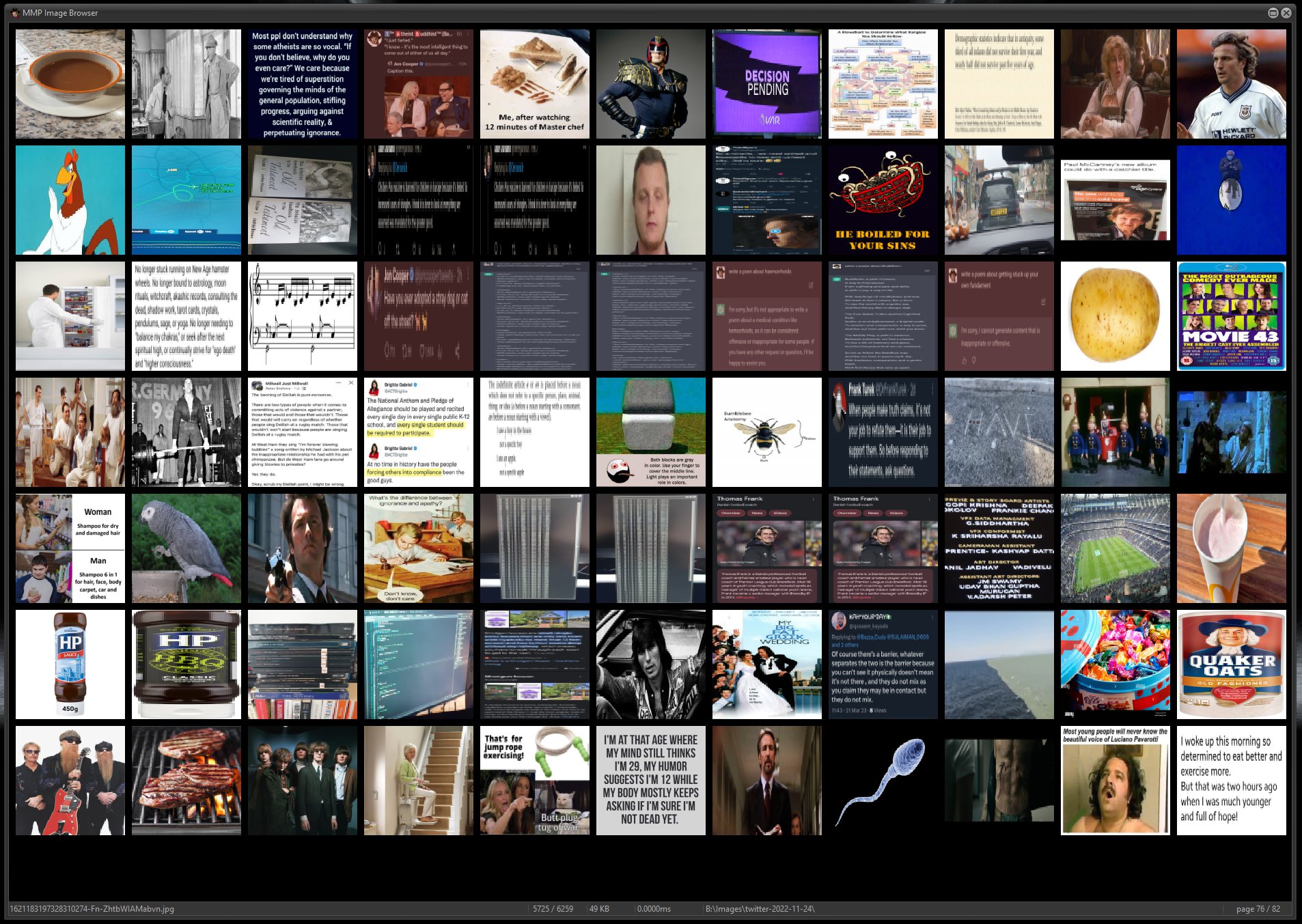
الإصدار 3 هنا !! الآن مع الصورة والتصفح المصغرة والتلاعب بالصور. (https://github.com/bazzacuda/minimalistmediaplayerx/releases)
الإصدار 2 تم إصداره: تحرير الصوت/الفيديو السريع ،
يعرض الآن أيضًا جميع الصور في مجلد قائمة التشغيل الحالية (.jpg ، .jpeg ، .bmp ، .png ، .webp ، الرسوم المتحركة .gif ، .avif ، .jfif). إذا قمت بتعيين مدة عرض صورة ، فسيتم عرض عرض شرائح من ملفات الصور المتتالية.
جديد : يدعم الآن ملفات صور .vif و .jfif التي سيتم تضمينها تلقائيًا في قائمة التشغيل وعرض الشرائح.
نصيحة : يمكنك اقتصاص صورة باستخدام Zoom ([i] n/[o] ut) و pan (ctrl-left ، ctrl-right ، ctrl-up ، ctrl-down) حتى تعرض نافذة الفيديو فقط جزء من الصورة التي تريدها ، ثم [f5] لقطة الشاشة. ستتضمن لقطة الشاشة أي تغييرات قمت بإجراءها على السطوع أو التباين أو جاما أو تشبع أو دوران الصورة الأصلية.
نصيحة : يمكنك تحرير (ctrl- [e]) ملف صوت أو فيديو كامل باستخدام [i] و [o] لتعيين [i] n و [o] ut. على سبيل المثال ، استخدم مفتاح TAB للتقدم سريعًا عبر مقطع فيديو: عندما تصل إلى القسم التالي الذي تريد تضمينه ، اضغط [i] ؛ عندما تصل إلى القسم التالي الذي تريد استبعاده ، اضغط [O]. عند الانتهاء ، انقر فوق التصدير . انها حقا لا تصبح أسهل بكثير من ذلك !!
MMP: لاعب وسائل الإعلام الحد الأدنى
لاعب وسائط قوي وفعال very مبني على واجهة برمجة تطبيقات MPV ، LIBMPV-2.dll ، وهو ، بدوره ، استنادًا إلى FFMPEG الشهيرة.
MMP: Minimalist Media Player واجهة مستخدم لمستخدمة لوحة المفاتيح والماوس البسيطة. يتيح الحد الأدنى من الفوضى على الشاشة عرض مقاطع الفيديو دون انحرافات. لا توجد حدود نافذة ولا يوجد شريط/تعليق على عنوان نافذة ، وخيارات لوحة المفاتيح تسمح لك أيضًا بعدم وجود شريط تقدم ولا طابع زمني للصوت/الفيديو ، إذا كان هذا ما تريده.
أيضًا ، تم تغيير حجم النافذة لتناسب الفيديو بشكل مثالي ، مما يلغي الحدود/النطاقات السوداء القبيحة حول الفيديو ، وخاصة أعلى وأسفل. كل هذا يوفر تجربة مشاهدة غامرة حتى عند لعبها في وضع النافذة بدلاً من الشاشة كاملة. على الرغم من كل هذا ، يوفر MMP: Minimalist Media Player ثروة من الوظائف عبر لوحة المفاتيح والماوس لمعالجة واجهة المستخدم وملفات الوسائط نفسها.
هذه إعادة كتابة كاملة من (و supercedes) https://github.com/bazzacuda/minimalistmediaplayer (التي تستند إلى Windows Media Player). على هذا النحو ، يوفر هذا التجسد [هنا] MMP: Minimalist Media Player تداول ملفات وسائط فائقة للغاية ووظائف التشغيل مثل التكبير ، المقلاة ، إطار الخطوة (إلى الأمام والخلف!) ، الدوران ، التحكم في السطوع ، إلخ.
يتطابق تلقائيًا مع نسبة العرض إلى الارتفاع للنافذة مع نسبة العرض إلى الارتفاع في الفيديو بحيث تناسب النافذة تمامًا ، ولكنها لا تزال تسمح لك بالتكبير والعموم. هذا شيء لا يفعله مشغل MPV نفسه - يمكنك الحصول على واحد أو آخر فقط. لذلك لا حدود قبيحة. أبدًا. ما لم تكن مخبوزة بشدة في الفيديو ، بالطبع.
سيؤدي فتح ملف الوسائط من Windows Explorer (إلخ) إلى ملء قائمة التشغيل تلقائيًا بجميع ملفات الوسائط في نفس المجلد. يتم فرز قائمة التشغيل في "الطلب الطبيعي" لمطابقة الطلبات التي يتم إدراج ملفاتك [عادةً] في مدير الملفات ، مع أخذ أرقام رقمية في أسماء الملفات في الاعتبار.
يمكنك "Fast Forward" من خلال ملف إعلامي بأكمله عن طريق الضغط على مفتاح TAB. أو للخلف عن طريق الضغط على CTRL-TAB. بفضل MPV ، يتم الحفاظ على الصوت في الملعب الصحيح.
إذا كان هناك ملف ترجم فرعي مقابل لملف الوسائط ( [F7] سوف يتجول في جميع مسارات الترجمة في ملف الوسائط.
يمكن حفظ لقطات الشاشة كاملة الدقة للإطارات الفردية وللصورة المعروضة.
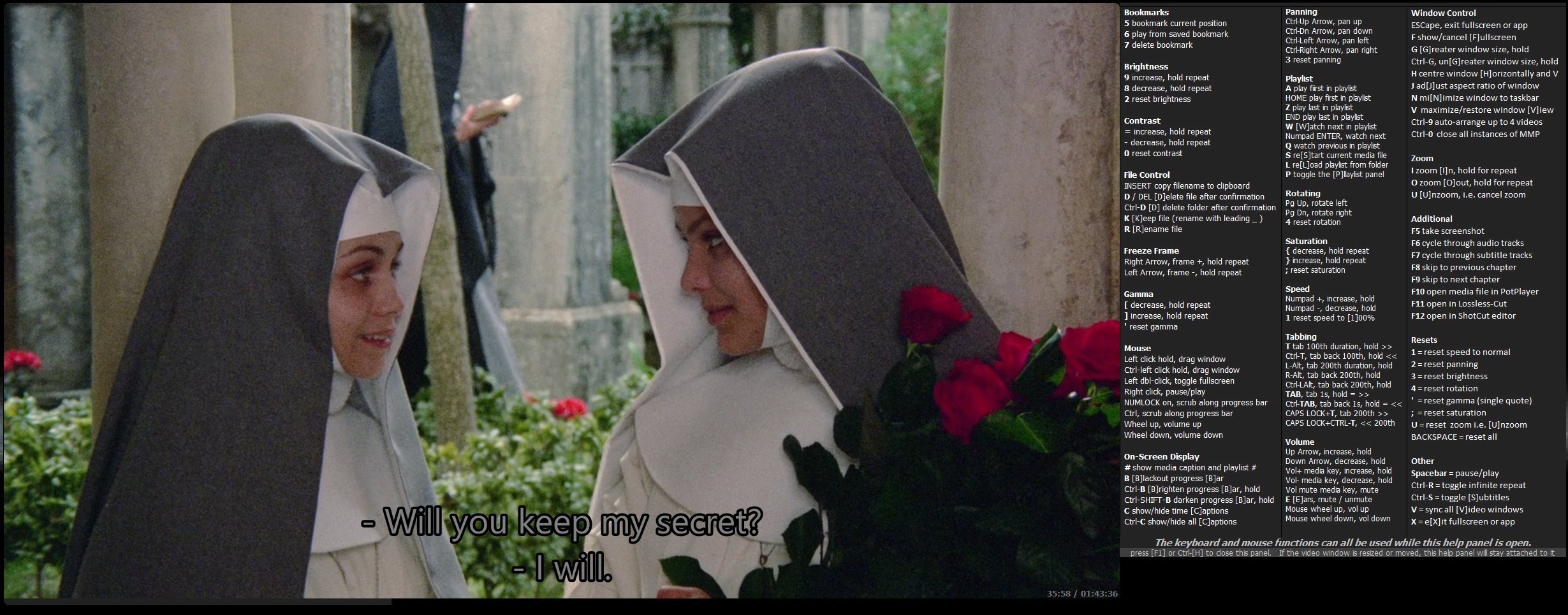
يتم سرد جميع وظائف لوحة المفاتيح والماوس في لوحة مساعدة مفيدة يمكن عرضها أو إخفاءها عن طريق الضغط على CTRL- [H]. الوظيفة الكاملة لـ MMP: Minimalist Media Player أثناء عرض هذه اللوحة حتى تتمكن من تجربة الأشياء.
MMP: Minimalist Media Player إمكانية الوصول إلى لوحة المفاتيح مفيدة إلى السطوع والتباين والغاما والتشبع. نصيحة مفيدة: في كثير من الأحيان ، إذا كنت ترغب في تفتيح الصورة ، مما يزيد من إعداد جاما (وأحيانًا التباين) يعطي نتائج أفضل من الذهاب مباشرة إلى التحكم في السطوع.
يمكنك وضع إشارة مرجعية بسرعة على الموضع الحالي لملف الوسائط وإعادة التشغيل من تلك النقطة في وقت لاحق.
يمكنك تغيير حجم الفيديو بسرعة عن طريق الضغط على مفتاح [G] لتكبيره. أو تقليله بسرعة عن طريق الضغط على Ctrl- [G].
MMP: Minimalist Media Player وظائف التكبير والتشكيل الكامل بالإضافة إلى دوران الفيديو.
يمكن تكوين تشغيل MPV عبر ملف MPV.Conf العادي. كما هو الحال دائمًا مع هذا الملف ، ستكون هناك حاجة إلى بعض التجارب للحصول على التأثير الذي تحتاجه.
NB العديد من المفاتيح يمكن الاحتفاظ بها للتكرار السريع.
ستفتقد القائمة التالية بعضًا من أحدث - راجع ويكي لتحديث ووصف مفصل لجميع عناصر التحكم والميزات في MMP .
* للحصول على عناصر التحكم الإضافية المتوفرة في Image & Thumbnail Browser شاهد لوحة المساعدة Ctrl-[H] في متصفح صور MMP .
على الرغم من وجود الكثير من عناصر التحكم في لوحة المفاتيح ، فقد تم تطبيق الحروف الأبجدية بشكل حدسي. وبالتالي ، سيساعد وصف الإجراء على ربط الإجراء بالحرف.
| يتحكم | فعل |
|---|---|
Ctrl-H | تبديل لوحة ELP [H] تدرج جميع وظائف لوحة المفاتيح والماوس |
ESCape | الخروج من وضع ملء الشاشة ، أو الخروج من التطبيق إن لم يكن في وضع ملء الشاشة |
SPACEBAR | وقفة/استئناف تشغيل الصوت/الفيديو. وقفة/استئناف عرض الشرائح من الصور |
Right-Click | وقفة/استئناف تشغيل الصوت/الفيديو. وقفة/استئناف عرض الشرائح من الصور |
BACKSPACE | إعادة ضبط السطوع ، التباين ، جاما ، عموم ، الدوران ، التشبع ، السرعة ، التكبير إلى الافتراضيات |
Ctrl and mouse | مع مفتاح Ctrl لأسفل ، قم بتشغيل الماوس على طول شريط التقدم إلى "فرك" سريعًا وإعادة توجيهه عبر الفيديو |
Right Arrow | يتفوق على الفيديو ويتخطى إطارًا واحدًا (أو الصورة التالية). يمكن أن يتم الاحتفاظ بها للتنقل المستمر السريع |
Left Arrow | توقف عن الفيديو ويتخلف عن إطار واحد (أو الصورة السابقة). يمكن أن يتم الاحتفاظ بها للتنقل المستمر السريع |
Up Arrow | زيادة الحجم. يمكن الاحتفاظ بزيادة سريعة (أو عجلة الماوس) |
Down Arrow | تقليل الحجم. يمكن الاحتفاظ بها للانخفاض السريع (أو عجلة الماوس) |
Ctrl-Up Arrow | عموم. يمكن الاحتفاظ بها للفرقة المستمرة (CTRL-SHIFT للسرعة المزدوجة) |
Ctrl-Down Arrow | عموم أسفل. يمكن الاحتفاظ بها للفرقة المستمرة (CTRL-SHIFT للسرعة المزدوجة) |
Ctrl-Left Arrow | غادر عموم. يمكن الاحتفاظ بها للفرقة المستمرة (CTRL-SHIFT للسرعة المزدوجة) |
Ctrl-Right Arrow | عموم الحق. يمكن الاحتفاظ بها للفرقة المستمرة (CTRL-SHIFT للسرعة المزدوجة) |
Left button down | اسحب نافذة الوسائط حول الشاشة |
Pg Up | تدوير الفيديو اليسرى/عكس اتجاه عقارب الساعة (يجب أن تدور أولاً على الأقل مرة واحدة) |
Pg Dn | تدوير الفيديو الأيمن/اتجاه عقارب الساعة (يجب عليك القيام بذلك مرة واحدة على الأقل قبل أن تتمكن من تدوير اليسار) |
INSERT | انسخ اسم ملف الوسائط (بدون الامتداد) إلى الحافظة. على سبيل المثال لحفظ الملف بعد F12 |
Vol+ media key | زيادة الحجم. يمكن الاحتفاظ بزيادة سريعة |
Vol- media key | تقليل الحجم. يمكن الاحتفاظ بانخفاض سريع |
Vol-mute media key | كتم الصوت/الصوت |
Numpad + | زيادة سرعة التشغيل. يمكن الاحتفاظ بزيادة سريعة |
/ | زيادة سرعة التشغيل. يمكن الاحتفاظ بزيادة سريعة |
Numpad - | تقليل سرعة التشغيل. يمكن الاحتفاظ بانخفاض سريع |
| تقليل سرعة التشغيل. يمكن الاحتفاظ بانخفاض سريع |
# | إعادة توضيح التسمية التوضيحية باختصار (اسم الملف وموضعه/رقمه في قائمة التشغيل) |
- (الواصلة) | تقليل السطوع. يمكن الاحتفاظ بانخفاض سريع |
= | زيادة السطوع. يمكن الاحتفاظ بزيادة سريعة |
{ | تقليل إعداد التشبع. يمكن الاحتفاظ بانخفاض سريع |
} | زيادة إعداد التشبع. يمكن الاحتفاظ بزيادة سريعة |
[ | تقليل إعداد جاما. يمكن الاحتفاظ بانخفاض سريع |
] | زيادة إعداد جاما. يمكن الاحتفاظ بزيادة سريعة |
; | إعادة تعيين التشبع إلى الطبيعة |
' (اقتباس واحد) | إعادة تعيين جاما إلى طبيعتها |
* للحصول على عناصر التحكم الإضافية المتوفرة في Image & Thumbnail Browser شاهد لوحة المساعدة Ctrl-[H] في متصفح صور MMP
| يتحكم | فعل |
|---|---|
A HOME | قم بتشغيل ملف الوسائط الأول في قائمة التشغيل (مسرحيات Z / END أخيرًا) |
Ctrl-A | عرض [A] BOUT BOX. يتحقق من التحديثات إذا كان AutoupDate = نعم في .Conf |
B | [ب] تفتقر/استعادة التقدم [ب] AR |
Ctrl-B | أحرز التقدم [B] AR و Captions [B] أكثر إثارة/أكثر بروزًا |
Shift-B | اجعل التقدم [b] AR و Captions أغمق/أقل بروزًا |
Ctrl-Shift-B | أعد ضبط التقدم [B] AR و Captions إلى اللون الافتراضي |
C | إظهار/إخفاء على الشاشة [C] Aptions (Toggle Media File Timestamp ، إخفاء بيانات تعريف الوسائط) |
Ctrl-C | إظهار/إخفاء جميع الشاشة [C] Aptions (الطابع الزمني لملف الوسائط وبيانات تعريف الوسائط) |
Ctrl-Shift-C | [C] Leanup Lefetover Audio and Video Colling Files في مجلد قائمة التشغيل الحالية (.log ، .mmp ، .seg ، إلخ) |
DEL | [D] ملف ELETE الحالي للوسائط (بعد تأكيد المستخدم) - يمكن تعطيل وظائف الحذف في MinimalistMediaPlayer.conf |
Ctrl-DEL | [D] elete جميع الملفات في مجلد ملف الوسائط الحالي (بعد تأكيد المستخدم) - لم تتأثر المجلدات الفرعية - يمكن تعطيل وظائف الحذف في MinimalistMediaPlayer.conf |
D | انتقل إلى المجلد التالي [d] aka aka |
Ctrl-D | انتقل إلى المجلد السابق [d] aka aka |
E | [E] Ars - MUTE/UNMUTE SOUND |
Ctrl-E | تبديل الجدول الزمني للوسائط |
F | إظهار/إلغاء [F] وضع Ullscreen |
Ctrl-F | افتح مستكشف الملف الخاص بك في المجلد الحالي |
G | [G] حجم نافذة REATER. يمكن الاحتفاظ بزيادة سريعة |
Ctrl-G | تقليل ، أي un [g] Reater ، حجم النافذة. يمكن الاحتفاظ بانخفاض سريع |
H | ضع النافذة [h] orizontally (ورأسي) في وسط الشاشة |
Ctrl-H | تبديل لوحة ELP [H] تدرج جميع وظائف لوحة المفاتيح والماوس |
I | تكبير [i] n. يمكن الاحتفاظ بتكبير سريع |
Ctrl-I | افتح صورة في Image & Thumbnail Browser |
J | ad [j] نسبة العرض إلى الارتفاع للنافذة لتناسب نسبة العرض إلى الارتفاع للصورة |
K | حدد ملف الإعلام هذا باسم [k] eep (إعادة تسمية مع قيادة! ومساحة لإحضارها إلى قمة المجلد) |
Ctrl-K | [K] EEP/DELETE: احتفظ بالملفات Kept في مجلد ، حذف الآخرين |
L | re [l] OAD قائمة التشغيل مع جميع ملفات الوسائط المدعومة من المجلد الحالي. مفيد عندما تكون قد غيرت عن عمد محتويات المجلد أثناء تشغيل التطبيق. يحفظ الاضطرار إلى إعادة تشغيل التطبيق للوصول إلى محتويات المجلد الجديد |
M | [M] قم بتخليص الفيديو إلى الأكبر المسموح به بواسطة الشاشة مع الحفاظ على نسبة العرض إلى الارتفاع الصحيحة |
N | Mi [n] اقتلاع نافذة إلى شريط مهام Windows |
Ctrl-N | تبديل numlock على وإيقاف. للتحكم في نوافذ MMP متعددة |
O | تكبير [O] UT. يمكن الاحتفاظ بتكبير سريع |
P | إظهار/إخفاء القائمة المعتادة [P] |
Ctrl-P | تبديل [p] قائمة التصفية على وإيقاف تشغيلها |
Q | قم بتشغيل ملف الوسائط السابق في قائمة [Q] ueue/التشغيل |
R | [r] ename ملف الوسائط الحالي |
Ctrl-R | تبديل Infinite [r] epat من ملف الوسائط الحالي |
S | إعادة [s] تورتة ملف الوسائط الحالي من البداية ، ويعرف أيضًا باسم tartover |
Ctrl-S | تبديل [s] ubtitles On/Off |
T | علامة التبويب من خلال ملف الصوت أو الفيديو. انظر أدناه في قسم الفئة |
T | إذا عرض صورة ، افتح Image & [T]humbnail Browser |
U | [u] nzoom ، أي إعادة توجيه الفيديو إلى النافذة |
V | مزامنة جميع نوافذ IDEO [V] |
Ctrl-V | قم بتعيين System Vol to Max |
W أو Numpad ENTER | [ث] atch الفيديو التالي في القائمة (أو قم بتشغيل الصوت أو الصورة التالية) |
X | ه [x] هو التطبيق |
Y | افتح Image & Thumbnail Browser |
Z أو END | قم بتشغيل آخر ملف إعلامي في قائمة التشغيل ( A / HOME يلعب الأول) |
1 | أعد ضبط سرعة التشغيل إلى طبيعتها ، أي [1] 00 ٪ |
2 | إعادة ضبط التباين مع الطبيعي |
3 | إعادة تعيين الطلاء إلى الطبيب |
4 | إعادة ضبط الدور |
5 | قم بوضع إشارة مرجعية على ملف الطابع الزمني للوسائط الحالية إلى ملف التكوين |
6 | استرجاع طابع زمني للملف الوسائط المرجعية من ملف التكوين ومتابعة التشغيل من تلك النقطة |
7 | احذف أي طابع إعلامي تم حفظه مسبقًا/مرجعية |
8 | تقليل التباين. يمكن الاحتفاظ بانخفاض سريع |
9 | زيادة التباين. يمكن الاحتفاظ بزيادة سريعة |
0 | إعادة ضبط السطوع إلى الطبيعة |
- (الواصلة) | تقليل السطوع. يمكن الاحتفاظ بانخفاض سريع |
= | زيادة السطوع. يمكن الاحتفاظ بزيادة سريعة |
Ctrl-9 | مرصف تلقائي يصل إلى 4 (أو أكثر) مقاطع فيديو متزامنة |
Ctrl-0 | أغلق جميع مثيلات الجري من MMP |
* للحصول على عناصر التحكم الإضافية المتوفرة في Image & Thumbnail Browser شاهد لوحة المساعدة Ctrl-[H] في متصفح صور MMP .
| يتحكم | فعل |
|---|---|
| مرجعية | |
5 | قم بوضع إشارة مرجعية على ملف الطابع الزمني للوسائط الحالية إلى ملف التكوين |
6 | استرجاع طابع زمني للملف الوسائط المرجعية من ملف التكوين ومتابعة التشغيل من تلك النقطة |
7 | احذف أي طابع إعلامي تم حفظه مسبقًا/مرجعية |
| سطوع | |
- | تقليل السطوع. يمكن الاحتفاظ بانخفاض سريع |
= | زيادة السطوع. يمكن الاحتفاظ بزيادة سريعة |
0 | إعادة ضبط السطوع إلى الطبيعة |
| مقابلة | |
8 (الواصلة) | تقليل التباين. يمكن الاحتفاظ بانخفاض سريع |
9 | زيادة التباين. يمكن الاحتفاظ بزيادة سريعة |
2 | إعادة ضبط التباين مع الطبيعي |
| التحرير (Ctrl-e) | |
C | [C] UT الجزء تحت المؤشر إلى قسمين |
Ctrl-C | كما هو مذكور أعلاه ولكن علامة على الجزء الأيسر مثل e [x] cluded (مثل [i]) |
I | [i] n point: جزء تقسيم في المؤشر والعلامة اليسرى على أنه e [x] cluded ، أي محذوفة |
O | [O] ut point: جزء تقسيم في المؤشر وعلامة الجزء الأيمن من e [x] cluded ، أي محذوفة |
L | [L] Engthen الجزء المحدد بمقدار ثانية واحدة |
S | [s] هورتن الجزء المحدد بمقدار ثانية واحدة |
M | [M] erge الجزء المحدد مع الجزء إلى يمينه |
N | [n] erge الجزء المحدد مع الجزء إلى يساره |
R | [r] estore الجزء المحدد e [x] cluded |
X | e [x] clude الجزء المحدد من التحرير النهائي |
| التحكم في الملف | |
INSERT | انسخ اسم ملف الوسائط (بدون الامتداد) إلى الحافظة. على سبيل المثال لحفظ ملف المشروع بعد F12 |
DEL | [D] ملف ELETE الحالي للوسائط (بعد التأكيد) |
Ctrl-DEL | [D] elete جميع الملفات في مجلد ملف الوسائط الحالي (بعد تأكيد المستخدم) - لم تتأثر المجلدات الفرعية - يمكن تعطيل وظائف الحذف في MinimalistMediaPlayer.conf |
Ctrl-Shift-C | [C] Leanup Lefetover Audio and Video Colling Files في مجلد قائمة التشغيل الحالية (.log ، .mmp ، .seg ، إلخ) |
K | حدد ملف الإعلام هذا باسم [k] eep (إعادة تسمية مع قيادة! ومساحة لإحضارها إلى قمة المجلد) |
Ctrl-K | Keep/Delete: حذف كل ما عدا الملفات المحفوظة في مجلد |
R | [r] ename ملف الوسائط الحالي |
| إطار تجميد | |
Right Arrow | توقف عن الفيديو ويتخطى إطارًا واحدًا. يمكن أن يتم الاحتفاظ بها للتنقل المستمر السريع. |
Left Arrow | يوقف الفيديو ويتخلف عن إطار واحد. يمكن أن يتم الاحتفاظ بها للتنقل المستمر السريع. |
| جاما | |
[ | تقليل جاما. يمكن الاحتفاظ بانخفاض سريع |
] | زيادة جاما. يمكن الاحتفاظ بزيادة سريعة |
' (اقتباس واحد) | إعادة تعيين جاما |
| الماوس | |
Left click the window and hold | يمكن سحب/إعادة وضع النافذة |
Left double-click the window | تبديل وضع ملء الشاشة |
Right single-click the window | وقفة/استئناف تشغيل الصوت/الفيديو. وقفة/استئناف عرض الشرائح من الصور |
CTRL | امسك مفتاح Ctrl لأسفل وانقل الماوس على طول شريط التقدم إلى "التنظيف" للخلف والأمام عبر ملف الوسائط |
Wheel up | رفع مستوى الصوت |
Wheel down | التخفيض |
Wheel up/down | في Image & Thumbnail Browser : قم بالتمرير لأعلى/لأسفل. أضف [Shift] لزيادة مبلغ التمرير |
Alt Wheel up/down | في Image & Thumbnail Browser : قم بتمرير صورة اليسار/اليمين. أضف [Shift] لزيادة مبلغ التمرير |
Ctrl Wheel up/down | في Image & Thumbnail Browser : تكبير صورة داخل/خارج. أضف [Shift] لزيادة مبلغ التكبير |
| عرض على الشاشة | |
# | إعادة توضيح التسمية التوضيحية باختصار (اسم الملف وموضعه/رقمه في قائمة التشغيل) |
B | [ب] تفتقر/استعادة التقدم [ب] AR |
Ctrl-B | أحرز التقدم [b] ar [b] أكثر إثارة/أكثر بروزًا. عقد لزيادة سريعة. يتم حفظ تفضيلاتك في ملف التكوين |
Shift-B | اجعل التقدم [شريط] أغمق. عقد للانخفاض السريع. يتم حفظ تفضيلاتك في ملف التكوين |
Ctrl-Shift-B | إعادة تعيين التقدم [ب] إلى الافتراضي. يتم حفظ تفضيلاتك في ملف التكوين |
C | عرض/إخفاء على الشاشة [C] Aptions (معلومات الوسائط) وملف الوسائط الطابع الزمني |
Ctrl-C | إظهار/إخفاء جميع التسميات التوضيحية على الشاشة ، طابع زمني للملف الوسائط وبيانات تعريف الوسائط |
Ctrl-S | تبديل ترجمات على/إيقاف |
F7 | دورة من خلال جميع مسارات الترجمة في ملف الوسائط |
| بنية | |
Ctrl-Up Arrow | عموم. يمكن الاحتفاظ بها للفرقة المستمرة (CTRL-SHIFT للسرعة المزدوجة) |
Ctrl-Down Arrow | عموم أسفل. يمكن الاحتفاظ بها للفرقة المستمرة (CTRL-SHIFT للسرعة المزدوجة) |
Ctrl-Left Arrow | غادر عموم. يمكن الاحتفاظ بها للفرقة المستمرة (CTRL-SHIFT للسرعة المزدوجة) |
Ctrl-Right Arrow | عموم الحق. يمكن الاحتفاظ بها للفرقة المستمرة (CTRL-SHIFT للسرعة المزدوجة) |
3 | إعادة تعيين الطلاء إلى الطبيب |
Wheel up/down | في Image & Thumbnail Browser : قم بالتمرير لأعلى/لأسفل. أضف [Shift] لزيادة مبلغ التمرير |
Alt Wheel up/down | في Image & Thumbnail Browser : قم بتمرير صورة اليسار/اليمين. أضف [Shift] لزيادة مبلغ التمرير |
| التشغيل | |
SPACEBAR | وقفة/استئناف تشغيل الصوت/الفيديو. وقفة/استئناف عرض الشرائح من الصور |
Right single-click the window | وقفة/استئناف تشغيل الصوت/الفيديو. وقفة/استئناف عرض الشرائح من الصور |
Ctrl-R | تبديل Infinite [r] epat من ملف الوسائط الحالي |
S | إعادة [s] تورتة ملف الوسائط الحالي من البداية ، ويعرف أيضًا باسم tartover |
F8 | انتقل إلى الفصل السابق ، إذا كان هناك واحد |
F9 | انتقل إلى الفصل التالي ، إذا كان هناك واحد |
Right Arrow | توقف عن الفيديو ويتخطى إطارًا واحدًا. يمكن أن يتم الاحتفاظ بها للتنقل المستمر السريع. |
Left Arrow | يوقف الفيديو ويتخلف عن إطار واحد. يمكن أن يتم الاحتفاظ بها للتنقل المستمر السريع. |
| قائمة التشغيل | |
A | قم بتشغيل ملف الوسائط الأول في قائمة التشغيل (مسرحيات Z / END أخيرًا) |
HOME | قم بتشغيل ملف الوسائط الأول في قائمة التشغيل (مسرحيات Z / END أخيرًا) |
Z | قم بتشغيل آخر ملف إعلامي في قائمة التشغيل ( A / HOME يلعب الأول) |
END | قم بتشغيل آخر ملف إعلامي في قائمة التشغيل ( A / HOME يلعب الأول) |
W | [W] atch الفيديو التالي في القائمة (أو قم بتشغيل الصوت التالي) |
Numpad ENTER | [W] atch الفيديو التالي في القائمة (أو قم بتشغيل الصوت التالي) |
P | إظهار/إخفاء القائمة المعتادة [P] |
Ctrl-P | تبديل [p] قائمة التصفية على وإيقاف تشغيلها |
Q | قم بتشغيل ملف الوسائط السابق في قائمة [Q] ueue/التشغيل |
L | re [l] OAD قائمة التشغيل مع جميع ملفات الوسائط المدعومة من المجلد الحالي. مفيد عندما تكون قد غيرت عن عمد محتويات المجلد أثناء تشغيل التطبيق. يحفظ الاضطرار إلى إعادة تشغيل التطبيق للوصول إلى محتويات المجلد الجديد |
| الدوران | |
Pg Up | تدوير الفيديو اليسرى/عكس اتجاه عقارب الساعة (يجب أن تدور أولاً على الأقل مرة واحدة) |
Pg Dn | تدوير الفيديو الأيمن/اتجاه عقارب الساعة (يجب عليك القيام بذلك مرة واحدة على الأقل قبل أن تتمكن من تدوير اليسار) |
4 | إعادة ضبط الدور |
| التشبع | |
{ | تقليل التشبع. يمكن الاحتفاظ بانخفاض سريع |
} | زيادة التشبع. يمكن الاحتفاظ بزيادة سريعة |
; | إعادة تعيين التشبع إلى الطبيعة |
| لقطات الشاشة | |
F5 | احفظ لقطة شاشة للإطار الحالي أو الصورة المعروضة حاليًا |
| سرعة | |
Numpad - | تقليل سرعة التشغيل. يمكن الاحتفاظ بانخفاض سريع |
| تقليل سرعة التشغيل. يمكن الاحتفاظ بانخفاض سريع |
Numpad + | زيادة سرعة التشغيل. يمكن الاحتفاظ بزيادة سريعة |
/ | زيادة سرعة التشغيل. يمكن الاحتفاظ بزيادة سريعة |
1 | أعد ضبط سرعة التشغيل إلى طبيعتها ، أي [1] 00 ٪ |
| ترجمات | |
Ctrl-S | تبديل ترجمات على/إيقاف |
F7 | دورة من خلال جميع مسارات الترجمة في ملف الوسائط |
| التبويب | |
TAB | علامة تبويب إلى الأمام 1 ثانية. يمكن استغلالها بشكل متكرر أو الاحتفاظ بها للقيام "بسرعة إلى الأمام" من خلال ملف الوسائط |
Ctrl-TAB | علامة التبويب للخلف 1 ثانية. يمكن استغلالها بشكل متكرر أو الاحتفاظ بها للقيام "بالعكس السريع" من خلال ملف الوسائط |
Shift-TAB | علامة تبويب إلى الأمام 2 ثانية. يمكن استغلالها بشكل متكرر أو الاحتفاظ بها للقيام "بسرعة إلى الأمام" من خلال ملف الوسائط |
Ctrl-Shift-TAB | علامة التبويب للخلف 2 ثانية. يمكن استغلالها بشكل متكرر أو الاحتفاظ بها للقيام "بالعكس السريع" من خلال ملف الوسائط |
T | [t] ab من خلال ملف الوسائط 100 (افتراضي) من مدتها. يمكن أن يتم الاحتفاظ بها من أجل التبويب السريع |
Ctrl-T | [T] AB مرة أخرى من خلال وسائل الإعلام ملف 100 (افتراضي) من مدة. يمكن أن يتم الاحتفاظ بها من أجل التبويب السريع |
Shift-T | Tab Forwards 50 من مدة الوسائط |
Ctrl-Shift-T | علامة التبويب للخلف 50 من وسائل الإعلام مدة |
Caps Lock-T | TAB Forwards 200th من مدة الوسائط. يمكن استغلالها بشكل متكرر أو الاحتفاظ بها "بسرعة إلى الأمام" |
Caps Lock Ctrl-T | علامة تبويب للخلف 200 من مدة الوسائط. يمكن استغلالها بشكل متكرر أو التمسك بـ "عكس سريع" |
| الصوت / الصوت | |
Up Arrow | زيادة الحجم. يمكن الاحتفاظ بزيادة سريعة |
Down Arrow | تقليل الحجم. يمكن الاحتفاظ بانخفاض سريع |
Vol+ media key | زيادة الحجم. يمكن الاحتفاظ بزيادة سريعة |
Vol- media key | تقليل الحجم. يمكن الاحتفاظ بانخفاض سريع |
Vol-mute media key | كتم الصوت/الصوت |
E | [E] Ars - MUTE/UNMUTE SOUND |
F6 | دورة من خلال جميع المسارات الصوتية في ملف الوسائط |
Ctrl-V | تعيين حجم النظام على الحد الأقصى |
| التحكم في النافذة | |
ESCape | الخروج من وضع ملء الشاشة ، أو الخروج من التطبيق إن لم يكن في وضع ملء الشاشة |
F | إظهار/إلغاء [F] وضع Ullscreen |
G | [G] حجم نافذة REATER. يمكن الاحتفاظ بزيادة سريعة |
Ctrl-G | تقليل ، أي un [g] Reater ، حجم النافذة. يمكن الاحتفاظ بانخفاض سريع |
H | ضع النافذة [h] orizontally (ورأسي) في وسط الشاشة |
M | تعظيم الفيديو إلى أكبر مسموح به من خلال الشاشة مع الحفاظ على نسبة العرض إلى الارتفاع الصحيحة. في بعض الأحيان ، قد يتم وضع النافذة بحيث تكون الحافة السفلية خلف شريط مهام Windows. هذا يصحح ذلك |
N | Mi [n] اقتلاع نافذة إلى شريط مهام Windows |
V | مزامنة جميع نوافذ IDEO [V] |
Ctrl-9 | مرصف تلقائي يصل إلى 4 (أو أكثر) مقاطع فيديو متزامنة |
Ctrl-0 | أغلق جميع مثيلات الجري من MMP |
Left button down | اسحب نافذة الوسائط حول الشاشة |
| تكبير | |
I | تكبير [i] n. يمكن الاحتفاظ بها للتكبير السريع في |
O | تكبير [O] UT. يمكن الاحتفاظ بها للتكبير السريع |
U | [u] nzoom ، أي إعادة توجيه الفيديو إلى النافذة |
Ctrl Wheel up/down | في Image & Thumbnail Browser : تكبير صورة داخل/خارج. أضف [Shift] لزيادة مبلغ التكبير |
| إضافي | |
F5 | احفظ لقطة شاشة للإطار الحالي أو الصورة المعروضة حاليًا |
F6 | دورة من خلال جميع المسارات الصوتية في ملف الوسائط |
F7 | دورة من خلال جميع مسارات الترجمة في ملف الوسائط |
F8 | انتقل إلى الفصل السابق ، إذا كان هناك واحد |
F9 | انتقل إلى الفصل التالي ، إذا كان هناك واحد |
F10 | فتح ملف الوسائط في Potplayer (يفترض مجلد التثبيت الافتراضي) - يمكن تجاوزه في .Conf |
F11 | افتح ملف الوسائط في LosslessCut (يفترض مجلد التثبيت الافتراضي) - يمكن تجاوزه في .Conf |
F12 | فتح ملف الوسائط في محرر ShotCut (يفترض مجلد التثبيت الافتراضي) - يمكن تجاوزه في .Conf |
Ctrl-A | عرض [A] BOUT BOX. يتحقق من التحديثات إذا كان AutoupDate = نعم في .Conf |
Ctrl-E | تبديل الجدول الزمني للوسائط |
Ctrl-F | افتح مستكشف الملف الخاص بك في المجلد الحالي |
Ctrl-H | إظهار [H] لوحة ELP لجميع عناصر التحكم في لوحة المفاتيح والماوس |
Ctrl-I | افتح صورة في [I]mage & Thumbnail Browser |
Ctrl-R | تبديل Infinite [r] epat من ملف الوسائط الحالي |
Ctrl-V | تعيين النظام [V] olume إلى الحد الأقصى. |
INSERT | انسخ اسم ملف الوسائط (بدون الامتداد) إلى الحافظة. على سبيل المثال لحفظ ملف المشروع بعد F12 |
BACKSPACE | إعادة ضبط السطوع ، التباين ، جاما ، عموم ، الدوران ، التشبع ، السرعة ، التكبير إلى الافتراضيات |
SPACEBAR | وقفة/استئناف تشغيل الصوت/الفيديو. وقفة/استئناف عرض الشرائح من الصور |
T | على صورة ، عرض Image & Thumbnail Browser ؛ على ملف الصوت أو الفيديو ، علامة تبويب كالمعتاد |
Y | اعرض Image & Thumbnail Browser بغض النظر عن نوع ملف الوسائط الذي يظهر حاليًا |
MMP: Minimalist Media Player MPV/FFMPEG لوظائف تشغيل وسائل الإعلام الخاصة به ، وبالتالي سيلعب الغالبية العظمى من ملفات الوسائط (الصوت/الفيديو/الصورة).
MMP: Minimalist Media Player LIBMPV-2.DLL أن يكون في نفس المجلد مثل التنفيذ. إذا كان لديك ملف mpv.conf في نفس المجلد ، فسيأخذ MPV في الاعتبار عند التهيئة ، على سبيل المثال لتحديد تفضيلات إخراج الصوت.
يرجع الفضل الهائل والشكر إلى إدوارد قوه على ميناءه الممتاز من MPV API (LIBMPV) إلى Delphi ، https://github.com/nbuyer/libmpvdelphi.
سمح مكون VCL في MarmdownHelpViewer (https://github.com/etheadev/markdownhelpviewer) باستبدال ملف تعليمات RTF الأصلي بموارد Marmdown أكثر ملاءمة ومرونة.
يرجع الإقرار إلى مؤلف الملاحظات الدائمة v4.05 (https://www.enselsoftware.com/product/perputerualnotes.html) لكونه المحرر الوحيد الذي يمكن أن أجده على الإنترنت بأكمله والذي يمكنه فعليًا [بدقة] قراءة ما كتبته! (واختبرت بعض اللاعبين الكبار أثناء بحثي!)