MinimalistMediaPlayerX
v4.0.5

Baik atau buruk, apa yang Anda sukai atau tidak sukai dari MMP ? Suka, atau tidak apa yang Anda cari? Beri tahu saya di sini. Saya sangat ingin mendengar dari Anda.
MMP ( v4.0.2 ) dirilis! Ctrl-Shift [C] akan membersihkan file pengeditan audio dan video Anda di folder daftar putar saat ini.
MMP ( v4.0.1 ) dirilis! Sekarang dengan beberapa metode hapus (daur ulang, hapus atau robek) dan penyaringan daftar putar untuk secara otomatis bermain melalui gambar, audio atau video di seluruh drive.
MMP ( v3.0.3 ) sekarang dapat memutar semua file media di seluruh drive, mulai di mana pun Anda memilih. Folder yang tidak mengandung file media yang didukung akan dilewati. Untuk folder yang melakukannya, daftar putar baru akan dibuat dan dimainkan secara otomatis. Anda dapat, tentu saja, membuka panel Laylist [P] saat Anda melakukan ini dan menonton MMP membuat setiap daftar putar baru saat menavigasi melalui semua folder Anda. Anda dapat menggunakan salah satu kontrol daftar putar atau klik dua kali dengan mouse untuk melewatkan item dalam daftar dan melompat ke orang lain. Membutuhkan pengaturan nextFolderOnEnd=yes . Lihat catatan rilis.
NB Beberapa pengguna V2 melaporkan masalah dengan jendela utama mengubah ukuran dirinya beberapa kali pada monitor berukuran normal, misalnya 1920 x 1080, sampai akhirnya dipasang. Masalah -masalah ini diperbaiki di V3.
MMP: Pemutar media minimalis sekarang memiliki domain sendiri dan wiki sendiri (saat ini sedang dikembangkan)
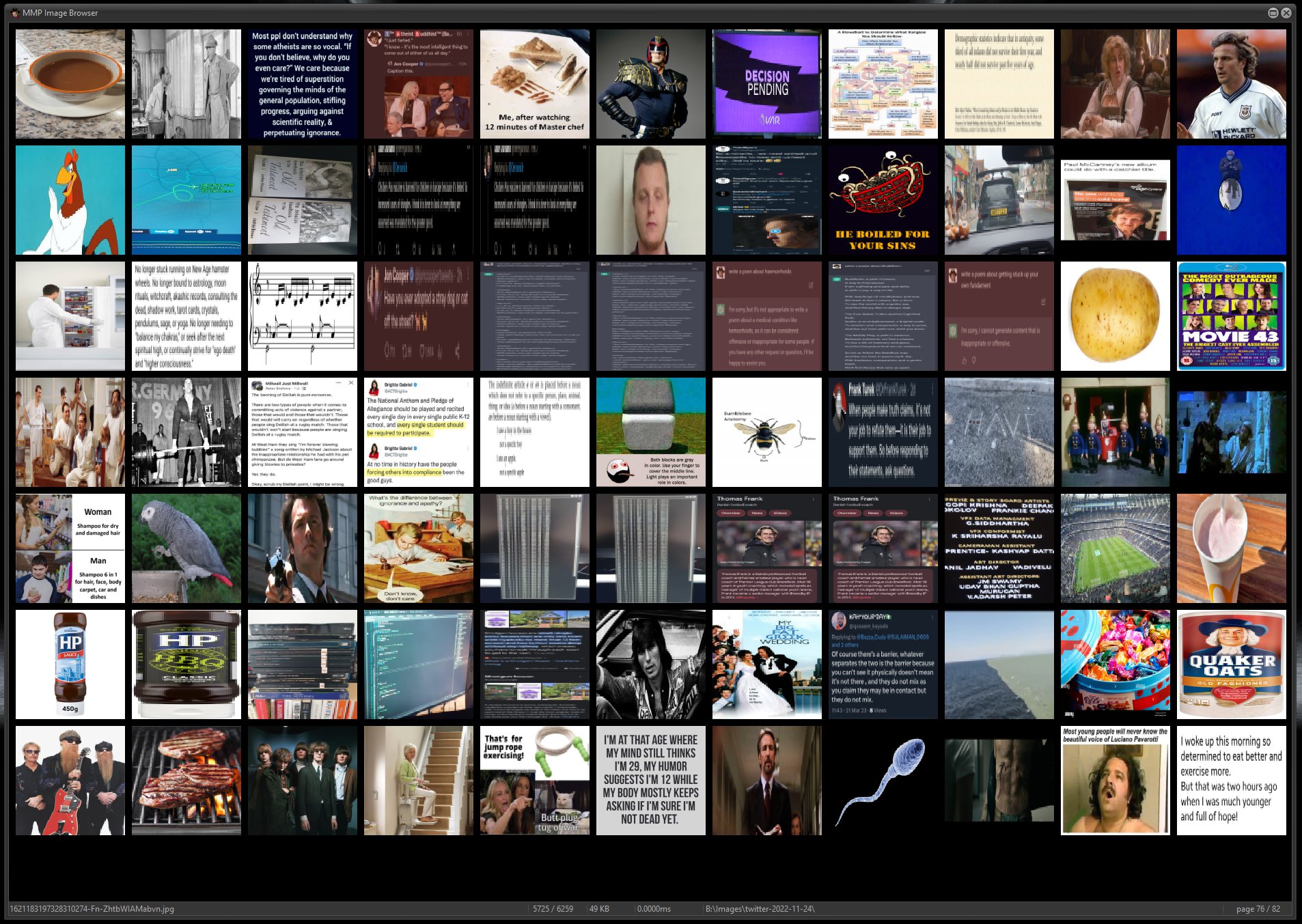
Versi 3 ada di sini !! Sekarang dengan gambar dan penelusuran thumbnail dan manipulasi gambar. (https://github.com/bazzacuda/minimalistmediaplayerx/releases)
Versi 2 Dirilis: Pengeditan Audio/Video Cepat, Lossless
Sekarang juga menampilkan semua gambar di folder daftar putar saat ini (.jpg, .jpeg, .bmp, .png, .webp, animasi .gif, .avif, .jfif). Jika Anda mengatur durasi tampilan gambar, tayangan slide file gambar berturut -turut akan ditampilkan.
Baru : Sekarang mendukung file gambar .AVIF dan .JFIF yang akan dimasukkan secara otomatis di daftar putar dan tayangan slide.
Kiat : Anda dapat memotong gambar dengan menggunakan zoom ([i] n/[o] ut) dan PAN (Ctrl-left, ctrl-right, ctrl-up, ctrl-down) sampai jendela video hanya menunjukkan bagian dari gambar yang Anda inginkan, lalu screenshot [F5]. Tangkapan layar akan mencakup setiap perubahan yang Anda buat pada kecerahan, kontras, gamma, saturasi atau rotasi gambar asli.
Kiat : Anda dapat mengedit (ctrl- [e]) seluruh file audio atau video menggunakan hanya [i] dan [o] untuk mengatur [i] n dan [o] ut points. Misalnya Gunakan tombol tab untuk maju cepat melalui video: Ketika Anda sampai di bagian berikutnya yang ingin Anda sertakan, tekan [i]; Saat Anda sampai di bagian berikutnya yang ingin Anda kukai, tekan [o]. Setelah selesai, klik Ekspor . Ini benar -benar tidak menjadi lebih mudah dari itu !!
MMP: Pemutar Media Minimalis
Pemutar media yang kuat dan very efektif yang dibangun di atas API MPV, libmpv-2.dll, yang, pada gilirannya, berdasarkan FFMPEG yang terkenal.
MMP: Minimalist Media Player menyediakan antarmuka pengguna minimalis keyboard dan mouse yang dioperasikan. Kekacauan di layar minimal memungkinkan video dilihat tanpa gangguan. Tidak ada perbatasan jendela dan tidak ada bilah/keterangan judul jendela, dan opsi keyboard memungkinkan Anda untuk juga tidak memiliki bilah kemajuan dan tidak ada cap waktu audio/video, jika itu yang Anda inginkan.
Juga, jendela mengubah ukuran agar sesuai dengan video dengan sempurna, menghilangkan perbatasan/band hitam jelek di sekitar video, terutama di atas dan di bawah. Semua ini memberikan pengalaman menonton yang mendalam bahkan ketika dimainkan dalam mode jendela daripada layar penuh. Terlepas dari semua ini, MMP: Minimalist Media Player menyediakan banyak fungsi melalui keyboard dan mouse untuk memanipulasi antarmuka pengguna dan file media sendiri.
Ini adalah penulisan ulang lengkap dari (dan supercedes) https://github.com/bazzacuda/minimalistmediaplayer (yang didasarkan pada Windows Media Player). Dengan demikian, ini [di sini] inkarnasi MMP: Minimalist Media Player menyediakan penanganan file media yang jauh lebih unggul dan fungsionalitas pemutaran seperti zoom, panci, bingkai langkah (ke depan dan ke belakang!), Rotasi, kontrol kecerahan, dll.
Secara otomatis mencocokkan rasio aspek jendela dengan rasio aspek video sehingga cocok dengan jendela dengan sempurna, tetapi masih memungkinkan Anda untuk memperbesar dan menggerakkan. Ini adalah sesuatu yang tidak dilakukan pemain MPV itu sendiri - Anda hanya dapat memiliki satu atau yang lain. Jadi tidak ada perbatasan yang jelek. Pernah. Kecuali jika mereka dipanggang ke dalam video, tentu saja.
Membuka file media dari Windows Explorer (dll.) Akan secara otomatis mengisi daftar putar dengan semua file media di folder yang sama. Daftar putar diurutkan dalam "Order Alami" untuk mencocokkan pesanan file Anda [biasanya] tercantum dalam manajer file Anda, dengan mempertimbangkan digit numerik dalam nama file.
Anda dapat "maju cepat" melalui seluruh file media dengan menahan tombol tab. Atau mundur dengan menahan Ctrl-Tab. Berkat MPV, audio dipertahankan di pitch yang benar.
Jika ada file subtitle yang sesuai untuk file media (file .srt, misalnya), atau jika file media berisi subtitle, subtitle akan ditampilkan secara otomatis. [F7] akan bersepeda melalui semua trek subtitle dalam file media.
Tangkapan layar resolusi penuh dapat disimpan untuk bingkai individual dan untuk gambar yang ditampilkan.
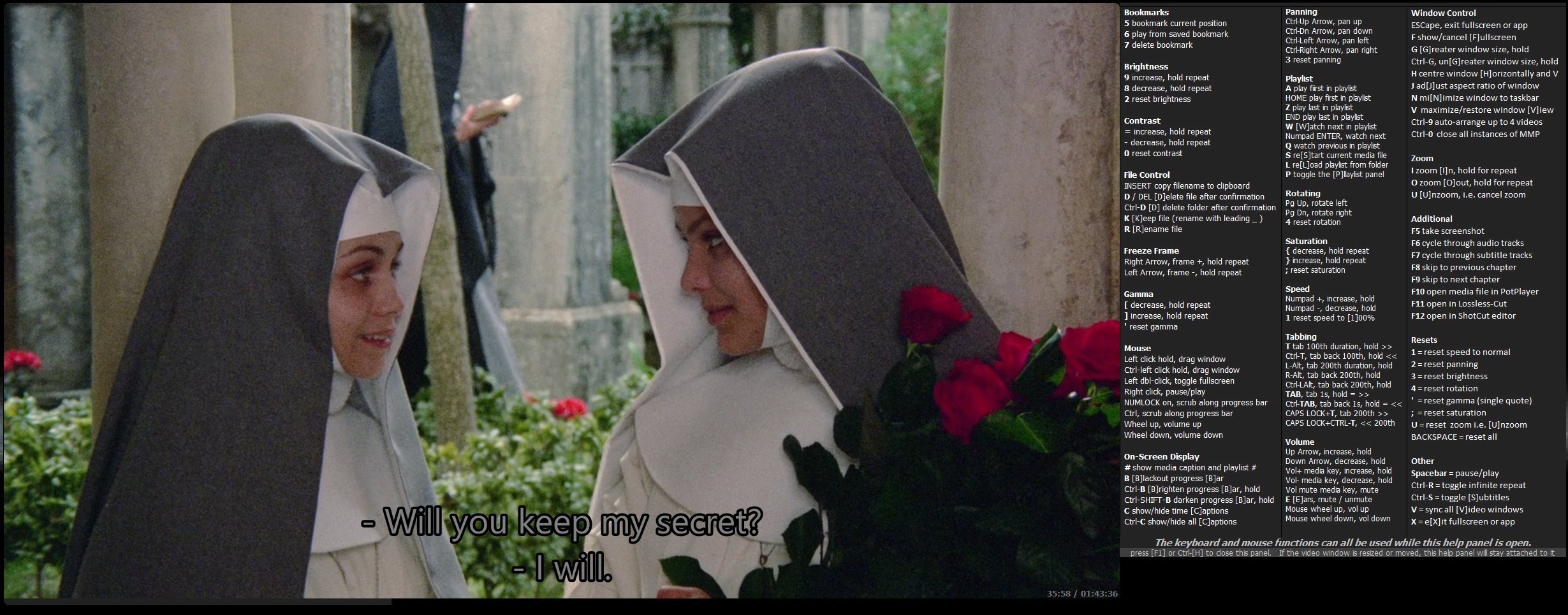
Semua fungsi keyboard dan mouse tercantum dalam panel bantuan praktis yang dapat ditampilkan atau disembunyikan dengan menekan Ctrl- [h]. Fungsionalitas lengkap MMP: Minimalist Media Player dapat digunakan saat panel ini ditampilkan sehingga Anda dapat mencoba.
MMP: Minimalist Media Player menyediakan akses keyboard yang praktis ke kecerahan, kontras, gamma, dan saturasi. Tip Berhasil: Cukup sering, jika Anda ingin mencerahkan gambar, meningkatkan pengaturan gamma (dan kadang -kadang kontras) memberikan hasil yang lebih baik daripada langsung ke kontrol kecerahan.
Anda dapat dengan cepat menandai posisi file media saat ini dan memulai kembali dari titik itu di lain waktu.
Anda dapat dengan cepat mengubah ukuran video dengan menahan tombol [G] untuk memperbesar. Atau dengan cepat menguranginya dengan menahan Ctrl- [g].
MMP: Minimalist Media Player menyediakan fungsi zoom dan pan penuh serta rotasi video.
Pemutaran MPV dapat dikonfigurasi melalui file mpv.conf normal. Seperti biasa dengan file ini, beberapa eksperimen akan diperlukan untuk mendapatkan efek yang Anda butuhkan.
NB Banyak kunci dapat ditahan untuk repitisi yang cepat.
Daftar berikut akan kehilangan beberapa yang terbaru - lihat wiki untuk terkini dan deskripsi terperinci dari semua banyak kontrol dan fitur MMP .
* Untuk kontrol tambahan yang tersedia di Image & Thumbnail Browser Lihat panel Bantuan Ctrl-[H] di browser gambar MMP .
Meskipun ada banyak kontrol keyboard, huruf alfabet telah diterapkan secara intuitif. Deskripsi tindakan karenanya akan membantu mengaitkan tindakan dengan surat tersebut.
| Kontrol | Tindakan |
|---|---|
Ctrl-H | Toggle Panel ELP [H] mencantumkan semua fungsi keyboard dan mouse |
ESCape | Keluar dari mode layar penuh, atau keluar dari aplikasi jika tidak dalam mode layar penuh |
SPACEBAR | Jeda/melanjutkan pemutaran audio/video. Jeda/melanjutkan tayangan slide gambar |
Right-Click | Jeda/melanjutkan pemutaran audio/video. Jeda/melanjutkan tayangan slide gambar |
BACKSPACE | Reset kecerahan, kontras, gamma, wajan, rotasi, saturasi, kecepatan, zoom ke default mereka |
Ctrl and mouse | Dengan kunci CTRL ke bawah, jalankan mouse Anda di sepanjang bilah kemajuan untuk dengan cepat "menggosok" ke belakang dan ke depan melalui video |
Right Arrow | Jeda video dan langkah -langkah maju satu bingkai (atau gambar berikutnya). Dapat ditahan untuk loncatan terus menerus yang cepat |
Left Arrow | jeda video dan langkah mundur satu bingkai (atau gambar sebelumnya). Dapat ditahan untuk loncatan terus menerus yang cepat |
Up Arrow | Tingkatkan volume. Dapat ditahan dengan cepat (atau roda tikus) |
Down Arrow | mengurangi volume. Dapat ditahan untuk penurunan cepat (atau roda tikus) |
Ctrl-Up Arrow | Pan Up. Dapat ditahan untuk panning kontinu (ctrl-shift untuk kecepatan ganda) |
Ctrl-Down Arrow | Pan Down. Dapat ditahan untuk panning kontinu (ctrl-shift untuk kecepatan ganda) |
Ctrl-Left Arrow | Pan kiri. Dapat ditahan untuk panning kontinu (ctrl-shift untuk kecepatan ganda) |
Ctrl-Right Arrow | Pan benar. Dapat ditahan untuk panning kontinu (ctrl-shift untuk kecepatan ganda) |
Left button down | Seret jendela media di sekitar layar |
Pg Up | Rotate Video Left/Anti-Clockwise (Anda harus pertama kali diputar ke kanan setidaknya sekali) |
Pg Dn | Putar video kanan/searah jarum jam (Anda harus melakukan ini setidaknya sekali sebelum Anda dapat berputar ke kiri) |
INSERT | Salin nama file media (tanpa ekstensi) ke clipboard. misalnya untuk menyimpan file setelah f12 |
Vol+ media key | Tingkatkan volume. Dapat ditahan dengan cepat |
Vol- media key | mengurangi volume. Dapat ditahan dengan cepat |
Vol-mute media key | suara bisu/unmute |
Numpad + | Tingkatkan kecepatan pemutaran. Dapat ditahan dengan cepat |
/ | Tingkatkan kecepatan pemutaran. Dapat ditahan dengan cepat |
Numpad - | Kurangi kecepatan pemutaran. Dapat ditahan dengan cepat |
| Kurangi kecepatan pemutaran. Dapat ditahan dengan cepat |
# | Singkat kembali ke teks media (nama file dan posisinya/nomor di daftar putar) |
- (Hyphen) | mengurangi kecerahan. Dapat ditahan dengan cepat |
= | Tingkatkan kecerahan. Dapat ditahan dengan cepat |
{ | mengurangi pengaturan saturasi. Dapat ditahan dengan cepat |
} | Tingkatkan pengaturan saturasi. Dapat ditahan dengan cepat |
[ | mengurangi pengaturan gamma. Dapat ditahan dengan cepat |
] | Tingkatkan pengaturan gamma. Dapat ditahan dengan cepat |
; | setel ulang saturasi ke normal |
' (Kutipan tunggal) | Reset gamma ke normal |
* Untuk kontrol tambahan yang tersedia di Image & Thumbnail Browser Lihat Panel Bantuan Ctrl-[H] di browser gambar MMP
| Kontrol | Tindakan |
|---|---|
A atau HOME | Mainkan file media pertama di playlist ( Z / END play terakhir) |
Ctrl-A | Tampilkan [a] kotak pertarungan. Periksa pembaruan jika autoupdate = ya ada di .conf |
B | [B] Kosong/Kembalikan Kemajuan [b] ar |
Ctrl-B | Membuat kemajuan [b] ar dan keterangan [b] righter/lebih menonjol |
Shift-B | Membuat kemajuan [b] ar dan keterangan lebih gelap/kurang menonjol |
Ctrl-Shift-B | Setel ulang kemajuan [b] ar dan teks ke warna default |
C | Tampilkan/Sembunyikan di layar [C] Aptions (Toggle Media File Timestamp, Sembunyikan Media Metadata) |
Ctrl-C | Tampilkan/Sembunyikan Semua di Layar [C] Aptions (Timestamp File Media dan Media Metadata) |
Ctrl-Shift-C | [C] Leanup sisa audio dan video mengedit file di folder playlist saat ini (.log, .mmp, .seg, dll.) |
DEL | [D] ELETE File Media Saat Ini (Setelah Konfirmasi Pengguna) - Fungsi Penghapusan dapat dinonaktifkan di MinimalistMediaPlayer.conf |
Ctrl-DEL | [D] ELETE Semua file di folder file media saat ini (setelah konfirmasi pengguna) - Subfolder tidak terpengaruh - fungsi penghapusan dapat dinonaktifkan di MinimalistMediaPlayer.conf |
D | Arahkan ke folder Irectory alias berikutnya |
Ctrl-D | Arahkan ke folder Irectory alias sebelumnya |
E | [E] ars - suara bisu/unmute |
Ctrl-E | Toggle Timeline Media [E] Alat Diting Untuk Pengeditan Lossless |
F | tunjukkan/membatalkan [f] mode UllScreen |
Ctrl-F | Buka File Explorer Anda di folder saat ini |
G | [G] Ukuran jendela real. Dapat ditahan dengan cepat |
Ctrl-G | Kurangi, yaitu un [g] real, ukuran jendela. Dapat ditahan dengan cepat |
H | Posisikan jendela [h] orizontal (dan secara vertikal) di tengah layar |
Ctrl-H | Toggle Panel ELP [H] mencantumkan semua fungsi keyboard dan mouse |
I | zoom [i] n. Dapat ditahan untuk memperbesar dengan cepat |
Ctrl-I | Buka gambar di Image & Thumbnail Browser |
J | ad [j] ust rasio aspek jendela agar sesuai dengan rasio aspek suatu gambar |
K | Tandai file media ini sebagai [k] EEP (ganti nama dengan leading! dan ruang untuk membawa ke atas folder) |
Ctrl-K | [K] EEP/DELETE: Simpan file Kept di folder, hapus yang lain |
L | Re [l] oad daftar putar dengan semua file media yang didukung dari folder saat ini. Berguna saat Anda secara sadar mengubah konten folder saat aplikasi sedang berjalan. Menghemat harus memulai ulang aplikasi untuk mengakses konten folder baru |
M | [M] Menghentikan video ke yang terbesar yang diizinkan oleh layar sambil mempertahankan rasio aspek yang benar |
N | mi [n] meniru jendela ke bilah tugas windows |
Ctrl-N | Nyalakan numlock hidup dan mati. Untuk mengendalikan beberapa jendela MMP |
O | Zoom [o] ut. Dapat ditahan untuk memperbesar dengan cepat |
P | Tunjukkan/sembunyikan daftar layl |
Ctrl-P | Toggle [P] Laptan Sapu menyaring dan mematikan |
Q | Mainkan file media sebelumnya di [q] ueue/playlist |
R | [R] membahayakan file media saat ini |
Ctrl-R | Toggle Infinite [r] epeat dari file media saat ini |
S | re [s] tart file media saat ini dari awal, alias [s] tartover |
Ctrl-S | Mengaktifkan [s] uBtitles on/off |
T | Tab melalui file audio atau video. Lihat di bawah di bagian kategori |
T | Jika melihat gambar, buka Image & [T]humbnail Browser |
U | [U] nzoom, yaitu menyesuaikan kembali video ke jendela |
V | Menyinkronkan semua jendela ideo [V] |
Ctrl-V | Atur Sistem Vol ke Max |
W atau Numpad ENTER | [W] atch video berikutnya dalam daftar (atau mainkan audio atau gambar berikutnya) |
X | e [x] aplikasinya |
Y | Buka Image & Thumbnail Browser |
Z atau END | Mainkan File Media Terakhir di Daftar Putar ( A / HOME Mainkan Yang Pertama) |
1 | Setel ulang kecepatan pemutaran ke normal, yaitu [1] 00% |
2 | setel ulang kontras dengan normal |
3 | Reset panning menjadi normal |
4 | setel ulang rotasi ke normal/tidak diputar |
5 | Bookmark The Media File Timestamp ke file konfigurasi |
6 | Ambil cap waktu file media yang ditandai dari file konfigurasi dan lanjutkan pemutaran dari titik itu |
7 | Hapus stempel timestamp file media yang sebelumnya disimpan/bookmark untuk file media saat ini |
8 | mengurangi kontras. Dapat ditahan dengan cepat |
9 | meningkatkan kontras. Dapat ditahan dengan cepat |
0 | setel ulang kecerahan menjadi normal |
- (Hyphen) | mengurangi kecerahan. Dapat ditahan dengan cepat |
= | Tingkatkan kecerahan. Dapat ditahan dengan cepat |
Ctrl-9 | Auto-arrange hingga 4 (atau lebih) video simultan |
Ctrl-0 | Tutup semua contoh MMP |
* Untuk kontrol tambahan yang tersedia di Image & Thumbnail Browser Lihat panel Bantuan Ctrl-[H] di browser gambar MMP .
| Kontrol | Tindakan |
|---|---|
| Bookmark | |
5 | Bookmark The Media File Timestamp ke file konfigurasi |
6 | Ambil cap waktu file media yang ditandai dari file konfigurasi dan lanjutkan pemutaran dari titik itu |
7 | Hapus stempel timestamp file media yang sebelumnya disimpan/bookmark untuk file media saat ini |
| Kecerahan | |
- | mengurangi kecerahan. Dapat ditahan dengan cepat |
= | Tingkatkan kecerahan. Dapat ditahan dengan cepat |
0 | setel ulang kecerahan menjadi normal |
| Kontras | |
8 (tanda hubung) | mengurangi kontras. Dapat ditahan dengan cepat |
9 | meningkatkan kontras. Dapat ditahan dengan cepat |
2 | setel ulang kontras dengan normal |
| Editing (Ctrl-E) | |
C | [C] ut segmen di bawah kursor menjadi dua segmen |
Ctrl-C | Sama seperti di atas tetapi tandai segmen kiri saat E [x] cluded (sama seperti [i]) |
I | [I] n point: segmen split di kursor dan tandai segmen kiri sebagai e [x] cluded, yaitu dihapus |
O | [O] ut point: segmen split di kursor dan tandai segmen kanan sebagai e [x] cluded, yaitu dihapus |
L | [L] engthen segmen yang dipilih satu detik |
S | [S] horten segmen yang dipilih satu detik |
M | [M] erge segmen yang dipilih dengan segmen di sebelah kanannya |
N | [N] erge segmen yang dipilih dengan segmen di sebelah kirinya |
R | [R] estore segmen E [x] yang dipilih |
X | e [x] clude segmen yang dipilih dari sunting akhir |
| Kontrol file | |
INSERT | Salin nama file media (tanpa ekstensi) ke clipboard. misalnya untuk menyimpan file proyek setelah f12 |
DEL | [D] ELETE File Media Saat Ini (Setelah Konfirmasi) |
Ctrl-DEL | [D] ELETE Semua file di folder file media saat ini (setelah konfirmasi pengguna) - Subfolder tidak terpengaruh - fungsi penghapusan dapat dinonaktifkan di MinimalistMediaPlayer.conf |
Ctrl-Shift-C | [C] Leanup sisa audio dan video mengedit file di folder playlist saat ini (.log, .mmp, .seg, dll.) |
K | Tandai file media ini sebagai [k] EEP (ganti nama dengan leading! dan ruang untuk membawa ke atas folder) |
Ctrl-K | Keep/Delete: Hapus semua kecuali file yang disimpan di folder |
R | [R] membahayakan file media saat ini |
| Bingkai beku | |
Right Arrow | Jeda video dan langkah -langkah maju satu bingkai. Dapat ditahan untuk loncatan terus menerus yang cepat. |
Left Arrow | Jeda video dan langkah mundur satu bingkai. Dapat ditahan untuk loncatan terus menerus yang cepat. |
| Gamma | |
[ | Kurangi gamma. Dapat ditahan dengan cepat |
] | Tingkatkan gamma. Dapat ditahan dengan cepat |
' (Kutipan tunggal) | Reset Gamma |
| Mouse | |
Left click the window and hold | Jendela dapat diseret/diposisikan ulang |
Left double-click the window | Toggle Mode Layar Penuh |
Right single-click the window | Jeda/melanjutkan pemutaran audio/video. Jeda/melanjutkan tayangan slide gambar |
CTRL | Tahan Kunci CTRL dan Pindahkan Mouse di sepanjang bilah kemajuan ke "scrub" ke belakang dan ke depan melalui file media |
Wheel up | volume naik |
Wheel down | volume turun |
Wheel up/down | Dalam Image & Thumbnail Browser : Gulir gambar ke atas/ke bawah. Tambahkan [Shift] untuk meningkatkan jumlah gulir |
Alt dan Wheel up/down | Di Image & Thumbnail Browser : Gulir gambar kiri/kanan. Tambahkan [Shift] untuk meningkatkan jumlah gulir |
Ctrl dan Wheel up/down | Dalam Image & Thumbnail Browser : Zoom Image In/Out. Tambahkan [Shift] untuk meningkatkan jumlah zoom |
| Tampilan di layar | |
# | Singkat kembali ke teks media (nama file dan posisinya/nomor di daftar putar) |
B | [B] Kosong/Kembalikan Kemajuan [b] ar |
Ctrl-B | Buat kemajuan [b] ar [b] righter/lebih menonjol. Tahan untuk peningkatan yang cepat. Preferensi Anda disimpan ke file konfigurasi |
Shift-B | Jadikan kemajuan [bar] lebih gelap. Tahan untuk penurunan cepat. Preferensi Anda disimpan ke file konfigurasi |
Ctrl-Shift-B | Reset kemajuan [b] ke standarnya. Preferensi Anda disimpan ke file konfigurasi |
C | Tampilkan/Sembunyikan di layar [C] Aptions (info media) dan cap waktu file media |
Ctrl-C | Tampilkan/Sembunyikan Semua Keterangan di Layar, Cap File Media dan Media Metadata |
Ctrl-S | Takap subtitle on/off |
F7 | Siklus melalui semua trek subtitle di file media |
| Panning | |
Ctrl-Up Arrow | Pan Up. Dapat ditahan untuk panning kontinu (ctrl-shift untuk kecepatan ganda) |
Ctrl-Down Arrow | Pan Down. Dapat ditahan untuk panning kontinu (ctrl-shift untuk kecepatan ganda) |
Ctrl-Left Arrow | Pan kiri. Dapat ditahan untuk panning kontinu (ctrl-shift untuk kecepatan ganda) |
Ctrl-Right Arrow | Pan benar. Dapat ditahan untuk panning kontinu (ctrl-shift untuk kecepatan ganda) |
3 | Reset panning menjadi normal |
Wheel up/down | Dalam Image & Thumbnail Browser : Gulir gambar ke atas/ke bawah. Tambahkan [Shift] untuk meningkatkan jumlah gulir |
Alt dan Wheel up/down | Di Image & Thumbnail Browser : Gulir gambar kiri/kanan. Tambahkan [Shift] untuk meningkatkan jumlah gulir |
| Pemutaran | |
SPACEBAR | Jeda/melanjutkan pemutaran audio/video. Jeda/melanjutkan tayangan slide gambar |
Right single-click the window | Jeda/melanjutkan pemutaran audio/video. Jeda/melanjutkan tayangan slide gambar |
Ctrl-R | Toggle Infinite [r] epeat dari file media saat ini |
S | re [s] tart file media saat ini dari awal, alias [s] tartover |
F8 | Lewati ke bab sebelumnya, jika ada satu |
F9 | Lewati ke bab berikutnya, jika ada satu |
Right Arrow | Jeda video dan langkah -langkah maju satu bingkai. Dapat ditahan untuk loncatan terus menerus yang cepat. |
Left Arrow | Jeda video dan langkah mundur satu bingkai. Dapat ditahan untuk loncatan terus menerus yang cepat. |
| Daftar putar | |
A | Mainkan file media pertama di playlist ( Z / END play terakhir) |
HOME | Mainkan file media pertama di playlist ( Z / END play terakhir) |
Z | Mainkan File Media Terakhir di Daftar Putar ( A / HOME Mainkan Yang Pertama) |
END | Mainkan File Media Terakhir di Daftar Putar ( A / HOME Mainkan Yang Pertama) |
W | [W] atch video berikutnya dalam daftar (atau mainkan audio berikutnya) |
Numpad ENTER | [W] atch video berikutnya dalam daftar (atau mainkan audio berikutnya) |
P | Tunjukkan/sembunyikan daftar layl |
Ctrl-P | Toggle [P] Laptan Sapu menyaring dan mematikan |
Q | Mainkan file media sebelumnya di [q] ueue/playlist |
L | Re [l] oad daftar putar dengan semua file media yang didukung dari folder saat ini. Berguna saat Anda secara sadar mengubah konten folder saat aplikasi sedang berjalan. Menghemat harus memulai ulang aplikasi untuk mengakses konten folder baru |
| Berputar | |
Pg Up | Rotate Video Left/Anti-Clockwise (Anda harus pertama kali diputar ke kanan setidaknya sekali) |
Pg Dn | Putar video kanan/searah jarum jam (Anda harus melakukan ini setidaknya sekali sebelum Anda dapat berputar ke kiri) |
4 | setel ulang rotasi ke normal/tidak diputar |
| Kejenuhan | |
{ | Kurangi saturasi. Dapat ditahan dengan cepat |
} | Tingkatkan saturasi. Dapat ditahan dengan cepat |
; | setel ulang saturasi ke normal |
| Tangkapan layar | |
F5 | Simpan tangkapan layar dari bingkai saat ini atau gambar yang saat ini ditampilkan |
| Kecepatan | |
Numpad - | Kurangi kecepatan pemutaran. Dapat ditahan dengan cepat |
| Kurangi kecepatan pemutaran. Dapat ditahan dengan cepat |
Numpad + | Tingkatkan kecepatan pemutaran. Dapat ditahan dengan cepat |
/ | Tingkatkan kecepatan pemutaran. Dapat ditahan dengan cepat |
1 | Setel ulang kecepatan pemutaran ke normal, yaitu [1] 00% |
| Subtitle | |
Ctrl-S | Takap subtitle on/off |
F7 | Siklus melalui semua trek subtitle di file media |
| Tabbing | |
TAB | tab ke depan 1 detik. Dapat disadap berulang kali atau ditahan untuk melakukan "maju cepat" melalui file media |
Ctrl-TAB | tab mundur 1 detik. Dapat disadap berulang kali atau ditahan untuk melakukan "terbalik cepat" melalui file media |
Shift-TAB | Tab maju 2 detik. Dapat disadap berulang kali atau ditahan untuk melakukan "maju cepat" melalui file media |
Ctrl-Shift-TAB | tab mundur 2 detik. Dapat disadap berulang kali atau ditahan untuk melakukan "terbalik cepat" melalui file media |
T | [T] ab melalui file media A ke -100 (default) dari durasinya. Dapat ditahan untuk tab yang cepat |
Ctrl-T | [T] ab kembali melalui file media ke -100 (default) dari durasinya. Dapat ditahan untuk tab yang cepat |
Shift-T | tab ke depan ke -50 durasi media |
Ctrl-Shift-T | tab mundur ke -50 durasi media |
Caps Lock-T | Tab Maju ke depan Durasi Media ke -200. Dapat disadap berulang kali atau ditahan untuk "maju cepat" |
Caps Lock Ctrl-T | Tab mundur ke -200 durasi media. Dapat disadap berulang kali atau ditahan untuk "terbalik cepat" |
| Volume / suara | |
Up Arrow | Tingkatkan volume. Dapat ditahan dengan cepat |
Down Arrow | mengurangi volume. Dapat ditahan dengan cepat |
Vol+ media key | Tingkatkan volume. Dapat ditahan dengan cepat |
Vol- media key | mengurangi volume. Dapat ditahan dengan cepat |
Vol-mute media key | suara bisu/unmute |
E | [E] ars - suara bisu/unmute |
F6 | Siklus melalui semua trek audio di file media |
Ctrl-V | Atur volume sistem ke maks |
| Kontrol Jendela | |
ESCape | Keluar dari mode layar penuh, atau keluar dari aplikasi jika tidak dalam mode layar penuh |
F | tunjukkan/membatalkan [f] mode UllScreen |
G | [G] Ukuran jendela real. Dapat ditahan dengan cepat |
Ctrl-G | Kurangi, yaitu un [g] real, ukuran jendela. Dapat ditahan dengan cepat |
H | Posisikan jendela [h] orizontal (dan secara vertikal) di tengah layar |
M | Maksimalkan video ke yang terbesar diizinkan oleh layar sambil mempertahankan rasio aspek yang benar. Sesekali, jendela mungkin diposisikan sehingga tepi bawah berada di belakang bilah tugas Window. Ini mengoreksi itu |
N | mi [n] meniru jendela ke bilah tugas windows |
V | Menyinkronkan semua jendela ideo [V] |
Ctrl-9 | Auto-arrange hingga 4 (atau lebih) video simultan |
Ctrl-0 | Tutup semua contoh MMP |
Left button down | Seret jendela media di sekitar layar |
| Zoom | |
I | zoom [i] n. Dapat ditahan untuk pembesaran cepat |
O | Zoom [o] ut. Dapat ditahan untuk memperbesar dengan cepat |
U | [U] nzoom, yaitu menyesuaikan kembali video ke jendela |
Ctrl dan Wheel up/down | Dalam Image & Thumbnail Browser : Zoom Image In/Out. Tambahkan [Shift] untuk meningkatkan jumlah zoom |
| Tambahan | |
F5 | Simpan tangkapan layar dari bingkai saat ini atau gambar yang saat ini ditampilkan |
F6 | Siklus melalui semua trek audio di file media |
F7 | Siklus melalui semua trek subtitle di file media |
F8 | Lewati ke bab sebelumnya, jika ada satu |
F9 | Lewati ke bab berikutnya, jika ada satu |
F10 | Buka file media di PotPlayer (dengan asumsi folder instalasi default) - dapat ditimpa di .conf |
F11 | Buka File Media di Losslesscut (dengan asumsi folder instalasi default) - dapat ditimpa di .conf |
F12 | Buka File Media di ShotCut Editor (mengasumsikan folder instalasi default) - dapat ditimpa di .conf |
Ctrl-A | Tampilkan [a] kotak pertarungan. Periksa pembaruan jika autoupdate = ya ada di .conf |
Ctrl-E | Toggle Timeline Media [E] Alat Diting Untuk Pengeditan Lossless |
Ctrl-F | Buka File Explorer Anda di folder saat ini |
Ctrl-H | Tampilkan Panel ELP dari semua kontrol keyboard dan mouse |
Ctrl-I | Buka gambar di [I]mage & Thumbnail Browser |
Ctrl-R | Toggle Infinite [r] epeat dari file media saat ini |
Ctrl-V | Setel sistem [v] olume ke maks. |
INSERT | Salin nama file media (tanpa ekstensi) ke clipboard. misalnya untuk menyimpan file proyek setelah f12 |
BACKSPACE | Reset kecerahan, kontras, gamma, wajan, rotasi, saturasi, kecepatan, zoom ke default mereka |
SPACEBAR | Jeda/melanjutkan pemutaran audio/video. Jeda/melanjutkan tayangan slide gambar |
T | Pada gambar, tampilkan Image & Thumbnail Browser ; Pada file audio atau video, tab seperti biasa |
Y | Tampilkan Image & Thumbnail Browser terlepas dari jenis file media apa yang sedang ditampilkan saat ini |
MMP: Minimalist Media Player menggunakan MPV/FFMPEG untuk pemutaran media dan fungsi manipulasi dan karenanya akan memainkan mayoritas file media (audio/video/gambar).
MMP: Minimalist Media Player membutuhkan libmpv-2.dll untuk berada di folder yang sama dengan yang dapat dieksekusi. Jika Anda memiliki file mpv.conf di folder yang sama, MPV akan memperhitungkannya saat menginisialisasi, misalnya untuk menentukan preferensi output audio Anda.
Kredit besar dan terima kasih adalah kepada Edward Guo untuk pelabuhannya yang luar biasa dari API MPV (LIBMPV) ke Delphi, https://github.com/nbuyer/libmpvdelphi.
Komponen VCL di MarkdownHelpViewer (https://github.com/etheadev/markdownhelpviewer) memungkinkan file bantuan RTF asli diganti dengan sumber daya penuntutan .MD .MD yang jauh lebih nyaman dan fleksibel.
Pengakuan adalah karena penulis Catatan Abadi v4.05 (https://www.enselsoftware.com/product/perpetualnotes.html) karena menjadi satu -satunya editor RTF yang dapat saya temukan di seluruh internet yang sebenarnya bisa [, secara akurat] membaca kembali dalam apa yang telah ditulisnya! (Dan saya menguji beberapa pemain besar selama pencarian saya!)