MinimalistMediaPlayerX
v4.0.5

Bueno o malo, ¿qué te gusta o no te gusta de MMP ? ¿Te encanta o no lo que estabas buscando? Avísame aquí. Estoy muy interesado en saber de ti.
MMP ( v4.0.2 ) ¡Lanzado! Ctrl-Shift [C] limpiará sus archivos sobrantes de edición de audio y video en la carpeta de lista de reproducción actual.
MMP ( v4.0.1 ) ¡Lanzado! Ahora con múltiples métodos de eliminación (reciclaje, eliminación o trituración) y filtrado de la lista de reproducción para reproducir automáticamente solo las imágenes, el audio o el video en una unidad completa.
MMP ( v3.0.3 ) ahora puede reproducir todos los archivos multimedia en una unidad completa, comenzando donde sea que elija. Se omitirán las carpetas que no contienen archivos multimedia compatibles. Para las carpetas que lo hacen, se creará y se reproducirá una nueva lista de reproducción y se reproducirá automáticamente. Puede, por supuesto, tener el panel de Laylist [P] abierto mientras hace esto y ver MMP crear cada nueva lista de reproducción a medida que navega a través de todas sus carpetas. Puede usar cualquiera de los controles de la lista de reproducción o hacer doble clic con el mouse para omitir los elementos en la lista y saltar a otros. Requiere la nueva configuración nextFolderOnEnd=yes . Ver las notas de la versión.
NB Algunos usuarios de V2 informaron problemas con la ventana principal que se cambia el tamaño varias veces en monitores de tamaño normal, por ejemplo, 1920 x 1080, hasta que finalmente se ajustó. Estos problemas se solucionaron en V3.
MMP: El reproductor multimedia minimalista ahora tiene su propio dominio y su propia wiki (actualmente se está desarrollando)
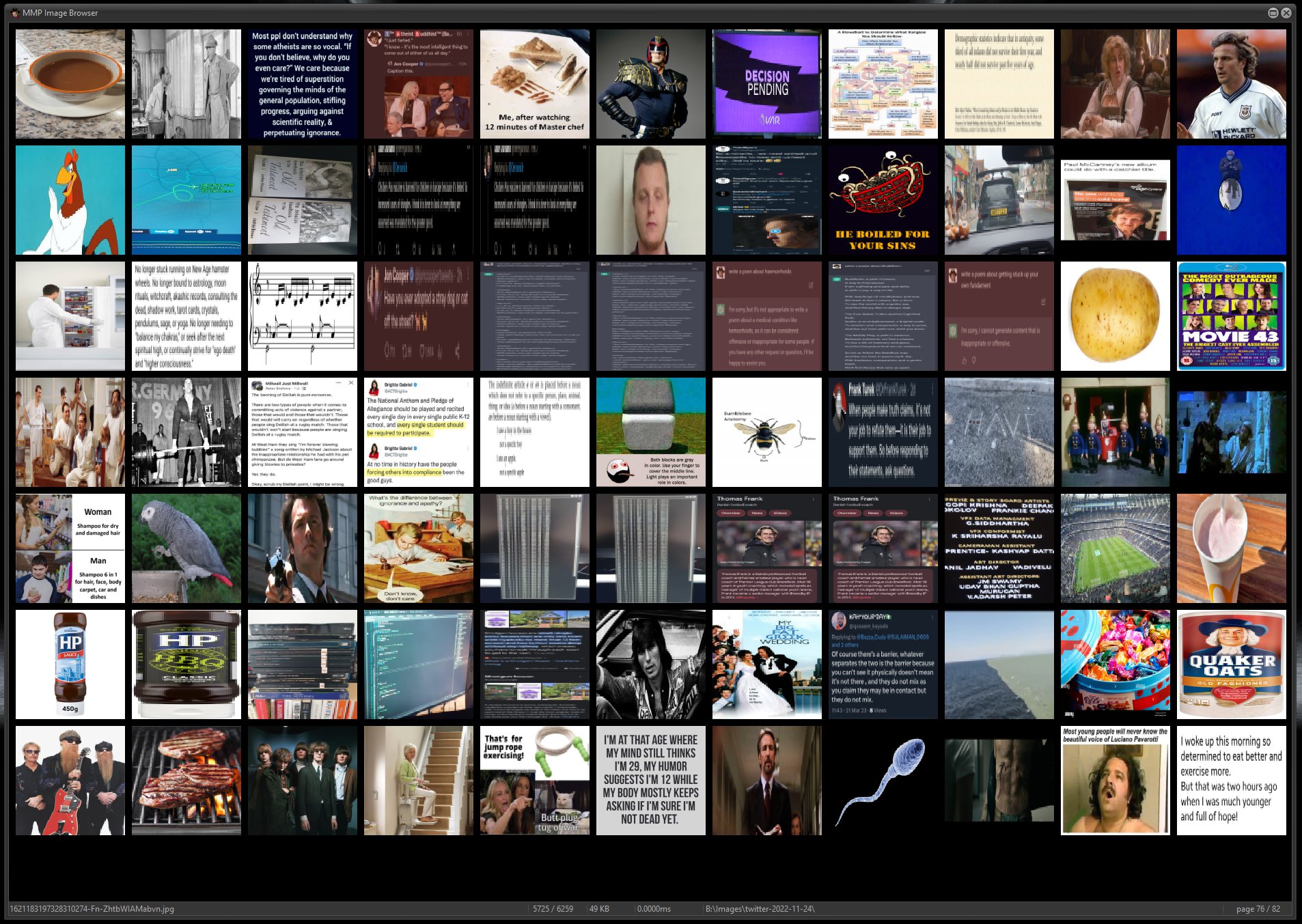
¡La versión 3 está aquí! Ahora con imagen y navegación en miniatura y manipulación de imágenes. (https://github.com/bazzacuda/minimalistmediaplayerx/releases)
Versión 2 lanzado: edición rápida, sin pérdidas de audio/video
Ahora también muestra todas las imágenes en la carpeta de lista de reproducción actual (.jpg, .jpeg, .bmp, .png, .webp, animada .gif, .avif, .jfif). Si establece una duración de la pantalla de imagen, se mostrará una presentación de diapositivas de archivos de imagen consecutivos.
Nuevo : ahora admite archivos de imagen .Avif y .jfif que se incluirán automáticamente en la lista de reproducción y la presentación de diapositivas.
Consejo : puede recortar una imagen usando Zoom ([i] n/[o] ut) y pan (Ctrl-izquierda, ctrl-right, ctrl-up, ctrl-down) hasta que la ventana de video muestra solo la parte de la imagen que desee, luego [F5] captura de captura de pantalla. La captura de pantalla incluirá cualquier cambio que haya realizado con el brillo, el contraste, la gamma, la saturación o la rotación de la imagen original.
Consejo : puede editar (ctrl- [e]) un archivo de audio o video completo usando solo [i] y [o] para establecer [i] n y [o] ut puntos. Por ejemplo, Use la tecla Tab para avanzar rápidamente a través de un video: Cuando llegue a la siguiente sección, desea incluir, presione [i]; Cuando llegue a la siguiente sección que desea excluir, presione [O]. Cuando haya terminado, haga clic en Exportar . ¡Realmente no se vuelve mucho más fácil que eso!
MMP: reproductor multimedia minimalista
Un jugador multimedia poderoso y very efectivo basado en la API de MPV, LibMPV-2.dll, que, a su vez, se basa en el famoso FFMPEG.
MMP: Minimalist Media Player proporciona una interfaz de usuario operada por teclado y ratón minimalista. El desorden mínimo en pantalla permite que los videos se vean sin distracciones. No hay bordes de ventana ni una barra/título de título de ventana, y las opciones de teclado también le permiten no tener una barra de progreso ni una marca de tiempo de audio/video, si eso es lo que desea.
Además, la ventana cambia de tamaño para que se ajuste perfectamente al video, eliminando las fronteras/bandas negras feas alrededor del video, particularmente arriba y abajo. Todo esto proporciona una experiencia de visualización inmersiva incluso cuando se juega en el modo de ventana en lugar de la pantalla completa. A pesar de todo esto, MMP: Minimalist Media Player proporciona una gran cantidad de funciones a través del teclado y el mouse para manipular la interfaz de usuario y los archivos multimedia.
Esta es una reescritura completa de (y Supercedes) https://github.com/bazzacuda/minimalistmediaplayer (que se basa en Windows Media Player). Como tal, esta encarnación [aquí] de MMP: Minimalist Media Player proporciona una funcionalidad de manejo de archivos multimedia muy superiores y una funcionalidad de reproducción, como zoom, panorama, marco de paso (¡hacia adelante y hacia atrás!), Rotación, control de brillo, etc.
Coincide automáticamente con la relación de aspecto de la ventana con la relación de aspecto del video para que se ajuste perfectamente a la ventana, pero aún le permite hacer zoom y panorámica. Esto es algo que el jugador MPV en sí no hace: solo puedes tener uno u otro. Así que no hay fronteras feas. Alguna vez. A menos que estén duros en el video, por supuesto.
Abrir un archivo multimedia desde Windows Explorer (etc.) llenará automáticamente la lista de reproducción con todos los archivos multimedia en la misma carpeta. La lista de reproducción se clasifica en "Orden natural" para que coincida con el pedido que sus archivos están [generalmente] en su administrador de archivos, teniendo en cuenta los dígitos numéricos en los nombres de archivo.
Puede "avanzar" a través de un archivo de medios completo manteniendo presionada la tecla Tab. O hacia atrás manteniendo presionada Ctrl-Tab. Gracias a MPV, el audio se mantiene en el tono correcto.
Si existe un archivo de subtítulos correspondiente para el archivo de medios (archivo .srt, por ejemplo), o si el archivo de medios contiene subtítulos, los subtítulos se mostrarán automáticamente. [F7] recorrerá todas las pistas de subtítulos en el archivo de medios.
Las capturas de pantalla de resolución completa se pueden guardar para marcos individuales y para una imagen mostrada.
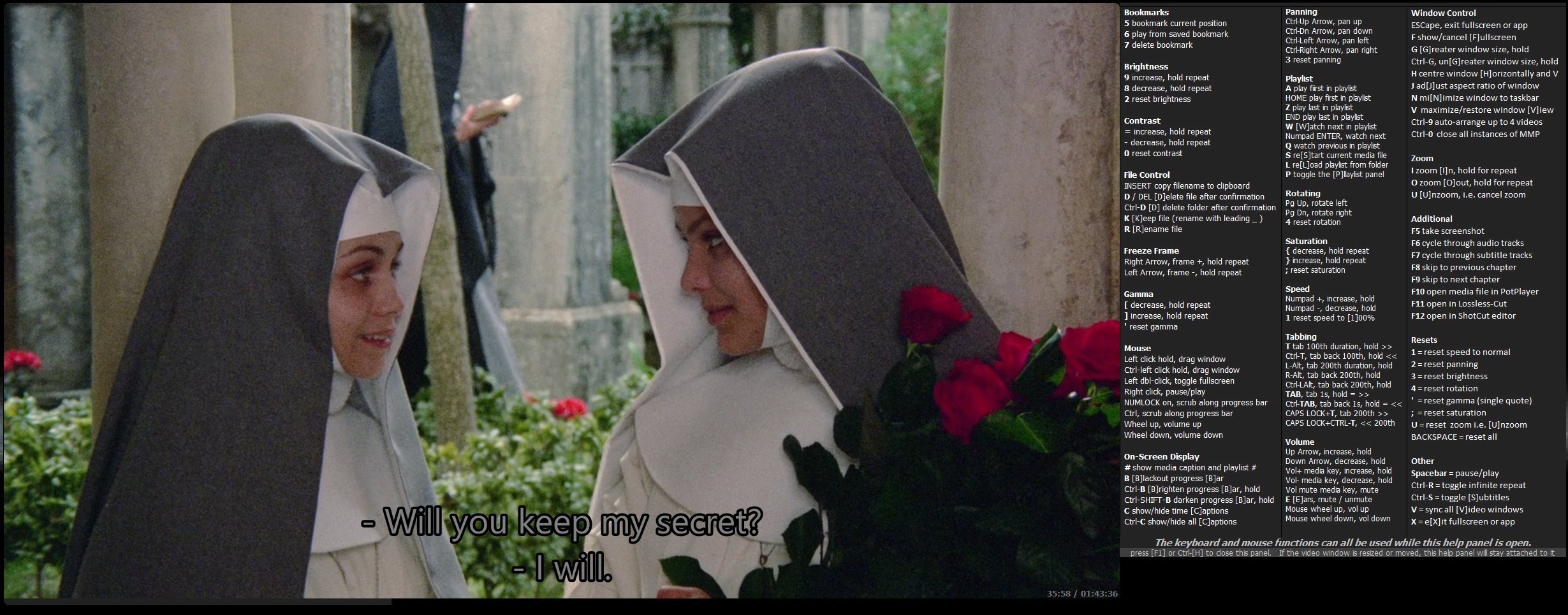
Todas las funciones del teclado y el mouse se enumeran en un panel de ayuda útil que se puede mostrar o ocultar presionando Ctrl- [H]. La funcionalidad completa de MMP: Minimalist Media Player se puede usar mientras se muestra este panel para que pueda probar las cosas.
MMP: Minimalist Media Player proporciona acceso útil del teclado al brillo, el contraste, gamma y saturación. Consejo práctico: con bastante frecuencia, si desea alegrar la imagen, aumentando la configuración de gamma (y a veces el contraste) da mejores resultados que ir directamente al control de brillo.
Puede marcar rápidamente la posición actual de un archivo de medios y reiniciar desde ese punto en un momento posterior.
Puede cambiar el tamaño rápidamente del video manteniendo presionada la tecla [G] para ampliarlo. O reducirlo rápidamente manteniendo presionado Ctrl- [G].
MMP: Minimalist Media Player ofrece funciones completas de zoom y sartén, así como rotación de video.
La reproducción de MPV se puede configurar a través del archivo MPV.Conf normal. Como siempre con este archivo, se requerirá algo de experimentación para obtener el efecto que necesita.
NB Muchas claves se pueden retener para una repitición rápida.
A la siguiente lista le faltará algunos de los últimos: consulte el wiki para obtener una descripción actualizada y detallada de todos los muchos controles y características de MMP .
* Para los controles adicionales disponibles en el Image & Thumbnail Browser consulte el panel de ayuda Ctrl-[H] en el navegador de imágenes de MMP .
Aunque hay muchos controles de teclado, las letras alfabéticas se han aplicado intuitivamente. Por lo tanto, la descripción de la acción ayudará a asociar la acción con la carta.
| Control | Acción |
|---|---|
Ctrl-H | Alternar el panel [H] ELP que enumera todas las funciones del teclado y el mouse |
ESCape | Salir al modo de pantalla completa, o salir de la aplicación si no está en modo de pantalla completa |
SPACEBAR | Pausa/reanudación de reproducción de audio/video. Pausa/currículum Presentación de diapositivas de imágenes |
Right-Click | Pausa/reanudación de reproducción de audio/video. Pausa/currículum Presentación de diapositivas de imágenes |
BACKSPACE | Restablecer brillo, contraste, gamma, sartén, rotación, saturación, velocidad, zoom a sus valores predeterminados |
Ctrl and mouse | Con una llave CTRL hacia abajo, ejecute el mouse a lo largo de la barra de progreso para "fregar" rápidamente hacia atrás y hacia adelante a través del video |
Right Arrow | Haga una pausa del video y da un paso adelante un cuadro (o la siguiente imagen). Se puede mantener presionado para un paso rápido continuo |
Left Arrow | Haga una pausa del video y se presenta un cuadro (o imagen previa). Se puede mantener presionado para un paso rápido continuo |
Up Arrow | aumentar el volumen. Se puede mantener presionado para un aumento rápido (o rueda del mouse) |
Down Arrow | disminuir el volumen. Se puede mantener presionado para una disminución rápida (o la rueda del mouse) |
Ctrl-Up Arrow | Panear. Se puede mantener presionado para la panorámica continua (cambio CTRL para doble velocidad) |
Ctrl-Down Arrow | Pan. Se puede mantener presionado para la panorámica continua (cambio CTRL para doble velocidad) |
Ctrl-Left Arrow | Pan a la izquierda. Se puede mantener presionado para la panorámica continua (cambio CTRL para doble velocidad) |
Ctrl-Right Arrow | sartén a la derecha. Se puede mantener presionado para la panorámica continua (cambio CTRL para doble velocidad) |
Left button down | Arrastre la ventana de los medios alrededor de la pantalla |
Pg Up | Gire el video a la izquierda/en sentido antihorario (primero debe haber girado a la derecha al menos una vez) |
Pg Dn | Gire el video a la derecha/en el sentido de las agujas del reloj (debe hacerlo al menos una vez antes de poder rotar a la izquierda) |
INSERT | Copie el nombre del archivo de medios (sin la extensión) al portapapeles. por ejemplo, para guardar el archivo después de F12 |
Vol+ media key | aumentar el volumen. Se puede mantener presionado para un aumento rápido |
Vol- media key | disminuir el volumen. Se puede mantener presionado para una disminución rápida |
Vol-mute media key | sonido mudo/inmutado |
Numpad + | Aumentar la velocidad de reproducción. Se puede mantener presionado para un aumento rápido |
/ | Aumentar la velocidad de reproducción. Se puede mantener presionado para un aumento rápido |
Numpad - | disminuir la velocidad de reproducción. Se puede mantener presionado para una disminución rápida |
| disminuir la velocidad de reproducción. Se puede mantener presionado para una disminución rápida |
# | Resalva brevemente el título de medios (el nombre de archivo y su posición/número en la lista de reproducción) |
- (guión) | disminuir el brillo. Se puede mantener presionado para una disminución rápida |
= | aumentar el brillo. Se puede mantener presionado para un aumento rápido |
{ | Disminuir la configuración de la saturación. Se puede mantener presionado para una disminución rápida |
} | Aumentar la configuración de la saturación. Se puede mantener presionado para un aumento rápido |
[ | Disminuir la configuración gamma. Se puede mantener presionado para una disminución rápida |
] | Aumentar la configuración gamma. Se puede mantener presionado para un aumento rápido |
; | Restablecer la saturación a la normalidad |
' (Cita única) | Restablecer gamma a la normalidad |
* Para los controles adicionales disponibles en el Image & Thumbnail Browser consulte el panel de ayuda Ctrl-[H] en el navegador de imágenes de MMP
| Control | Acción |
|---|---|
A o HOME | Juega el primer archivo de medios en la lista de reproducción ( Z / END juega al final) |
Ctrl-A | Mostrar [A] Bout Box. Comprueba las actualizaciones si Autoupdate = sí está en .conf |
B | [B] falta/restauración de progreso [b] ar |
Ctrl-B | Hacer el progreso [b] ar y los subtítulos [b] Righter/más prominente |
Shift-B | Hacer el progreso [b] ar y los subtítulos más oscuros/menos prominentes |
Ctrl-Shift-B | Restablecer el progreso [b] ar y los subtítulos al color predeterminado |
C | Mostrar/ocultar aperturas en pantalla [c] (alternar la marca de tiempo del archivo de medios, ocultar metadatos de medios) |
Ctrl-C | Mostrar/ocultar todas las aperturas en pantalla [C] (marca de tiempo de archivo de medios y metadatos de medios) |
Ctrl-Shift-C | [C] Ledup sobrante de audio y archivos de edición de video en la carpeta de lista de reproducción actual (.log, .mmp, .seg, etc.) |
DEL | [D] Elija el archivo de medios actual (después de la confirmación del usuario): las funciones de eliminación se pueden deshabilitar en MinimalistMediaPlayer.conf |
Ctrl-DEL | [D] Elija todos los archivos en la carpeta del archivo de medios actual (después de la confirmación del usuario): las subcarpetas no se ven afectadas - Las funciones de eliminación se pueden deshabilitar en MinimalistMediaPlayer.conf |
D | Navegue a la siguiente carpeta [d] irectory, también conocida como |
Ctrl-D | Navegue a la carpeta anterior [d] irectorial, también conocida como |
E | [E] ars - sonido mudo/inmutado |
Ctrl-E | Alternar la línea de tiempo de los medios [E] Herramientas de dato para la edición sin pérdidas |
F | mostrar/cancelar [f] Modo UllScreen |
Ctrl-F | Abra su explorador de archivos en la carpeta actual |
G | [G] Tamaño de la ventana del Reador. Se puede mantener presionado para un aumento rápido |
Ctrl-G | Reduce, es decir, un [g] Reator, el tamaño de la ventana. Se puede mantener presionado para una disminución rápida |
H | Coloque la ventana [H] orizontalmente (y verticalmente) en el centro de la pantalla |
Ctrl-H | Alternar el panel [H] ELP que enumera todas las funciones del teclado y el mouse |
I | dar un golpe de zoom. Se puede mantener presionado para un zoom rápido |
Ctrl-I | Abra una imagen en la Image & Thumbnail Browser |
J | AD [J] UST la relación de aspecto de la ventana para adaptarse a la relación de aspecto de una imagen |
K | Marque este archivo de medios como [k] eep (renombres con un liderazgo! y espacio para llevar a la cima de la carpeta) |
Ctrl-K | [K] eep/eliminar: mantenga los archivos Kept en una carpeta, elimine los otros |
L | re [l] OAD la lista de reproducción con todos los archivos multimedia compatibles de la carpeta actual. Útil cuando ha cambiado a sabiendas el contenido de la carpeta mientras la aplicación se está ejecutando. Guarda tener que reiniciar la aplicación para acceder al nuevo contenido de la carpeta |
M | [M] axate el video al mayor permitido por la pantalla mientras mantiene la relación de aspecto correcta |
N | MI [N] IMIZA Ventana a la barra de tareas de Windows |
Ctrl-N | activar y desactivar el número. Para controlar múltiples ventanas MMP |
O | zoom [o] ut. Se puede mantener presionado para un zoom rápido |
P | Mostrar/ocultar la lista layana [P] |
Ctrl-P | alternar [p] la lista de laicos filtrando y desactivado |
Q | Reproducir el archivo mediático anterior en la lista de reproducción/Ueue/Ueue |
R | [R] Ename el archivo de medios actual |
Ctrl-R | alternar infinita [r] epeat del archivo de medios actual |
S | re [s] TART el archivo de medios actual desde el principio, también conocido como [s] tartover |
Ctrl-S | alternar [s] Ubtitles |
T | Pestaña a través del archivo de audio o video. Ver a continuación en la sección Categoría |
T | Si ve una imagen, abra la Image & [T]humbnail Browser |
U | [U] nzoom, es decir, vuelva a colocar el video en la ventana |
V | Sincronizar todas las ventanas IDEO [v] |
Ctrl-V | Establecer el sistema Vol a Max |
W o Numpad ENTER | [W] atch el siguiente video en la lista (o reproducir el siguiente audio o imagen) |
X | e [x] es la aplicación |
Y | Abra la Image & Thumbnail Browser |
Z o END | Juega el último archivo de medios en la lista de reproducción ( A / HOME juega el primero) |
1 | Restablecer la velocidad de reproducción a la normalidad, es decir, [1] 00% |
2 | restablecer el contraste con la normalidad |
3 | Restablecer la panorama a la normalidad |
4 | Restablecer la rotación a la normalidad/no rotada |
5 | Marque la marca de tiempo del archivo multimedia actual en el archivo de configuración |
6 | Recupere una marca de tiempo de archivo de medios marcado desde el archivo de configuración y continúe la reproducción desde ese punto |
7 | Eliminar cualquier marca de tiempo de archivo de medios guardada/marcada anteriormente para el archivo de medios actual |
8 | disminuir el contraste. Se puede mantener presionado para una disminución rápida |
9 | aumentar el contraste. Se puede mantener presionado para un aumento rápido |
0 | restablecer el brillo a la normalidad |
- (guión) | disminuir el brillo. Se puede mantener presionado para una disminución rápida |
= | aumentar el brillo. Se puede mantener presionado para un aumento rápido |
Ctrl-9 | Arrange automático de hasta 4 (o más) videos simultáneos |
Ctrl-0 | Cerrar todas las instancias de MMP |
* Para los controles adicionales disponibles en el Image & Thumbnail Browser consulte el panel de ayuda Ctrl-[H] en el navegador de imágenes de MMP .
| Control | Acción |
|---|---|
| Marcadores | |
5 | Marque la marca de tiempo del archivo multimedia actual en el archivo de configuración |
6 | Recupere una marca de tiempo de archivo de medios marcado desde el archivo de configuración y continúe la reproducción desde ese punto |
7 | Eliminar cualquier marca de tiempo de archivo de medios guardada/marcada anteriormente para el archivo de medios actual |
| Brillo | |
- | disminuir el brillo. Se puede mantener presionado para una disminución rápida |
= | aumentar el brillo. Se puede mantener presionado para un aumento rápido |
0 | restablecer el brillo a la normalidad |
| Contraste | |
8 (guión) | disminuir el contraste. Se puede mantener presionado para una disminución rápida |
9 | aumentar el contraste. Se puede mantener presionado para un aumento rápido |
2 | restablecer el contraste con la normalidad |
| Edición (CTRL-E) | |
C | [C] ut el segmento debajo del cursor en dos segmentos |
Ctrl-C | Igual que el anterior, pero marque el segmento de la izquierda como E [x] cludada (igual que [i]) |
I | [I] n Point: segmento dividido en el cursor y marque el segmento de la izquierda como E [x] cludó, es decir, eliminado |
O | [O] UT Point: segmento dividido en el cursor y marque el segmento de la derecha como E [x] cludó, es decir, eliminado |
L | [L] Engthen el segmento seleccionado por un segundo |
S | [S] horten el segmento seleccionado por un segundo |
M | [M] erge el segmento seleccionado con el segmento a su derecha |
N | [N] erge el segmento seleccionado con el segmento a su izquierda |
R | [R] estore el segmento seleccionado e [x] cludado |
X | e [x] clude el segmento seleccionado desde la edición final |
| Control de archivo | |
INSERT | Copie el nombre del archivo de medios (sin la extensión) al portapapeles. por ejemplo, para guardar el archivo del proyecto después de F12 |
DEL | [D] Elija el archivo de medios actual (después de la confirmación) |
Ctrl-DEL | [D] Elija todos los archivos en la carpeta del archivo de medios actual (después de la confirmación del usuario): las subcarpetas no se ven afectadas - Las funciones de eliminación se pueden deshabilitar en MinimalistMediaPlayer.conf |
Ctrl-Shift-C | [C] Ledup sobrante de audio y archivos de edición de video en la carpeta de lista de reproducción actual (.log, .mmp, .seg, etc.) |
K | Marque este archivo de medios como [k] eep (renombres con un liderazgo! y espacio para llevar a la cima de la carpeta) |
Ctrl-K | Keep/Eliminar: elimine todos menos los archivos guardados en una carpeta |
R | [R] Ename el archivo de medios actual |
| Marco de congelación | |
Right Arrow | Haga una pausa del video y da un paso adelante un cuadro. Se puede mantener presionado para un paso rápido continuo. |
Left Arrow | Haga una pausa del video y se presenta un cuadro hacia atrás. Se puede mantener presionado para un paso rápido continuo. |
| Gama | |
[ | disminuir gamma. Se puede mantener presionado para una disminución rápida |
] | aumentar gamma. Se puede mantener presionado para un aumento rápido |
' (Cita única) | Restablecer gamma |
| Ratón | |
Left click the window and hold | la ventana se puede arrastrar/reposicionar |
Left double-click the window | alternar el modo de pantalla completa |
Right single-click the window | Pausa/reanudación de reproducción de audio/video. Pausa/currículum Presentación de diapositivas de imágenes |
CTRL | Mantenga presionada la llave CTRL y mueva el mouse a lo largo de la barra de progreso para "fregar" hacia atrás y reenvío a través del archivo multimedia |
Wheel up | volumen |
Wheel down | volumen hacia abajo |
Wheel up/down | En Image & Thumbnail Browser : desplazar la imagen hacia arriba/hacia abajo. Agregar [Shift] para aumentar la cantidad de desplazamiento |
Alt y Wheel up/down | En Image & Thumbnail Browser : Imagen de desplazamiento a la izquierda/derecha. Agregar [Shift] para aumentar la cantidad de desplazamiento |
Ctrl y Wheel up/down | En Image & Thumbnail Browser : Zoom Image In/Out. Agregar [Shift] para aumentar la cantidad de zoom |
| Pantalla en pantalla | |
# | Resalva brevemente el título de medios (el nombre de archivo y su posición/número en la lista de reproducción) |
B | [B] falta/restauración de progreso [b] ar |
Ctrl-B | Hacer el progreso [b] ar [b] Righter/más prominente. Sostenga para un aumento rápido. Su preferencia se guarda en el archivo de configuración |
Shift-B | Haga que el progreso [bar] sea más oscuro. Mantenga para una disminución rápida. Su preferencia se guarda en el archivo de configuración |
Ctrl-Shift-B | Restablecer el progreso [b] a su valor predeterminado. Su preferencia se guarda en el archivo de configuración |
C | Mostrar/ocultar apertiones en pantalla [c] (información de medios) y marca de tiempo de archivos de medios |
Ctrl-C | Mostrar/ocultar todos los subtítulos en pantalla, marca de tiempo del archivo multimedia y metadatos de medios |
Ctrl-S | alternar subtítulos/desactivado |
F7 | Ciclo a través de todas las pistas de subtítulos en el archivo multimedia |
| Rango | |
Ctrl-Up Arrow | Panear. Se puede mantener presionado para la panorámica continua (cambio CTRL para doble velocidad) |
Ctrl-Down Arrow | Pan. Se puede mantener presionado para la panorámica continua (cambio CTRL para doble velocidad) |
Ctrl-Left Arrow | Pan a la izquierda. Se puede mantener presionado para la panorámica continua (cambio CTRL para doble velocidad) |
Ctrl-Right Arrow | sartén a la derecha. Se puede mantener presionado para la panorámica continua (cambio CTRL para doble velocidad) |
3 | Restablecer la panorama a la normalidad |
Wheel up/down | En Image & Thumbnail Browser : desplazar la imagen hacia arriba/hacia abajo. Agregar [Shift] para aumentar la cantidad de desplazamiento |
Alt y Wheel up/down | En Image & Thumbnail Browser : Imagen de desplazamiento a la izquierda/derecha. Agregar [Shift] para aumentar la cantidad de desplazamiento |
| Reproducción | |
SPACEBAR | Pausa/reanudación de reproducción de audio/video. Pausa/currículum Presentación de diapositivas de imágenes |
Right single-click the window | Pausa/reanudación de reproducción de audio/video. Pausa/currículum Presentación de diapositivas de imágenes |
Ctrl-R | alternar infinita [r] epeat del archivo de medios actual |
S | re [s] TART el archivo de medios actual desde el principio, también conocido como [s] tartover |
F8 | Saltar al capítulo anterior, si hay uno |
F9 | Salte al siguiente capítulo, si hay uno |
Right Arrow | Haga una pausa del video y da un paso adelante un cuadro. Se puede mantener presionado para un paso rápido continuo. |
Left Arrow | Haga una pausa del video y se presenta un cuadro hacia atrás. Se puede mantener presionado para un paso rápido continuo. |
| Lista de reproducción | |
A | Juega el primer archivo de medios en la lista de reproducción ( Z / END juega al final) |
HOME | Juega el primer archivo de medios en la lista de reproducción ( Z / END juega al final) |
Z | Juega el último archivo de medios en la lista de reproducción ( A / HOME juega el primero) |
END | Juega el último archivo de medios en la lista de reproducción ( A / HOME juega el primero) |
W | [W] Atch el siguiente video en la lista (o reproducir el siguiente audio) |
Numpad ENTER | [W] Atch el siguiente video en la lista (o reproducir el siguiente audio) |
P | Mostrar/ocultar la lista layana [P] |
Ctrl-P | alternar [p] la lista de laicos filtrando y desactivado |
Q | Reproducir el archivo mediático anterior en la lista de reproducción/Ueue/Ueue |
L | re [l] OAD la lista de reproducción con todos los archivos multimedia compatibles de la carpeta actual. Útil cuando ha cambiado a sabiendas el contenido de la carpeta mientras la aplicación se está ejecutando. Guarda tener que reiniciar la aplicación para acceder al nuevo contenido de la carpeta |
| Giratorio | |
Pg Up | Gire el video a la izquierda/en sentido antihorario (primero debe haber girado a la derecha al menos una vez) |
Pg Dn | Gire el video a la derecha/en el sentido de las agujas del reloj (debe hacerlo al menos una vez antes de poder rotar a la izquierda) |
4 | Restablecer la rotación a la normalidad/no rotada |
| Saturación | |
{ | disminuir la saturación. Se puede mantener presionado para una disminución rápida |
} | aumentar la saturación. Se puede mantener presionado para un aumento rápido |
; | Restablecer la saturación a la normalidad |
| Capturas de pantalla | |
F5 | Guardar una captura de pantalla del marco actual o la imagen que se muestra actualmente |
| Velocidad | |
Numpad - | disminuir la velocidad de reproducción. Se puede mantener presionado para una disminución rápida |
| disminuir la velocidad de reproducción. Se puede mantener presionado para una disminución rápida |
Numpad + | Aumentar la velocidad de reproducción. Se puede mantener presionado para un aumento rápido |
/ | Aumentar la velocidad de reproducción. Se puede mantener presionado para un aumento rápido |
1 | Restablecer la velocidad de reproducción a la normalidad, es decir, [1] 00% |
| Subtítulos | |
Ctrl-S | alternar subtítulos/desactivado |
F7 | Ciclo a través de todas las pistas de subtítulos en el archivo multimedia |
| Pestaña | |
TAB | Tab Forwards 1 segundo. Se puede tocar repetidamente o mantenerse presionado para hacer un "avance rápido" a través del archivo de medios |
Ctrl-TAB | Tab de 1 segundo. Se puede tocar repetidamente o mantenerse presionado para hacer un "reverso rápido" a través del archivo multimedia |
Shift-TAB | Tab Forwards 2 segundos. Se puede tocar repetidamente o mantenerse presionado para hacer un "avance rápido" a través del archivo de medios |
Ctrl-Shift-TAB | Tab de 2 segundos. Se puede tocar repetidamente o mantenerse presionado para hacer un "reverso rápido" a través del archivo multimedia |
T | [T] AB a través del archivo de medios un 100º (predeterminado) de su duración. Se puede mantener presionado para pestañas rápidas |
Ctrl-T | [T] AB a través del archivo de medios un 100º (predeterminado) de su duración. Se puede mantener presionado para pestañas rápidas |
Shift-T | Tab Forwards 50th de la duración de los medios |
Ctrl-Shift-T | Tab Backward 50th de la duración de los medios |
Caps Lock-T | Tab Forings 200th de la duración de los medios. Se puede aprovechar repetidamente o mantenerse presionado para "avance rápido" |
Caps Lock Ctrl-T | Pestaña 200th de la duración de los medios. Se puede tocar repetidamente o mantener presionado para "reverso rápido" |
| Volumen / sonido | |
Up Arrow | aumentar el volumen. Se puede mantener presionado para un aumento rápido |
Down Arrow | disminuir el volumen. Se puede mantener presionado para una disminución rápida |
Vol+ media key | aumentar el volumen. Se puede mantener presionado para un aumento rápido |
Vol- media key | disminuir el volumen. Se puede mantener presionado para una disminución rápida |
Vol-mute media key | sonido mudo/inmutado |
E | [E] ars - sonido mudo/inmutado |
F6 | Piclo en bicicleta a través de todas las pistas de audio en el archivo multimedia |
Ctrl-V | Establecer el volumen del sistema en Max |
| Control de ventana | |
ESCape | Salir al modo de pantalla completa, o salir de la aplicación si no está en modo de pantalla completa |
F | mostrar/cancelar [f] Modo UllScreen |
G | [G] Tamaño de la ventana del Reador. Se puede mantener presionado para un aumento rápido |
Ctrl-G | Reduce, es decir, un [g] Reator, el tamaño de la ventana. Se puede mantener presionado para una disminución rápida |
H | Coloque la ventana [H] orizontalmente (y verticalmente) en el centro de la pantalla |
M | Maximice el video a la pantalla más grande permitida por la pantalla mientras mantiene la relación de aspecto correcta. Muy ocasionalmente, la ventana puede colocarse para que el borde inferior esté detrás de la barra de tareas de Windows. Esto corrige que |
N | MI [N] IMIZA Ventana a la barra de tareas de Windows |
V | Sincronizar todas las ventanas IDEO [v] |
Ctrl-9 | Arrange automático de hasta 4 (o más) videos simultáneos |
Ctrl-0 | Cerrar todas las instancias de MMP |
Left button down | Arrastre la ventana de los medios alrededor de la pantalla |
| Zoom | |
I | dar un golpe de zoom. Se puede mantener presionado para un rápido zoom en |
O | zoom [o] ut. Se puede mantener presionado para un rápido zoom |
U | [U] nzoom, es decir, vuelva a colocar el video en la ventana |
Ctrl y Wheel up/down | En Image & Thumbnail Browser : Zoom Image In/Out. Agregar [Shift] para aumentar la cantidad de zoom |
| Adicional | |
F5 | Guardar una captura de pantalla del marco actual o la imagen que se muestra actualmente |
F6 | Piclo en bicicleta a través de todas las pistas de audio en el archivo multimedia |
F7 | Ciclo a través de todas las pistas de subtítulos en el archivo multimedia |
F8 | Saltar al capítulo anterior, si hay uno |
F9 | Salte al siguiente capítulo, si hay uno |
F10 | Abra el archivo de medios en potplayer (asume la carpeta de instalación predeterminada) - se puede anular en .conf |
F11 | Abra el archivo de medios en LosslessCut (supone la carpeta de instalación predeterminada): se puede anular en .conf |
F12 | Abra el archivo multimedia en el editor de shotcut (supone la carpeta de instalación predeterminada) - se puede anular en .conf |
Ctrl-A | Mostrar [A] Bout Box. Comprueba las actualizaciones si Autoupdate = sí está en .conf |
Ctrl-E | Alternar la línea de tiempo de los medios [E] Herramientas de dato para la edición sin pérdidas |
Ctrl-F | Abra su explorador de archivos en la carpeta actual |
Ctrl-H | Mostrar [h] panel ELP de todos los controles de teclado y mouse |
Ctrl-I | Abra una imagen en el [I]mage & Thumbnail Browser |
Ctrl-R | alternar infinita [r] epeat del archivo de medios actual |
Ctrl-V | Establezca el sistema [v] Olume a Max. |
INSERT | Copie el nombre del archivo de medios (sin la extensión) al portapapeles. por ejemplo, para guardar el archivo del proyecto después de F12 |
BACKSPACE | Restablecer brillo, contraste, gamma, sartén, rotación, saturación, velocidad, zoom a sus valores predeterminados |
SPACEBAR | Pausa/reanudación de reproducción de audio/video. Pausa/currículum Presentación de diapositivas de imágenes |
T | En una imagen, muestre la Image & Thumbnail Browser ; en un archivo de audio o video, pestaña como normal |
Y | Muestre el Image & Thumbnail Browser independientemente de qué tipo de archivo multimedia se muestre actualmente |
MMP: Minimalist Media Player usa MPV/FFMPEG para sus funciones de reproducción de medios y manipulación y, por lo tanto, reproducirá la abrumadora mayoría de los archivos multimedia (audio/video/imagen).
MMP: Minimalist Media Player requiere libmpv-2.dll para estar en la misma carpeta que el ejecutable. Si tiene un archivo mpv.conf en la misma carpeta, MPV lo tendrá en cuenta al inicializar, por ejemplo, para especificar sus preferencias de salida de audio.
Crédito masivo y gracias se deben a Edward Guo por su excelente puerto de la API MPV (libmpv) a Delphi, https://github.com/nbuyer/libmpvdelphi.
El componente VCL en MarkdownHelPViewer (https://github.com/etheadev/markdownHelpViewer) permitió que el archivo de ayuda RTF original se reemplazara con recursos de markdown .md mucho más convenientes y flexibles.
El reconocimiento se debe al autor de Perpetual Notes v4.05 (https://www.enselsoftware.com/product/perpetualnotes.html) por ser el único editor de RTF que pude encontrar en todo Internet que en realidad podría [, con precisión] leer en lo que había escrito! (¡Y probé algunos grandes jugadores durante mi búsqueda!)