MinimalistMediaPlayerX
v4.0.5

ดีหรือไม่ดีคุณชอบหรือไม่ชอบอะไรเกี่ยวกับ MMP ? รักมันหรือไม่สิ่งที่คุณกำลังมองหา? แจ้งให้เราทราบที่นี่ ฉัน กระตือรือร้น ที่จะได้ยินจากคุณ
MMP ( v4.0.2 ) เปิดตัว! Ctrl-Shift [C] จะทำความสะอาดไฟล์การแก้ไขเสียงและวิดีโอที่เหลือของคุณในโฟลเดอร์เพลย์ลิสต์ปัจจุบัน
MMP ( v4.0.1 ) เปิดตัว! ขณะนี้มีวิธีการลบหลายวิธี (รีไซเคิลลบหรือฉีก) และการกรองเพลย์ลิสต์เพื่อเล่นผ่านภาพเสียงหรือวิดีโอโดยอัตโนมัติในไดรฟ์ทั้งหมด
MMP ( v3.0.3 ) สามารถเล่นผ่านไฟล์สื่อทั้งหมดในไดรฟ์ทั้งหมดได้ทุกที่ที่คุณเลือก โฟลเดอร์ที่ไม่มีไฟล์สื่อที่รองรับจะถูกข้าม สำหรับโฟลเดอร์เหล่านั้นที่ทำเพลย์ลิสต์ใหม่จะถูกสร้างและเล่นผ่านโดยอัตโนมัติ แน่นอนว่าคุณสามารถเปิดแผง [p] laylist ในขณะที่คุณทำสิ่งนี้และดู MMP สร้างเพลย์ลิสต์ใหม่แต่ละรายการในขณะที่นำทางผ่านโฟลเดอร์ทั้งหมดของคุณ คุณสามารถใช้การควบคุมเพลย์ลิสต์หรือดับเบิลคลิกด้วยเมาส์เพื่อข้ามรายการในรายการและข้ามไปยังผู้อื่น ต้องการการตั้งค่าใหม่ nextFolderOnEnd=yes ดูบันทึกการเปิดตัว
NB ผู้ใช้ V2 บางรายรายงานปัญหาเกี่ยวกับหน้าต่างหลักที่ปรับขนาดตัวเองหลายครั้งบนจอภาพขนาดปกติเช่น 1920 x 1080 จนกระทั่งในที่สุดมันก็ติดตั้ง ปัญหาเหล่านี้ได้รับการแก้ไขใน V3
MMP: Minimalist Media Player มีโดเมนของตัวเองและวิกิของตัวเอง (กำลังพัฒนาอยู่)
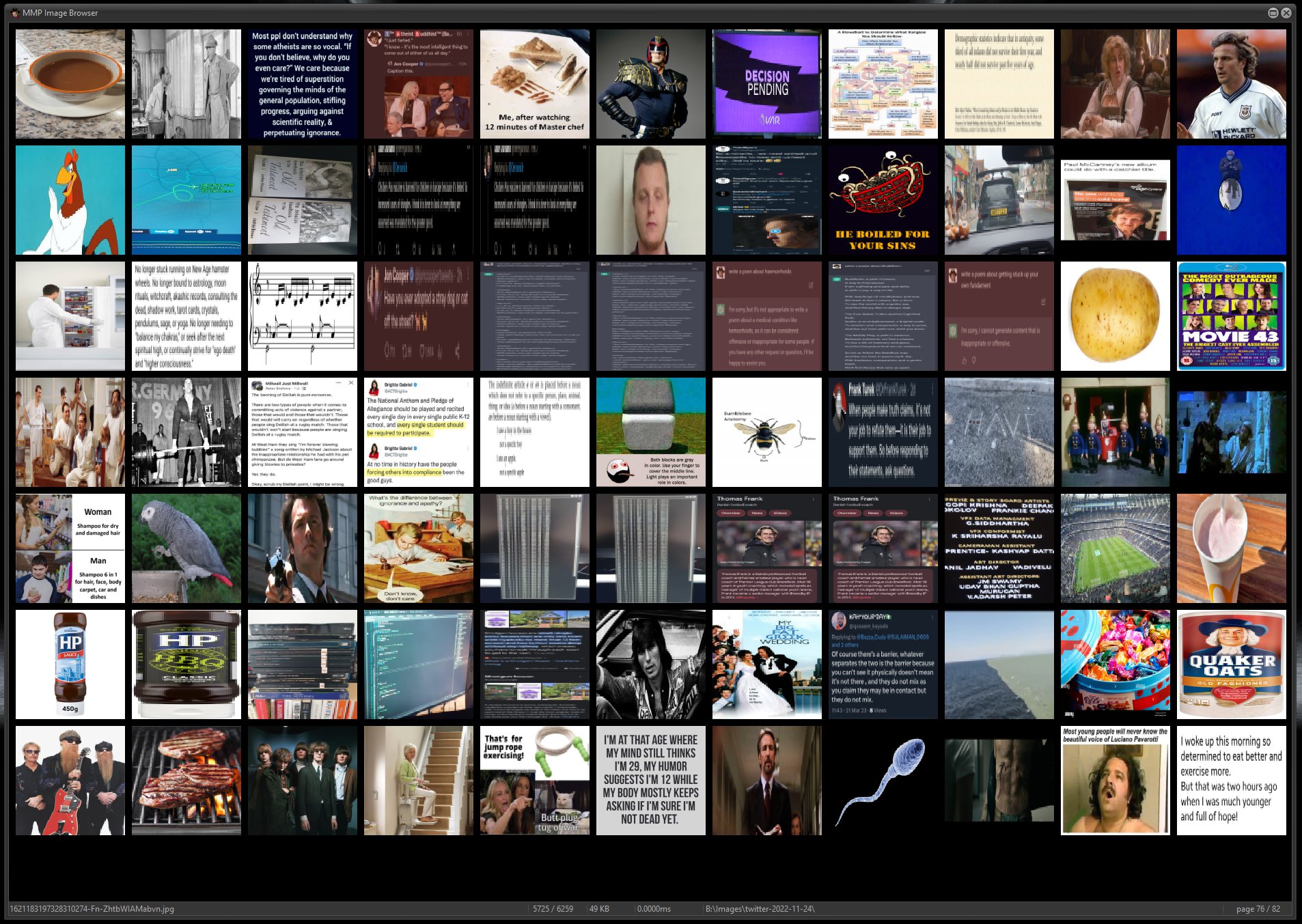
เวอร์ชัน 3 อยู่ที่นี่ !! ตอนนี้มีภาพและภาพขนาดย่อการท่องเว็บและการจัดการภาพ (https://github.com/bazzacuda/minimalistmediaplayerx/releases)
เวอร์ชัน 2 เปิดตัว: การแก้ไขเสียง/วิดีโอที่รวดเร็วไม่สูญเสีย
ตอนนี้ยังแสดงภาพทั้งหมดในโฟลเดอร์เพลย์ลิสต์ปัจจุบัน (.jpg, .jpeg, .bmp, .png, .webp, ภาพเคลื่อนไหว. gif, .avif, .jfif) หากคุณตั้งค่าระยะเวลาการแสดงภาพสไลด์โชว์ไฟล์ภาพต่อเนื่องจะปรากฏขึ้น
ใหม่ : ตอนนี้รองรับไฟล์ภาพ. AVIF และ. JFIF ซึ่งจะรวมอยู่ในเพลย์ลิสต์และสไลด์โชว์โดยอัตโนมัติ
เคล็ดลับ : คุณสามารถครอบตัดภาพได้โดยใช้ซูม ([i] n/[o] UT) และ PAN (Ctrl-left, Ctrl-Right, Ctrl-up, Ctrl-down) จนกระทั่งหน้าต่างวิดีโอแสดงเฉพาะส่วนของภาพที่คุณต้องการจากนั้น [F5] ภาพหน้าจอ ภาพหน้าจอจะรวมถึงการเปลี่ยนแปลงใด ๆ ที่คุณทำกับความสว่างความคมชัดแกมมาความอิ่มตัวหรือการหมุนของภาพต้นฉบับ
เคล็ดลับ : คุณสามารถแก้ไข (ctrl- [e]) ไฟล์เสียงหรือวิดีโอทั้งหมดโดยใช้เพียง [i] และ [o] เพื่อตั้งค่า [i] n และ [o] UT เช่นใช้ปุ่มแท็บเพื่อไปข้างหน้าอย่างรวดเร็วผ่านวิดีโอ: เมื่อคุณไปถึงส่วนถัดไปที่คุณต้องการรวมกด [i]; เมื่อคุณไปถึงส่วนถัดไปที่คุณต้องการยกเว้นให้กด [O] เมื่อเสร็จแล้วให้คลิก ส่งออก มันไม่ได้ง่ายไปกว่านั้นจริงๆ !!
MMP: เครื่องเล่นสื่อมินิมัลลิสต์
เครื่องเล่นสื่อที่ทรงพลังและมีประสิทธิภาพ very ที่สร้างขึ้นบน API ของ MPV, LIBMPV-2.DLL ซึ่งในทางกลับกันตาม FFMPEG ที่มีชื่อเสียง
MMP: Minimalist Media Player ให้อินเทอร์เฟซผู้ใช้คีย์บอร์ดและเมาส์ที่ดำเนินการโดยใช้เมาส์ ความยุ่งเหยิงบนหน้าจอน้อยที่สุดช่วยให้สามารถดูวิดีโอได้โดยไม่มีสิ่งรบกวน ไม่มีเส้นขอบหน้าต่างและไม่มีแถบชื่อเรื่องหน้าต่าง/คำบรรยายภาพและตัวเลือกแป้นพิมพ์ช่วยให้คุณไม่มีแถบความคืบหน้าและไม่มีการประทับเวลาเสียง/วิดีโอหากนั่นคือสิ่งที่คุณต้องการ
นอกจากนี้หน้าต่างยังปรับขนาดให้พอดีกับวิดีโออย่างสมบูรณ์แบบกำจัดเส้นขอบ/วงดนตรีสีดำที่น่าเกลียดรอบ ๆ วิดีโอโดยเฉพาะด้านบนและด้านล่าง ทั้งหมดนี้ให้ประสบการณ์การรับชมที่ดื่มด่ำแม้จะเล่นในโหมดหน้าต่างแทนที่จะเป็นแบบเต็มหน้าจอ แม้จะมีทั้งหมดนี้ MMP: Minimalist Media Player ให้ฟังก์ชั่นมากมายผ่านแป้นพิมพ์และเมาส์เพื่อจัดการกับผู้ใช้อินเทอร์เฟซและไฟล์สื่อเอง
นี่คือการเขียนใหม่ที่สมบูรณ์ของ (และ supercedes) https://github.com/bazzacuda/minimalistmediaplayer (ซึ่งขึ้นอยู่กับ Windows Media Player) เช่นนี้ [ที่นี่] การจุติของ MMP: Minimalist Media Player ให้การจัดการไฟล์สื่อที่เหนือกว่าและฟังก์ชั่นการเล่นเช่นซูม, กระทะ, เฟรมขั้นตอน (ไปข้างหน้าและย้อนกลับ!) การหมุนการควบคุมความสว่าง ฯลฯ
ตรงกับอัตราส่วนภาพของหน้าต่างต่ออัตราส่วนของวิดีโอโดยอัตโนมัติเพื่อให้เหมาะกับหน้าต่างอย่างสมบูรณ์แบบ แต่ยังช่วยให้คุณซูมและกระทะ นี่คือสิ่งที่ผู้เล่น MPV ไม่ได้ทำ - คุณสามารถมีได้อย่างใดอย่างหนึ่ง ดังนั้นจึงไม่มีพรมแดนที่น่าเกลียด เคย. แน่นอนว่าพวกเขาจะถูกอบอย่างหนักในวิดีโอ
การเปิดไฟล์สื่อจาก Windows Explorer (ฯลฯ ) จะเติมเต็มเพลย์ลิสต์โดยอัตโนมัติด้วยไฟล์สื่อทั้งหมดในโฟลเดอร์เดียวกัน เพลย์ลิสต์ถูกจัดเรียงใน "ลำดับธรรมชาติ" เพื่อให้ตรงกับคำสั่งซื้อไฟล์ของคุณคือ [ปกติ] ที่ระบุไว้ในตัวจัดการไฟล์ของคุณโดยใช้ตัวเลขตัวเลขในชื่อไฟล์
คุณสามารถ "เดินหน้าอย่างรวดเร็ว" ผ่านไฟล์สื่อทั้งหมดโดยกดปุ่มแท็บค้างไว้ หรือย้อนกลับโดยกด Ctrl-tab ขอบคุณ MPV เสียงจะถูกเก็บรักษาไว้ที่สนามที่ถูกต้อง
หากไฟล์คำบรรยายที่สอดคล้องกันมีอยู่สำหรับไฟล์สื่อ (ตัวอย่างเช่นไฟล์. srt) หรือหากไฟล์สื่อมีคำบรรยายคำบรรยายจะแสดงโดยอัตโนมัติ [F7] จะวนรอบแทร็กคำบรรยายทั้งหมดในไฟล์สื่อ
สามารถบันทึกภาพหน้าจอความละเอียดเต็มรูปแบบสำหรับแต่ละเฟรมและสำหรับภาพที่แสดง
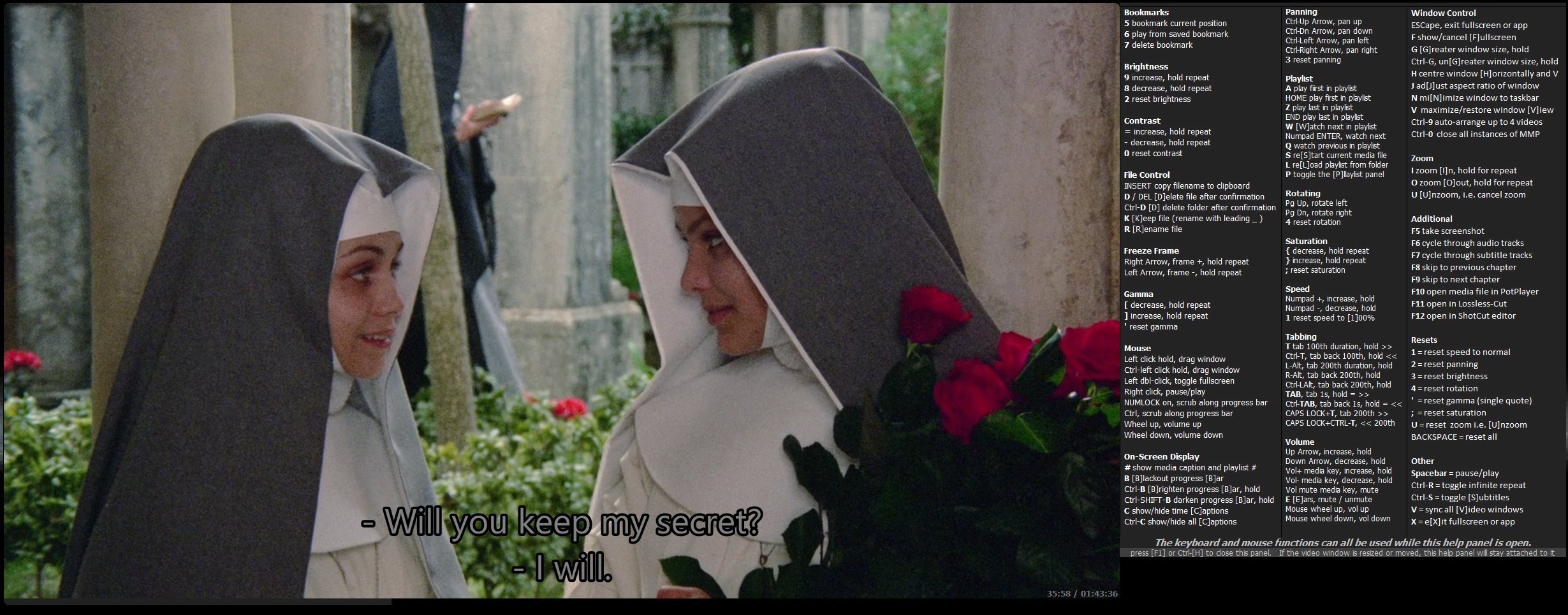
ฟังก์ชั่นแป้นพิมพ์และเมาส์ทั้งหมดมีการระบุไว้ในแผงช่วยเหลือที่มีประโยชน์ซึ่งสามารถแสดงหรือซ่อนอยู่ได้โดยการกด Ctrl- [H] ฟังก์ชั่นเต็มรูปแบบของ MMP: Minimalist Media Player สามารถใช้งานได้ในขณะที่แผงนี้กำลังแสดงเพื่อให้คุณสามารถลองทำสิ่งต่าง ๆ ได้
MMP: Minimalist Media Player ให้การเข้าถึงแป้นพิมพ์ที่มีประโยชน์ต่อความสว่างความคมชัดแกมมาและความอิ่มตัว เคล็ดลับที่มีประโยชน์: บ่อยครั้งถ้าคุณต้องการเพิ่มความสว่างให้กับภาพการเพิ่มการตั้งค่าแกมม่า (และบางครั้งความคมชัด) ให้ผลลัพธ์ที่ดีกว่าการตรงไปที่การควบคุมความสว่าง
คุณสามารถคั่นหน้าตำแหน่งปัจจุบันของไฟล์สื่อและรีสตาร์ทจากจุดนั้นได้อย่างรวดเร็วในภายหลัง
คุณสามารถปรับขนาดวิดีโอได้อย่างรวดเร็วโดยกดปุ่ม [G] เพื่อขยาย หรือลดลงอย่างรวดเร็วโดยกด Ctrl- [G]
MMP: Minimalist Media Player ให้ฟังก์ชั่นการซูมและ PAN เต็มรูปแบบรวมถึงการหมุนวิดีโอ
การเล่น MPV สามารถกำหนดค่าผ่านไฟล์ MPV.Conf ปกติ เช่นเคยกับไฟล์นี้การทดลองบางอย่างจะต้องได้รับผลกระทบที่คุณต้องการ
NB สามารถถือกุญแจได้มากมายเพื่อการฟื้นฟูอย่างรวดเร็ว
รายการต่อไปนี้จะหายไปล่าสุดบางส่วน - ดูวิกิสำหรับข้อมูลล่าสุดและคำอธิบายโดยละเอียดเกี่ยวกับการควบคุมและคุณสมบัติมากมายของ MMP ทั้งหมด
* สำหรับการควบคุมเพิ่มเติมที่มีอยู่ใน Image & Thumbnail Browser โปรดดูที่แผงช่วยเหลือ Ctrl-[H] ในเบราว์เซอร์รูปภาพของ MMP
แม้ว่าจะมีการควบคุมแป้นพิมพ์จำนวนมากตัวอักษรตัวอักษรได้ถูกนำไปใช้อย่างสังหรณ์ใจ คำอธิบายการดำเนินการจะช่วยเชื่อมโยงการกระทำกับจดหมาย
| ควบคุม | การกระทำ |
|---|---|
Ctrl-H | สลับแผง ELP [H] รายการฟังก์ชันแป้นพิมพ์และเมาส์ทั้งหมด |
ESCape | ออกจากโหมดเต็มหน้าจอหรือออกจากแอพหากไม่ได้อยู่ในโหมดเต็มหน้าจอ |
SPACEBAR | หยุดชั่วคราว/เล่นกลับมาของเสียง/วิดีโอ หยุดชั่วคราว/ดำเนินการสไลด์โชว์ภาพ |
Right-Click | หยุดชั่วคราว/เล่นกลับมาของเสียง/วิดีโอ หยุดชั่วคราว/ดำเนินการสไลด์โชว์ภาพ |
BACKSPACE | รีเซ็ตความสว่าง, คอนทราสต์, แกมม่า, กระทะ, การหมุน, ความอิ่มตัว, ความเร็ว, การซูมเป็นค่าเริ่มต้นของพวกเขา |
Ctrl and mouse | ด้วยคีย์ Ctrl ลงให้เรียกใช้เมาส์ของคุณตามแถบความคืบหน้าเพื่อ "ขัด" อย่างรวดเร็วย้อนกลับและส่งต่อผ่านวิดีโอ |
Right Arrow | หยุดวิดีโอและขั้นตอนไปข้างหน้าหนึ่งเฟรม (หรือภาพถัดไป) สามารถถือได้เพื่อก้าวต่อเนื่องอย่างรวดเร็ว |
Left Arrow | หยุดวิดีโอและก้าวไปข้างหลังหนึ่งเฟรม (หรือภาพก่อนหน้า) สามารถถือได้เพื่อก้าวต่อเนื่องอย่างรวดเร็ว |
Up Arrow | เพิ่มปริมาณ สามารถถือได้เพื่อเพิ่มขึ้นอย่างรวดเร็ว (หรือล้อเมาส์) |
Down Arrow | ลดระดับเสียง สามารถถือได้เพื่อลดลงอย่างรวดเร็ว (หรือล้อเมาส์) |
Ctrl-Up Arrow | แพน สามารถจัดขึ้นเพื่อการแพนอย่างต่อเนื่อง (Ctrl-shift สำหรับความเร็วสองเท่า) |
Ctrl-Down Arrow | แพนลง สามารถจัดขึ้นเพื่อการแพนอย่างต่อเนื่อง (Ctrl-shift สำหรับความเร็วสองเท่า) |
Ctrl-Left Arrow | กระทะซ้าย สามารถจัดขึ้นเพื่อการแพนอย่างต่อเนื่อง (Ctrl-shift สำหรับความเร็วสองเท่า) |
Ctrl-Right Arrow | แพนขวา สามารถจัดขึ้นเพื่อการแพนอย่างต่อเนื่อง (Ctrl-shift สำหรับความเร็วสองเท่า) |
Left button down | ลากหน้าต่างสื่อไปรอบ ๆ หน้าจอ |
Pg Up | หมุนวิดีโอซ้าย/ทวนเข็มนาฬิกา (คุณต้องหมุนก่อนอย่างน้อยหนึ่งครั้ง) |
Pg Dn | หมุนวิดีโอขวา/ตามเข็มนาฬิกา (คุณต้องทำอย่างน้อยหนึ่งครั้งก่อนที่คุณจะหมุนซ้าย) |
INSERT | คัดลอกชื่อไฟล์สื่อ (ไม่มีส่วนขยาย) ไปยังคลิปบอร์ด เช่นสำหรับการบันทึกไฟล์หลังจาก F12 |
Vol+ media key | เพิ่มปริมาณ สามารถถือได้เพื่อเพิ่มขึ้นอย่างรวดเร็ว |
Vol- media key | ลดระดับเสียง สามารถลดลงได้อย่างรวดเร็ว |
Vol-mute media key | เสียงปิดเสียง/เปิดเสียง |
Numpad + | เพิ่มความเร็วในการเล่น สามารถถือได้เพื่อเพิ่มขึ้นอย่างรวดเร็ว |
/ | เพิ่มความเร็วในการเล่น สามารถถือได้เพื่อเพิ่มขึ้นอย่างรวดเร็ว |
Numpad - | ลดความเร็วในการเล่น สามารถลดลงได้อย่างรวดเร็ว |
| ลดความเร็วในการเล่น สามารถลดลงได้อย่างรวดเร็ว |
# | เปลี่ยนคำบรรยายภาพสื่อสั้น ๆ (ชื่อไฟล์และตำแหน่ง/หมายเลขในเพลย์ลิสต์) |
- (ยัติภังค์) | ลดความสว่าง สามารถลดลงได้อย่างรวดเร็ว |
= | เพิ่มความสว่าง สามารถถือได้เพื่อเพิ่มขึ้นอย่างรวดเร็ว |
{ | ลดการตั้งค่าความอิ่มตัว สามารถลดลงได้อย่างรวดเร็ว |
} | เพิ่มการตั้งค่าความอิ่มตัว สามารถถือได้เพื่อเพิ่มขึ้นอย่างรวดเร็ว |
[ | ลดการตั้งค่าแกมม่า สามารถลดลงได้อย่างรวดเร็ว |
] | เพิ่มการตั้งค่าแกมม่า สามารถถือได้เพื่อเพิ่มขึ้นอย่างรวดเร็ว |
; | รีเซ็ตความอิ่มตัวเป็นปกติ |
' (ใบเสนอราคาเดียว) | รีเซ็ตแกมม่าเป็นปกติ |
* สำหรับการควบคุมเพิ่มเติมที่มีอยู่ใน Image & Thumbnail Browser ดูที่แผงช่วยเหลือ Ctrl-[H] ในเบราว์เซอร์รูปภาพของ MMP
| ควบคุม | การกระทำ |
|---|---|
A HOME | เล่นไฟล์สื่อแรกในเพลย์ลิสต์ ( Z / END เล่นล่าสุด) |
Ctrl-A | แสดง [A] Bout Box ตรวจสอบการอัปเดตว่า autoupDate = ใช่ อยู่ใน. conf |
B | [b] ขาด/ฟื้นฟูความคืบหน้า [b] AR |
Ctrl-B | ทำให้ความคืบหน้า [b] ar และคำบรรยายภาพ [b] righter/โดดเด่นมากขึ้น |
Shift-B | ทำให้ความคืบหน้า [b] ar และคำอธิบายสีเข้มขึ้น/โดดเด่นน้อยลง |
Ctrl-Shift-B | รีเซ็ตความคืบหน้า [B] AR และคำอธิบายภาพเป็นสีเริ่มต้น |
C | แสดง/ซ่อนบนหน้าจอ [C] APTIONS (TEGGLE MEDIA FILE TIMESTAMP, ซ่อนข้อมูลเมตาของสื่อ) |
Ctrl-C | แสดง/ซ่อน aptions บนหน้าจอทั้งหมด (การประทับเวลาของไฟล์สื่อและข้อมูลเมตาสื่อ) |
Ctrl-Shift-C | [C] ไฟล์การแก้ไขเสียงและวิดีโอที่เหลืออยู่ในโฟลเดอร์เพลย์ลิสต์ปัจจุบัน (.log, .mmp, .seg ฯลฯ ) |
DEL | [D] ไฟล์สื่อปัจจุบันของ Elete (หลังจากการยืนยันผู้ใช้) - ฟังก์ชั่นการลบสามารถปิดใช้งานได้ใน MinimalistMediaPlayer.conf |
Ctrl-DEL | [D] Elete ไฟล์ทั้งหมดในโฟลเดอร์ของไฟล์สื่อปัจจุบัน (หลังจากการยืนยันของผู้ใช้) - โฟลเดอร์ย่อยจะไม่ได้รับผลกระทบ - ฟังก์ชั่นการลบสามารถปิดใช้งานได้ใน MinimalistMediaPlayer.conf |
D | นำทางไปยังโฟลเดอร์ [d] irectory aka ถัดไป |
Ctrl-D | นำทางไปยังโฟลเดอร์ [d] irectory aka ก่อนหน้านี้ |
E | [E] ARS - เสียงปิดเสียง/เปิดเสียง |
Ctrl-E | สลับไทม์ไลน์ของสื่อ [e] เครื่องมือเรียกใช้สำหรับการแก้ไขแบบไม่สูญเสีย |
F | แสดง/ยกเลิก [F] โหมด UllScreen |
Ctrl-F | เปิด File Explorer ของคุณที่โฟลเดอร์ปัจจุบัน |
G | [G] ขนาดหน้าต่าง Reate สามารถถือได้เพื่อเพิ่มขึ้นอย่างรวดเร็ว |
Ctrl-G | ลดคือ un [g] reater ขนาดหน้าต่าง สามารถลดลงได้อย่างรวดเร็ว |
H | วางตำแหน่งหน้าต่าง [h] orizontally (และแนวตั้ง) ที่กึ่งกลางของหน้าจอ |
Ctrl-H | สลับแผง ELP [H] รายการฟังก์ชันแป้นพิมพ์และเมาส์ทั้งหมด |
I | ซูม [i] n. สามารถถูกจัดขึ้นเพื่อการซูมอย่างรวดเร็ว |
Ctrl-I | เปิดภาพใน Image & Thumbnail Browser |
J | AD [J] UST อัตราส่วนภาพของหน้าต่างเพื่อให้พอดีกับอัตราส่วนภาพของภาพ |
K | ทำเครื่องหมายไฟล์สื่อนี้เป็น [k] eep (เปลี่ยนชื่อเป็นผู้นำ! และพื้นที่ที่จะนำไปสู่ด้านบนของโฟลเดอร์) |
Ctrl-K | [K] EEP/DELETE: เก็บไฟล์ Kept ในโฟลเดอร์ลบไฟล์อื่น ๆ |
L | Re [l] oad รายการเพลย์ลิสต์พร้อมไฟล์สื่อที่รองรับทั้งหมดจากโฟลเดอร์ปัจจุบัน มีประโยชน์เมื่อคุณเปลี่ยนเนื้อหาโฟลเดอร์อย่างรู้เท่าทันในขณะที่แอปกำลังทำงานอยู่ บันทึกต้องรีสตาร์ทแอพเพื่อเข้าถึงเนื้อหาโฟลเดอร์ใหม่ |
M | [m] เพิ่มวิดีโอให้กับหน้าจอที่ใหญ่ที่สุดที่อนุญาตในขณะที่ยังคงรักษาอัตราส่วนมุมมองที่ถูกต้อง |
N | mi [n] imize window ไปยังแถบงาน Windows |
Ctrl-N | สลับ Numlock เปิดและปิด สำหรับการควบคุมหน้าต่าง MMP หลายตัว |
O | ซูม [O] UT สามารถถูกจัดขึ้นเพื่อการซูมอย่างรวดเร็ว |
P | แสดง/ซ่อน [p] laylist |
Ctrl-P | สลับ [P] การกรองแบบเปิดและปิด |
Q | เล่นไฟล์สื่อก่อนหน้าใน [q] ueue/playlist |
R | [r] ename ไฟล์สื่อปัจจุบัน |
Ctrl-R | สลับ infinite [r] epeat ของไฟล์สื่อปัจจุบัน |
S | re [s] ทาร์ตไฟล์สื่อปัจจุบันตั้งแต่เริ่มต้นหรือที่รู้จัก |
Ctrl-S | สลับ [s] ubtitles เปิด/ปิด |
T | แท็บผ่านไฟล์เสียงหรือวิดีโอ ดูด้านล่างในหมวดหมู่ |
T | หากดูรูปภาพให้เปิด Image & [T]humbnail Browser |
U | [u] nzoom, IE เข้ากับวิดีโอใหม่กับหน้าต่าง |
V | ซิงโครไนซ์ทั้งหมด [V] IDEO Windows |
Ctrl-V | ตั้งค่า Vol System เป็นสูงสุด |
W หรือ Numpad ENTER | [W] Atch วิดีโอถัดไปในรายการ (หรือเล่นเสียงหรือรูปภาพถัดไป) |
X | E [x] มันเป็นแอปพลิเคชัน |
Y | เปิด Image & Thumbnail Browser |
Z หรือ END | เล่นไฟล์สื่อสุดท้ายในเพลย์ลิสต์ ( A / HOME เล่นเป็นครั้งแรก) |
1 | รีเซ็ตความเร็วในการเล่นเป็นปกติเช่น [1] 00% |
2 | รีเซ็ตความคมชัดเป็นปกติ |
3 | รีเซ็ตแพนเป็นปกติ |
4 | รีเซ็ตการหมุนเป็นปกติ/ไม่หมุน |
5 | บุ๊คมาร์คการประทับเวลาไฟล์สื่อปัจจุบันไปยังไฟล์การกำหนดค่า |
6 | เรียกใช้การประทับเวลาของไฟล์ที่บุ๊คมาร์คจากไฟล์การกำหนดค่าและเล่นต่อจากจุดนั้นต่อไป |
7 | ลบการประทับเวลาการประทับเวลาของไฟล์สื่อที่บันทึกไว้ก่อนหน้านี้/บุ๊คมาร์คสำหรับไฟล์สื่อปัจจุบัน |
8 | ลดความคมชัด สามารถลดลงได้อย่างรวดเร็ว |
9 | เพิ่มความคมชัด สามารถถือได้เพื่อเพิ่มขึ้นอย่างรวดเร็ว |
0 | รีเซ็ตความสว่างเป็นปกติ |
- (ยัติภังค์) | ลดความสว่าง สามารถลดลงได้อย่างรวดเร็ว |
= | เพิ่มความสว่าง สามารถถือได้เพื่อเพิ่มขึ้นอย่างรวดเร็ว |
Ctrl-9 | การจัดเรียงอัตโนมัติมากถึง 4 (หรือมากกว่า) วิดีโอพร้อมกัน |
Ctrl-0 | ปิดอินสแตนซ์ทั้งหมดของ MMP |
* สำหรับการควบคุมเพิ่มเติมที่มีอยู่ใน Image & Thumbnail Browser โปรดดูที่แผงช่วยเหลือ Ctrl-[H] ในเบราว์เซอร์รูปภาพของ MMP
| ควบคุม | การกระทำ |
|---|---|
| บุ๊กมาร์ก | |
5 | บุ๊คมาร์คการประทับเวลาไฟล์สื่อปัจจุบันไปยังไฟล์การกำหนดค่า |
6 | เรียกใช้การประทับเวลาของไฟล์ที่บุ๊คมาร์คจากไฟล์การกำหนดค่าและเล่นต่อจากจุดนั้นต่อไป |
7 | ลบการประทับเวลาการประทับเวลาของไฟล์สื่อที่บันทึกไว้ก่อนหน้านี้/บุ๊คมาร์คสำหรับไฟล์สื่อปัจจุบัน |
| ความสว่าง | |
- | ลดความสว่าง สามารถลดลงได้อย่างรวดเร็ว |
= | เพิ่มความสว่าง สามารถถือได้เพื่อเพิ่มขึ้นอย่างรวดเร็ว |
0 | รีเซ็ตความสว่างเป็นปกติ |
| ตัดกัน | |
8 (ยัติภังค์) | ลดความคมชัด สามารถลดลงได้อย่างรวดเร็ว |
9 | เพิ่มความคมชัด สามารถถือได้เพื่อเพิ่มขึ้นอย่างรวดเร็ว |
2 | รีเซ็ตความคมชัดเป็นปกติ |
| การแก้ไข (CTRL-E) | |
C | [C] UT เซ็กเมนต์ภายใต้เคอร์เซอร์เป็นสองส่วน |
Ctrl-C | เหมือนกับข้างต้น แต่ทำเครื่องหมายส่วนซ้ายมือเป็น E [x] cluded (เหมือนกับ [i]) |
I | [i] n point: ส่วนแยกที่เคอร์เซอร์และทำเครื่องหมายส่วนซ้ายมือเป็น e [x] cluded เช่นลบ |
O | [O] UT Point: ส่วนแยกที่เคอร์เซอร์และทำเครื่องหมายส่วนขวามือเป็น e [x] cluded เช่นลบ |
L | [l] engthen เซ็กเมนต์ที่เลือกโดยหนึ่งวินาที |
S | [s] Horten ส่วนที่เลือกโดยหนึ่งวินาที |
M | [m] erge เซ็กเมนต์ที่เลือกด้วยส่วนทางด้านขวาของมัน |
N | [n] erge เซ็กเมนต์ที่เลือกด้วยส่วนทางด้านซ้าย |
R | [r] estore e [x] cluded เซ็กเมนต์ที่เลือก |
X | E [x] clude เซ็กเมนต์ที่เลือกจากการแก้ไขขั้นสุดท้าย |
| การควบคุมไฟล์ | |
INSERT | คัดลอกชื่อไฟล์สื่อ (ไม่มีส่วนขยาย) ไปยังคลิปบอร์ด เช่นสำหรับการบันทึกไฟล์โครงการหลังจาก F12 |
DEL | [D] ไฟล์สื่อปัจจุบันของ Elete (หลังการยืนยัน) |
Ctrl-DEL | [D] Elete ไฟล์ทั้งหมดในโฟลเดอร์ของไฟล์สื่อปัจจุบัน (หลังจากการยืนยันของผู้ใช้) - โฟลเดอร์ย่อยจะไม่ได้รับผลกระทบ - ฟังก์ชั่นการลบสามารถปิดใช้งานได้ใน MinimalistMediaPlayer.conf |
Ctrl-Shift-C | [C] ไฟล์การแก้ไขเสียงและวิดีโอที่เหลืออยู่ในโฟลเดอร์เพลย์ลิสต์ปัจจุบัน (.log, .mmp, .seg ฯลฯ ) |
K | ทำเครื่องหมายไฟล์สื่อนี้เป็น [k] eep (เปลี่ยนชื่อเป็นผู้นำ! และพื้นที่ที่จะนำไปสู่ด้านบนของโฟลเดอร์) |
Ctrl-K | Keep/Delete: ลบทั้งหมด แต่ไฟล์ที่เก็บไว้ในโฟลเดอร์ |
R | [r] ename ไฟล์สื่อปัจจุบัน |
| กรอบแช่แข็ง | |
Right Arrow | หยุดวิดีโอและก้าวไปข้างหน้าหนึ่งเฟรม สามารถถูกยึดไว้เพื่อก้าวต่อเนื่องอย่างรวดเร็ว |
Left Arrow | หยุดวิดีโอและก้าวถอยหลังหนึ่งเฟรม สามารถถูกยึดไว้เพื่อก้าวต่อเนื่องอย่างรวดเร็ว |
| แกมม่า | |
[ | ลดแกมมา สามารถลดลงได้อย่างรวดเร็ว |
] | เพิ่มแกมมา สามารถถือได้เพื่อเพิ่มขึ้นอย่างรวดเร็ว |
' (ใบเสนอราคาเดียว) | รีเซ็ตแกมม่า |
| หนู | |
Left click the window and hold | หน้าต่างสามารถลาก/จัดตำแหน่งใหม่ได้ |
Left double-click the window | สลับโหมดเต็มหน้าจอ |
Right single-click the window | หยุดชั่วคราว/เล่นกลับมาของเสียง/วิดีโอ หยุดชั่วคราว/ดำเนินการสไลด์โชว์ภาพ |
CTRL | กดปุ่ม Ctrl ลงและเลื่อนเมาส์ไปตามแถบความคืบหน้าเพื่อ "ขัด" ย้อนหลังและส่งต่อผ่านไฟล์สื่อ |
Wheel up | ระดับเสียง |
Wheel down | ปริมาณลง |
Wheel up/down | ใน Image & Thumbnail Browser : เลื่อนภาพขึ้น/ลง เพิ่ม [Shift] เพื่อเพิ่มจำนวนการเลื่อน |
Alt และ Wheel up/down | ใน Image & Thumbnail Browser : Scroll Image ซ้าย/ขวา เพิ่ม [Shift] เพื่อเพิ่มจำนวนการเลื่อน |
Ctrl และ Wheel up/down | ใน Image & Thumbnail Browser : Zoom Image เข้า/ออก เพิ่ม [Shift] เพื่อเพิ่มจำนวนการซูม |
| จอแสดงผลบนหน้าจอ | |
# | เปลี่ยนคำบรรยายภาพสื่อสั้น ๆ (ชื่อไฟล์และตำแหน่ง/หมายเลขในเพลย์ลิสต์) |
B | [b] ขาด/ฟื้นฟูความคืบหน้า [b] AR |
Ctrl-B | ทำให้ความคืบหน้า [B] AR [B] RIGHT/โดดเด่นมากขึ้น ถือเพื่อเพิ่มขึ้นอย่างรวดเร็ว การตั้งค่าของคุณจะถูกบันทึกลงในไฟล์การกำหนดค่า |
Shift-B | ทำให้ความคืบหน้า [บาร์] เข้มขึ้น ถือเพื่อลดลงอย่างรวดเร็ว การตั้งค่าของคุณจะถูกบันทึกลงในไฟล์การกำหนดค่า |
Ctrl-Shift-B | รีเซ็ตความคืบหน้า [b] เป็นค่าเริ่มต้น การตั้งค่าของคุณจะถูกบันทึกลงในไฟล์การกำหนดค่า |
C | แสดง/ซ่อนบนหน้าจอ [C] APTIONS (ข้อมูลสื่อ) และการประทับเวลาไฟล์สื่อ |
Ctrl-C | แสดง/ซ่อนคำอธิบายภาพบนหน้าจอทั้งหมดการประทับเวลาของไฟล์สื่อและข้อมูลเมตาสื่อ |
Ctrl-S | สลับคำบรรยายเปิด/ปิด |
F7 | ปั่นจักรยานผ่านแทร็กคำบรรยายทั้งหมดในไฟล์สื่อ |
| การแพน | |
Ctrl-Up Arrow | แพน สามารถจัดขึ้นเพื่อการแพนอย่างต่อเนื่อง (Ctrl-shift สำหรับความเร็วสองเท่า) |
Ctrl-Down Arrow | แพนลง สามารถจัดขึ้นเพื่อการแพนอย่างต่อเนื่อง (Ctrl-shift สำหรับความเร็วสองเท่า) |
Ctrl-Left Arrow | กระทะซ้าย สามารถจัดขึ้นเพื่อการแพนอย่างต่อเนื่อง (Ctrl-shift สำหรับความเร็วสองเท่า) |
Ctrl-Right Arrow | แพนขวา สามารถจัดขึ้นเพื่อการแพนอย่างต่อเนื่อง (Ctrl-shift สำหรับความเร็วสองเท่า) |
3 | รีเซ็ตแพนเป็นปกติ |
Wheel up/down | ใน Image & Thumbnail Browser : เลื่อนภาพขึ้น/ลง เพิ่ม [Shift] เพื่อเพิ่มจำนวนการเลื่อน |
Alt และ Wheel up/down | ใน Image & Thumbnail Browser : Scroll Image ซ้าย/ขวา เพิ่ม [Shift] เพื่อเพิ่มจำนวนการเลื่อน |
| การเล่น | |
SPACEBAR | หยุดชั่วคราว/เล่นกลับมาของเสียง/วิดีโอ หยุดชั่วคราว/ดำเนินการสไลด์โชว์ภาพ |
Right single-click the window | หยุดชั่วคราว/เล่นกลับมาของเสียง/วิดีโอ หยุดชั่วคราว/ดำเนินการสไลด์โชว์ภาพ |
Ctrl-R | สลับ infinite [r] epeat ของไฟล์สื่อปัจจุบัน |
S | re [s] ทาร์ตไฟล์สื่อปัจจุบันตั้งแต่เริ่มต้นหรือที่รู้จัก |
F8 | ข้ามไปยังบทก่อนหน้าหากมีหนึ่ง |
F9 | ข้ามไปยังบทต่อไปหากมีหนึ่ง |
Right Arrow | หยุดวิดีโอและก้าวไปข้างหน้าหนึ่งเฟรม สามารถถูกยึดไว้เพื่อก้าวต่อเนื่องอย่างรวดเร็ว |
Left Arrow | หยุดวิดีโอและก้าวถอยหลังหนึ่งเฟรม สามารถถูกยึดไว้เพื่อก้าวต่อเนื่องอย่างรวดเร็ว |
| เพลย์ลิสต์ | |
A | เล่นไฟล์สื่อแรกในเพลย์ลิสต์ ( Z / END เล่นล่าสุด) |
HOME | เล่นไฟล์สื่อแรกในเพลย์ลิสต์ ( Z / END เล่นล่าสุด) |
Z | เล่นไฟล์สื่อสุดท้ายในเพลย์ลิสต์ ( A / HOME เล่นเป็นครั้งแรก) |
END | เล่นไฟล์สื่อสุดท้ายในเพลย์ลิสต์ ( A / HOME เล่นเป็นครั้งแรก) |
W | [W] Atch วิดีโอถัดไปในรายการ (หรือเล่นเสียงถัดไป) |
Numpad ENTER | [W] Atch วิดีโอถัดไปในรายการ (หรือเล่นเสียงถัดไป) |
P | แสดง/ซ่อน [p] laylist |
Ctrl-P | สลับ [P] การกรองแบบเปิดและปิด |
Q | เล่นไฟล์สื่อก่อนหน้าใน [q] ueue/playlist |
L | Re [l] oad รายการเพลย์ลิสต์พร้อมไฟล์สื่อที่รองรับทั้งหมดจากโฟลเดอร์ปัจจุบัน มีประโยชน์เมื่อคุณเปลี่ยนเนื้อหาโฟลเดอร์อย่างรู้เท่าทันในขณะที่แอปกำลังทำงานอยู่ บันทึกต้องรีสตาร์ทแอพเพื่อเข้าถึงเนื้อหาโฟลเดอร์ใหม่ |
| ที่หมุนได้ | |
Pg Up | หมุนวิดีโอซ้าย/ทวนเข็มนาฬิกา (คุณต้องหมุนก่อนอย่างน้อยหนึ่งครั้ง) |
Pg Dn | หมุนวิดีโอขวา/ตามเข็มนาฬิกา (คุณต้องทำอย่างน้อยหนึ่งครั้งก่อนที่คุณจะหมุนซ้าย) |
4 | รีเซ็ตการหมุนเป็นปกติ/ไม่หมุน |
| ความอิ่มตัว | |
{ | ลดความอิ่มตัว สามารถลดลงได้อย่างรวดเร็ว |
} | เพิ่มความอิ่มตัว สามารถถือได้เพื่อเพิ่มขึ้นอย่างรวดเร็ว |
; | รีเซ็ตความอิ่มตัวเป็นปกติ |
| ภาพหน้าจอ | |
F5 | บันทึกภาพหน้าจอของเฟรมปัจจุบันหรือภาพที่แสดงในปัจจุบัน |
| ความเร็ว | |
Numpad - | ลดความเร็วในการเล่น สามารถลดลงได้อย่างรวดเร็ว |
| ลดความเร็วในการเล่น สามารถลดลงได้อย่างรวดเร็ว |
Numpad + | เพิ่มความเร็วในการเล่น สามารถถือได้เพื่อเพิ่มขึ้นอย่างรวดเร็ว |
/ | เพิ่มความเร็วในการเล่น สามารถถือได้เพื่อเพิ่มขึ้นอย่างรวดเร็ว |
1 | รีเซ็ตความเร็วในการเล่นเป็นปกติเช่น [1] 00% |
| คำบรรยาย | |
Ctrl-S | สลับคำบรรยายเปิด/ปิด |
F7 | ปั่นจักรยานผ่านแทร็กคำบรรยายทั้งหมดในไฟล์สื่อ |
| การแท็ก | |
TAB | แท็บส่งต่อ 1 วินาที สามารถเคาะซ้ำ ๆ หรือถือลงเพื่อทำ "ไปข้างหน้าอย่างรวดเร็ว" ผ่านไฟล์สื่อ |
Ctrl-TAB | แท็บย้อนกลับ 1 วินาที สามารถเคาะซ้ำ ๆ หรือถือลงเพื่อทำ "ย้อนกลับเร็ว" ผ่านไฟล์สื่อ |
Shift-TAB | แท็บไปข้างหน้า 2 วินาที สามารถเคาะซ้ำ ๆ หรือถือลงเพื่อทำ "ไปข้างหน้าอย่างรวดเร็ว" ผ่านไฟล์สื่อ |
Ctrl-Shift-TAB | แท็บย้อนกลับ 2 วินาที สามารถเคาะซ้ำ ๆ หรือถือลงเพื่อทำ "ย้อนกลับเร็ว" ผ่านไฟล์สื่อ |
T | [T] AB ผ่านไฟล์สื่อระยะเวลาที่ 100 (เริ่มต้น) ของระยะเวลา สามารถจัดขึ้นเพื่อแท็บได้อย่างรวดเร็ว |
Ctrl-T | [t] ab กลับผ่านไฟล์สื่อเป็นระยะเวลา 100 (ค่าเริ่มต้น) ของระยะเวลา สามารถจัดขึ้นเพื่อแท็บได้อย่างรวดเร็ว |
Shift-T | แท็บส่งต่อระยะเวลา 50th ของสื่อ |
Ctrl-Shift-T | แท็บย้อนหลังระยะเวลาสื่อ 50 |
Caps Lock-T | แท็บส่งต่อระยะเวลาของสื่อที่ 200 สามารถเคาะซ้ำ ๆ หรือถือไว้สำหรับ "Fast ไปข้างหน้า" |
Caps Lock Ctrl-T | แท็บย้อนหลังระยะเวลาของสื่อ 200 สามารถเคาะซ้ำ ๆ หรือถือไว้สำหรับ "ย้อนกลับเร็ว" |
| ระดับเสียง / เสียง | |
Up Arrow | เพิ่มปริมาณ สามารถถือได้เพื่อเพิ่มขึ้นอย่างรวดเร็ว |
Down Arrow | ลดระดับเสียง สามารถลดลงได้อย่างรวดเร็ว |
Vol+ media key | เพิ่มปริมาณ สามารถถือได้เพื่อเพิ่มขึ้นอย่างรวดเร็ว |
Vol- media key | ลดระดับเสียง สามารถลดลงได้อย่างรวดเร็ว |
Vol-mute media key | เสียงปิดเสียง/เปิดเสียง |
E | [E] ARS - เสียงปิดเสียง/เปิดเสียง |
F6 | หมุนเวียนผ่านแทร็กเสียงทั้งหมดในไฟล์สื่อ |
Ctrl-V | ตั้งค่าระดับเสียงของระบบให้สูงสุด |
| การควบคุมหน้าต่าง | |
ESCape | ออกจากโหมดเต็มหน้าจอหรือออกจากแอพหากไม่ได้อยู่ในโหมดเต็มหน้าจอ |
F | แสดง/ยกเลิก [F] โหมด UllScreen |
G | [G] ขนาดหน้าต่าง Reate สามารถถือได้เพื่อเพิ่มขึ้นอย่างรวดเร็ว |
Ctrl-G | ลดคือ un [g] reater ขนาดหน้าต่าง สามารถลดลงได้อย่างรวดเร็ว |
H | วางตำแหน่งหน้าต่าง [h] orizontally (และแนวตั้ง) ที่กึ่งกลางของหน้าจอ |
M | เพิ่มวิดีโอให้สูงสุดที่ได้รับอนุญาตมากที่สุดโดยหน้าจอในขณะที่รักษาอัตราส่วนภาพที่ถูกต้อง บางครั้งหน้าต่างอาจอยู่ในตำแหน่งเพื่อให้ขอบด้านล่างอยู่ด้านหลังแถบงานของ Windows สิ่งนี้แก้ไขว่า |
N | mi [n] imize window ไปยังแถบงาน Windows |
V | ซิงโครไนซ์ทั้งหมด [V] IDEO Windows |
Ctrl-9 | การจัดเรียงอัตโนมัติมากถึง 4 (หรือมากกว่า) วิดีโอพร้อมกัน |
Ctrl-0 | ปิดอินสแตนซ์ทั้งหมดของ MMP |
Left button down | ลากหน้าต่างสื่อไปรอบ ๆ หน้าจอ |
| ซูม | |
I | ซูม [i] n. สามารถจัดขึ้นเพื่อซูมอย่างรวดเร็ว |
O | ซูม [O] UT สามารถจัดขึ้นเพื่อซูมอย่างรวดเร็ว |
U | [u] nzoom, IE เข้ากับวิดีโอใหม่กับหน้าต่าง |
Ctrl และ Wheel up/down | ใน Image & Thumbnail Browser : Zoom Image เข้า/ออก เพิ่ม [Shift] เพื่อเพิ่มจำนวนการซูม |
| เพิ่มเติม | |
F5 | บันทึกภาพหน้าจอของเฟรมปัจจุบันหรือภาพที่แสดงในปัจจุบัน |
F6 | หมุนเวียนผ่านแทร็กเสียงทั้งหมดในไฟล์สื่อ |
F7 | ปั่นจักรยานผ่านแทร็กคำบรรยายทั้งหมดในไฟล์สื่อ |
F8 | ข้ามไปยังบทก่อนหน้าหากมีหนึ่ง |
F9 | ข้ามไปยังบทต่อไปหากมีหนึ่ง |
F10 | เปิดไฟล์สื่อใน Botplayer (สมมติว่าโฟลเดอร์การติดตั้งเริ่มต้น) - สามารถแทนที่ใน. conf |
F11 | เปิดไฟล์สื่อใน losslesscut (สมมติว่าโฟลเดอร์การติดตั้งเริ่มต้น) - สามารถแทนที่ใน. conf |
F12 | เปิดไฟล์สื่อในตัวแก้ไข shotcut (สมมติว่าโฟลเดอร์การติดตั้งเริ่มต้น) - สามารถแทนที่ใน. conf |
Ctrl-A | แสดง [A] Bout Box ตรวจสอบการอัปเดตว่า autoupDate = ใช่ อยู่ใน. conf |
Ctrl-E | สลับไทม์ไลน์ของสื่อ [e] เครื่องมือเรียกใช้สำหรับการแก้ไขแบบไม่สูญเสีย |
Ctrl-F | เปิด File Explorer ของคุณที่โฟลเดอร์ปัจจุบัน |
Ctrl-H | แสดง [H] ELP Panel ของการควบคุมแป้นพิมพ์และเมาส์ทั้งหมด |
Ctrl-I | เปิดภาพใน [I]mage & Thumbnail Browser |
Ctrl-R | สลับ infinite [r] epeat ของไฟล์สื่อปัจจุบัน |
Ctrl-V | ตั้งค่าระบบ [v] olume เป็นสูงสุด |
INSERT | คัดลอกชื่อไฟล์สื่อ (ไม่มีส่วนขยาย) ไปยังคลิปบอร์ด เช่นสำหรับการบันทึกไฟล์โครงการหลังจาก F12 |
BACKSPACE | รีเซ็ตความสว่าง, คอนทราสต์, แกมม่า, กระทะ, การหมุน, ความอิ่มตัว, ความเร็ว, การซูมเป็นค่าเริ่มต้นของพวกเขา |
SPACEBAR | หยุดชั่วคราว/เล่นกลับมาของเสียง/วิดีโอ หยุดชั่วคราว/ดำเนินการสไลด์โชว์ภาพ |
T | บนภาพแสดง Image & Thumbnail Browser ; บนไฟล์เสียงหรือวิดีโอแท็บตามปกติ |
Y | แสดง Image & Thumbnail Browser โดยไม่คำนึงถึงไฟล์สื่อประเภทใดที่กำลังแสดงอยู่ |
MMP: Minimalist Media Player ใช้ MPV/FFMPEG สำหรับการเล่นสื่อและฟังก์ชั่นการจัดการและจะเล่นไฟล์สื่อส่วนใหญ่ (เสียง/วิดีโอ/ภาพ)
MMP: Minimalist Media Player ต้องการ libmpv-2.dll เพื่ออยู่ในโฟลเดอร์เดียวกับที่เรียกใช้งานได้ หากคุณมีไฟล์ mpv.conf ในโฟลเดอร์เดียวกัน MPV จะคำนึงถึงเมื่อเริ่มต้นเช่นเพื่อระบุการตั้งค่าเอาต์พุตเสียงของคุณ
เครดิตขนาดใหญ่และขอบคุณเกิดจาก Edward Guo สำหรับพอร์ตที่ยอดเยี่ยมของ MPV API (LIBMPV) ไปยัง Delphi, https://github.com/nbuyer/libmpvdelphi
ส่วนประกอบ VCL ใน MarkdownHelPViewer (https://github.com/etheadev/markdownhelpviewer) อนุญาตให้ไฟล์ช่วยเหลือ RTF ดั้งเดิมถูกแทนที่ด้วยทรัพยากรที่สะดวกและยืดหยุ่นมากขึ้น
การรับทราบเกิดจากผู้เขียน Notes Perpetual v4.05 (https://www.enselsoftware.com/product/perpetualnotes.html) สำหรับการเป็นตัวแก้ไข RTF เดียวที่ฉันสามารถหาได้บนอินเทอร์เน็ตทั้งหมดที่สามารถอ่านได้อย่างแม่นยำ (และฉันทดสอบผู้เล่นรายใหญ่ระหว่างการค้นหา!)