PyTorchStepByStep
1.0.0

了解更多!
修訂版的版本解決了Pytorch,Torchvision,HuggingFace和其他庫中的變化。受影響最大的章節是第4章(第II卷)和第11章(第III卷)。
請檢查下麵包含更改的PDF(檢查以紅色突出顯示的段落):
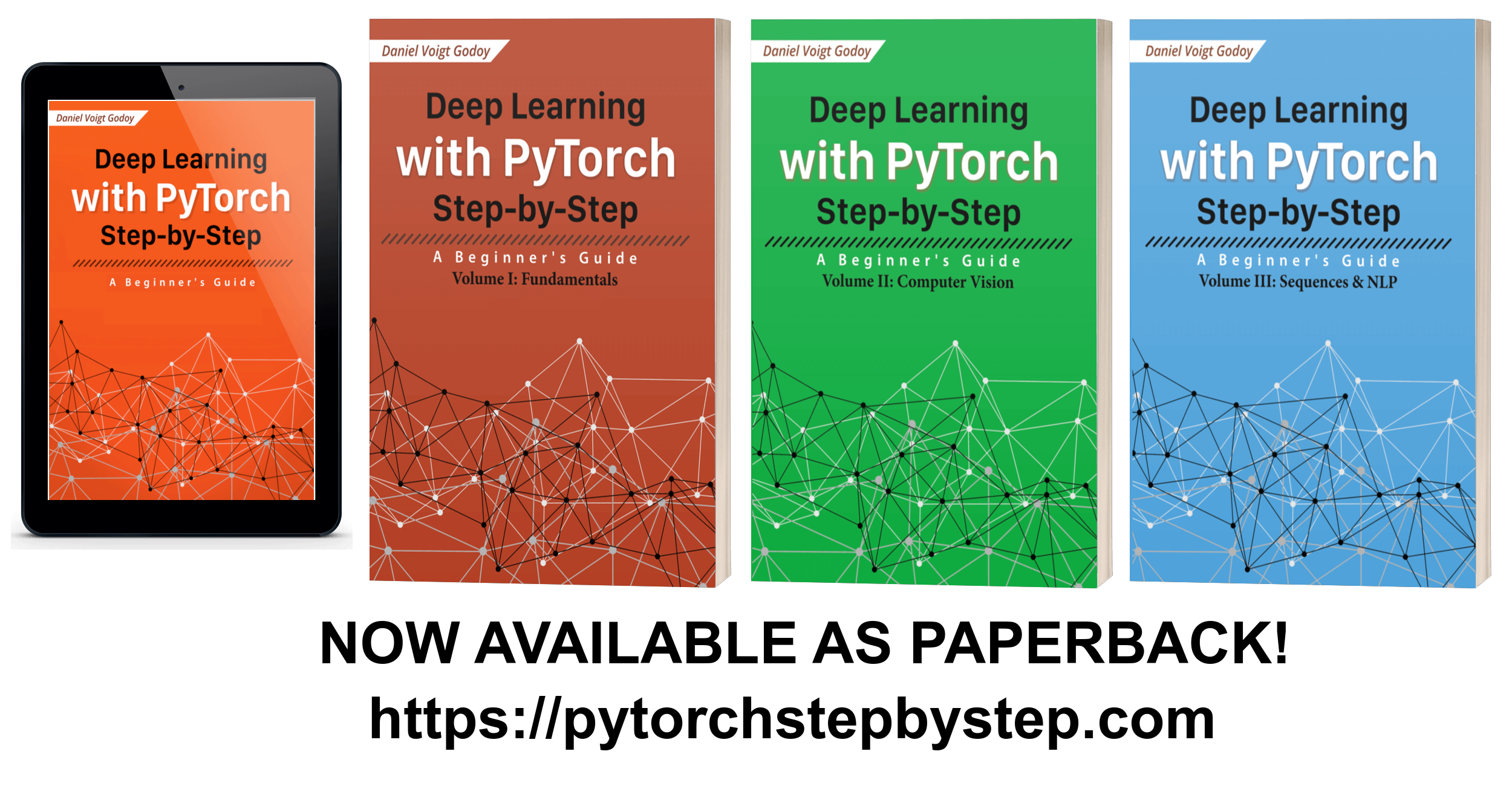
這是我的書《與Pytorch逐步深入學習》的官方存儲庫。在這裡,您可以找到本書中每一章的jupyter筆記本。
每個筆記本都包含其相應章節中顯示的所有代碼,您應該能夠按順序運行其單元格,以獲取與書中所示的相同輸出。我堅信能夠重現結果會給讀者帶來信心。
您有三個選項可以運行Jupyter筆記本:
您可以使用COLAB輕鬆地從GitHub加載筆記本,並使用Google提供的GPU運行。您需要在自己的Google帳戶中登錄。
您可以使用以下鏈接遍歷已經已經:
您也可以使用活頁夾直接從GitHub加載筆記本,但是該過程略有不同。它將在雲上創建一個環境,並允許您在瀏覽器中訪問Jupyter的主頁,並像在自己的計算機中一樣列出所有可用的筆記本電腦。
如果您對筆記本進行更改,請確保下載它們,因為Binder一旦將其關閉後就不會保持更改。
您現在可以使用下面的按鈕立即在雲上啟動環境:
此選項將為您帶來更大的靈活性,但需要更多的努力來設置。我鼓勵您嘗試建立自己的環境。起初似乎很艱鉅,但是您肯定可以按照七個簡單的步驟完成操作:
1- Anaconda
如果您還沒有安裝Anaconda的個人版本,那將是一個好時機 - 這是一種非常方便的開始方式 - 因為它包含了數據科學家將需要開發和培訓模型所需的大多數Python庫。
請按照您的操作系統的安裝說明:
自2020年1月停止使用Python 2以來,請確保選擇Python 3.x版本。
2- conda(虛擬)環境
虛擬環境是隔離與不同項目相關的Python安裝的便捷方法。
首先,您需要為環境選擇一個名稱:-)讓我們稱呼我們的pytorchbook (或其他發現更容易記住的東西)。然後,您需要打開終端(在Ubuntu)或Anaconda提示(在Windows或MacOS中),然後鍵入以下命令:
conda create -n pytorchbook anaconda
上面的命令創建了一個名為pytorchbook的Conda環境,其中包含所有的Anaconda軟件包(該喝咖啡的時間,需要一段時間...)。如果您想了解有關創建和使用Conda環境的更多信息,請查看Anaconda的管理環境用戶指南。
它完成了創建環境嗎?好的!現在是時候激活它,意味著使Python安裝現在使用。在同一終端(或Anaconda提示)中,只需輸入:
conda activate pytorchbook
您的提示應該看起來像這樣(如果您使用Linux)...
(pytorchbook)$
或這樣(如果您使用的是Windows):
(pytorchbook)C:>
完畢!您現在正在使用全新的Conda環境。每次打開新終端時,您都需要激活它,或者,如果您是Windows或MacOS用戶,則可以打開相應的Anaconda提示(在我們的情況下,它將顯示為Anaconda提示(Pytorchbook) ),從一開始就可以激活它。
重要的是:從現在開始,我假設您每次打開終端 / anaconda提示時都會激活pytorchbook環境。必須在環境內執行進一步的安裝步驟。
3- pytorch
現在是時候安裝節目的明星了:-)我們可以直接進入其網站的本地部分,它將自動選擇最適合您本地環境的選項,並將向您顯示運行的命令。
您的選擇應該看起來像:
安裝命令將在您的選擇下方顯示,因此您可以復制它。如果您有Windows計算機並且沒有GPU ,則必須在Anaconda提示(Pytorchbook)中運行以下命令:
(pytorchbook) C:> conda install pytorch torchvision cpuonly -c pytorch
4-張板
Tensorboard是一種功能強大的工具,即使我們正在Pytorch開發模型,我們也可以使用它。幸運的是,您不需要安裝整個張量流就能獲得它,可以輕鬆地使用Conda單獨安裝張量。您只需要在終端或Anaconda提示中運行此命令(再次激活環境後):
(pytorchbook)C:> conda install -c conda-forge tensorboard
5- Graphviz和Torchviz(可選)
此步驟是可選的,主要是因為GraphViz的安裝有時可能具有挑戰性(尤其是在Windows上)。如果出於任何原因,您無法成功安裝它,或者決定跳過此安裝步驟,則您仍然可以在本書中執行代碼(除了幾個單元格在第1章的動態計算圖中生成模型結構的圖像除外)。
我們需要安裝graphviz才能使用Torchviz ,這是一個整潔的軟件包,使我們能夠可視化模型的結構。請檢查您的操作系統的安裝說明。
如果您使用的是Windows ,請在GraphViz的Windows軟件包中使用安裝程序。您還需要將GraphViz添加到Windows中的路徑(環境變量)。最有可能的是,您可以在
C:ProgramFiles(x86)Graphviz2.38bin上找到GraphViz可執行文件。找到它後,您需要相應地設置或更改路徑,並將GraphViz的位置添加到它。有關如何執行此操作的更多詳細信息,請參閱如何添加到Windows路徑環境變量中。
有關其他信息,您還可以檢查如何安裝GraphViz軟件指南。
如果您成功安裝了GraphViz,則可以安裝Torchviz軟件包。該軟件包不是Anaconda發行庫的一部分,僅在Python軟件包索引的PYPI上可用,因此我們需要將其安裝。
再次打開終端或Anaconda提示並運行此命令(再次激活環境後):
(pytorchbook)C:> pip install torchviz
6- git
它超出了本指南的範圍,可以向您介紹版本控制及其最受歡迎的工具: git 。如果您已經熟悉了,很棒,可以完全跳過此部分!
否則,我建議您了解更多信息,稍後對您來說肯定會很有用。同時,我將向您展示最低限度的最低限度,因此您可以使用git克隆此存儲庫,其中包含本書中使用的所有代碼 - 因此您擁有自己的本地副本,可以隨意修改和嘗試。
首先,您需要安裝它。因此,請轉到其下載頁面,並按照操作系統的說明進行操作。安裝完成後,請打開一個新的終端或Anaconda提示(可以關閉上一個終端)。在新的終端或Anaconda提示中,您應該能夠運行git命令。要克隆此存儲庫,您只需要運行:
(pytorchbook)C:> git clone https://github.com/dvgodoy/PyTorchStepByStep.git
上面的命令將創建一個PyTorchStepByStep文件夾,其中包含該GitHub存儲庫中所有可用所有內容的本地副本。
7 -jupyter
克隆存儲庫後,導航到PyTorchStepByStep ,一旦內部,您只需要在終端或anaconda提示上啟動jupyter :
(pytorchbook)C:> jupyter notebook
這將打開您的瀏覽器,您將看到Jupyter的主頁,其中包含該存儲庫的筆記本和代碼。
恭喜!您已經準備好瀏覽章節的筆記本!








