PyTorchStepByStep
1.0.0

เรียนรู้เพิ่มเติม!
เวอร์ชันที่ได้รับการแก้ไขที่อยู่ที่อยู่การเปลี่ยนแปลงใน Pytorch, Torchvision, HuggingFace และห้องสมุดอื่น ๆ บทที่ได้รับผลกระทบมากที่สุดคือบทที่ 4 (ในเล่มที่สอง) และบทที่ 11 (ในเล่มที่สาม)
โปรดตรวจสอบ PDF ด้านล่างที่มีการเปลี่ยนแปลง (ตรวจสอบย่อหน้าที่เน้นเป็นสีแดง):
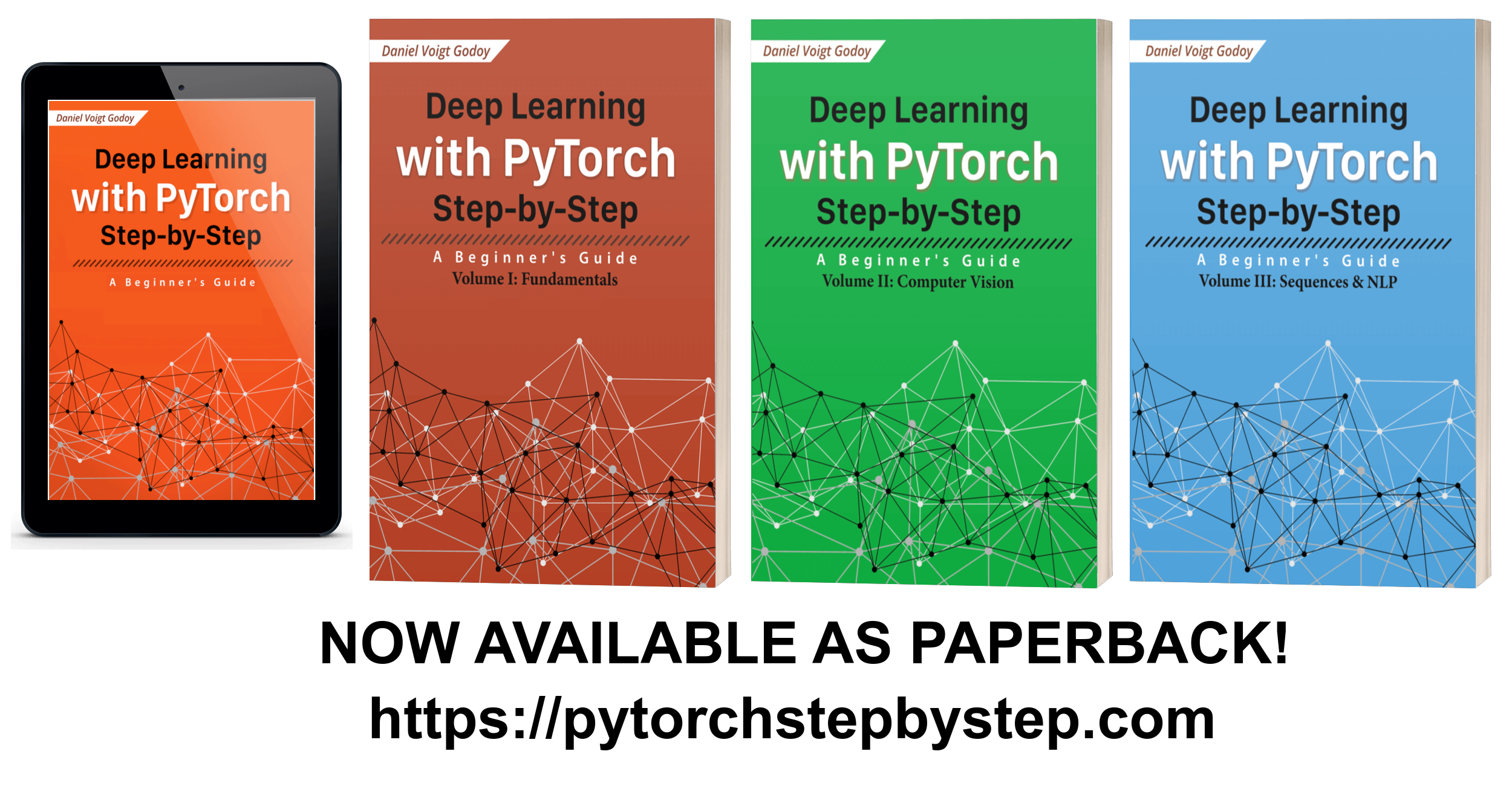
นี่คือที่เก็บอย่างเป็นทางการของหนังสือของฉัน " Deep Learning with Pytorch ทีละขั้นตอน " ที่นี่คุณจะพบ สมุดบันทึก Jupyter หนึ่งเล่ม สำหรับทุก บท ในหนังสือ
โน้ตบุ๊กแต่ละตัวมี รหัสทั้งหมดที่แสดง ในบทที่สอดคล้องกันและคุณควรจะสามารถ เรียกใช้เซลล์ตามลำดับ เพื่อรับ เอาต์พุตเดียวกันดังที่แสดงในหนังสือ ฉันเชื่อมั่นอย่างยิ่งว่าการสามารถ ทำซ้ำผลลัพธ์ ทำให้ผู้อ่านมี ความมั่นใจ
มี สาม ตัวเลือกให้คุณเรียกใช้สมุดบันทึก Jupyter:
คุณสามารถ โหลดโน้ตบุ๊กได้โดยตรงจาก GitHub โดยใช้ colab และเรียกใช้โดยใช้ GPU โดย Google คุณต้องเข้าสู่ระบบบัญชี Google ของคุณเอง
คุณสามารถผ่านบทที่ใช้แล้วโดยใช้ลิงก์ด้านล่าง:
นอกจากนี้คุณยังสามารถ โหลดสมุดบันทึกได้โดยตรงจาก GitHub โดยใช้สารยึดเกาะ แต่กระบวนการแตกต่างกันเล็กน้อย มันจะสร้างสภาพแวดล้อมบนคลาวด์และช่วยให้คุณเข้าถึง โฮมเพจของ Jupyter ในเบราว์เซอร์ของคุณโดยแสดงรายการโน้ตบุ๊กที่มีอยู่ทั้งหมดเช่นเดียวกับในคอมพิวเตอร์ของคุณเอง
หากคุณ ทำการเปลี่ยนแปลง สมุดบันทึกตรวจ สอบให้แน่ใจว่าได้ดาวน์โหลด เนื่องจาก Binder ไม่เปลี่ยนแปลง เมื่อคุณปิด
คุณสามารถเริ่มสภาพแวดล้อมของคุณบนคลาวด์ได้ทันทีโดยใช้ปุ่มด้านล่าง:
ตัวเลือกนี้จะทำให้คุณ มีความยืดหยุ่น มากขึ้น แต่จะต้องใช้ ความพยายามมากขึ้นในการตั้งค่า ฉันขอแนะนำให้คุณลองตั้งค่าสภาพแวดล้อมของคุณเอง มันอาจดูน่ากลัวในตอนแรก แต่คุณสามารถทำได้อย่างแน่นอนตาม ขั้นตอนง่าย ๆ เจ็ดขั้นตอน :
1 - Anaconda
หากคุณยังไม่ได้ติดตั้ง ฉบับบุคคลของ Anaconda นั่นจะเป็นเวลาที่ดีที่จะทำ - มันเป็นวิธีที่มีประโยชน์มากในการเริ่มต้น - เนื่องจากมีห้องสมุด Python ส่วนใหญ่ที่นักวิทยาศาสตร์ข้อมูลจะต้องพัฒนาและฝึกอบรมแบบจำลอง
โปรดทำตาม คำแนะนำการติดตั้ง สำหรับระบบปฏิบัติการของคุณ:
ตรวจสอบให้แน่ใจว่าคุณเลือกรุ่น Python 3.x เนื่องจาก Python 2 ถูกยกเลิกในเดือนมกราคม 2563
2 - สภาพแวดล้อม conda (เสมือน)
สภาพแวดล้อมเสมือนจริงเป็นวิธีที่สะดวกในการแยกการติดตั้ง Python ที่เกี่ยวข้องกับโครงการที่แตกต่างกัน
ก่อนอื่นคุณต้องเลือก ชื่อ สำหรับสภาพแวดล้อมของคุณ :-) มาเรียกว่า pytorchbook ของเรา (หรืออะไรก็ตามที่คุณจำได้ง่ายกว่า) จากนั้นคุณต้องเปิด เทอร์มินัล (ใน Ubuntu) หรือ Anaconda Prompt (ใน Windows หรือ MacOS) และพิมพ์คำสั่งต่อไปนี้:
conda create -n pytorchbook anaconda
คำสั่งด้านบนสร้างสภาพแวดล้อม conda ที่ชื่อว่า pytorchbook และรวมถึง แพ็คเกจ Anaconda ทั้งหมด ในนั้น (เวลาในการรับกาแฟมันจะใช้เวลาสักครู่ ... ) หากคุณต้องการเรียนรู้เพิ่มเติมเกี่ยวกับการสร้างและการใช้สภาพแวดล้อม conda โปรดตรวจสอบคู่มือผู้ใช้ สภาพแวดล้อมการจัดการ ของ Anaconda
มันเสร็จสิ้นการสร้างสภาพแวดล้อมหรือไม่? ดี! ถึงเวลา เปิดใช้งาน ความหมายทำให้การติดตั้ง Python นั้นเป็นสิ่งที่ต้องใช้ในตอนนี้ ในเทอร์มินัลเดียวกัน (หรือ anaconda prompt) เพียงพิมพ์:
conda activate pytorchbook
พรอมต์ของคุณควรมีลักษณะเช่นนี้ (ถ้าคุณใช้ Linux) ...
(pytorchbook)$
หรือเช่นนี้ (ถ้าคุณใช้ Windows):
(pytorchbook)C:>
เสร็จแล้ว! ตอนนี้คุณกำลังใช้ สภาพแวดล้อม Conda ใหม่เอี่ยม คุณจะต้อง เปิดใช้งาน ทุกครั้งที่คุณเปิดเทอร์มินัลใหม่หรือหากคุณเป็นผู้ใช้ Windows หรือ MacOS คุณสามารถเปิดพรอมต์ Anaconda ที่เกี่ยวข้อง (จะปรากฏขึ้นเป็น พรอมต์ Anaconda (Pytorchbook) ในกรณีของเรา) ซึ่งจะเปิดใช้งานตั้งแต่เริ่มต้น
สำคัญ : จากนี้ไปฉันสมมติว่าคุณจะเปิดใช้งานสภาพแวดล้อม pytorchbook ทุกครั้งที่คุณเปิดพรอมต์ Terminal / Anaconda ขั้นตอนการติดตั้งเพิ่มเติม จะต้อง ดำเนินการภายในสภาพแวดล้อม
3 - Pytorch
ถึงเวลาที่จะติดตั้งดาวของการแสดง :-) เราสามารถตรงไปที่ส่วน เริ่มต้น ของเว็บไซต์และจะเลือกตัวเลือกที่เหมาะกับสภาพแวดล้อมในท้องถิ่นของคุณโดยอัตโนมัติและจะแสดงคำสั่งให้คุณทำงาน
ตัวเลือกของคุณควรมีลักษณะ:
คำสั่งการติดตั้งจะแสดงอยู่ด้านล่างตัวเลือกของคุณเพื่อให้คุณสามารถคัดลอกได้ หากคุณมีคอมพิวเตอร์ Windows และ ไม่มี GPU คุณจะต้องเรียกใช้คำสั่งต่อไปนี้ใน พรอมต์ Anaconda (pytorchbook) :
(pytorchbook) C:> conda install pytorch torchvision cpuonly -c pytorch
4 - Tensorboard
Tensorboard เป็นเครื่องมือที่ทรงพลังและเราสามารถใช้งานได้แม้ว่าเราจะพัฒนาโมเดลใน Pytorch โชคดีที่คุณไม่จำเป็นต้องติดตั้ง tensorflow ทั้งหมดเพื่อรับมันคุณสามารถ ติดตั้ง tensorboard เพียงอย่างเดียว โดยใช้ Conda คุณเพียงแค่ต้องเรียกใช้คำสั่งนี้ในพรอมต์เทอร์ มินัล หรือ Anaconda (อีกครั้งหลังจากเปิดใช้งานสภาพแวดล้อม):
(pytorchbook)C:> conda install -c conda-forge tensorboard
5 - Graphviz และ Torchviz (ไม่บังคับ)
ขั้นตอนนี้เป็นทางเลือกส่วนใหญ่เป็นเพราะการติดตั้ง graphviz อาจเป็นเรื่องท้าทายบางครั้ง (โดยเฉพาะบน Windows) หากด้วยเหตุผลใดก็ตามคุณไม่ประสบความสำเร็จในการติดตั้งอย่างถูกต้องหรือหากคุณตัดสินใจข้ามขั้นตอนการติดตั้งนี้คุณจะยังคง สามารถเรียกใช้รหัสในหนังสือเล่มนี้ (ยกเว้นสองเซลล์ที่สร้างภาพของโครงสร้างของโมเดลในส่วนกราฟการคำนวณแบบไดนามิกของบทที่ 1)
เราจำเป็นต้องติดตั้ง graphviz เพื่อให้สามารถใช้ Torchviz ซึ่งเป็นแพ็คเกจที่เรียบร้อยที่ช่วยให้เราสามารถมองเห็นโครงสร้างของโมเดลได้ โปรดตรวจสอบ คำแนะนำการติดตั้ง สำหรับระบบปฏิบัติการของคุณ
หากคุณใช้ Windows โปรดใช้ตัวติดตั้งที่แพ็คเกจ Windows ของ GraphViz คุณต้องเพิ่ม graphviz ไปยังเส้นทาง (ตัวแปรสภาพแวดล้อม) ใน Windows เป็นไปได้มากว่าคุณสามารถค้นหาไฟล์ที่ใช้งานได้ของ GraphViz ที่
C:ProgramFiles(x86)Graphviz2.38binเมื่อคุณพบแล้วคุณจะต้องตั้งค่าหรือเปลี่ยนเส้นทางตามนั้นเพิ่มตำแหน่งของ GraphViz สำหรับรายละเอียดเพิ่มเติมเกี่ยวกับวิธีการทำเช่นนั้นโปรดดูวิธีเพิ่มตัวแปรสภาพแวดล้อม Windows Path Environment
สำหรับข้อมูลเพิ่มเติมคุณสามารถตรวจสอบวิธีการติดตั้งคู่มือซอฟต์แวร์ GraphViz
หากคุณติดตั้ง graphviz สำเร็จคุณสามารถติดตั้งแพ็คเกจ Torchviz แพ็คเกจนี้ไม่ได้เป็นส่วนหนึ่งของพื้นที่เก็บข้อมูลการกระจายของ Anaconda และมีเฉพาะที่ PYPI ซึ่งเป็นดัชนีแพ็คเกจ Python ดังนั้นเราจึงต้องติดตั้ง PIP
อีกครั้งเปิด เทอร์มินัล หรือ Anaconda Prompt แล้วเรียกใช้คำสั่งนี้ (อีกครั้ง: หลังจากเปิดใช้งานสภาพแวดล้อม):
(pytorchbook)C:> pip install torchviz
6 - Git
มันเป็นวิธีที่เกินขอบเขตของคู่มือนี้เพื่อแนะนำคุณให้รู้จักกับการควบคุมเวอร์ชันและเครื่องมือที่ได้รับความนิยมมากที่สุด: git หากคุณคุ้นเคยกับมันแล้วคุณสามารถข้ามส่วนนี้ไปได้ทั้งหมด!
มิฉะนั้นฉันจะแนะนำให้คุณเรียนรู้เพิ่มเติมเกี่ยวกับเรื่องนี้มัน จะ เป็นประโยชน์สำหรับคุณในภายหลัง ในระหว่างนี้ฉันจะแสดงให้คุณเห็นขั้นต่ำสุดเพื่อให้คุณสามารถใช้ git เพื่อ โคลนพื้นที่เก็บข้อมูลนี้ ที่มีรหัสทั้งหมดที่ใช้ในหนังสือเล่มนี้ - ดังนั้นคุณจึงมีสำเนาท้องถิ่นของคุณเองและสามารถแก้ไขและทดลองกับมันได้ตามที่คุณต้องการ
ก่อนอื่นคุณต้องติดตั้ง ดังนั้นมุ่งหน้าไปยังหน้าดาวน์โหลดและทำตามคำแนะนำสำหรับระบบปฏิบัติการของคุณ เมื่อการติดตั้งเสร็จสมบูรณ์โปรดเปิด เทอร์มินัลใหม่ หรือ Anaconda พรอมต์ (ก็โอเคที่จะปิดก่อนหน้านี้) ในพรอมต์เทอร์มินัลหรือ Anaconda ใหม่คุณควรจะสามารถ เรียกใช้คำสั่ง git ได้ ในการโคลนพื้นที่เก็บข้อมูลนี้คุณจะต้องเรียกใช้เท่านั้น:
(pytorchbook)C:> git clone https://github.com/dvgodoy/PyTorchStepByStep.git
คำสั่งด้านบนจะสร้างโฟลเดอร์ PyTorchStepByStep ซึ่งมี สำเนาท้องถิ่น ของทุกสิ่งที่มีอยู่ในที่เก็บของ GitHub นี้
7 - Jupyter
หลังจากโคลนนิ่งที่เก็บแล้วให้ไปที่ PyTorchStepByStep และ เมื่ออยู่ข้างใน คุณจะต้อง เริ่ม Jupyter บนเทอร์มินัลหรือ Anaconda Prompt ของคุณ:
(pytorchbook)C:> jupyter notebook
สิ่งนี้จะเปิดเบราว์เซอร์ของคุณขึ้นและคุณจะเห็น หน้าแรกของ Jupyter ที่มีสมุดบันทึกและรหัสที่เก็บนี้
ยินดีด้วย! คุณพร้อมที่จะผ่านสมุดบันทึกของบท!








