PyTorchStepByStep
1.0.0

Узнать больше!
Пересмотренная версия рассматривает изменения в Pytorch, Torchvision, Huggingface и других библиотеках. Наиболее пострадавшими главами были глава 4 (в томе II) и глава 11 (в томе III).
Пожалуйста, проверьте PDF -файлы, содержащие изменения (проверьте параграфы, выделенные красным цветом):
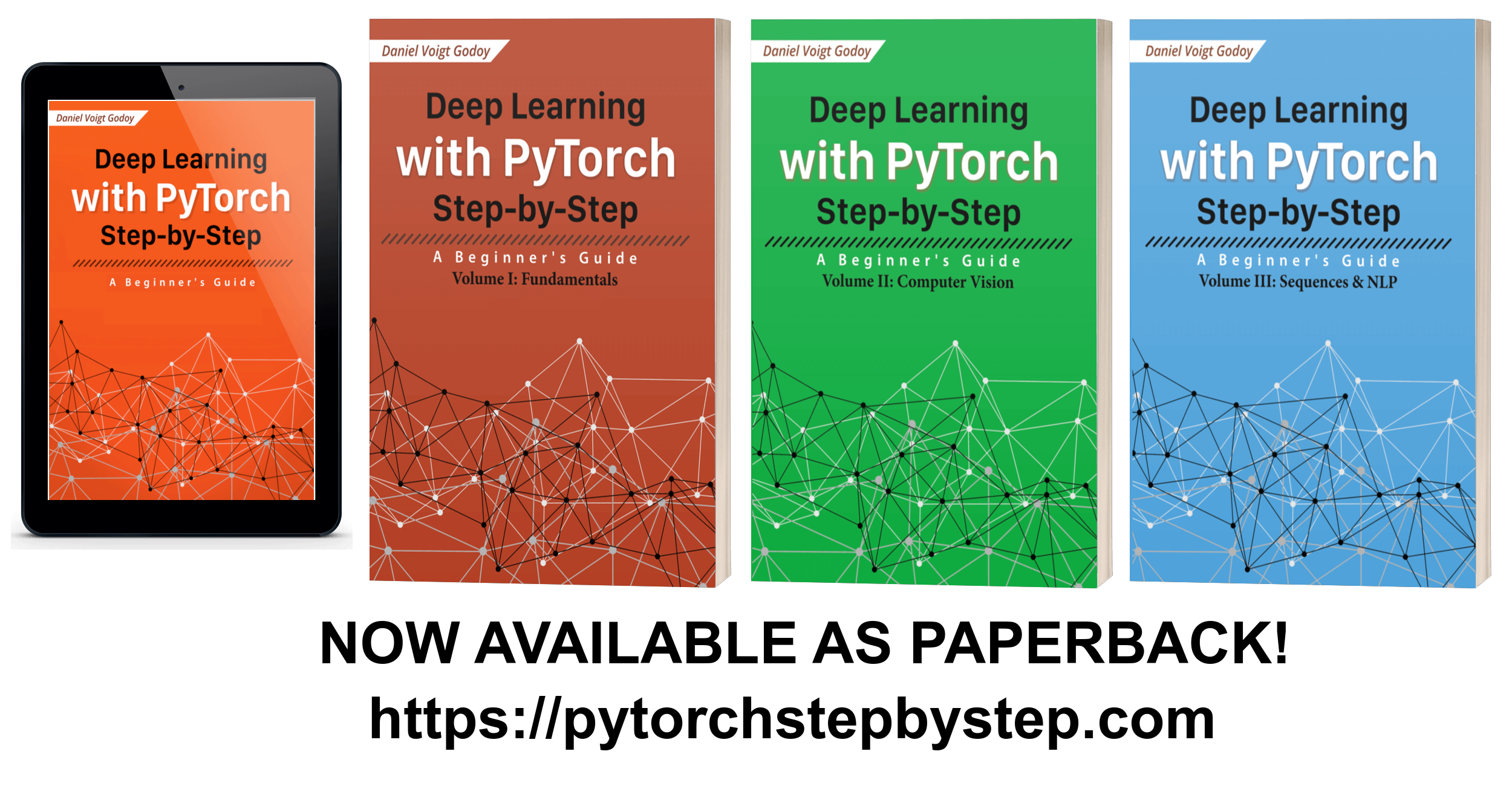
Это официальный репозиторий моей книги « Глубокое обучение с Pytorch шаг за шагом ». Здесь вы найдете одну ноутбук Jupyter для каждой главы книги.
Каждый ноутбук содержит весь код, показанный в соответствующей главе, и вы должны иметь возможность запустить его ячейки последовательно, чтобы получить те же выходы, что и в книге . Я твердо верю, что способность воспроизводить результаты приносит доверие читателю.
Есть три варианта для запуска ноутбуков Jupyter:
Вы можете легко загрузить ноутбуки непосредственно с GitHub, используя Colab и запустить их с помощью GPU , предоставленного Google. Вы должны войти в свою собственную учетную запись Google.
Вы можете пройти через главы, уже используя ссылки ниже:
Вы также можете загрузить ноутбуки непосредственно с GitHub, используя Binder, но процесс немного отличается. Он создаст среду в облаке и позволит вам получить доступ к домашней странице Jupyter в вашем браузере, перечисляя все доступные ноутбуки, как на вашем собственном компьютере.
Если вы внесете изменения в ноутбуки, обязательно загрузите их, поскольку Binder не сохраняет изменения, как только вы его закрываете.
Вы можете начать свою среду в облаке прямо сейчас, используя кнопку ниже:
Этот вариант даст вам больше гибкости , но для настройки потребуется больше усилий . Я призываю вас попробовать создать собственную среду. Сначала это может показаться пугающим, но вы, несомненно, можете сделать это после семи простых шагов :
1 - Анаконда
Если у вас еще нет индивидуального издания Anaconda , это было бы хорошим временем для этого - это очень удобный способ начать - так как оно содержит большинство библиотек Python, которые ученому для данных когда -либо понадобится для разработки и обучения моделей.
Пожалуйста, следуйте инструкциям по установке для вашей ОС:
Убедитесь, что вы выбрали версию Python 3.x , так как Python 2 был прекращен в январе 2020 года.
2 - среда Conda (виртуальные)
Виртуальные среды - это удобный способ изолировать установки Python, связанные с различными проектами.
Во-первых, вам нужно выбрать имя для вашей среды :-) Давайте назовем нашу pytorchbook (или что-то еще, что вам проще запомнить). Затем вам нужно открыть терминал (в Ubuntu) или приглашение Anaconda (в Windows или MacOS) и ввести следующую команду:
conda create -n pytorchbook anaconda
Приведенная выше команда создает среду Conda с именем pytorchbook и включает в себя все пакеты Anaconda в ней (время, чтобы получить кофе, это займет некоторое время ...). Если вы хотите узнать больше о создании и использовании среды Conda, пожалуйста, проверьте Руководство пользователя управления Anaconda.
Закончило ли это создание окружающей среды? Хороший! Настало время активировать его , что означает, что установка Python будет использоваться сейчас. В том же терминале (или подсказке Anaconda), просто введите:
conda activate pytorchbook
Ваша подсказка должна выглядеть так (если вы используете Linux) ...
(pytorchbook)$
или как это (если вы используете Windows):
(pytorchbook)C:>
Сделанный! Теперь вы используете совершенно новую среду Conda . Вам нужно будет активировать его каждый раз, когда вы открываете новый терминал или, если вы пользователь Windows или MacOS, вы можете открыть соответствующую подсказку Anaconda (в нашем случае он будет активировать его в качестве подсказки Anaconda (Pytorchbook) ).
ВАЖНО : Отныне я предполагаю, что вы активируете среду pytorchbook каждый раз, когда вы открываете подсказку терминала / анаконды. Дальнейшие этапы установки должны быть выполнены внутри окружающей среды.
3 - Pytorch
Настало время установить звезду шоу :-) Мы можем перейти прямо в раздел «Старт локально» его веб-сайта, и он автоматически выберет варианты, которые лучше всего соответствуют вашей локальной среде, и покажет вам команду для запуска.
Ваш выбор должен выглядеть как:
Команда установки будет показана прямо под вашим выбором, поэтому вы можете скопировать его. Если у вас есть компьютер Windows и нет графического процессора , вам придется запустить следующую команду в своем приглашении Anaconda (Pytorchbook) :
(pytorchbook) C:> conda install pytorch torchvision cpuonly -c pytorch
4 - Тенсорсор
Tensorboard является мощным инструментом, и мы можем использовать его, даже если мы разрабатываем модели в Pytorch. К счастью, вам не нужно устанавливать весь Tensorflow, чтобы получить его, вы можете легко установить Tensorboard в одиночку с помощью Conda . Вам просто нужно запустить эту команду в вашем терминале или приглашении Anaconda (опять же, после активации среды):
(pytorchbook)C:> conda install -c conda-forge tensorboard
5 - Graphviz и Torchviz (необязательно)
Этот шаг необязательно, в основном потому, что установка Graphviz иногда может быть сложной задачей (особенно в Windows). Если по какой -либо причине вам не удастся правильно его установить, или если вы решите пропустить этот шаг установки, вы все равно сможете выполнить код в этой книге (за исключением нескольких ячеек, которые генерируют изображения структуры модели в разделе динамического графа вычисления главы 1).
Нам нужно установить GraphViz, чтобы иметь возможность использовать Tochviz , аккуратный пакет, который позволяет нам визуализировать структуру модели. Пожалуйста, проверьте инструкции по установке для вашей ОС.
Если вы используете Windows , используйте установщик на пакете GraphViz от Windows. Вы также должны добавить Graphviz в путь (переменная среды) в Windows. Скорее всего, вы можете найти исполняемый файл GraphViz по адресу
C:ProgramFiles(x86)Graphviz2.38bin. После того, как вы нашли его, вам нужно соответствующим образом установить или изменить путь, добавив в него местоположение Graphviz. Для получения более подробной информации о том, как это сделать, обратитесь к тому, как добавить к переменной среды Windows Path.
Для получения дополнительной информации вы также можете проверить руководство по программному обеспечению GraphViz.
Если вы успешно установили Graphviz, вы можете установить пакет Torchviz. Этот пакет не является частью репозитория распределения Anaconda и доступен только в PYPI, индексе пакетов Python, поэтому нам нужно установить его.
Еще раз, откройте приглашение к терминалу или Anaconda и запустите эту команду (только еще раз: после активации окружающей среды):
(pytorchbook)C:> pip install torchviz
6 - git
Это выходит за рамки этого руководства, чтобы познакомить вас с управлением версиями и его самым популярным инструментом: git . Если вы уже знакомы с этим, отлично, вы можете вообще пропустить этот раздел!
В противном случае, я бы порекомендовал вам узнать больше об этом, это определенно будет полезно для вас позже в будущем. В то же время, я покажу вам минимум, чтобы вы могли использовать git , чтобы клонировать этот репозиторий, содержащий весь код, используемый в этой книге, так что у вас есть собственная локальная копия, и она может изменить и экспериментировать с ним, как вам угодно.
Во -первых, вам нужно установить его. Итак, перейдите на страницу загрузки и следуйте инструкциям для вашей ОС. После завершения установки, пожалуйста, откройте новый терминал или подсказку Anaconda (это нормально, чтобы закрыть предыдущий). В новом выборе терминала или Anaconda вы сможете запустить команды git . Чтобы клонировать этот репозиторий, вам нужно только запустить:
(pytorchbook)C:> git clone https://github.com/dvgodoy/PyTorchStepByStep.git
Приведенная выше команда создаст папку PyTorchStepByStep , которая содержит локальную копию всего, что доступно в репозитории этого GitHub.
7 - Юпитер
После клонирования репозитория перейдите к PyTorchStepByStep и, как только внутри него , вам нужно только запустить Jupyter на своем терминале или подсказке Anaconda:
(pytorchbook)C:> jupyter notebook
Это откроет ваш браузер, и вы увидите домашнюю страницу Jupyter, содержащую ноутбуки и код этого репозитория.
Поздравляю! Вы готовы пройти через тетради глав!








