PyTorchStepByStep
1.0.0

Pelajari lebih lanjut!
Versi yang direvisi membahas perubahan dalam Pytorch, TorchVision, Huggingface, dan perpustakaan lainnya. Bab -bab yang paling terpengaruh adalah Bab 4 (dalam Volume II) dan Bab 11 (dalam Volume III).
Silakan periksa PDF di bawah ini yang berisi perubahan (periksa paragraf yang disorot dengan warna merah):
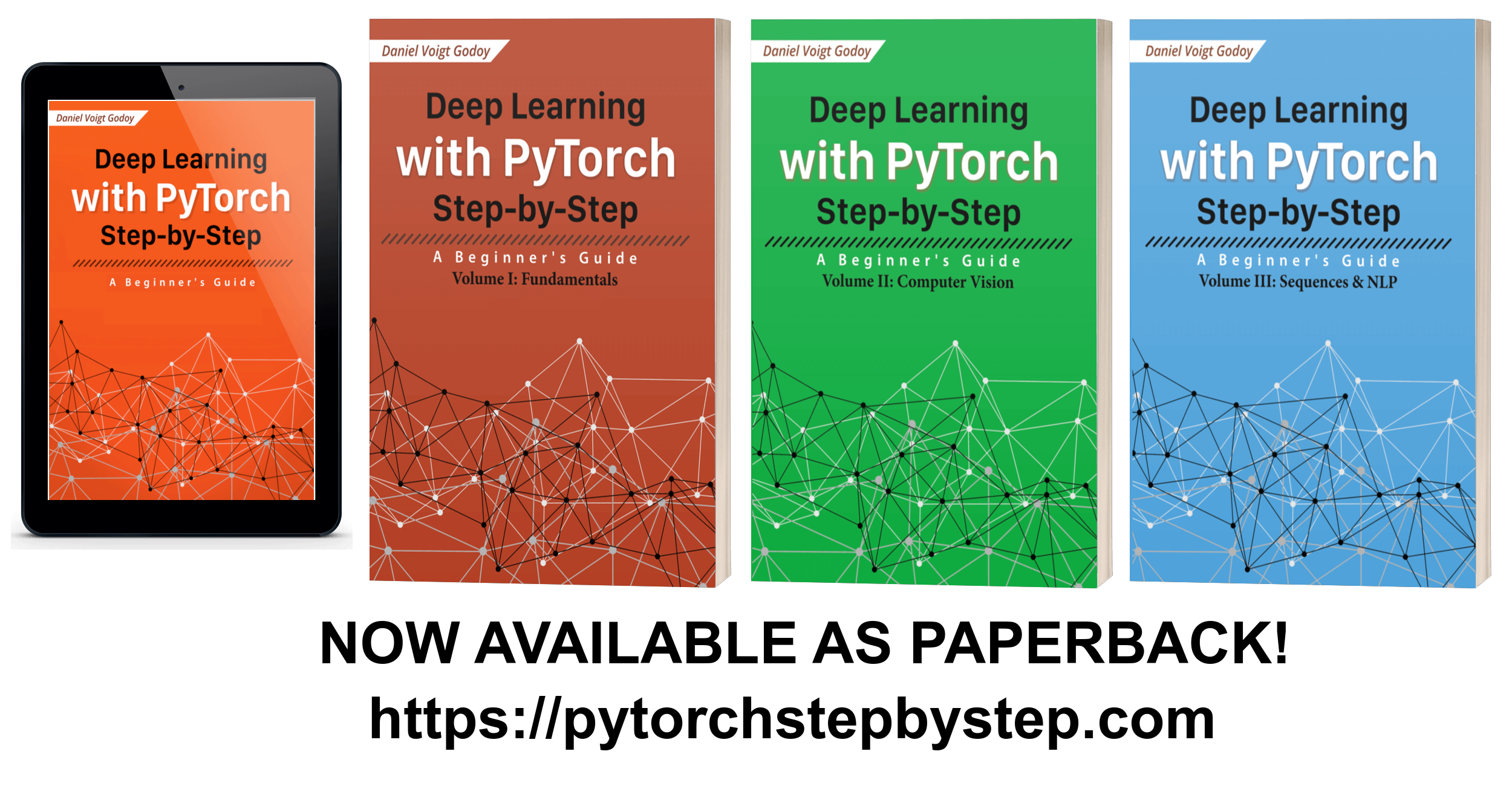
Ini adalah repositori resmi dari buku saya " Deep Learning With Pytorch Step-by-Step ". Di sini Anda akan menemukan satu buku catatan Jupyter untuk setiap bab dalam buku ini.
Setiap notebook berisi semua kode yang ditunjukkan dalam bab yang sesuai, dan Anda harus dapat menjalankan sel -selnya secara berurutan untuk mendapatkan output yang sama seperti yang ditunjukkan dalam buku . Saya sangat percaya bahwa bisa mereproduksi hasilnya membawa kepercayaan diri kepada pembaca.
Ada tiga opsi bagi Anda untuk menjalankan buku catatan Jupyter:
Anda dapat dengan mudah memuat notebook langsung dari GitHub menggunakan Colab dan menjalankannya menggunakan GPU yang disediakan oleh Google. Anda harus masuk ke akun Google sendiri.
Anda dapat melalui bab -bab yang sudah menggunakan tautan di bawah ini:
Anda juga dapat memuat notebook langsung dari GitHub menggunakan Binder, tetapi prosesnya sedikit berbeda. Ini akan menciptakan lingkungan di cloud dan memungkinkan Anda untuk mengakses beranda Jupyter di browser Anda, mendaftarkan semua buku catatan yang tersedia, seperti di komputer Anda sendiri.
Jika Anda membuat perubahan pada buku catatan, pastikan untuk mengunduhnya , karena Binder tidak menyimpan perubahan setelah Anda menutupnya.
Anda dapat memulai lingkungan Anda di cloud sekarang menggunakan tombol di bawah ini:
Opsi ini akan memberi Anda lebih banyak fleksibilitas , tetapi akan membutuhkan lebih banyak upaya untuk mengatur . Saya mendorong Anda untuk mencoba menyiapkan lingkungan Anda sendiri. Ini mungkin tampak menakutkan pada awalnya, tetapi Anda pasti bisa mencapainya mengikuti tujuh langkah mudah :
1 - Anaconda
Jika Anda belum menginstal edisi individual Anaconda , itu akan menjadi saat yang tepat untuk melakukannya - itu adalah cara yang sangat berguna untuk memulai - karena berisi sebagian besar perpustakaan Python yang dibutuhkan oleh ilmuwan data untuk mengembangkan dan melatih model.
Harap ikuti instruksi instalasi untuk OS Anda:
Pastikan Anda memilih versi Python 3.x sejak Python 2 dihentikan pada Januari 2020.
2 - lingkungan conda (virtual)
Lingkungan virtual adalah cara yang nyaman untuk mengisolasi instalasi python yang terkait dengan berbagai proyek.
Pertama, Anda perlu memilih nama untuk lingkungan Anda :-) Sebutkan pytorchbook kami (atau apa pun yang menurut Anda lebih mudah diingat). Kemudian, Anda perlu membuka terminal (di ubuntu) atau prompt anaconda (di windows atau macOS) dan ketik perintah berikut:
conda create -n pytorchbook anaconda
Perintah di atas menciptakan lingkungan Conda bernama pytorchbook dan mencakup semua paket Anaconda di dalamnya (waktu untuk mendapatkan kopi, itu akan memakan waktu beberapa saat ...). Jika Anda ingin mempelajari lebih lanjut tentang membuat dan menggunakan lingkungan CONDA, silakan periksa Panduan Pengguna Lingkungan Anaconda.
Apakah selesai menciptakan lingkungan? Bagus! Sudah waktunya untuk mengaktifkannya , artinya, membuat instalasi Python yang akan digunakan sekarang. Di terminal yang sama (atau anaconda prompt), ketik saja:
conda activate pytorchbook
Prompt Anda akan terlihat seperti ini (jika Anda menggunakan Linux) ...
(pytorchbook)$
Atau seperti ini (jika Anda menggunakan Windows):
(pytorchbook)C:>
Selesai! Anda menggunakan lingkungan Conda baru sekarang. Anda harus mengaktifkannya setiap kali Anda membuka terminal baru atau, jika Anda adalah pengguna Windows atau MacOS, Anda dapat membuka prompt Anaconda yang sesuai (itu akan muncul sebagai Anaconda Prompt (Pytorchbook) , dalam kasus kami), yang akan diaktifkan dari awal.
PENTING : Mulai sekarang, saya berasumsi Anda akan mengaktifkan lingkungan pytorchbook setiap kali Anda membuka prompt terminal / anaconda. Langkah instalasi lebih lanjut harus dieksekusi di dalam lingkungan.
3 - Pytorch
Sudah waktunya untuk menginstal bintang acara :-) Kami dapat langsung ke bagian start lokal dari situs webnya dan secara otomatis akan memilih opsi yang paling sesuai dengan lingkungan lokal Anda dan itu akan menunjukkan kepada Anda perintah yang harus dijalankan.
Pilihan Anda seharusnya terlihat seperti:
Perintah instalasi akan ditampilkan tepat di bawah pilihan Anda, sehingga Anda dapat menyalinnya. Jika Anda memiliki komputer Windows dan tidak ada GPU , Anda harus menjalankan perintah berikut di Anaconda Prompt Anda (Pytorchbook) :
(pytorchbook) C:> conda install pytorch torchvision cpuonly -c pytorch
4 - Tensorboard
Tensorboard adalah alat yang ampuh dan kita dapat menggunakannya bahkan jika kita mengembangkan model di Pytorch. Untungnya, Anda tidak perlu menginstal seluruh TensorFlow untuk mendapatkannya, Anda dapat dengan mudah menginstal Tensorboard saja menggunakan Conda . Anda hanya perlu menjalankan perintah ini di terminal atau prompt anaconda Anda (sekali lagi, setelah mengaktifkan lingkungan):
(pytorchbook)C:> conda install -c conda-forge tensorboard
5 - GraphViz dan Torchviz (Opsional)
Langkah ini opsional, sebagian besar karena pemasangan GraphViz terkadang menantang (terutama pada Windows). Jika, dengan alasan apa pun, Anda tidak berhasil memasangnya dengan benar, atau jika Anda memutuskan untuk melewatkan langkah instalasi ini, Anda masih akan dapat menjalankan kode dalam buku ini (kecuali untuk beberapa sel yang menghasilkan gambar struktur model di bagian grafik komputasi dinamis Bab 1).
Kita perlu menginstal GraphViz untuk dapat menggunakan Torchviz , paket rapi yang memungkinkan kita memvisualisasikan struktur model. Silakan periksa instruksi instalasi untuk OS Anda.
Jika Anda menggunakan Windows , silakan gunakan Paket Windows GraphViz. Anda juga perlu menambahkan GraphViz ke jalur (Variabel Lingkungan) di Windows. Kemungkinan besar, Anda dapat menemukan file yang dapat dieksekusi GraphViz di
C:ProgramFiles(x86)Graphviz2.38bin. Setelah Anda menemukannya, Anda perlu mengatur atau mengubah jalur yang sesuai, menambahkan lokasi GraphViz ke dalamnya. Untuk detail lebih lanjut tentang cara melakukannya, silakan merujuk cara menambahkan ke variabel lingkungan jalur Windows.
Untuk informasi tambahan, Anda juga dapat memeriksa cara menginstal Panduan Perangkat Lunak GraphViz.
Jika Anda berhasil menginstal GraphViz, Anda dapat menginstal Paket Torchviz. Paket ini bukan bagian dari repositori distribusi Anaconda dan hanya tersedia di PYPI, indeks paket Python, jadi kita perlu menginstalnya.
Sekali lagi, buka terminal atau anaconda prompt dan jalankan perintah ini (hanya sekali lagi: Setelah mengaktifkan lingkungan):
(pytorchbook)C:> pip install torchviz
6 - git
Jauh di luar ruang lingkup panduan ini untuk memperkenalkan Anda pada kontrol versi dan alatnya yang paling populer: git . Jika Anda sudah terbiasa, hebat, Anda dapat melewatkan bagian ini sama sekali!
Kalau tidak, saya sarankan Anda untuk mempelajari lebih lanjut tentang hal itu, itu pasti akan berguna bagi Anda nanti. Sementara itu, saya akan menunjukkan kepada Anda minimum yang telanjang, sehingga Anda dapat menggunakan git untuk mengkloning repositori ini yang berisi semua kode yang digunakan dalam buku ini - jadi Anda memiliki salinan lokal Anda sendiri dan dapat memodifikasi dan bereksperimen dengannya sesuka Anda.
Pertama, Anda perlu menginstalnya. Jadi, buka halaman unduhannya dan ikuti instruksi untuk OS Anda. Setelah instalasi selesai, silakan buka terminal baru atau prompt Anaconda (tidak apa -apa untuk menutup yang sebelumnya). Di Terminal Baru atau Prompt Anaconda, Anda harus dapat menjalankan perintah git . Untuk mengkloning repositori ini, Anda hanya perlu menjalankan:
(pytorchbook)C:> git clone https://github.com/dvgodoy/PyTorchStepByStep.git
Perintah di atas akan membuat folder PyTorchStepByStep yang berisi salinan lokal dari segala sesuatu yang tersedia di repositori GitHub ini.
7 - Jupyter
Setelah mengkloning repositori, navigasikan ke PyTorchStepByStep dan, sekali di dalamnya , Anda hanya perlu memulai Jupyter di terminal atau prompt Anaconda Anda:
(pytorchbook)C:> jupyter notebook
Ini akan membuka browser Anda dan Anda akan melihat beranda Jupyter yang berisi buku catatan dan kode repositori ini.
Selamat! Anda siap untuk membaca buku catatan bab!








