PyTorchStepByStep
1.0.0

자세히 알아보십시오!
개정 된 버전은 Pytorch, Torchvision, Huggingface 및 기타 라이브러리의 변경 사항을 다룹니다. 가장 영향을받는 장은 4 장 (제 2 권)과 11 장 (III 권)입니다.
변경 사항이 포함 된 아래 PDF를 확인하십시오 (빨간색으로 강조 표시된 단락을 확인) :
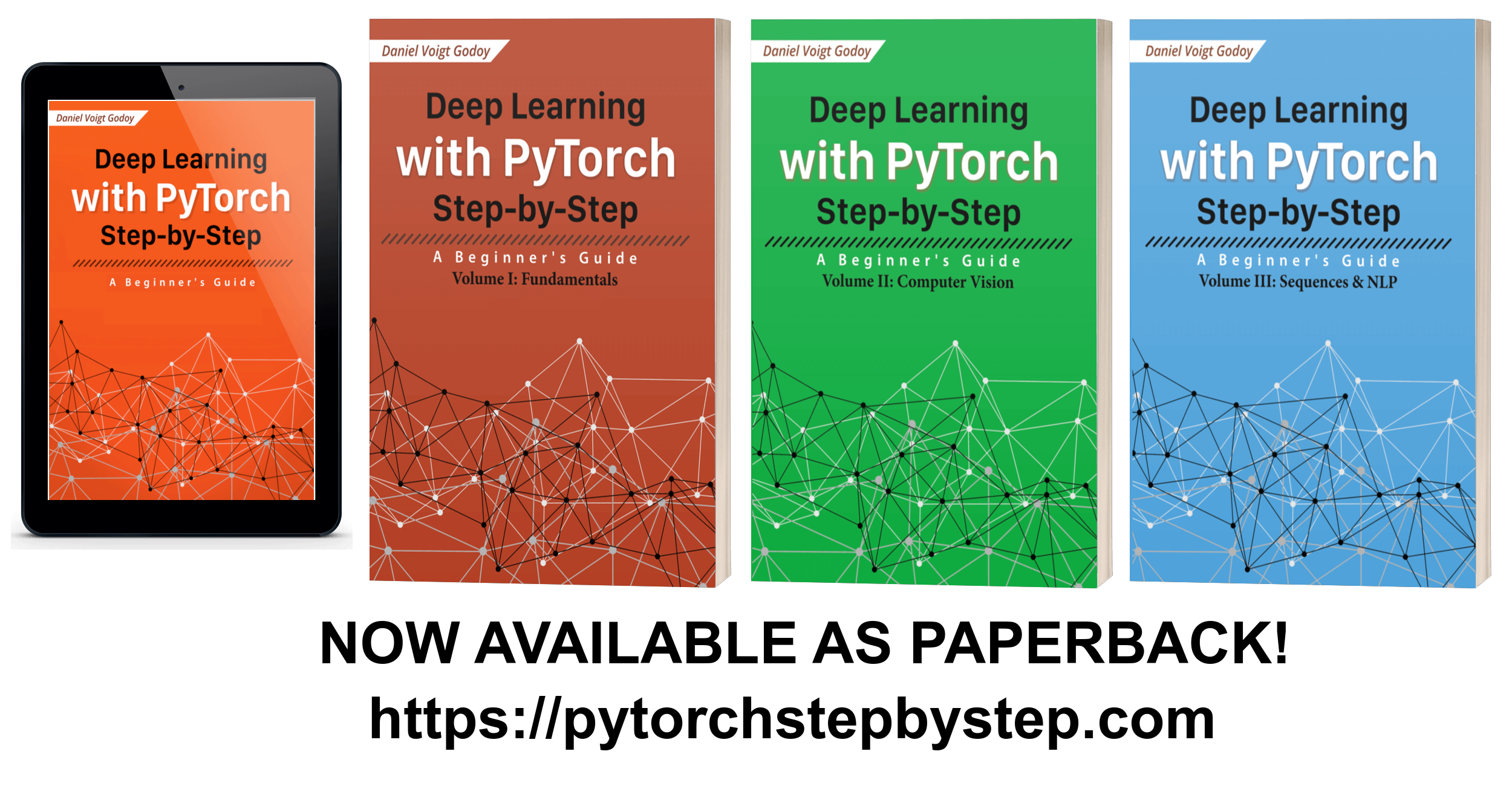
이것은 나의 책 " Pytorch with Pytorch Step-by-Step을 사용한 딥 러닝 "의 공식 저장소입니다. 여기에서 책의 모든 장 에 대한 Jupyter 노트 하나를 찾을 수 있습니다.
각 노트북에는 해당 장에 표시된 모든 코드가 포함되어 있으며, 책에 표시된 것과 동일한 출력을 얻기 위해 셀을 순서대로 실행할 수 있어야합니다. 결과를 재현 할 수 있다는 것은 독자에게 자신감을 가져다 준다고 강력하게 믿습니다.
Jupyter 노트북을 실행할 수있는 세 가지 옵션이 있습니다.
Colab을 사용하여 Github에서 직접 노트북을 쉽게로드 하고 Google에서 제공하는 GPU를 사용하여 실행할 수 있습니다. 자신의 Google 계정에 로그인해야합니다.
아래 링크를 이미 사용하는 장을 살펴볼 수 있습니다.
바인더를 사용하여 Github에서 직접 노트북을로드 할 수도 있지만 프로세스는 약간 다릅니다. 클라우드에 환경이 생겨 브라우저에서 Jupyter의 홈페이지 에 액세스 할 수 있으며 컴퓨터와 마찬가지로 사용 가능한 모든 노트북을 나열합니다.
노트북을 변경하는 경우 노트북을 닫으면 바인더가 변경 사항을 유지하지 않으므로 다운로드하십시오 .
아래 버튼을 사용하여 클라우드에서 환경을 시작할 수 있습니다.
이 옵션은 더 많은 유연성을 제공하지만 설정하려면 더 많은 노력이 필요합니다. 자신의 환경을 설정하는 것이 좋습니다. 처음에는 어려워 보일지 모르지만 7 가지 쉬운 단계 에 따라 반드시 달성 할 수 있습니다.
1- 아나콘다
아나콘다의 개별판이 아직 설치되지 않은 경우, 데이터 과학자가 모델을 개발하고 훈련시키는 데 필요한 대부분의 파이썬 라이브러리가 포함되어 있기 때문에 시작하기에 매우 편리한 방법입니다.
OS의 설치 지침을 따르십시오.
Python 2가 2020 년 1 월에 중단되었으므로 Python 3.x 버전을 선택하십시오.
2- 콘다 (가상) 환경
가상 환경은 다양한 프로젝트와 관련된 파이썬 설치를 분리하는 편리한 방법입니다.
먼저, 당신은 당신의 환경의 이름을 선택해야합니다 :-) pytorchbook (또는 기억하기 쉬운 다른 것을 찾으십시오). 그런 다음 터미널 (Ubuntu) 또는 Anaconda 프롬프트 (Windows 또는 MacOS)를 열고 다음 명령을 입력해야합니다.
conda create -n pytorchbook anaconda
위의 명령에는 pytorchbook 이라는 콘다 환경이 생성되며 모든 아나콘다 패키지가 포함되어 있습니다 (커피를 마시면 시간이 걸립니다 ...). Conda 환경 작성 및 사용에 대해 자세히 알아 보려면 Anaconda의 Managing Environments 사용자 안내서를 확인하십시오.
환경 생성을 마쳤습니까? 좋은! 이제 파이썬 설치를 지금 사용해야 할 파이썬 설치를 활성화 할 때입니다. 동일한 터미널 (또는 Anaconda 프롬프트)에서 다음을 입력하십시오.
conda activate pytorchbook
프롬프트가 다음과 같이 보일 것입니다 (Linux를 사용하는 경우) ...
(pytorchbook)$
또는 이렇게 (Windows를 사용하는 경우) :
(pytorchbook)C:>
완료! 당신은 이제 새로운 콘다 환경을 사용하고 있습니다. 새 터미널을 열 때마다 또는 Windows 또는 MacOS 사용자 인 경우 해당 Anaconda 프롬프트를 열 수 있습니다 ( ANACONDA 프롬프트 (PYTORCHBOOK) 로 표시 될 수 있습니다.이 경우 처음부터 활성화 될 수 있습니다.
중요 : 지금부터 터미널 / 아나콘다 프롬프트를 열 때마다 pytorchbook 환경을 활성화한다고 가정합니다. 환경 내에서 추가 설치 단계를 실행 해야합니다 .
3 -Pytorch
이제 쇼의 스타를 설치해야 할 때입니다. :-) 웹 사이트의 로컬 섹션으로 바로 이동할 수 있으며 지역 환경에 가장 적합한 옵션을 자동으로 선택하면 실행하라는 명령을 보여줍니다.
귀하의 선택은 다음과 같습니다.
설치 명령은 선택 바로 아래에 표시되므로 복사 할 수 있습니다. Windows 컴퓨터가 있고 GPU가없는 경우 Anaconda 프롬프트 (Pytorchbook) 에서 다음 명령을 실행해야합니다.
(pytorchbook) C:> conda install pytorch torchvision cpuonly -c pytorch
4- 텐서 보드
Tensorboard는 강력한 도구이며 Pytorch에서 모델을 개발하더라도 사용할 수 있습니다. 운 좋게도, 당신은 그것을 얻기 위해 전체 텐서 플로우를 설치할 필요가 없으며, 콘다를 사용하여 텐서 보드 만 쉽게 설치할 수 있습니다. 터미널 또는 아나콘다 프롬프트 에서이 명령을 실행하면 (환경을 활성화 한 후) :
(pytorchbook)C:> conda install -c conda-forge tensorboard
5- GraphViz 및 Torchviz (선택 사항)
이 단계는 선택 사항입니다. 대부분 GraphViz의 설치가 때때로 (특히 Windows에서) 도전 할 수 있기 때문입니다. 어떤 이유로 든 올바르게 설치하는 데 성공하지 못 하거나이 설치 단계를 건너 뛰기로 결정한 경우이 책에서 코드를 실행할 수 있습니다 (1 장의 동적 계산 그래프 섹션에서 모델 구조의 이미지를 생성하는 몇 가지 셀 제외).
모델의 구조를 시각화 할 수있는 깔끔한 패키지 인 Torchviz를 사용할 수 있도록 GraphViz를 설치해야합니다. OS의 설치 지침을 확인하십시오.
Windows를 사용하는 경우 GraphViz의 Windows 패키지에서 설치 프로그램을 사용하십시오. 또한 Windows의 경로 (환경 변수)에 그래프 비즈를 추가해야합니다. 아마도
C:ProgramFiles(x86)Graphviz2.38bin에서 GraphViz 실행 파일을 찾을 수 있습니다. 발견 한 후에는 GraphViz의 위치를 추가하여 경로를 설정하거나 변경해야합니다. 이를 수행하는 방법에 대한 자세한 내용은 Windows 경로 환경 변수에 추가하는 방법을 참조하십시오.
자세한 내용은 GraphViz 소프트웨어 가이드를 설치하는 방법을 확인할 수도 있습니다.
GraphViz를 성공적으로 설치 한 경우 Torchviz 패키지를 설치할 수 있습니다. 이 패키지는 Anaconda Distribution Repository의 일부가 아니며 Python 패키지 인덱스 인 PYPI에서만 사용할 수 있으므로 설치해야합니다.
다시 한번, 터미널 또는 아나콘다 프롬프트를 열고이 명령을 실행하십시오 (환경을 활성화 한 후 다시 한 번만) :
(pytorchbook)C:> pip install torchviz
6- git
버전 제어 및 가장 인기있는 도구 인 git 소개하는 것은이 안내서의 범위를 벗어납니다. 이미 익숙하다면 훌륭하다면이 섹션을 모두 건너 뛸 수 있습니다!
그렇지 않으면, 나는 그것에 대해 더 많이 배우는 것이 좋습니다. 나중에 나중에 당신에게 유용 할 것 입니다 . 그 동안, 나는 당신에게 최소한을 보여줄 것입니다. 그래서 당신은 git 사용 하여이 책에 사용 된 모든 코드를 포함하는 이 저장소를 복제 할 수 있으므로, 당신은 자신의 로컬 사본을 가지고 있고 원하는대로 그것을 수정하고 실험 할 수 있습니다.
먼저 설치해야합니다. 따라서 다운로드 페이지로 가서 OS에 대한 지침을 따르십시오. 설치가 완료되면 새 터미널 또는 Anaconda 프롬프트를 열어주십시오 (이전 말단을 닫는 것은 괜찮습니다). 새로운 터미널 또는 Anaconda 프롬프트에서 git 명령을 실행할 수 있어야합니다. 이 저장소를 복제하려면 실행하면됩니다.
(pytorchbook)C:> git clone https://github.com/dvgodoy/PyTorchStepByStep.git
위의 명령은이 GitHub의 저장소에있는 모든 것의 로컬 사본을 포함하는 PyTorchStepByStep 폴더를 만듭니다.
7 -Jupyter
저장소를 복제 한 후 PyTorchStepByStep 으로 이동하면 내부에 일단 안으로 들어가면 터미널 또는 Anaconda 프롬프트에서 Jupyter를 시작하면 됩니다.
(pytorchbook)C:> jupyter notebook
이렇게하면 브라우저가 열리면이 저장소의 노트와 코드가 포함 된 Jupyter의 홈페이지가 표시됩니다.
축하해요! 당신은 챕터의 노트북을 살 준비가되었습니다!








