PyTorchStepByStep
1.0.0

¡Aprende más!
La versión revisada aborda los cambios en Pytorch, TorchVision, Huggingface y otras bibliotecas. Los capítulos más afectados fueron el Capítulo 4 (en el Volumen II) y el Capítulo 11 (en el Volumen III).
Consulte el PDFS a continuación que contiene los cambios (verifique los párrafos resaltados en rojo):
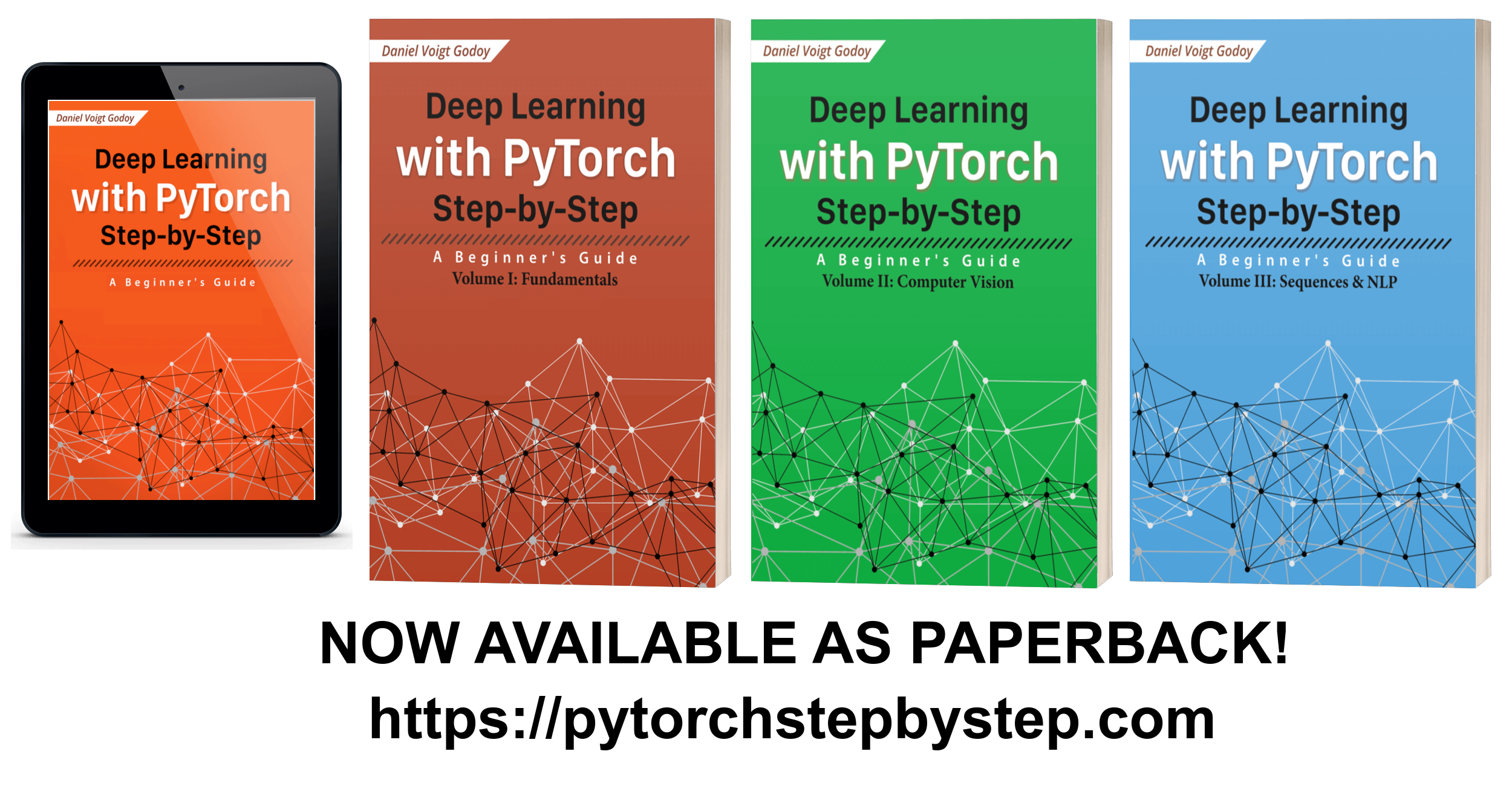
Este es el repositorio oficial de mi libro " Aprendizaje profundo con Pytorch paso a paso ". Aquí encontrará un cuaderno Jupyter para cada capítulo del libro.
Cada cuaderno contiene todo el código que se muestra en su capítulo correspondiente, y debería poder ejecutar sus celdas en secuencia para obtener las mismas salidas que se muestra en el libro . Creo firmemente que poder reproducir los resultados trae confianza al lector.
Hay tres opciones para que ejecute los cuadernos Jupyter:
Puede cargar fácilmente los cuadernos directamente desde GitHub usando Colab y ejecutarlos usando una GPU proporcionada por Google. Debe registrarse en una cuenta de Google propia.
Puede pasar por los capítulos ya usando los enlaces a continuación:
También puede cargar los cuadernos directamente desde GitHub usando Binder, pero el proceso es ligeramente diferente. Creará un entorno en la nube y le permitirá acceder a la página de inicio de Jupyter en su navegador, enumerando todos los cuadernos disponibles, al igual que en su propia computadora.
Si realiza cambios en los cuadernos, asegúrese de descargarlos , ya que Binder no mantiene los cambios una vez que los cierre.
Puede iniciar su entorno en la nube ahora mismo usando el botón a continuación:
Esta opción le dará más flexibilidad , pero requerirá más esfuerzo para configurar . Te animo a que intentes configurar tu propio entorno. Puede parecer desalentador al principio, pero seguramente puede lograrlo siguiendo siete sencillos pasos :
1 - Anaconda
Si aún no tiene la edición individual de Anaconda instalada, ese sería un buen momento para hacerlo, es una forma muy útil de comenzar, ya que contiene la mayoría de las bibliotecas de Python que un científico de datos necesitará desarrollar y entrenar modelos.
Siga las instrucciones de instalación para su sistema operativo:
Asegúrese de elegir la versión Python 3.x ya que Python 2 fue descontinuada en enero de 2020.
2 - entornos de condena (virtual)
Los entornos virtuales son una forma conveniente de aislar las instalaciones de Python asociadas con diferentes proyectos.
Primero, debe elegir un nombre para su entorno :-) Llamemos a nuestro pytorchbook (o cualquier otra cosa que le resulte más fácil de recordar). Luego, debe abrir un terminal (en Ubuntu) o un indicador de Anaconda (en Windows o macOS) y escribir el siguiente comando:
conda create -n pytorchbook anaconda
El comando anterior crea un entorno de condición llamado pytorchbook e incluye todos los paquetes de Anaconda (es hora de tomar un café, tomará un tiempo ...). Si desea obtener más información sobre la creación y el uso de entornos de conda, consulte la Guía del usuario de los entornos de administración de Anaconda.
¿Terminó de crear el entorno? ¡Bien! Es hora de activarlo , lo que significa, lo que hace que esa instalación de Python se use ahora. En el mismo terminal (o un mensaje de Anaconda), solo escriba:
conda activate pytorchbook
Su aviso debería verse así (si está usando Linux) ...
(pytorchbook)$
O así (si estás usando Windows):
(pytorchbook)C:>
¡Hecho! Estás utilizando un entorno de condena nuevo ahora. Deberá activarlo cada vez que abra un nuevo terminal o, si es un usuario de Windows o MacOS, puede abrir el indicador de Anaconda correspondiente (aparecerá como un aviso de Anaconda (PytorChbook) , en nuestro caso), que lo hará activado desde el inicio.
IMPORTANTE : de ahora en adelante, supongo que activará el entorno pytorchbook cada vez que abre un mensaje terminal / Anaconda. Se deben ejecutar más pasos de instalación dentro del entorno.
3 - Pytorch
Es hora de instalar la estrella del programa :-) Podemos ir directamente a la sección Inicio localmente de su sitio web y seleccionará automáticamente las opciones que mejor se adapten a su entorno local y le mostrará el comando para ejecutar.
Tus opciones deberían verse como:
El comando de instalación se mostrará justo debajo de sus opciones, por lo que puede copiarlo. Si tiene una computadora de Windows y no tiene GPU , tendría que ejecutar el siguiente comando en su solicitud de Anaconda (PyTorChbook) :
(pytorchbook) C:> conda install pytorch torchvision cpuonly -c pytorch
4 - Tensorboard
Tensorboard es una herramienta poderosa y podemos usarla incluso si estamos desarrollando modelos en Pytorch. Afortunadamente, no necesita instalar todo el flujo de tensor para obtenerlo, puede instalar fácilmente tensorboard solo con conda . Solo necesita ejecutar este comando en su mensaje terminal o anaconda (nuevamente, después de activar el entorno):
(pytorchbook)C:> conda install -c conda-forge tensorboard
5 - Graphviz y Torchviz (opcional)
Este paso es opcional, principalmente porque la instalación de GraphViz a veces puede ser desafiante (especialmente en Windows). Si, por algún motivo, no logra instalarlo correctamente, o si decide omitir este paso de instalación, aún podrá ejecutar el código en este libro (excepto un par de celdas que generan imágenes de la estructura de un modelo en la sección de gráficos de cálculo dinámico del Capítulo 1).
Necesitamos instalar GraphViz para poder usar TorchViz , un paquete ordenado que nos permite visualizar la estructura de un modelo. Verifique las instrucciones de instalación para su sistema operativo.
Si está utilizando Windows , use el instalador en el paquete Windows de GraphViz. También debe agregar GraphViz a la ruta (variable de entorno) en Windows. Lo más probable es que pueda encontrar el archivo ejecutable de GraphViz en
C:ProgramFiles(x86)Graphviz2.38bin. Una vez que lo haya encontrado, debe establecer o cambiar la ruta en consecuencia, agregando la ubicación de GraphViz. Para obtener más detalles sobre cómo hacerlo, consulte cómo agregar a la variable de entorno de ruta de Windows.
Para obtener información adicional, también puede verificar cómo instalar la guía de software GraphViz.
Si instaló GraphViz con éxito, puede instalar el paquete TorchViz. Este paquete no forma parte del repositorio de distribución de Anaconda y solo está disponible en PYPI, el índice de paquetes de Python, por lo que debemos instalarlo.
Una vez más, abra una terminal o anaconda y ejecute este comando (solo una vez más: después de activar el entorno):
(pytorchbook)C:> pip install torchviz
6 - Git
Está mucho más allá del alcance de esta guía para presentarle el control de versiones y su herramienta más popular: git . Si ya está familiarizado con él, genial, ¡puede omitir esta sección por completo!
De lo contrario, le recomendaría que aprenda más al respecto, definitivamente será útil para usted más adelante. Mientras tanto, le mostraré el mínimo, para que pueda usar git para clonar este repositorio que contiene todo el código utilizado en este libro, por lo que tiene la suya, una copia local y puede modificar y experimentar con él según lo desee.
Primero, debe instalarlo. Entonces, diríjase a su página de descargas y siga las instrucciones para su sistema operativo. Una vez que se complete la instalación, abra un nuevo mensaje de terminal o Anaconda (está bien para cerrar el anterior). En el nuevo mensaje de terminal o Anaconda, debería poder ejecutar comandos git . Para clonar este repositorio, solo necesita ejecutar:
(pytorchbook)C:> git clone https://github.com/dvgodoy/PyTorchStepByStep.git
El comando anterior creará una carpeta PyTorchStepByStep que contiene una copia local de todo disponible en el repositorio de este GitHub.
7 - Jupyter
Después de clonar el repositorio, navegue hasta el PyTorchStepByStep y, una vez dentro , solo necesita comenzar Jupyter en su terminal o un mensaje de Anaconda:
(pytorchbook)C:> jupyter notebook
Esto abrirá su navegador y verá la página de inicio de Jupyter que contiene los cuadernos y código de este repositorio.
¡Felicidades! ¡Estás listo para pasar por los cuadernos de los capítulos!








