PyTorchStepByStep
1.0.0

了解更多!
修订版的版本解决了Pytorch,Torchvision,HuggingFace和其他库中的变化。受影响最大的章节是第4章(第II卷)和第11章(第III卷)。
请检查下面包含更改的PDF(检查以红色突出显示的段落):
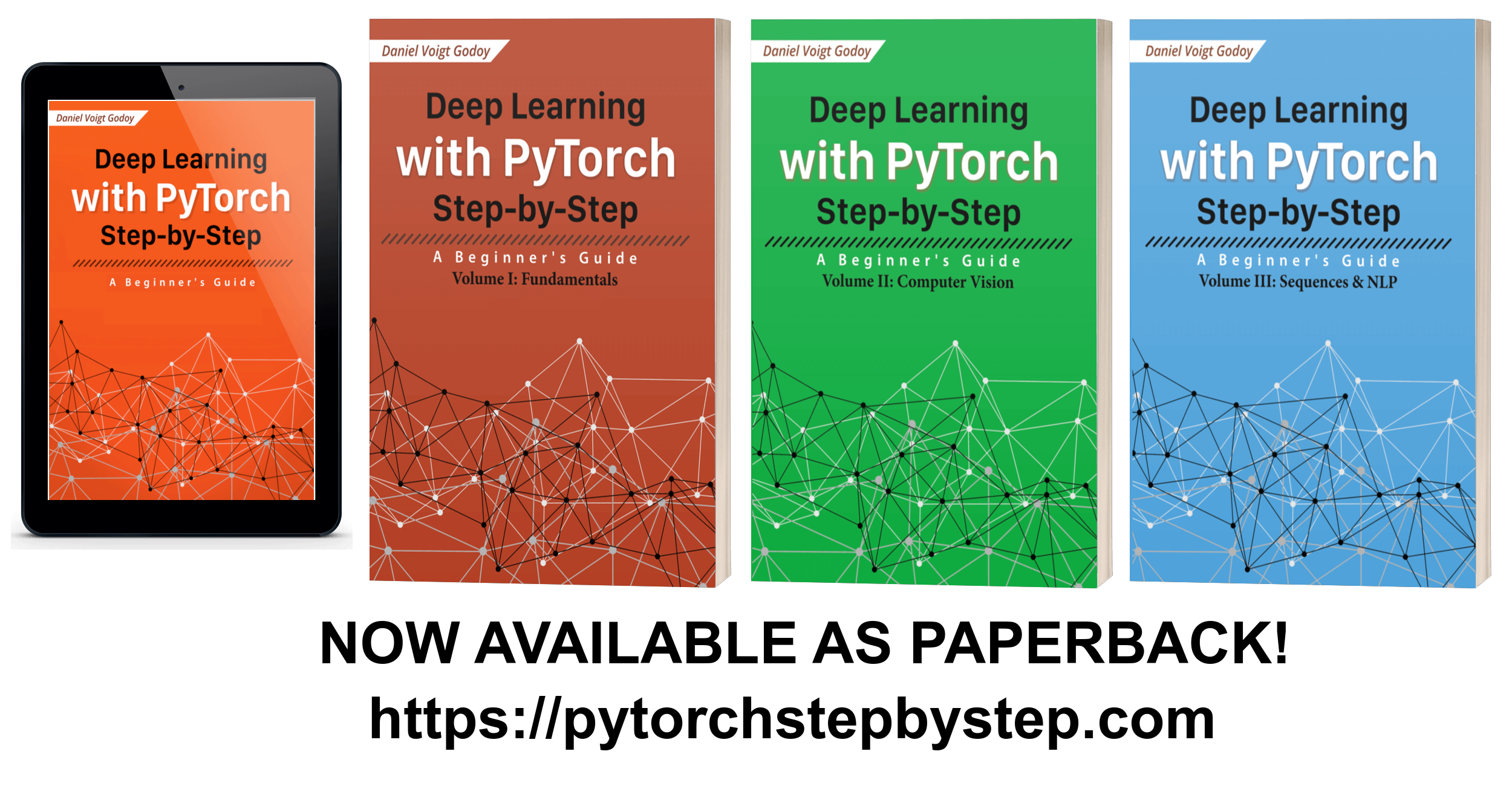
这是我的书《与Pytorch逐步深入学习》的官方存储库。在这里,您可以找到本书中每一章的jupyter笔记本。
每个笔记本都包含其相应章节中显示的所有代码,您应该能够按顺序运行其单元格,以获取与书中所示的相同输出。我坚信能够重现结果会给读者带来信心。
您有三个选项可以运行Jupyter笔记本:
您可以使用COLAB轻松地从GitHub加载笔记本,并使用Google提供的GPU运行。您需要在自己的Google帐户中登录。
您可以使用以下链接遍历已经已经:
您也可以使用活页夹直接从GitHub加载笔记本,但是该过程略有不同。它将在云上创建一个环境,并允许您在浏览器中访问Jupyter的主页,并像在自己的计算机中一样列出所有可用的笔记本电脑。
如果您对笔记本进行更改,请确保下载它们,因为Binder一旦将其关闭后就不会保持更改。
您现在可以使用下面的按钮立即在云上启动环境:
此选项将为您带来更大的灵活性,但需要更多的努力来设置。我鼓励您尝试建立自己的环境。起初似乎很艰巨,但是您肯定可以按照七个简单的步骤完成操作:
1- Anaconda
如果您还没有安装Anaconda的个人版本,那将是一个好时机 - 这是一种非常方便的开始方式 - 因为它包含了数据科学家将需要开发和培训模型所需的大多数Python库。
请按照您的操作系统的安装说明:
自2020年1月停止使用Python 2以来,请确保选择Python 3.x版本。
2- conda(虚拟)环境
虚拟环境是隔离与不同项目相关的Python安装的便捷方法。
首先,您需要为环境选择一个名称:-)让我们称呼我们的pytorchbook (或其他发现更容易记住的东西)。然后,您需要打开终端(在Ubuntu)或Anaconda提示(在Windows或MacOS中),然后键入以下命令:
conda create -n pytorchbook anaconda
上面的命令创建了一个名为pytorchbook的Conda环境,其中包含所有的Anaconda软件包(该喝咖啡的时间,需要一段时间...)。如果您想了解有关创建和使用Conda环境的更多信息,请查看Anaconda的管理环境用户指南。
它完成了创建环境吗?好的!现在是时候激活它,意味着使Python安装现在使用。在同一终端(或Anaconda提示)中,只需输入:
conda activate pytorchbook
您的提示应该看起来像这样(如果您使用Linux)...
(pytorchbook)$
或这样(如果您使用的是Windows):
(pytorchbook)C:>
完毕!您现在正在使用全新的Conda环境。每次打开新终端时,您都需要激活它,或者,如果您是Windows或MacOS用户,则可以打开相应的Anaconda提示(在我们的情况下,它将显示为Anaconda提示(Pytorchbook) ),从一开始就可以激活它。
重要的是:从现在开始,我假设您每次打开终端 / anaconda提示时都会激活pytorchbook环境。必须在环境内执行进一步的安装步骤。
3- pytorch
现在是时候安装节目的明星了:-)我们可以直接进入其网站的本地部分,它将自动选择最适合您本地环境的选项,并将向您显示运行的命令。
您的选择应该看起来像:
安装命令将在您的选择下方显示,因此您可以复制它。如果您有Windows计算机并且没有GPU ,则必须在Anaconda提示(Pytorchbook)中运行以下命令:
(pytorchbook) C:> conda install pytorch torchvision cpuonly -c pytorch
4-张板
Tensorboard是一种功能强大的工具,即使我们正在Pytorch开发模型,我们也可以使用它。幸运的是,您不需要安装整个张量流就能获得它,可以轻松地使用Conda单独安装张量。您只需要在终端或Anaconda提示中运行此命令(再次激活环境后):
(pytorchbook)C:> conda install -c conda-forge tensorboard
5- Graphviz和Torchviz(可选)
此步骤是可选的,主要是因为GraphViz的安装有时可能具有挑战性(尤其是在Windows上)。如果出于任何原因,您无法成功安装它,或者决定跳过此安装步骤,则您仍然可以在本书中执行代码(除了几个单元格在第1章的动态计算图中生成模型结构的图像除外)。
我们需要安装graphviz才能使用Torchviz ,这是一个整洁的软件包,使我们能够可视化模型的结构。请检查您的操作系统的安装说明。
如果您使用的是Windows ,请在GraphViz的Windows软件包中使用安装程序。您还需要将GraphViz添加到Windows中的路径(环境变量)。最有可能的是,您可以在
C:ProgramFiles(x86)Graphviz2.38bin上找到GraphViz可执行文件。找到它后,您需要相应地设置或更改路径,并将GraphViz的位置添加到它。有关如何执行此操作的更多详细信息,请参阅如何添加到Windows路径环境变量中。
有关其他信息,您还可以检查如何安装GraphViz软件指南。
如果您成功安装了GraphViz,则可以安装Torchviz软件包。该软件包不是Anaconda发行库的一部分,仅在Python软件包索引的PYPI上可用,因此我们需要将其安装。
再次打开终端或Anaconda提示并运行此命令(再次激活环境后):
(pytorchbook)C:> pip install torchviz
6- git
它超出了本指南的范围,可以向您介绍版本控制及其最受欢迎的工具: git 。如果您已经熟悉了,很棒,可以完全跳过此部分!
否则,我建议您了解更多信息,稍后对您来说肯定会很有用。同时,我将向您展示最低限度的最低限度,因此您可以使用git克隆此存储库,其中包含本书中使用的所有代码 - 因此您拥有自己的本地副本,可以随意修改和尝试。
首先,您需要安装它。因此,请转到其下载页面,并按照操作系统的说明进行操作。安装完成后,请打开一个新的终端或Anaconda提示(可以关闭上一个终端)。在新的终端或Anaconda提示中,您应该能够运行git命令。要克隆此存储库,您只需要运行:
(pytorchbook)C:> git clone https://github.com/dvgodoy/PyTorchStepByStep.git
上面的命令将创建一个PyTorchStepByStep文件夹,其中包含该GitHub存储库中所有可用所有内容的本地副本。
7 -jupyter
克隆存储库后,导航到PyTorchStepByStep ,一旦内部,您只需要在终端或anaconda提示上启动jupyter :
(pytorchbook)C:> jupyter notebook
这将打开您的浏览器,您将看到Jupyter的主页,其中包含该存储库的笔记本和代码。
恭喜!您已经准备好浏览章节的笔记本!








