PyTorchStepByStep
1.0.0

Apprendre encore plus!
La version révisée traite des modifications de Pytorch, TorchVision, HuggingFace et d'autres bibliothèques. Les chapitres les plus touchés étaient le chapitre 4 (dans le volume II) et le chapitre 11 (dans le volume III).
Veuillez vérifier les PDF ci-dessous contenant les modifications (vérifiez les paragraphes mis en évidence en rouge):
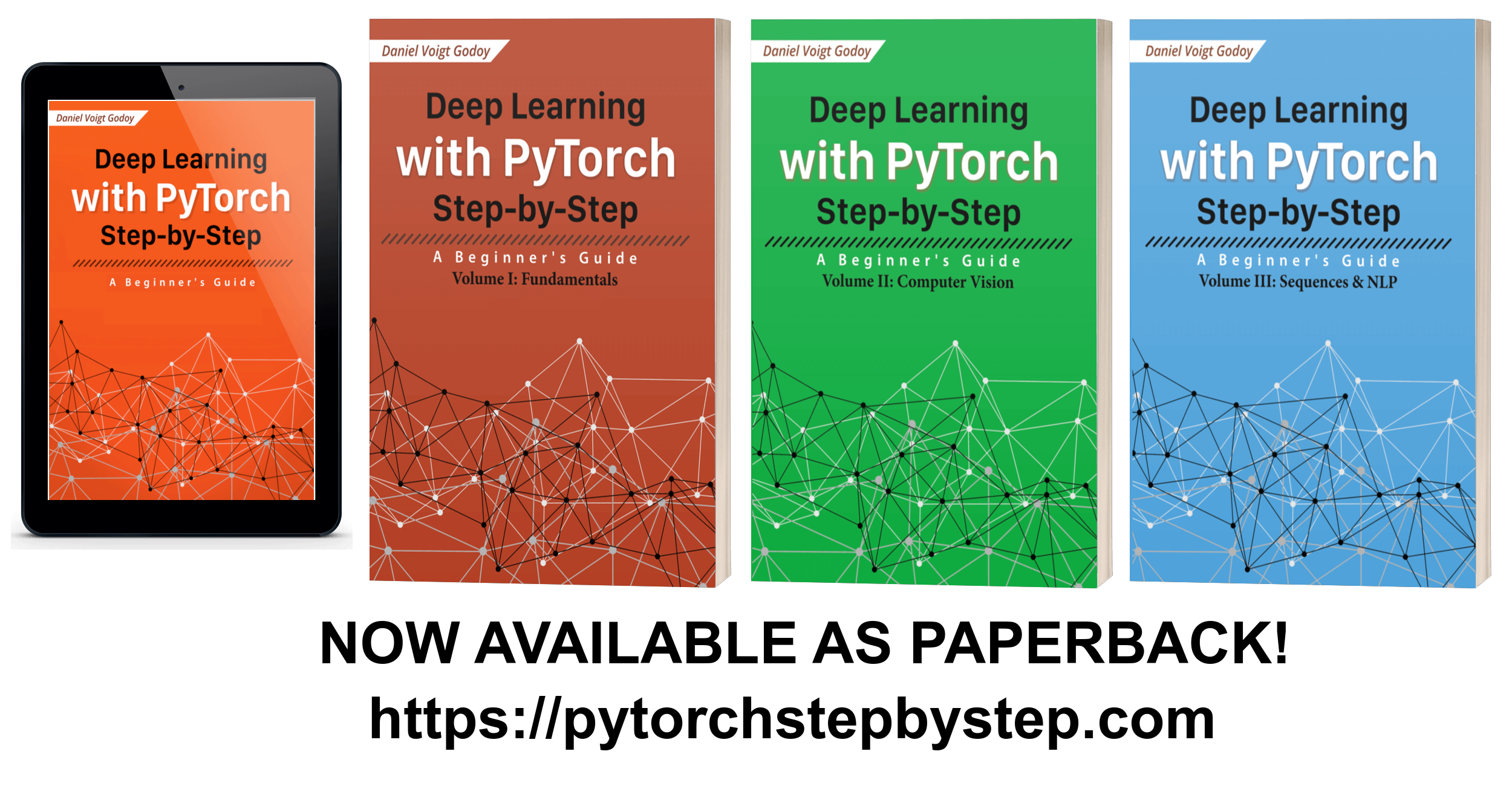
Ceci est le référentiel officiel de mon livre " Deep Learning with Pytorch étape par étape ". Ici, vous trouverez un cahier Jupyter pour chaque chapitre du livre.
Chaque ordinateur portable contient tout le code illustré dans son chapitre correspondant, et vous devriez pouvoir exécuter ses cellules en séquence pour obtenir les mêmes sorties que celles indiquées dans le livre . Je crois fermement que la capacité de reproduire les résultats apporte confiance au lecteur.
Il existe trois options pour exécuter les ordinateurs portables Jupyter:
Vous pouvez facilement charger les ordinateurs portables directement à partir de GitHub à l'aide de Colab et les exécuter à l'aide d'un GPU fourni par Google. Vous devez être connecté à votre propre compte Google.
Vous pouvez passer par les chapitres déjà en utilisant les liens ci-dessous:
Vous pouvez également charger les ordinateurs portables directement à partir de GitHub à l'aide du liant, mais le processus est légèrement différent. Il créera un environnement sur le cloud et vous permettra d'accéder à la page d'accueil de Jupyter dans votre navigateur, répertoriant tous les ordinateurs portables disponibles, tout comme dans votre propre ordinateur.
Si vous apportez des modifications aux ordinateurs portables, assurez-vous de les télécharger , car Binder ne conserve pas les modifications une fois que vous le fermez.
Vous pouvez démarrer votre environnement sur le cloud dès maintenant en utilisant le bouton ci-dessous:
Cette option vous donnera plus de flexibilité , mais elle nécessitera plus d'efforts pour la configuration . Je vous encourage à essayer de mettre en place votre propre environnement. Cela peut sembler intimidant au début, mais vous pouvez sûrement l'accomplir après sept étapes faciles :
1 - Anaconda
Si vous n'avez pas encore installé l'édition individuelle d'Anaconda , ce serait le bon moment pour le faire - c'est un moyen très pratique de commencer - car il contient la plupart des bibliothèques Python qu'un scientifique de données aura jamais besoin de développer et de former des modèles.
Veuillez suivre les instructions d'installation pour votre système d'exploitation:
Assurez-vous de choisir la version Python 3.x puisque Python 2 a été interrompu en janvier 2020.
2 - Conda (virtuel)
Les environnements virtuels sont un moyen pratique d'isoler les installations Python associées à différents projets.
Tout d'abord, vous devez choisir un nom pour votre environnement :-) Appelons le nôtre pytorchbook (ou tout ce que vous trouverez plus facile à retenir). Ensuite, vous devez ouvrir un terminal (dans Ubuntu) ou une invite Anaconda (dans Windows ou MacOS) et saisir la commande suivante:
conda create -n pytorchbook anaconda
La commande ci-dessus crée un environnement conda nommé pytorchbook et comprend tous les packages Anaconda (il est temps d'obtenir un café, cela prendra un certain temps ...). Si vous souhaitez en savoir plus sur la création et l'utilisation des environnements Conda, veuillez consulter le guide de l'utilisateur des environnements de gestion d'Anaconda.
A-t-il fini de créer l'environnement? Bien! Il est temps de l'activer , ce qui signifie, ce qui fait de l'installation de Python celle à utiliser maintenant. Dans le même terminal (ou invite Anaconda), juste type:
conda activate pytorchbook
Votre invite devrait ressembler à ceci (si vous utilisez Linux) ...
(pytorchbook)$
ou comme ça (si vous utilisez Windows):
(pytorchbook)C:>
Fait! Vous utilisez maintenant un tout nouvel environnement Conda . Vous devrez l'activer chaque fois que vous ouvrez un nouveau terminal ou, si vous êtes un utilisateur Windows ou MacOS, vous pouvez ouvrir l'invite Anaconda correspondante (elle apparaîtra comme invite Anaconda (PytorchBook) , dans notre cas), qui l'a activée depuis le début.
Important : à partir de maintenant, je suppose que vous activerez l'environnement pytorchbook chaque fois que vous ouvrez une invite Terminal / Anaconda. D'autres étapes d'installation doivent être exécutées dans l'environnement.
3 - Pytorch
Il est temps d'installer l'étoile de l'émission :-) Nous pouvons aller directement à la section Localement de départ de son site Web et il sélectionnera automatiquement les options qui conviennent le mieux à votre environnement local et vous montrera la commande à exécuter.
Vos choix devraient ressembler:
La commande d'installation sera affichée juste en dessous de vos choix, vous pouvez donc le copier. Si vous avez un ordinateur Windows et pas de GPU , vous devrez exécuter la commande suivante dans votre invite Anaconda (PytorchBook) :
(pytorchbook) C:> conda install pytorch torchvision cpuonly -c pytorch
4 - Tensorboard
Tensorboard est un outil puissant et nous pouvons l'utiliser même si nous développons des modèles dans Pytorch. Heureusement, vous n'avez pas besoin d'installer l'intégralité de TensorFlow pour l'obtenir, vous pouvez facilement installer Tensorboard seul à l'aide de conda . Il vous suffit d'exécuter cette commande dans votre terminal ou invite Anaconda (encore une fois, après l'activation de l'environnement):
(pytorchbook)C:> conda install -c conda-forge tensorboard
5 - Graphviz et Torchviz (facultatif)
Cette étape est facultative, principalement parce que l'installation de Graphviz peut parfois être difficile (en particulier sur Windows). Si, pour une raison quelconque, vous ne réussissez pas à l'installer correctement, ou si vous décidez de sauter cette étape d'installation, vous pourrez toujours exécuter le code dans ce livre (à l'exception de quelques cellules qui génèrent des images de la structure d'un modèle dans la section Graphique de calcul dynamique du chapitre 1).
Nous devons installer Graphviz pour pouvoir utiliser Torchviz , un package soigné qui nous permet de visualiser la structure d'un modèle. Veuillez vérifier les instructions d'installation de votre système d'exploitation.
Si vous utilisez Windows , veuillez utiliser le programme d'installation du package Windows de Graphviz. Vous devez également ajouter Graphviz au chemin (variable d'environnement) dans Windows. Très probablement, vous pouvez trouver un fichier exécutable Graphviz sur
C:ProgramFiles(x86)Graphviz2.38bin. Une fois que vous l'avez trouvé, vous devez définir ou modifier le chemin en conséquence, en y ajoutant l'emplacement de Graphviz. Pour plus de détails sur la façon de procéder, veuillez vous référer à la façon d'ajouter à la variable d'environnement de Windows Path.
Pour plus d'informations, vous pouvez également vérifier le guide du logiciel Graphviz.
Si vous avez installé Graphviz avec succès, vous pouvez installer le package Torchviz. Ce package ne fait pas partie du référentiel de distribution Anaconda et n'est disponible que chez PYPI, l'index du package Python, nous devons donc l'installer.
Encore une fois, ouvrez un terminal ou une invite Anaconda et exécutez cette commande (une fois de plus: après l'activation de l'environnement):
(pytorchbook)C:> pip install torchviz
6 - git
Il est bien au-delà de la portée de ce guide pour vous présenter le contrôle de version et son outil le plus populaire: git . Si vous le connaissez déjà, génial, vous pouvez ignorer complètement cette section!
Sinon, je vous recommande d'en savoir plus, il vous sera certainement utile plus tard. En attendant, je vais vous montrer le strict minimum, afin que vous puissiez utiliser git pour cloner ce référentiel contenant tout le code utilisé dans ce livre - vous avez donc votre propre copie locale et pouvez le modifier et l'expérimenter au fur et à mesure.
Tout d'abord, vous devez l'installer. Alors, dirigez-vous vers sa page de téléchargements et suivez les instructions pour votre système d'exploitation. Une fois l'installation terminée, veuillez ouvrir un nouveau terminal ou une invite Anaconda (il est normal de fermer le précédent). Dans l'invite du nouveau terminal ou Anaconda, vous devriez pouvoir exécuter les commandes git . Pour cloner ce référentiel, il vous suffit d'exécuter:
(pytorchbook)C:> git clone https://github.com/dvgodoy/PyTorchStepByStep.git
La commande ci-dessus créera un dossier PyTorchStepByStep qui contient une copie locale de tout ce qui est disponible sur le référentiel de ce github.
7 - Jupyter
Après le clonage du référentiel, accédez au PyTorchStepByStep et, une fois à l'intérieur , il vous suffit de démarrer Jupyter sur votre terminal ou invite Anaconda:
(pytorchbook)C:> jupyter notebook
Cela ouvrira votre navigateur et vous verrez la page d'accueil de Jupyter contenant les ordinateurs portables et le code de ce référentiel.
Félicitations! Vous êtes prêt à passer par les cahiers des chapitres!








