PyTorchStepByStep
1.0.0

Saber mais!
A versão revisada aborda as alterações em Pytorch, Torchvision, Huggingface e outras bibliotecas. Os capítulos mais afetados foram o capítulo 4 (no volume II) e o capítulo 11 (no volume III).
Verifique os PDFs abaixo que contêm as alterações (verifique os parágrafos destacados em vermelho):
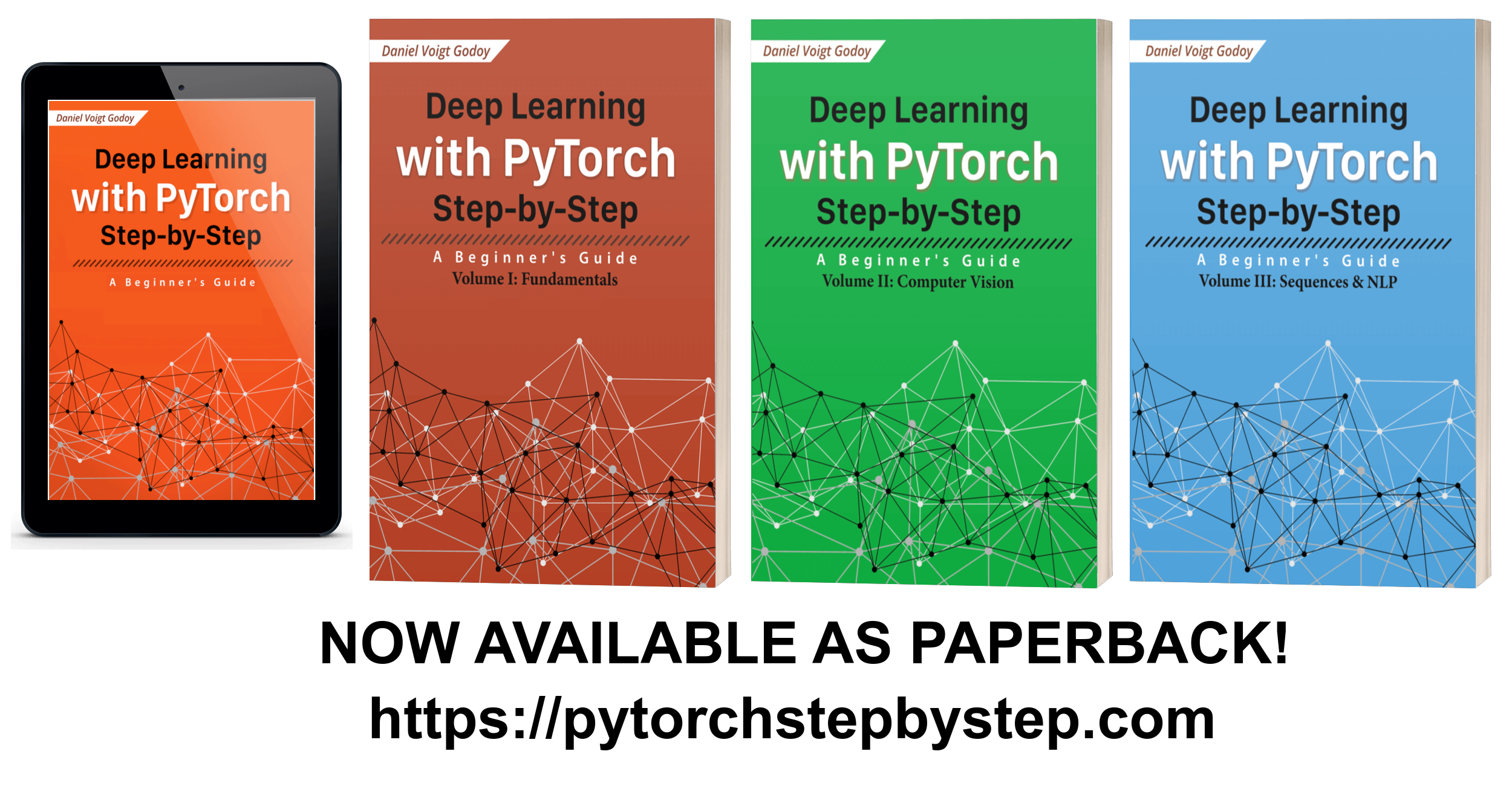
Este é o repositório oficial do meu livro " Deep Learning with Pytorch passo a passo ". Aqui você encontrará um notebook Jupyter para cada capítulo do livro.
Cada notebook contém todo o código mostrado em seu capítulo correspondente e você poderá executar suas células em sequência para obter as mesmas saídas, conforme mostrado no livro . Acredito firmemente que ser capaz de reproduzir os resultados traz confiança ao leitor.
Existem três opções para você executar os notebooks Jupyter:
Você pode carregar facilmente os notebooks diretamente do GitHub usando o COLAB e executá -los usando uma GPU fornecida pelo Google. Você precisa estar registrado em uma conta do Google própria.
Você pode passar pelos capítulos já usando os links abaixo:
Você também pode carregar os notebooks diretamente do Github usando o fichário, mas o processo é um pouco diferente. Ele criará um ambiente na nuvem e permitirá que você acesse a página inicial de Jupyter em seu navegador, listando todos os notebooks disponíveis, assim como no seu próprio computador.
Se você fizer alterações nos notebooks, faça o download , pois o Binder não mantém as alterações depois de fechar.
Você pode iniciar seu ambiente na nuvem agora usando o botão abaixo:
Esta opção fornecerá mais flexibilidade , mas exigirá mais esforço para configurar . Convido você a tentar configurar seu próprio ambiente. Pode parecer assustador no começo, mas você certamente pode realizá -lo após sete etapas fáceis :
1 - Anaconda
Se você ainda não tiver instalado a edição individual da Anaconda , seria um bom momento para fazê -lo - é uma maneira muito útil de começar -, pois contém a maioria das bibliotecas Python que um cientista de dados precisará desenvolver e treinar modelos.
Siga as instruções de instalação para o seu sistema operacional:
Certifique -se de escolher a versão Python 3.x, pois o Python 2 foi descontinuado em janeiro de 2020.
2 - Ambientes condá (virtuais)
Os ambientes virtuais são uma maneira conveniente de isolar as instalações do Python associadas a diferentes projetos.
Primeiro, você precisa escolher um nome para o seu ambiente :-) Vamos chamar o nosso pytorchbook (ou qualquer outra coisa que você achar mais fácil de lembrar). Em seguida, você precisa abrir um terminal (no Ubuntu) ou o prompt de Anaconda (no Windows ou MacOS) e digitar o seguinte comando:
conda create -n pytorchbook anaconda
O comando acima cria um ambiente de conda chamado pytorchbook e inclui todos os pacotes da Anaconda (hora de tomar um café, vai demorar um pouco ...). Se você quiser saber mais sobre a criação e o uso de ambientes do CoNA, verifique o Guia do usuário do Ambiente de Gerenciamento da Anaconda.
Terminou de criar o ambiente? Bom! É hora de ativá -lo , ou seja, fazendo da instalação do Python a a ser usada agora. No mesmo terminal (ou prompt de anaconda), basta digitar:
conda activate pytorchbook
Seu prompt deve ficar assim (se você estiver usando o Linux) ...
(pytorchbook)$
Ou assim (se você estiver usando o Windows):
(pytorchbook)C:>
Feito! Você está usando um novo ambiente do CONDA agora. Você precisará ativá -lo toda vez que abrir um novo terminal ou, se você é um usuário do Windows ou MacOS, pode abrir o prompt da Anaconda correspondente (ele será exibido como prompt da Anaconda (Pytorchbook) , no nosso caso), que o ativará a partir do início.
IMPORTANTE : A partir de agora, suponho que você ativará o ambiente pytorchbook toda vez que abrir um prompt de terminal / anaconda. Outras etapas de instalação devem ser executadas dentro do ambiente.
3 - Pytorch
É hora de instalar a estrela do show :-) Podemos ir direto para a seção Localmente do site e ele selecionará automaticamente as opções que melhor se adequam ao seu ambiente local e mostrará o comando para executar.
Suas escolhas devem parecer:
O comando de instalação será mostrado logo abaixo de suas opções, para que você possa copiá -lo. Se você possui um computador Windows e sem GPU , teria que executar o seguinte comando em seu prompt do Anaconda (Pytorchbook) :
(pytorchbook) C:> conda install pytorch torchvision cpuonly -c pytorch
4 - Tensorboard
O Tensorboard é uma ferramenta poderosa e podemos usá -la, mesmo se estivermos desenvolvendo modelos em Pytorch. Felizmente, você não precisa instalar todo o TensorFlow para obtê -lo, pode instalar facilmente o Tensorboard sozinho usando o CONDA . Você só precisa executar este comando em seu terminal ou prompt de anaconda (novamente, depois de ativar o ambiente):
(pytorchbook)C:> conda install -c conda-forge tensorboard
5 - GraphViz e Torchviz (opcional)
Esta etapa é opcional, principalmente porque a instalação do GraphViz às vezes pode ser desafiadora (especialmente no Windows). Se, por qualquer motivo, você não conseguir instalá -lo corretamente, ou se decidir pular esta etapa de instalação, ainda poderá executar o código neste livro (exceto algumas células que geram imagens da estrutura de um modelo na seção de gráfico dinâmico de computação do capítulo 1).
Precisamos instalar o GraphViz para poder usar o Torchviz , um pacote arrumado que nos permite visualizar a estrutura de um modelo. Por favor, verifique as instruções de instalação do seu sistema operacional.
Se você estiver usando o Windows , use o instalador no pacote Windows do GraphViz. Você também precisa adicionar GraphViz ao caminho (variável de ambiente) no Windows. Provavelmente, você pode encontrar o arquivo executável GraphViz em
C:ProgramFiles(x86)Graphviz2.38bin. Depois de encontrá -lo, você precisa definir ou alterar o caminho de acordo, adicionando a localização do GraphViz. Para obter mais detalhes sobre como fazer isso, consulte como adicionar à variável do ambiente do Windows Path.
Para obter informações adicionais, você também pode verificar o Guia de software como instalar como instalar o GraphViz.
Se você instalou o GraphViz com sucesso, poderá instalar o pacote Torchviz. Este pacote não faz parte do repositório de distribuição da Anaconda e está disponível apenas no Pypi, o Índice de Pacote Python, portanto, precisamos instalá -lo.
Mais uma vez, abra um terminal ou prompt de anaconda e execute este comando (apenas mais uma vez: depois de ativar o ambiente):
(pytorchbook)C:> pip install torchviz
6 - Git
Está muito além do escopo deste guia para apresentá -lo ao controle da versão e sua ferramenta mais popular: git . Se você já está familiarizado com isso, ótimo, você pode pular esta seção!
Caso contrário, eu recomendo que você saiba mais sobre isso, definitivamente será útil para você mais tarde. Enquanto isso, mostrarei o mínimo, para que você possa usar git para clonar esse repositório contendo todo o código usado neste livro - para ter sua própria cópia local e pode modificar e experimentar como quiser.
Primeiro, você precisa instalá -lo. Então, acesse a página de downloads e siga as instruções para o seu sistema operacional. Depois que a instalação estiver concluída, abra um novo terminal ou prompt de anaconda (não há problema em fechar o anterior). No novo terminal ou prompt de Anaconda, você poderá executar comandos git . Para clonar este repositório, você só precisa executar:
(pytorchbook)C:> git clone https://github.com/dvgodoy/PyTorchStepByStep.git
O comando acima criará uma pasta PyTorchStepByStep , que contém uma cópia local de tudo o que está disponível no repositório deste GitHub.
7 - Jupyter
Depois de clonar o repositório, navegue até o PyTorchStepByStep e, uma vez dentro dele , você só precisa iniciar o Jupyter no seu terminal ou prompt de Anaconda:
(pytorchbook)C:> jupyter notebook
Isso abrirá seu navegador e você verá a página inicial de Jupyter contendo os notebooks e o código deste repositório.
Parabéns! Você está pronto para passar pelos cadernos dos capítulos!








