PyTorchStepByStep
1.0.0

もっと詳しく知る!
改訂されたバージョンは、Pytorch、Torchvision、Huggingface、およびその他のライブラリの変更に対処しています。最も影響を受ける章は、第4章(第2巻)と第11章(第III巻)でした。
変更を含む以下のPDFSを確認してください(赤で強調表示されている段落を確認してください)。
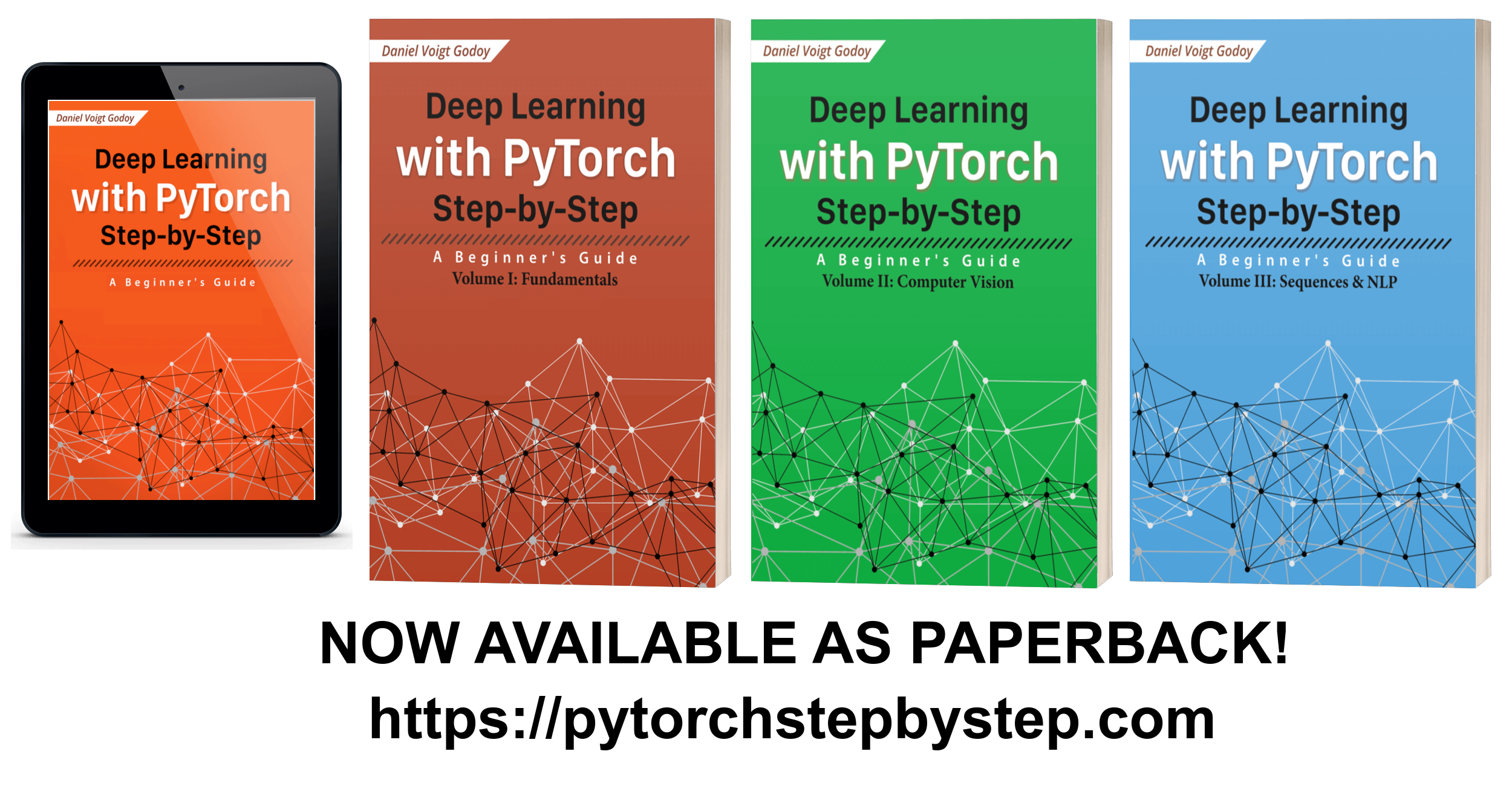
これは、私の著書「 Pytorch Step-By-StepとのDeep Learning 」の公式リポジトリです。ここには、本のすべての章に1つのJupyterノートブックがあります。
各ノートブックには、対応する章に示されているすべてのコードが含まれており、本に示すように同じ出力を取得するためにセルを順番に実行できるはずです。結果を再現できることは、読者に自信をもたらすと強く信じています。
Jupyterノートブックを実行するための3つのオプションがあります。
Colabを使用してGithubからノートブックを簡単に直接ロードして、Googleが提供するGPUを使用して実行できます。あなた自身のGoogleアカウントにログインする必要があります。
以下のリンクを使用して、既に章を進めることができます。
バインダーを使用してGithubからノートブックを直接ロードすることもできますが、プロセスはわずかに異なります。クラウド上に環境を作成し、ブラウザ内のJupyterのホームページにアクセスできるようになり、自分のコンピューターと同様に、利用可能なすべてのノートブックをリストします。
ノートブックに変更を加えた場合は、バインダーが閉じたら変更を維持しないため、必ずダウンロードしてください。
以下のボタンを使用して、今すぐクラウドで環境を開始できます。
このオプションはより柔軟性を高めますが、セットアップにはより多くの努力が必要になります。独自の環境をセットアップしてみることをお勧めします。最初は気が遠くなるように思えるかもしれませんが、 7つの簡単なステップに従って確実に達成できます。
1-アナコンダ
Anacondaの個別版がまだインストールされていない場合は、それを行うのに良い時期です - それは非常に便利な方法です - それはデータサイエンティストがモデルを開発およびトレーニングするために必要なほとんどのPythonライブラリを含むためです。
OSのインストール手順に従ってください:
Python 2は2020年1月に中止されたため、 Python 3.xバージョンを選択してください。
2 -Conda(仮想)環境
仮想環境は、さまざまなプロジェクトに関連するPythonインストールを分離する便利な方法です。
まず、環境の名前を選択する必要があります:-)私たちのpytorchbook (または覚えやすいと思うもの)に電話しましょう。次に、ターミナル(ubuntuで)またはアナコンダプロンプト(windowsまたはmacos)を開き、次のコマンドを入力する必要があります。
conda create -n pytorchbook anaconda
上のコマンドは、 pytorchbookという名前のコンドラ環境を作成し、その中にすべてのAnacondaパッケージが含まれています(コーヒーを飲む時間、しばらく時間がかかります...)。 Conda環境の作成と使用について詳しく知りたい場合は、AnacondaのManaging Environmentsユーザーガイドを確認してください。
環境の作成が終了しましたか?良い!それをアクティブにする時です。つまり、そのpythonインストールを今使用するものにします。同じターミナル(またはアナコンダプロンプト)で、次を入力するだけです。
conda activate pytorchbook
あなたのプロンプトは次のように見えるはずです(Linuxを使用している場合)...
(pytorchbook)$
またはこのように(Windowsを使用している場合):
(pytorchbook)C:>
終わり!あなたは今、新しいコンドラ環境を使用しています。新しい端末を開くたびにアクティブ化する必要があります。または、WindowsまたはMacOSユーザーの場合、対応するAnacondaプロンプト(この場合はAnacondaプロンプト(Pytorchbook)として表示されます)を開くことができます。
重要:これからは、ターミナル /アナコンダプロンプトを開くたびにpytorchbook環境をアクティブにすると仮定しています。環境内でさらにインストール手順を実行する必要があります。
3 -Pytorch
ショーのスターをインストールする時が来ました:-)私たちはそのウェブサイトのローカルセクションの開始セクションに直接進むことができ、それはあなたのローカル環境に最適なオプションを自動的に選択し、それはあなたに実行するコマンドを表示します。
あなたの選択は次のように見えるはずです:
インストールコマンドは選択肢のすぐ下に表示されるため、コピーできます。 WindowsコンピューターとGPUがない場合は、 Anacondaプロンプト(Pytorchbook)で次のコマンドを実行する必要があります。
(pytorchbook) C:> conda install pytorch torchvision cpuonly -c pytorch
4-テンソルボード
Tensorboardは強力なツールであり、Pytorchでモデルを開発している場合でも使用できます。幸いなことに、Tensorflow全体をインストールして入手する必要はありません。コンドラを使用してTensorboardを単独で簡単に取り付けることができます。ターミナルまたはアナコンダプロンプトでこのコマンドを実行する必要があります(環境をアクティブにした後):
(pytorchbook)C:> conda install -c conda-forge tensorboard
5 -GraphvizとTorchviz(オプション)
このステップはオプションです。これは、主にGraphVizのインストールが時々(特にWindowsで)挑戦的になる可能性があるためです。何らかの理由で、それを正しくインストールすることに成功しない場合、またはこのインストールステップをスキップすることにした場合でも、この本のコードを実行できる場合(第1章の動的計算グラフセクションでモデルの構造の画像を生成するセルをいくつか除く)。
Graphvizをインストールするには、モデルの構造を視覚化できるきちんとしたパッケージであるTorchvizを使用できるようにする必要があります。 OSのインストール手順を確認してください。
Windowsを使用している場合は、GraphVizのWindowsパッケージのインストーラーを使用してください。また、Windowsのパス(環境変数)にGraphVizを追加する必要があります。おそらく、
C:ProgramFiles(x86)Graphviz2.38binでgraphviz実行可能ファイルを見つけることができます。見つけたら、それに応じてパスを設定または変更して、GraphVizの位置を追加する必要があります。その方法の詳細については、Windows Path Environment変数に追加する方法を参照してください。
詳細については、GraphVizソフトウェアガイドのインストール方法を確認することもできます。
GraphVizを正常にインストールした場合、Torchvizパッケージをインストールできます。このパッケージはAnaconda Distribution Repositoryの一部ではなく、PytonパッケージインデックスであるPypiでのみ利用可能であるため、インストールする必要があります。
もう一度、ターミナルまたはアナコンダプロンプトを開いて、このコマンドを実行します(もう一度:環境をアクティブにした後):
(pytorchbook)C:> pip install torchviz
6 -git
このガイドの範囲を超えて、バージョンコントロールとその最も人気のあるツールであるgitを紹介します。あなたがすでにそれに精通しているなら、あなたはこのセクションを完全にスキップすることができます!
そうでなければ、それについてもっと学ぶことをお勧めします。それは間違いなく後であなたにとって有用です。それまでの間、私はあなたに最小限を紹介しますので、 gitを使用してこの本で使用されているすべてのコードを含むこのリポジトリをクローン化できます。
まず、インストールする必要があります。そのため、ダウンロードページにアクセスして、OSの手順に従ってください。インストールが完了したら、新しいターミナルまたはアナコンダプロンプトを開いてください(前の端末を閉じても構いません)。新しいターミナルまたはアナコンダプロンプトでは、 gitコマンドを実行できるはずです。このリポジトリをクローンするには、実行するだけです。
(pytorchbook)C:> git clone https://github.com/dvgodoy/PyTorchStepByStep.git
上記のコマンドは、このGitHubのリポジトリで利用可能なすべてのローカルコピーを含むPyTorchStepByStepフォルダーを作成します。
7 -Jupyter
リポジトリをクローニングした後、 PyTorchStepByStepに移動し、その中に入ると、ターミナルまたはアナコンダプロンプトでjupyterを開始する必要があります。
(pytorchbook)C:> jupyter notebook
これにより、ブラウザが開かれ、このリポジトリのノートブックとコードが含まれているJupyterのホームページが表示されます。
おめでとう!章のノートブックを通過する準備ができています!








