PyTorchStepByStep
1.0.0

يتعلم أكثر!
تتناول النسخة المنقحة التغييرات في Pytorch و TorchVision و Unggingface والمكتبات الأخرى. كانت الفصول الأكثر تضرراً هي الفصل 4 (في المجلد الثاني) والفصل 11 (في المجلد الثالث).
يرجى التحقق من ملفات PDF أدناه التي تحتوي على التغييرات (تحقق من الفقرات المميزة باللون الأحمر):
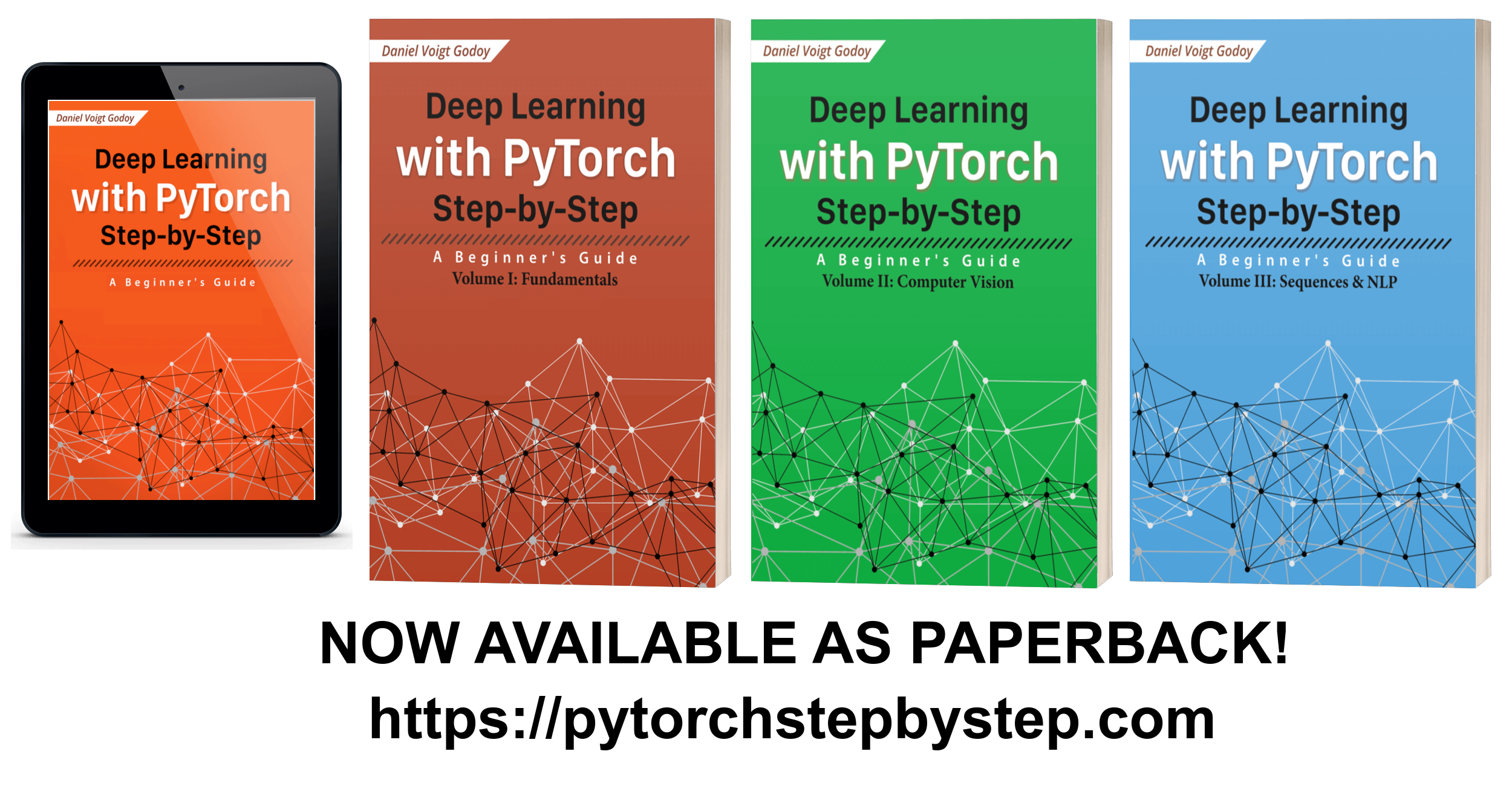
هذا هو المستودع الرسمي لكتابي " التعلم العميق مع Pytorch خطوة بخطوة ". هنا ستجد دفترًا واحدًا من Jupyter لكل فصل في الكتاب.
يحتوي كل دفتر ملاحظات على جميع التعليمات البرمجية الموضحة في فصله المقابل ، ويجب أن تكون قادرًا على تشغيل خلاياه بالتسلسل للحصول على نفس المخرجات كما هو موضح في الكتاب . أعتقد اعتقادا راسخا أن القدرة على إعادة إنتاج النتائج تجلب الثقة للقارئ.
هناك ثلاثة خيارات لك لتشغيل دفاتر Jupyter:
يمكنك بسهولة تحميل دفاتر الملاحظات مباشرة من Github باستخدام Colab وتشغيلها باستخدام وحدة معالجة الرسومات التي توفرها Google. يجب تسجيل الدخول في حساب Google الخاص بك.
يمكنك الذهاب من خلال الفصول بالفعل باستخدام الروابط أدناه:
يمكنك أيضًا تحميل دفاتر الملاحظات مباشرة من GitHub باستخدام Binder ، ولكن العملية مختلفة قليلاً. سيؤدي ذلك إلى إنشاء بيئة على السحابة ويسمح لك بالوصول إلى الصفحة الرئيسية لـ Jupyter في متصفحك ، وإدراج جميع دفاتر الملاحظات المتاحة ، تمامًا كما هو الحال في جهاز الكمبيوتر الخاص بك.
إذا قمت بإجراء تغييرات على دفاتر الملاحظات ، فتأكد من تنزيلها ، لأن Binder لا يحتفظ بالتغييرات بمجرد إغلاقها.
يمكنك بدء بيئتك على السحابة الآن باستخدام الزر أدناه:
سيمنحك هذا الخيار مزيدًا من المرونة ، ولكنه سيتطلب المزيد من الجهد لإعداده . أشجعك على محاولة إعداد بيئتك الخاصة. قد يبدو الأمر شاقًا في البداية ، ولكن يمكنك بالتأكيد إنجازه بعد سبع خطوات سهلة :
1 - أناكوندا
إذا لم يكن لديك نسخة فردية من Anaconda ، فسيكون ذلك وقتًا مناسبًا للقيام بذلك - إنها طريقة مفيدة للغاية للبدء - نظرًا لأنه يحتوي على معظم مكتبات Python التي سيحتاجها عالم البيانات لتطوير وتدريب النماذج.
يرجى اتباع تعليمات التثبيت لنظام التشغيل الخاص بك:
تأكد من اختيار إصدار Python 3.x منذ توقف Python 2 في يناير 2020.
2 - بيئات كوندا (افتراضية)
البيئات الافتراضية هي وسيلة مريحة لعزل منشآت الثعبان المرتبطة بمشاريع مختلفة.
أولاً ، تحتاج إلى اختيار اسم لبيئتك :-) دعنا ندعو pytorchbook (أو أي شيء آخر تجده أسهل في تذكره). بعد ذلك ، تحتاج إلى فتح محطة (في Ubuntu) أو مطالبة Anaconda (في Windows أو MacOS) واكتب الأمر التالي:
conda create -n pytorchbook anaconda
يقوم الأمر أعلاه بإنشاء بيئة كوندا تدعى pytorchbook وتتضمن جميع حزم Anaconda فيه (حان الوقت للحصول على القهوة ، وسوف يستغرق بعض الوقت ...). إذا كنت ترغب في معرفة المزيد حول إنشاء بيئات Conda واستخدامها ، فيرجى التحقق من دليل مستخدم ANACONDA لإدارة البيئات .
هل انتهى من خلق البيئة؟ جيد! لقد حان الوقت لتفعيله ، وهذا يعني ، مما يجعل تثبيت Python هذا واحد لاستخدامه الآن. في نفس المحطة (أو مطالبة Anaconda) ، اكتب فقط:
conda activate pytorchbook
يجب أن تبدو موجهتك هكذا (إذا كنت تستخدم Linux) ...
(pytorchbook)$
أو مثل هذا (إذا كنت تستخدم Windows):
(pytorchbook)C:>
منتهي! أنت تستخدم بيئة كوندا الجديدة الآن. ستحتاج إلى تنشيطه في كل مرة تقوم فيها بفتح محطة جديدة أو ، إذا كنت مستخدمًا لنظام التشغيل Windows أو MacOS ، فيمكنك فتح موجه Anaconda المقابل (سيظهر كمطالبة Anaconda (Pytorchbook) ، في حالتنا) ، والتي سيتم تنشيطها من البداية.
هام : من الآن فصاعدًا ، أفترض أنك ستنشط بيئة pytorchbook في كل مرة تقوم فيها بفتح موجه محطة / Anaconda. يجب تنفيذ خطوات التثبيت الإضافية داخل البيئة.
3 - Pytorch
لقد حان الوقت لتثبيت نجم العرض :-) يمكننا الانتقال مباشرة إلى القسم المحلي من موقع الويب الخاص به وسيقوم تلقائيًا بتحديد الخيارات التي تناسب بيئتك المحلية وستظهر لك الأمر الذي سيتم تشغيله.
يجب أن تبدو اختياراتك مثل:
سيتم عرض أمر التثبيت مباشرة أسفل اختياراتك ، بحيث يمكنك نسخه. إذا كان لديك جهاز كمبيوتر يعمل بنظام Windows ولا GPU ، فيجب عليك تشغيل الأمر التالي في مطالبة Anaconda الخاصة بك (Pytorchbook) :
(pytorchbook) C:> conda install pytorch torchvision cpuonly -c pytorch
4 - Tensorboard
Tensorboard هي أداة قوية ويمكننا استخدامها حتى لو كنا نطور نماذج في Pytorch. لحسن الحظ ، لا تحتاج إلى تثبيت TensorFlow بالكامل للحصول عليه ، يمكنك بسهولة تثبيت Tensorboard وحدها باستخدام Conda . تحتاج فقط إلى تشغيل هذا الأمر في طرفك أو موجه Anaconda (مرة أخرى ، بعد تنشيط البيئة):
(pytorchbook)C:> conda install -c conda-forge tensorboard
5 - GraphViz و Torchviz (اختياري)
هذه الخطوة اختيارية ، في الغالب لأن تثبيت GraphViz يمكن أن يكون تحديًا في بعض الأحيان (خاصة على Windows). إذا لم تنجح ، لأي سبب من الأسباب ، في تثبيته بشكل صحيح ، أو إذا قررت تخطي خطوة التثبيت هذه ، فستظل قادرًا على تنفيذ الكود في هذا الكتاب (باستثناء بضع خلايا تنشئ صورًا لهيكل النموذج في قسم الرسم البياني للحساب الديناميكي في الفصل 1).
نحتاج إلى تثبيت GraphViz لتكون قادرًا على استخدام Torchviz ، وهي حزمة أنيقة تتيح لنا تصور بنية النموذج. يرجى التحقق من تعليمات التثبيت لنظام التشغيل الخاص بك.
إذا كنت تستخدم Windows ، فيرجى استخدام المثبت على حزمة Windows من GraphViz. تحتاج أيضًا إلى إضافة GraphViz إلى المسار (متغير البيئة) في Windows. على الأرجح ، يمكنك العثور على ملف قابل للتنفيذ GraphViz على
C:ProgramFiles(x86)Graphviz2.38bin. بمجرد العثور عليه ، تحتاج إلى تعيين المسار أو تغييره وفقًا لذلك ، مع إضافة موقع GraphViz إليه. لمزيد من التفاصيل حول كيفية القيام بذلك ، يرجى الرجوع إلى كيفية إضافة إلى متغير بيئة Path Windows.
للحصول على معلومات إضافية ، يمكنك أيضًا التحقق من دليل كيفية تثبيت برنامج GraphViz.
إذا قمت بتثبيت GraphViz بنجاح ، فيمكنك تثبيت حزمة Torchviz. هذه الحزمة ليست جزءًا من مستودع توزيع Anaconda ومتوفر فقط في PYPI ، فهرس Python Package ، لذلك نحن بحاجة إلى تثبيته.
مرة أخرى ، افتح موجه محطة أو أناكوندا وقم بتشغيل هذا الأمر (مرة أخرى: بعد تنشيط البيئة):
(pytorchbook)C:> pip install torchviz
6 - جيت
إنها تتجاوز نطاق هذا الدليل لتقديمك إلى التحكم في الإصدار وأداةها الأكثر شعبية: git . إذا كنت على دراية به بالفعل ، رائع ، يمكنك تخطي هذا القسم تمامًا!
خلاف ذلك ، أوصيك بمعرفة المزيد حول هذا الموضوع ، فسيكون بالتأكيد مفيدًا لك لاحقًا أسفل الخط. في غضون ذلك ، سأريكم الحد الأدنى ، حتى تتمكن من استخدام git لاستنساخ هذا المستودع الذي يحتوي على جميع التعليمات البرمجية المستخدمة في هذا الكتاب - بحيث يكون لديك نسخة محلية الخاصة بك ، ويمكنك تعديلها وتجربةها كما يحلو لك.
أولاً ، تحتاج إلى تثبيته. لذلك ، توجه إلى صفحة التنزيلات الخاصة به واتبع إرشادات لنظام التشغيل الخاص بك. بمجرد اكتمال التثبيت ، يرجى فتح محطة جديدة أو موجه Anaconda (لا بأس في إغلاق المجموعة السابقة). في المحطة الجديدة أو موجه Anaconda ، يجب أن تكون قادرًا على تشغيل أوامر git . لاستنساخ هذا المستودع ، تحتاج فقط إلى تشغيل:
(pytorchbook)C:> git clone https://github.com/dvgodoy/PyTorchStepByStep.git
سيقوم الأمر أعلاه بإنشاء مجلد PyTorchStepByStep يحتوي على نسخة محلية من كل شيء متاح على مستودع GitHub.
7 - Jupyter
بعد استنساخ المستودع ، انتقل إلى PyTorchStepByStep ، وبمجرد داخله ، تحتاج فقط إلى بدء jupyter على محطتك أو مطالبة Anaconda:
(pytorchbook)C:> jupyter notebook
سيؤدي ذلك إلى فتح متصفحك وسترى الصفحة الرئيسية لـ Jupyter التي تحتوي على دفاتر ورمز هذا المستودع.
مبروك! أنت مستعد للذهاب من خلال دفاتر الفصول!








