PyTorchStepByStep
1.0.0

Erfahren Sie mehr!
Die überarbeitete Version befasst sich mit Änderungen in Pytorch, Torchvision, Huggingface und anderen Bibliotheken. Die am stärksten betroffenen Kapitel waren Kapitel 4 (in Band II) und Kapitel 11 (in Band III).
Bitte überprüfen Sie die folgenden PDFs mit den Änderungen (überprüfen Sie die in Rot hervorgehobenen Absätze):
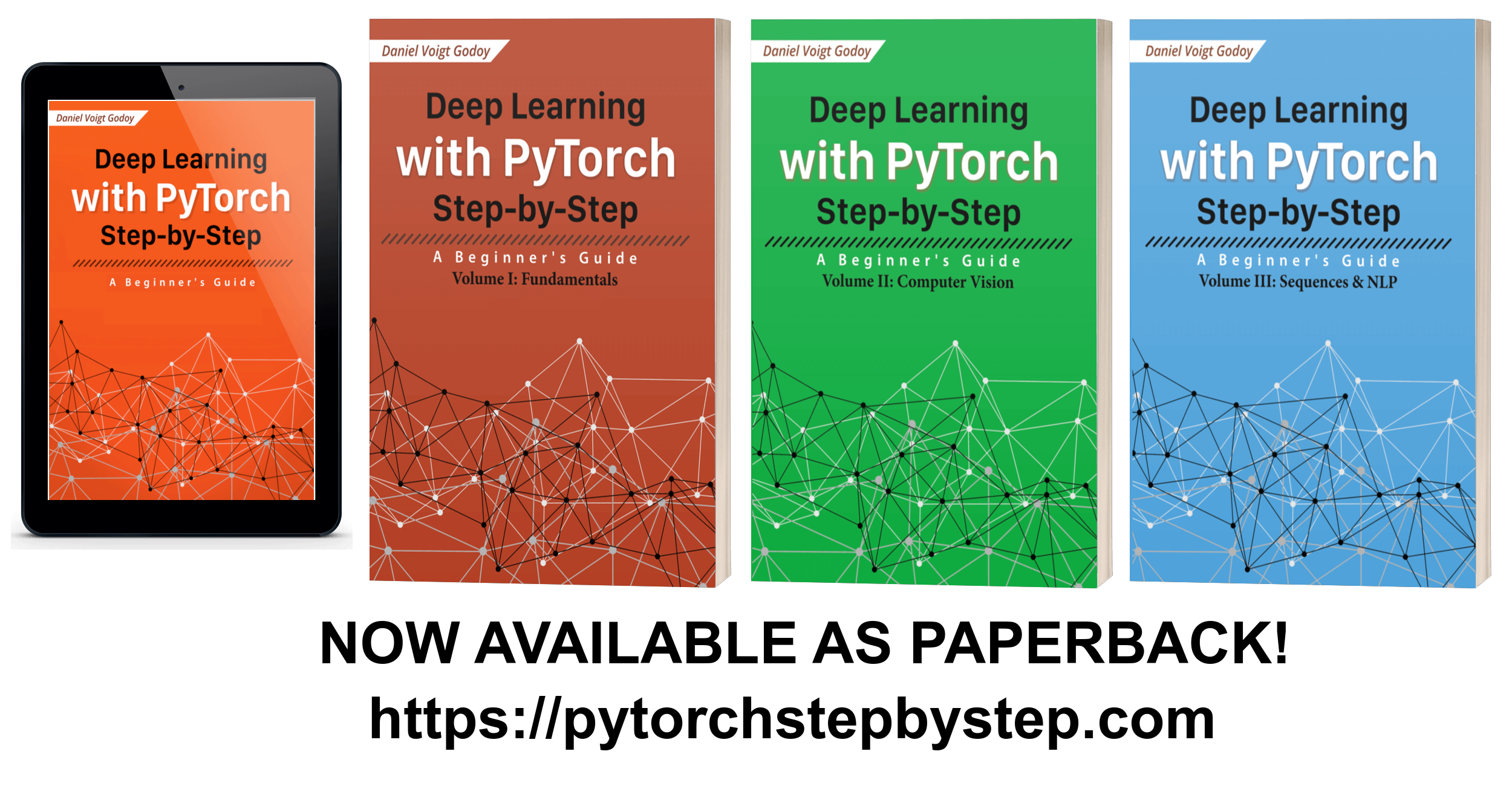
Dies ist das offizielle Repository meines Buches " Deep Learning with Pytorch schrittweise ". Hier finden Sie ein Jupyter -Notizbuch für jedes Kapitel im Buch.
Jedes Notizbuch enthält den gesamten Code, der in seinem entsprechenden Kapitel angezeigt wird , und Sie sollten in der Lage sein, seine Zellen nacheinander auszuführen , um die gleichen Ausgänge wie im Buch gezeigt zu erhalten. Ich bin der festen Überzeugung, dass es dem Leser Vertrauen bringt , die Ergebnisse reproduzieren zu können.
Es gibt drei Optionen für Sie, um die Jupyter -Notizbücher auszuführen:
Sie können die Notizbücher einfach mit Colab direkt von GitHub laden und mithilfe einer von Google bereitgestellten GPU ausführen. Sie müssen in einem google -Konto angemeldet werden.
Sie können die Kapitel über die unten stehenden Links durchgehen:
Sie können die Notizbücher auch direkt von GitHub mit Binder laden , der Vorgang ist jedoch geringfügig unterschiedlich. Es erstellt eine Umgebung in der Cloud und ermöglicht es Ihnen, in Ihrem Browser auf die Homepage von Jupyter zugreifen zu können, wobei Sie alle verfügbaren Notizbücher wie in Ihrem eigenen Computer auflisten.
Wenn Sie Änderungen an den Notizbüchern vornehmen , sollten Sie sie herunterladen , da Binder die Änderungen nicht beibehält, sobald Sie sie schließen.
Sie können Ihre Umgebung jetzt in der Cloud mit dem folgenden Button starten:
Diese Option bietet Ihnen mehr Flexibilität , erfordert jedoch mehr Aufwand, um einzurichten . Ich ermutige Sie, Ihre eigene Umgebung einzurichten. Es mag zunächst entmutigend erscheinen, aber Sie können es sicherlich durch sieben einfache Schritte ausführen:
1 - Anaconda
Wenn Sie die individuelle Ausgabe von Anaconda noch nicht installiert haben, wäre dies ein guter Zeitpunkt dafür - es ist eine sehr praktische Art zu starten -, da es die meisten Python -Bibliotheken enthält, die ein Datenwissenschaftler jemals entwickeln und ausbilden muss.
Bitte befolgen Sie die Installationsanweisungen für Ihr Betriebssystem:
Stellen Sie sicher, dass Sie die Python 3.x -Version wählen, da Python 2 im Januar 2020 eingestellt wurde.
2 - Conda (virtuelle) Umgebungen
Virtuelle Umgebungen sind eine bequeme Möglichkeit, Python -Installationen im Zusammenhang mit verschiedenen Projekten zu isolieren.
Zunächst müssen Sie einen Namen für Ihre Umgebung auswählen :-) Nennen wir unser pytorchbook (oder alles andere, was Sie einfacher zu erinnern finden). Dann müssen Sie ein Terminal (in Ubuntu) oder Anaconda -Eingabeaufforderung (in Windows oder MacOS) öffnen und den folgenden Befehl eingeben:
conda create -n pytorchbook anaconda
Der obige Befehl erstellt eine Conda -Umgebung namens pytorchbook und enthält alle Anaconda -Pakete (Zeit, um einen Kaffee zu bekommen, es wird eine Weile dauern ...). Wenn Sie mehr über das Erstellen und Verwenden von Conda -Umgebungen erfahren möchten, überprüfen Sie die Benutzerhandbuch für Verwaltungsumgebungen von Anaconda.
Hat es fertiggestellt, die Umgebung zu schaffen? Gut! Es ist Zeit, es zu aktivieren , was bedeutet, dass diese Python -Installation jetzt verwendet werden soll. Geben Sie im selben Terminal (oder Anaconda -Eingabeaufforderung) einfach ein:
conda activate pytorchbook
Ihre Eingabeaufforderung sollte so aussehen (wenn Sie Linux verwenden) ...
(pytorchbook)$
oder wie dieses (wenn Sie Windows verwenden):
(pytorchbook)C:>
Erledigt! Sie verwenden jetzt eine brandneue Conda -Umgebung . Sie müssen es jedes Mal aktivieren , wenn Sie ein neues Terminal öffnen oder, wenn Sie ein Windows- oder MacOS -Benutzer sind, die entsprechende Anaconda -Eingabeaufforderung (Pytorchbook) in unserem Fall als Anaconda -Eingabeaufforderung (Pytorchbook) öffnen können), wodurch es von Anfang an aktiviert wird.
Wichtig : Von nun an gehe ich davon aus, dass Sie jedes Mal, wenn Sie eine Terminal- / Anaconda -Eingabeaufforderung öffnen, die pytorchbook -Umgebung aktivieren. Weitere Installationsschritte müssen in der Umgebung ausgeführt werden.
3 - Pytorch
Es ist an der Zeit, den Star der Show zu installieren :-) Wir können direkt zum Abschnitt "Start" vor Ort seiner Website gehen und es wird automatisch die Optionen ausgewählt, die Ihrer lokalen Umgebung am besten geeignet sind, und zeigt Ihnen den zu ausgeführten Befehl an.
Ihre Entscheidungen sollten aussehen wie:
Der Installationsbefehl wird direkt unter Ihren Auswahlmöglichkeiten angezeigt, sodass Sie ihn kopieren können. Wenn Sie einen Windows -Computer und keine GPU haben, müssen Sie den folgenden Befehl in Ihrer Anaconda -Eingabeaufforderung (Pytorchbook) ausführen:
(pytorchbook) C:> conda install pytorch torchvision cpuonly -c pytorch
4 - Tensorboard
Tensorboard ist ein leistungsstarkes Werkzeug und wir können es auch dann verwenden, wenn wir Modelle in Pytorch entwickeln. Zum Glück müssen Sie nicht den gesamten Tensorflow installieren, um ihn zu erhalten. Sie können das Tensorboard problemlos allein mit Conda installieren. Sie müssen diesen Befehl nur in Ihrem Terminal oder Anaconda -Eingabeaufforderung ausführen (erneut nach Aktivierung der Umgebung):
(pytorchbook)C:> conda install -c conda-forge tensorboard
5 - Graphviz und Torchviz (optional)
Dieser Schritt ist optional, vor allem, weil die Installation von GraphViz manchmal eine Herausforderung sein kann (insbesondere unter Windows). Wenn es Ihnen aus irgendeinem Grund nicht erfolgreich ist, ihn korrekt zu installieren, oder wenn Sie diesen Installationsschritt überspringen, können Sie den Code in diesem Buch weiterhin ausführen (mit Ausnahme einiger Zellen, die Bilder der Struktur eines Modells im Abschnitt Dynamic Rechengrafik von Kapitel 1 generieren).
Wir müssen GraphViz installieren, um Torchviz verwenden zu können, ein ordentliches Paket, mit dem wir die Struktur eines Modells visualisieren können. Bitte überprüfen Sie die Installationsanweisungen für Ihr Betriebssystem.
Wenn Sie Windows verwenden, verwenden Sie das Installationsprogramm im Windows -Paket von GraphViz. Sie müssen auch Graphviz zum Pfad (Umgebungsvariable) in Windows hinzufügen. Höchstwahrscheinlich finden Sie eine ausführbare Datei GraphViz unter
C:ProgramFiles(x86)Graphviz2.38bin. Sobald Sie es gefunden haben, müssen Sie den Pfad entsprechend festlegen oder ändern, wodurch der Speicherort von GraphViz hinzugefügt wird. Weitere Informationen dazu finden Sie in der Hinzufügung der Windows -Path -Umgebungsvariable.
Weitere Informationen erhalten Sie auch den GraphViz -Softwarehandbuch zum Installieren von GraphViz.
Wenn Sie GraphViz erfolgreich installiert haben, können Sie das Torchviz -Paket installieren. Dieses Paket ist nicht Teil des Anaconda Distribution Repository und ist nur bei PYPI, dem Python -Paket -Index, erhältlich. Daher müssen wir es pip installieren.
Öffnen Sie erneut eine Terminal- oder Anaconda -Eingabeaufforderung und führen Sie diesen Befehl aus (noch einmal: Nach der Aktivierung der Umgebung):
(pytorchbook)C:> pip install torchviz
6 - Git
Es geht weit über den Umfang dieses Leitfadens hinaus, um Sie in die Versionskontrolle und sein beliebtestes Tool vorzustellen: git . Wenn Sie bereits damit vertraut sind, können Sie diesen Abschnitt insgesamt überspringen!
Andernfalls würde ich Ihnen empfehlen, mehr darüber zu erfahren, es wird auf jeden Fall später für Sie nützlich sein. In der Zwischenzeit zeige ich Ihnen das nötige Minimum, sodass Sie mit git dieses Repository mit allen in diesem Buch verwendeten Code klonen können. Sie haben also eine eigene lokale Kopie davon und können ihn so ändern und experimentieren, wie Sie möchten.
Zuerst müssen Sie es installieren. Gehen Sie also zu seiner Download -Seite und befolgen Sie die Anweisungen für Ihr Betriebssystem. Sobald die Installation abgeschlossen ist, öffnen Sie bitte ein neues Terminal oder eine Anaconda -Eingabeaufforderung (es ist in Ordnung, das vorherige zu schließen). Im neuen Terminal oder Anaconda -Eingabeaufforderung sollten Sie in der Lage sein , git -Befehle auszuführen . Um dieses Repository zu klonen, müssen Sie nur ausführen:
(pytorchbook)C:> git clone https://github.com/dvgodoy/PyTorchStepByStep.git
Der obige Befehl erstellt einen PyTorchStepByStep -Ordner, der eine lokale Kopie von allem enthält, was auf dem Repository dieses Github verfügbar ist.
7 - Jupyter
Navigieren Sie nach dem Klonen des Repositorys zum PyTorchStepByStep und müssen einmal Jupyter auf Ihrem Terminal oder Anaconda -Eingabeaufforderung starten :
(pytorchbook)C:> jupyter notebook
Dadurch wird Ihr Browser geöffnet und Sie sehen die Homepage von Jupyter, die die Notizbücher und den Code dieses Repositorys enthält.
Glückwunsch! Sie sind bereit, die Notizbücher der Kapitel durchzugehen!








