Plash
v2.15.0


使任何網站成為Mac桌面壁紙
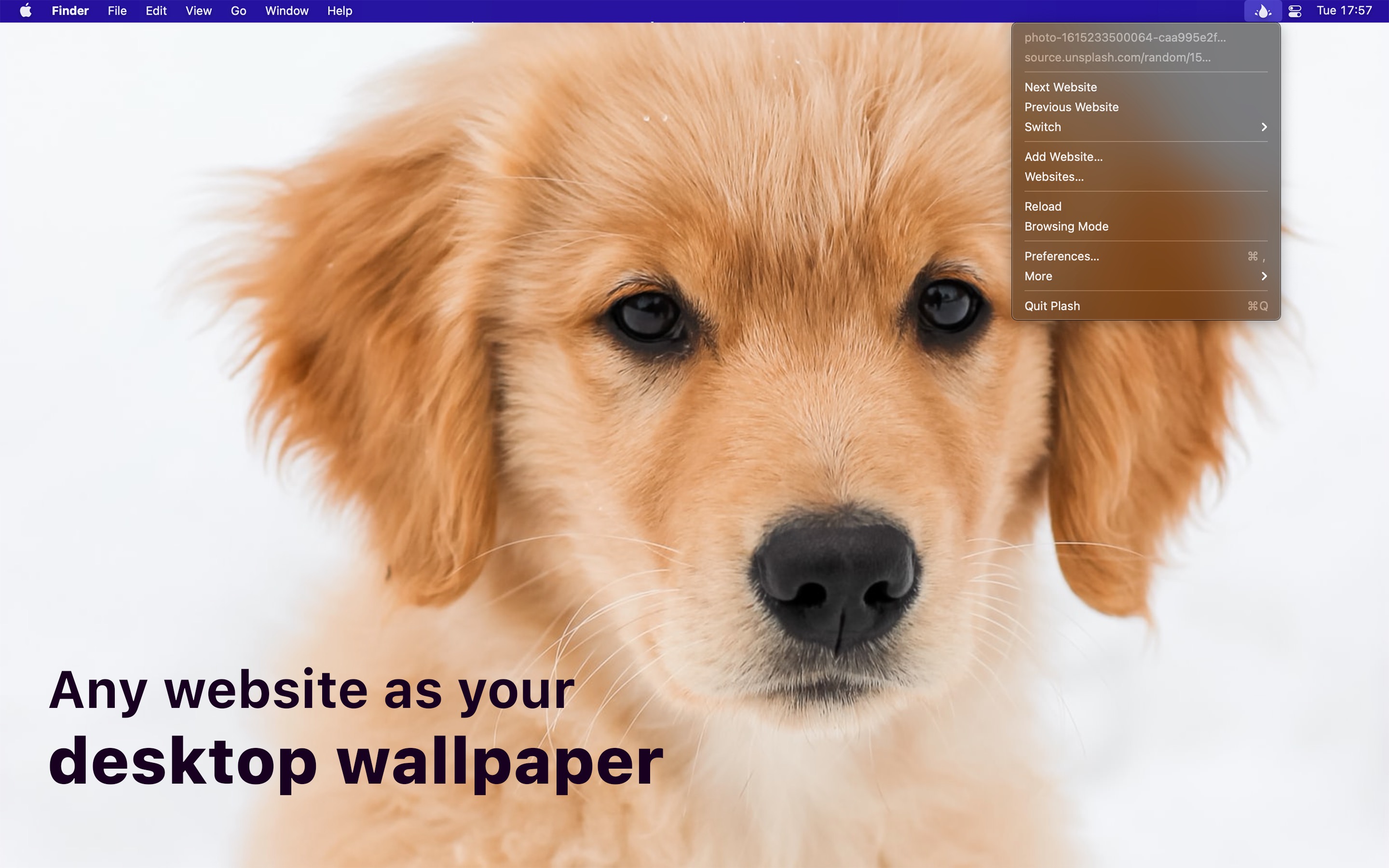
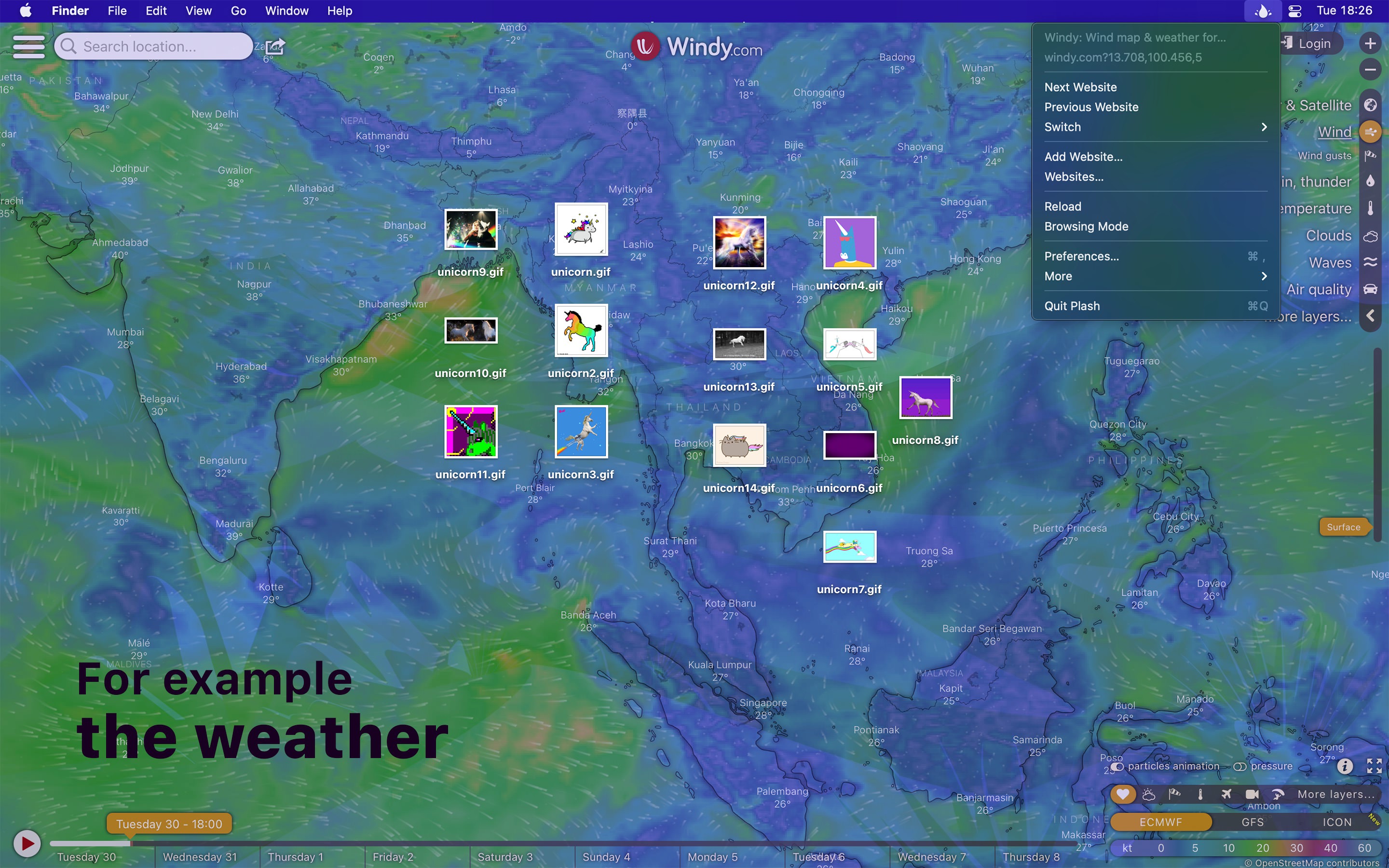
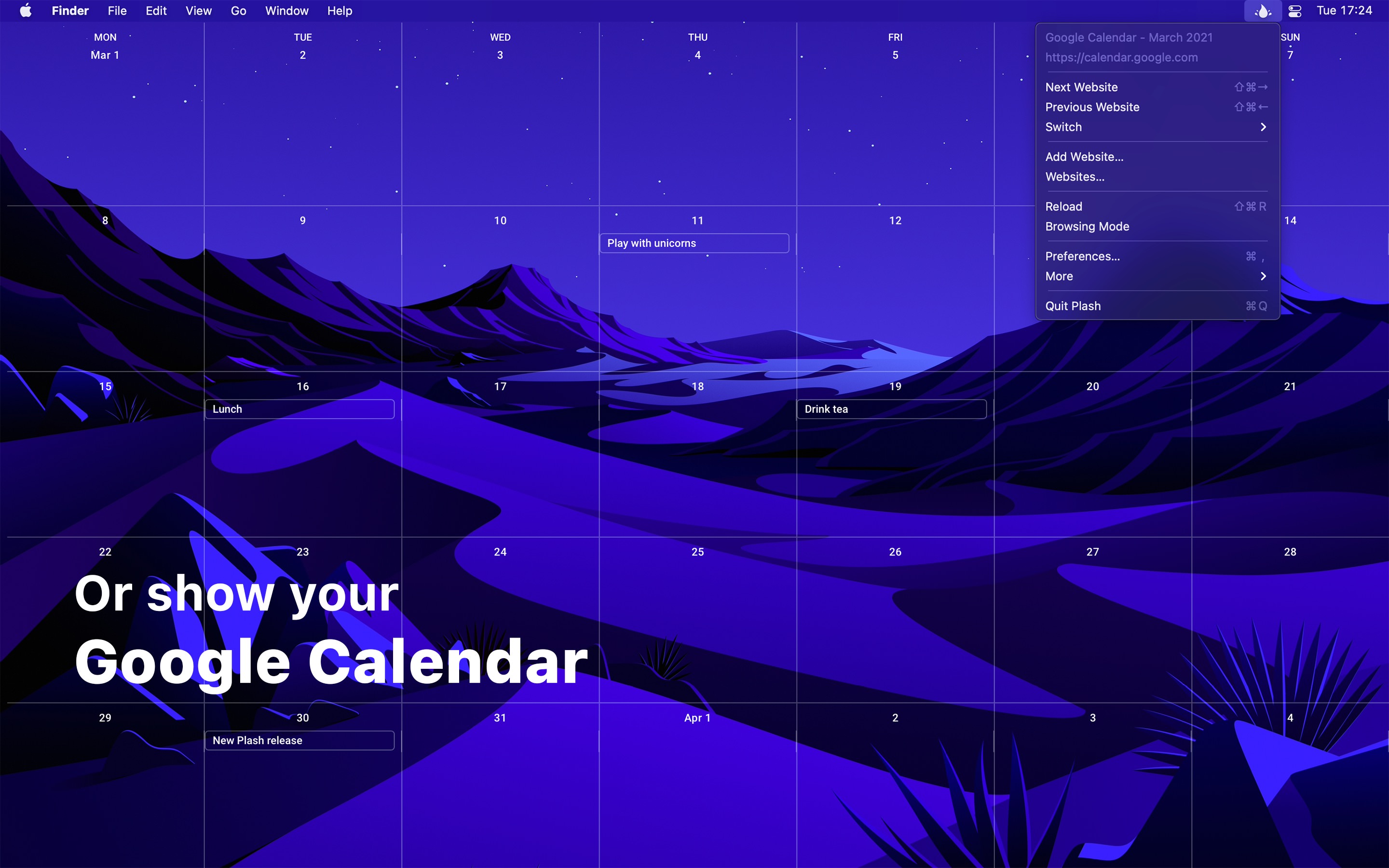
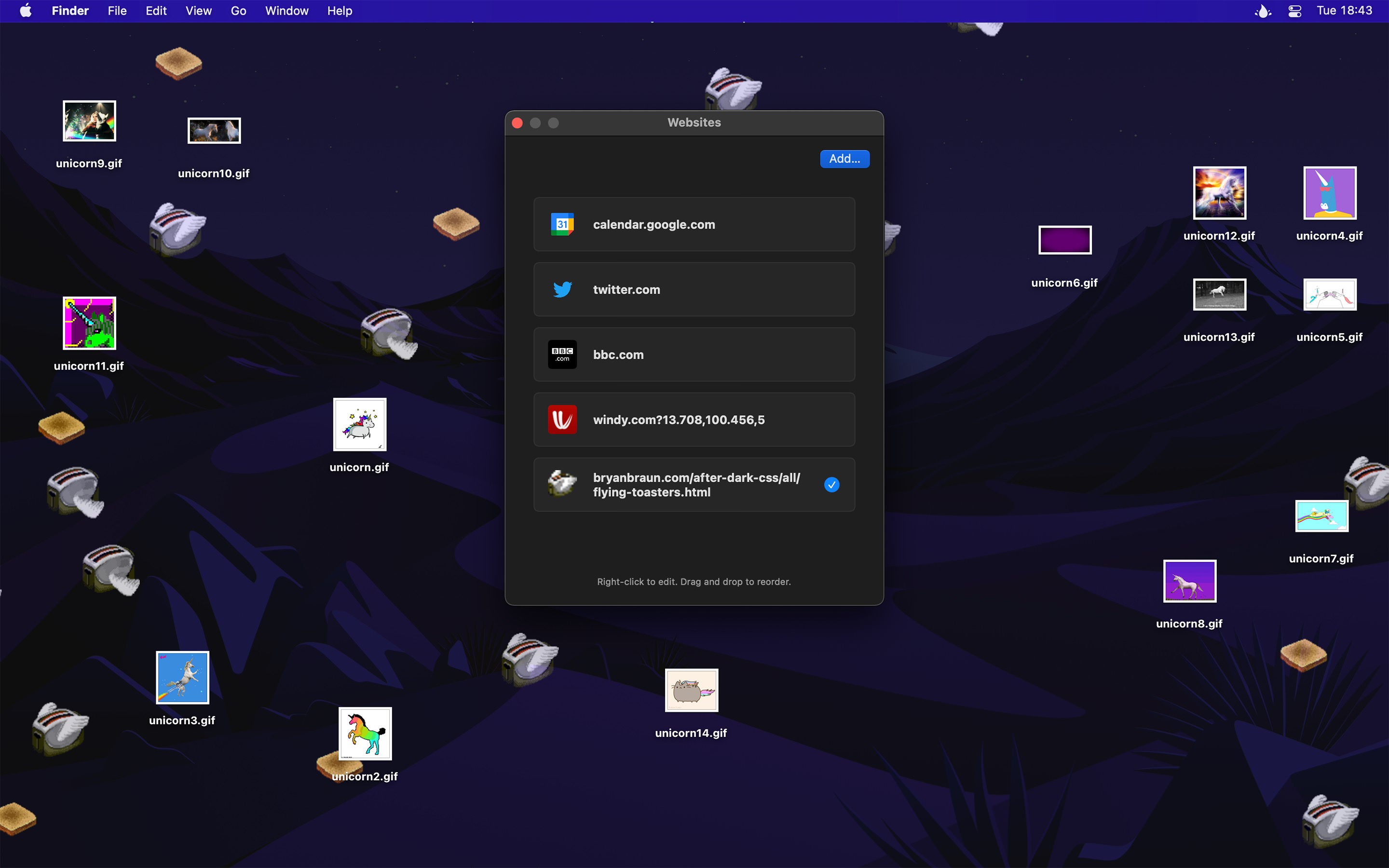
plash使您擁有高度動態的桌面壁紙。您可以顯示自己喜歡的新聞網站,Facebook Feed或隨機美麗的風景照片。用例是無限的。您甚至可以將動畫GIF設置為牆紙。您甚至可以添加多個網站,並在它們之間輕鬆切換。
分享您的用例
需要MacOS 14或更高版本。
較舊的版本
非應用商店版本
一個特殊版本,適用於無法訪問應用商店的用戶。它不會收到自動更新。我每年將在這裡更新一次。
下載(2.15.0·MacOS 14+)
您可以通過啟用“瀏覽模式”來與網站進行交互。在此模式下,您可以右鍵單擊以返回/向前,重新加載和放大頁面內容(保存縮放級別)。您也可以捏合放大。這與縮小頁面內容的不同之處在於它將放大到頁面的特定部分,而不是放大所有內容。
Plash在瀏覽模式處於活動狀態時,在<html>元素上註入了名為plash-is-browsing-mode瀏覽模式的CSS類。您可以使用此類將網站自定義以獲取瀏覽模式。
如果單擊鏈接將在新窗口中打開它,則可以在單擊鏈接中保留選項鍵以在主plash窗口中打開它。
要放大網站,請激活“瀏覽模式”,右鍵單擊網站,然後選擇“放大”。
在任何URL中使用[[screenWidth]]和[[screenHeight]] ,並且Plash將為您替換正確的值。例如, https://source.unsplash.com/random/[[screenWidth]]x[[screenHeight]]?puppy [[screenwidth] x [screenheight]?
您可以通過將以下內容放入網站的“ JavaScript”字段中滾動到特定位置。將“ 500”調整到應該滾動的距離。
window . scrollTo ( 0 , 500 ) ;您也可以滾動到匹配CSS選擇器的特定元素:
document . querySelector ( '.title' ) ?. scrollIntoView ( ) ;您可以在網站設置中使用“ CSS”字段來調整網站的填充:
 : root {
    margin-left : 50 % !important ;
} plash在<html>元素上註入一個名為is-plash-app的CSS類。您可以使用此類自定義您的網站進行plash。例如,如果您的網站有有關如何在plash中使用它的說明,則可以在Plash中運行時隱藏它們。
您可以使用任何支持使用自定義方案打開URL的任何東西來控制plash。
例如,要重新加載當前網站,請運行此終端命令:
$ open -g plash:reload Plash與股票擴展捆綁在一起。例如,您可以使用它來快速添加您在Safari中打開的網站以進行plash。
add將網站添加到plash中。
您可以選擇指定標題。如果沒有給出標題,則將自動從網站獲取標題。
$ open -g ' plash:add?url=https://sindresorhus.com/plash&title=Plash%20website '不要忘記正確編碼查詢參數。
注意:不支持本地文件URL。
reload重新加載當前網站。
$ open -g plash:reload next切換到列表中的下一個網站。
$ open -g plash:next previous切換到列表中的上一個網站。
$ open -g plash:previous random切換到列表中的隨機網站。
除非您只有一個網站,否則它永遠不會連續兩次顯示同一網站。
$ open -g plash:random toggle-browsing-mode切換瀏覽模式。
$ open -g plash:toggle-browsing-mode import { execFileSync } from 'node:child_process' ;
execFileSync ( 'open' , [ '--background' , 'plash:reload' ] ) ; import Cocoa
let command = " plash:reload "
let configuration = NSWorkspace . OpenConfiguration ( )
configuration . activates = false
NSWorkspace . shared . open ( URL ( string : command ) ! , configuration : configuration ) do shell script " open --background 'plash:reload' " import subprocess
subprocess . run ([ 'open' , '--background' , 'plash:reload' ])當菜單欄中沒有剩餘空間時,MACOS隱藏了菜單欄應用程序。這是MacBook帶有凹槽的常見問題。嘗試退出一些菜單欄應用程序以釋放空間。如果這無法解決,請嘗試戒菸,如果安裝了調酒師。
例如,使用“切換到下一個網站”操作,可以使用內置快捷方式應用程序自動化PLASH。 MACOS上的快捷方式尚未支持自動化,但是目前,您可以使用Shortery應用程序。
目前,對多個顯示器的支持僅限於選擇要在網站上顯示的顯示的能力。計劃為每個顯示器設置一個單獨的網站。
但是,我有解決方法。
Plash幾乎沒有記憶。通常約40 MB。但是,您顯示的網站可能會佔用大量內存,有時甚至會有內存洩漏。
菜單欄從實際系統壁紙中調整其顏色。 Plash實際上不是牆紙,而是在牆紙上方運行。因此,Plash不會影響菜單欄顏色。
不是內置的,但是您可以使用DNS廣告街區的廣告範圍內阻斷廣告。
在使用“設置當前網站”操作的快捷方式應用程序中製作快捷方式,然後為快捷方式設置鍵盤快捷鍵。
我沒有任何即時計劃來本地化該應用程序。
點擊這裡。





