Plash
v2.15.0


WebサイトをMACデスクトップの壁紙にします
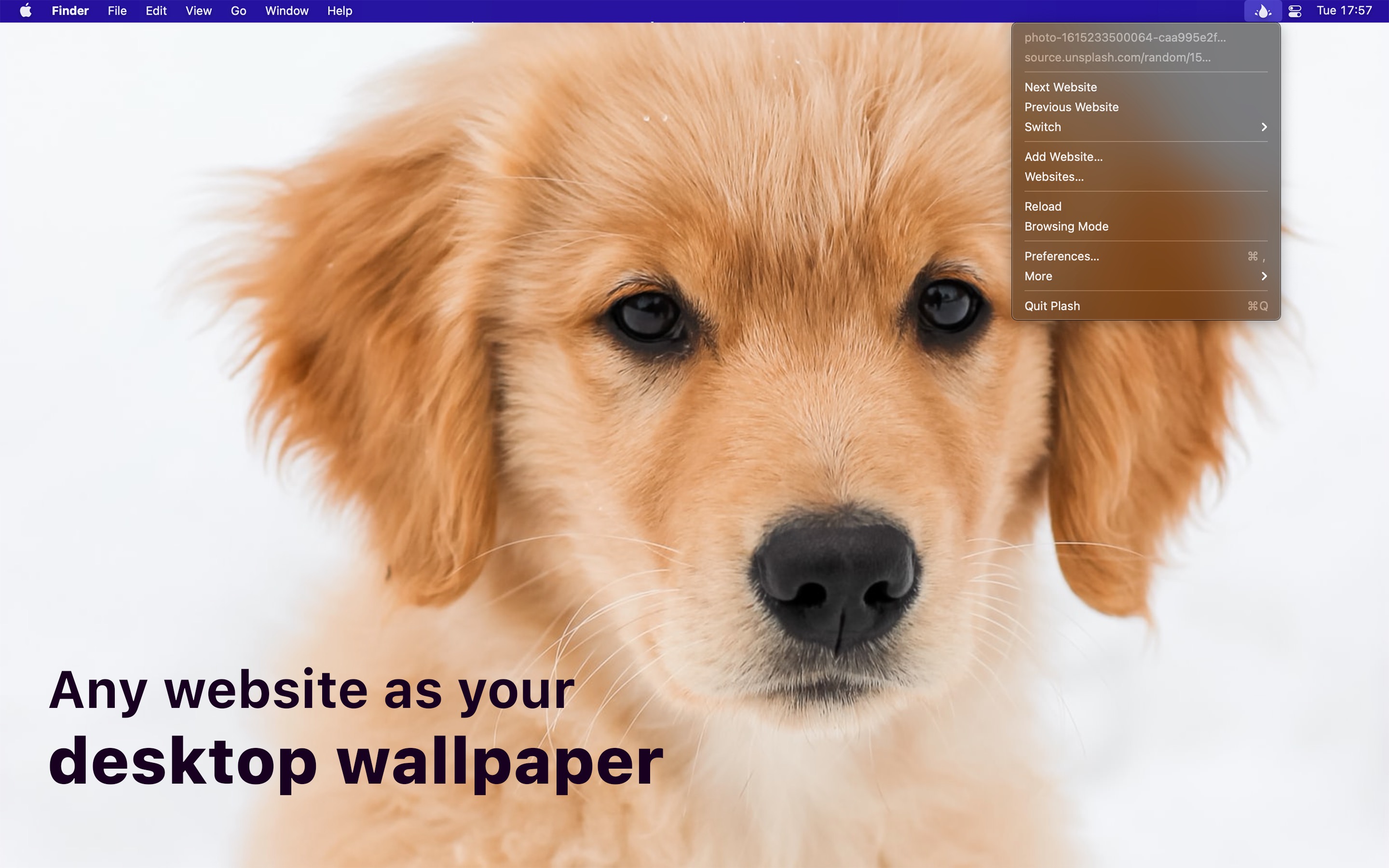
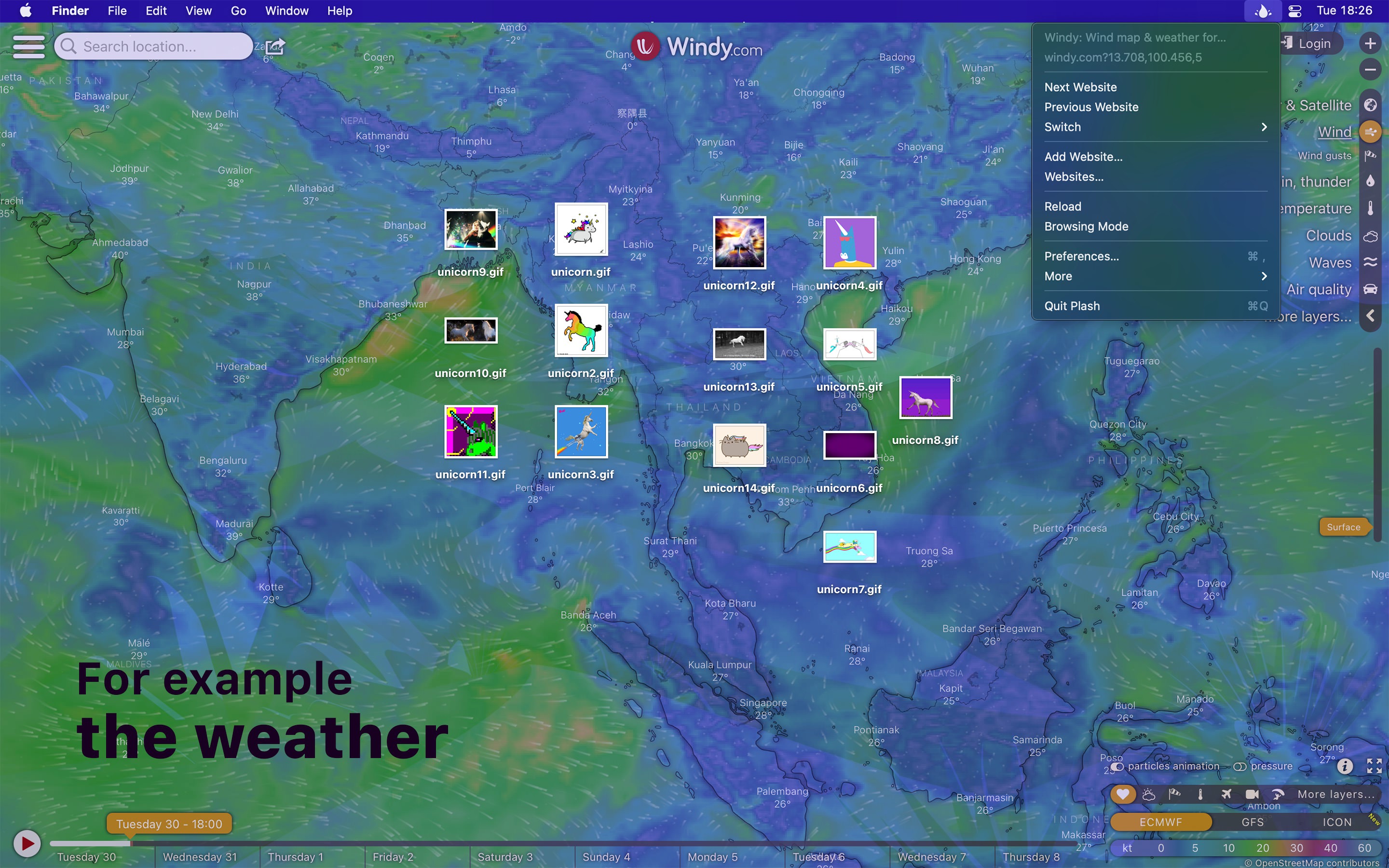
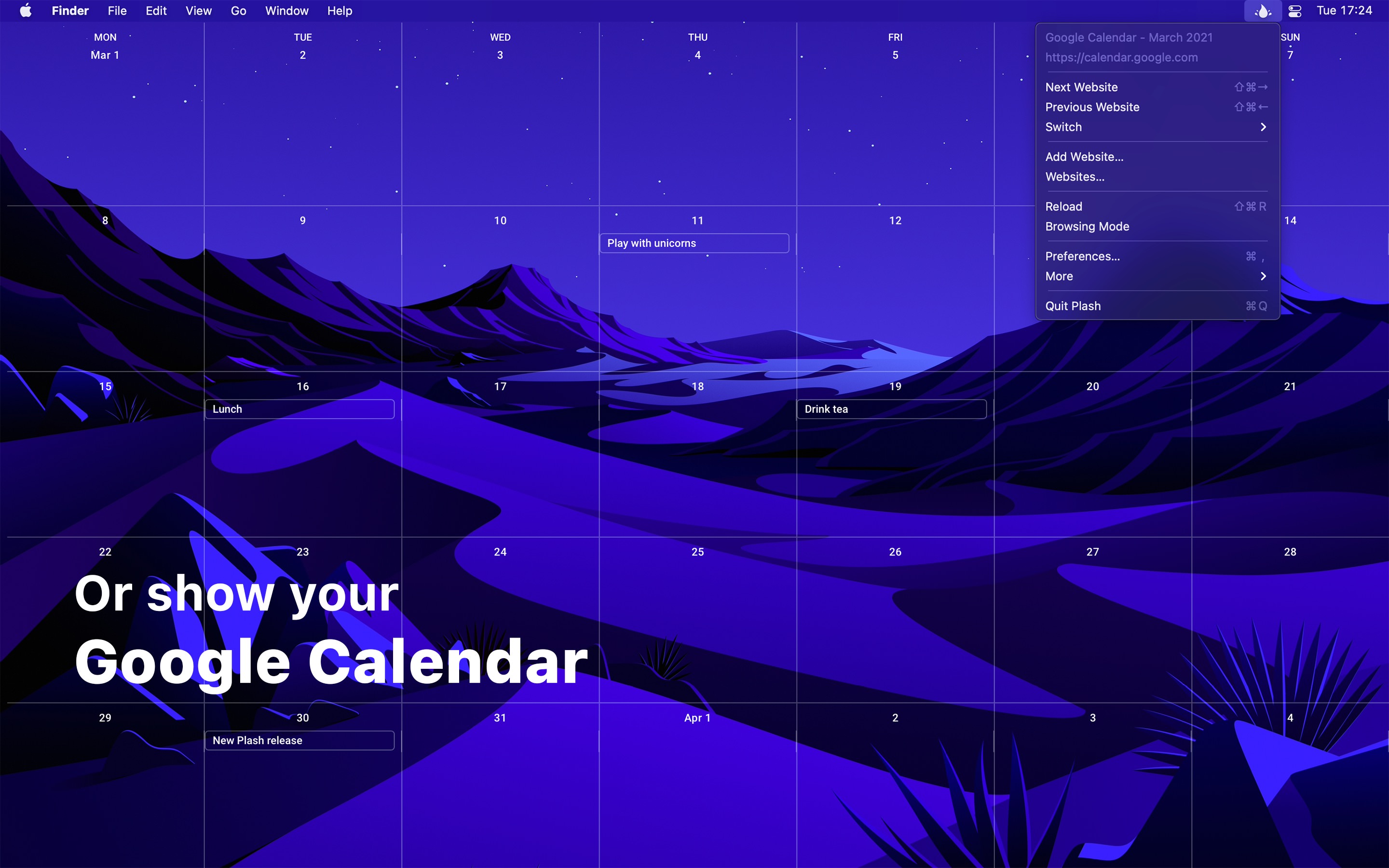
プラッシュを使用すると、非常にダイナミックなデスクトップの壁紙を用意できます。お気に入りのニュースサイト、Facebookフィード、またはランダムな美しい景色の写真を表示できます。ユースケースは無限です。アニメーションGIFを壁紙として設定することもできます。複数のWebサイトを追加して、簡単に切り替えることもできます。
ユースケースを共有します
14以降が必要です。
古いバージョン
非アプリストアバージョン
App Storeにアクセスできないユーザー向けの特別なバージョン。自動更新は受け取りません。ここで年に一度更新します。
ダウンロード(2.15.0・macos14+)
「ブラウジングモード」を有効にすることにより、Webサイトと対話できます。このモードでは、右クリックして、ページコンテンツをバック/フォワードし、リロードし、ズームしてズームして(ズームレベルが保存されます)。拡大するためにピンチすることもできます。これは、すべてを拡大するのではなく、ページの特定の部分にズームインするという点で、ページの内容をズームすることとは異なります。
ブラウジングモードがアクティブ中に、Plashは<html>要素にplash-is-browsing-modeという名前のCSSクラスを注入します。このクラスを使用して、ブラウジングモード用のWebサイトをカスタマイズできます。
リンクをクリックすると、新しいウィンドウで開くと、[リンク]をクリックしながらオプションキーを保持して、メインのプラッシュウィンドウで開くことができます。
Webサイトをズームインするには、「ブラウジングモード」をアクティブにし、Webサイトを右クリックして、「ズームイン」を選択します。
任意のURLおよびプラッシュで[[screenWidth]]および[[screenHeight]]使用してください。たとえば、 https://source.unsplash.com/random/[[screenWidth]]x[[screenHeight]]?puppy [screenwidth]] x__screenheight■?puppy。
ウェブサイトの「JavaScript」フィールドに次のように配置することで、ウェブサイトを特定の位置にスクロールすることができます。 「500」を調整して、スクロールする程度まで調整します。
window . scrollTo ( 0 , 500 ) ;また、CSSセレクターに一致する特定の要素にスクロールすることもできます。
document . querySelector ( '.title' ) ?. scrollIntoView ( ) ;Webサイト設定の「CSS」フィールドを使用して、ウェブサイトのパディングを調整できます。
 : root {
    margin-left : 50 % !important ;
}Plashは、 <html>要素にis-plash-appという名前のCSSクラスを注入します。このクラスを使用して、Webサイトをプラッシュにカスタマイズできます。たとえば、WebサイトにPlashで使用する方法に関する指示がある場合、Plashで実行されているときにそれらを隠すことができます。
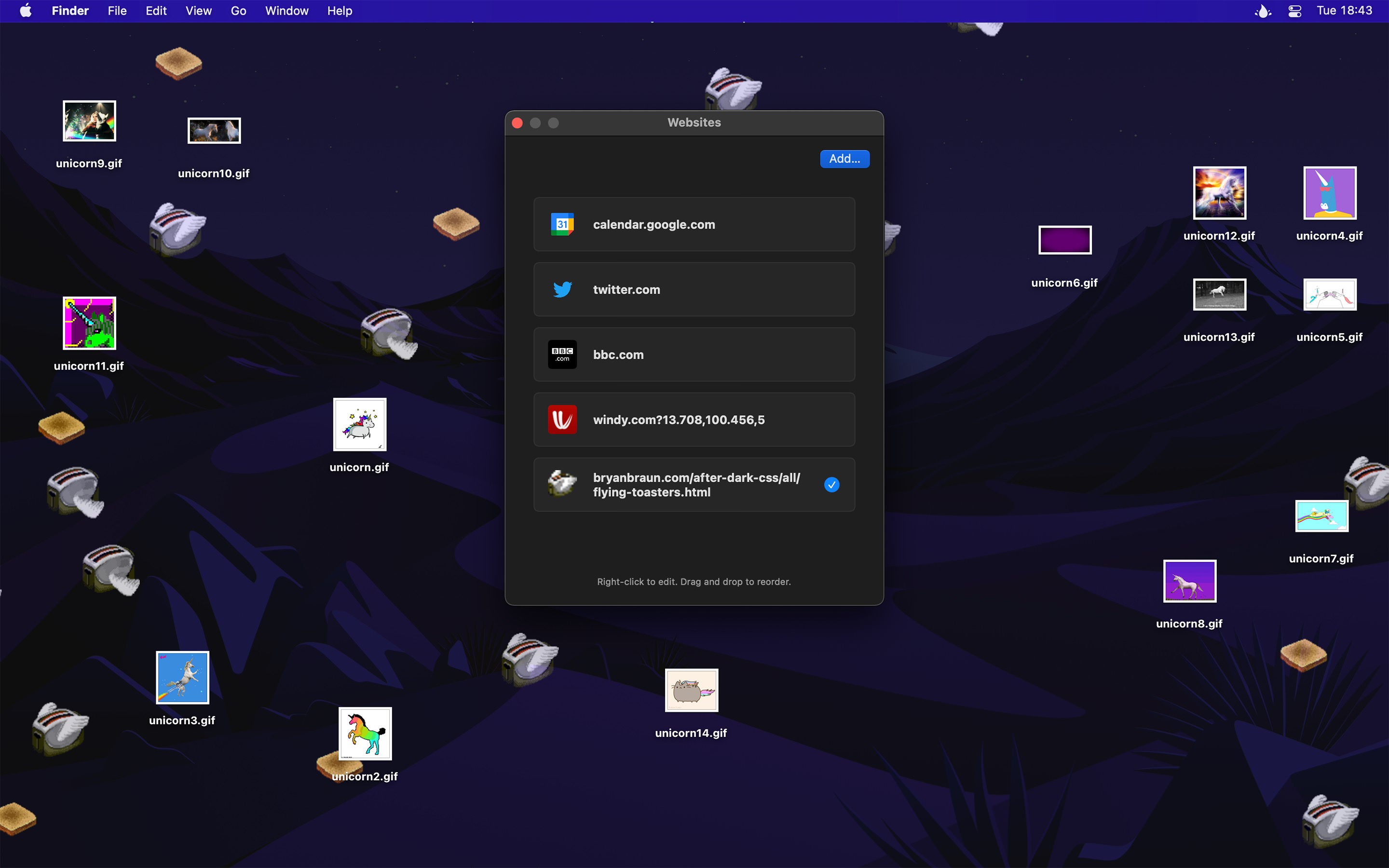
カスタムスキームでURLを開くことをサポートするものを使用して、プラッシュを制御できます。
たとえば、現在のWebサイトをリロードするには、この端末コマンドを実行します。
$ open -g plash:reload Plashには共有拡張機能が束ねられます。たとえば、それを使用して、Safariで開いているWebサイトをすばやく追加してプラッシュできます。
addWebサイトを追加してプラッシュします。
オプションでタイトルを指定できます。タイトルが与えられていない場合、タイトルはWebサイトから自動的にフェッチされます。
$ open -g ' plash:add?url=https://sindresorhus.com/plash&title=Plash%20website 'クエリパラメーターを正しくエンコードすることを忘れないでください。
注:ローカルファイルURLはサポートされていません。
reload現在のウェブサイトをリロードします。
$ open -g plash:reload nextリスト内の次のWebサイトに切り替えます。
$ open -g plash:next previousリストの前のWebサイトに切り替えます。
$ open -g plash:previous randomリスト内のランダムなWebサイトに切り替えます。
単一のウェブサイトしか持っていない限り、同じウェブサイトを連続して2回表示することはありません。
$ open -g plash:random toggle-browsing-modeブラウジングモードを切り替えます。
$ open -g plash:toggle-browsing-mode import { execFileSync } from 'node:child_process' ;
execFileSync ( 'open' , [ '--background' , 'plash:reload' ] ) ; import Cocoa
let command = " plash:reload "
let configuration = NSWorkspace . OpenConfiguration ( )
configuration . activates = false
NSWorkspace . shared . open ( URL ( string : command ) ! , configuration : configuration ) do shell script " open --background 'plash:reload' " import subprocess
subprocess . run ([ 'open' , '--background' , 'plash:reload' ])Macosは、メニューバーにスペースが残っていないときにメニューバーアプリを隠します。これは、NotchのMacBooksの一般的な問題です。メニューバーアプリを終了して、スペースを解放してみてください。これで解決しない場合は、インストールしている場合はバーテンダーをやめてみてください。
たとえば、「次のWebサイトへの切り替え」アクションを使用して、組み込みのショートカットアプリでプラッシュを自動化できます。 MacOSのショートカットはまだ自動化をサポートしていませんが、今のところはShorteryアプリを使用できます。
複数のディスプレイのサポートは現在、Webサイトを表示するディスプレイを選択する機能に限定されています。ディスプレイごとに個別のWebサイトを設定するためのサポートが計画されています。
しかし、私は回避策があります。
Plashはほとんどメモリを使用しません。通常、約40 MB。ただし、表示するWebサイトは多くのメモリを取り上げることができ、時にはメモリリークさえあります。
メニューバーは、実際のシステムの壁紙からその色を適合させます。プラッシュは実際には壁紙ではなく、むしろ壁紙のすぐ上で走っています。したがって、プラッシュはメニューバーの色に影響を与えることができません。
組み込みではありませんが、DNS広告ブロッカーを使用してシステム全体で広告をブロックできます。
「現在のWebサイトのセット」アクションを使用するショートカットアプリでショートカットを作成し、ショートカット用のキーボードショートカットを設定します。
アプリをローカライズする計画はありません。
ここをクリック。





