Plash
v2.15.0


Haga de cualquier sitio web su papel tapiz de escritorio Mac
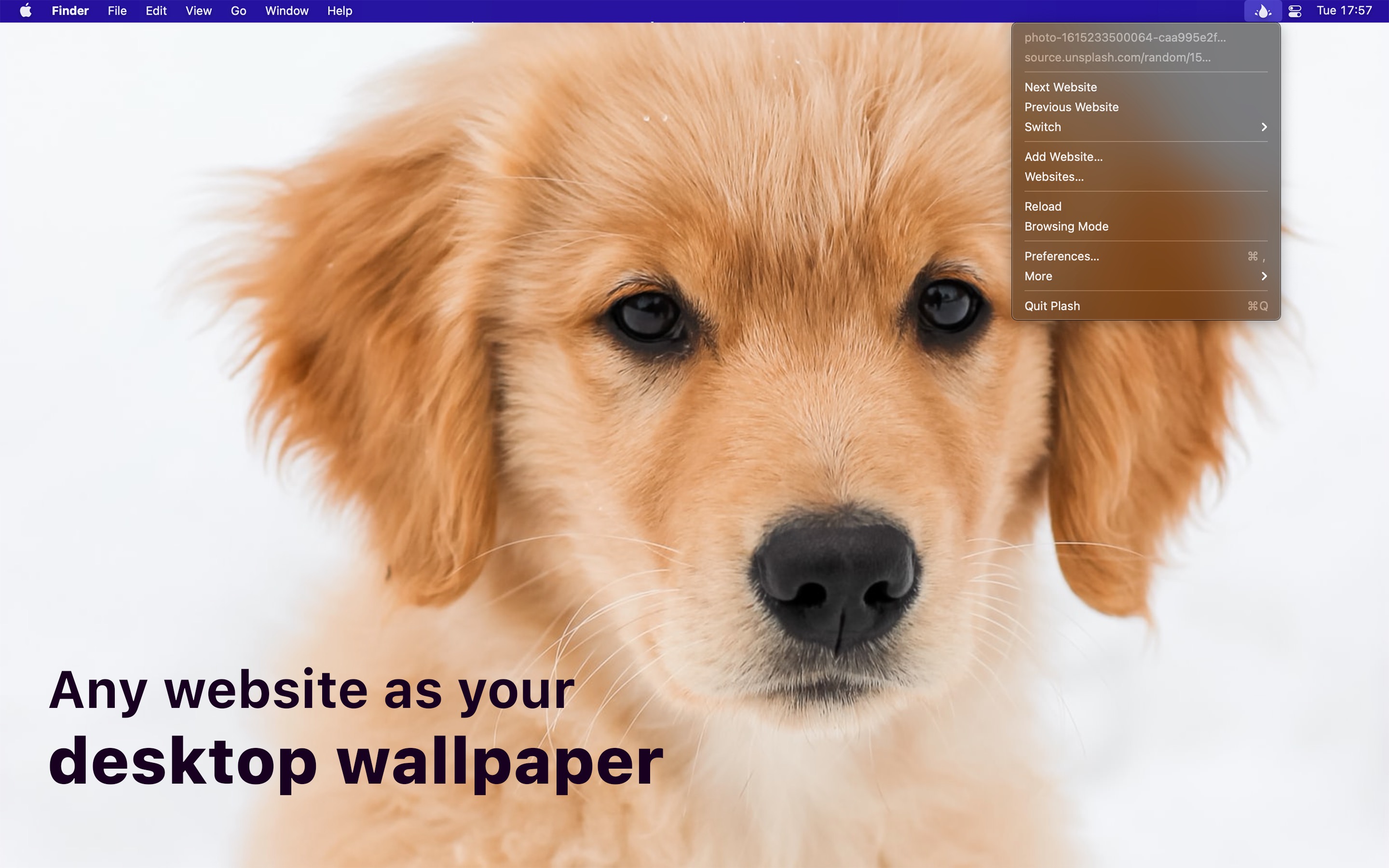
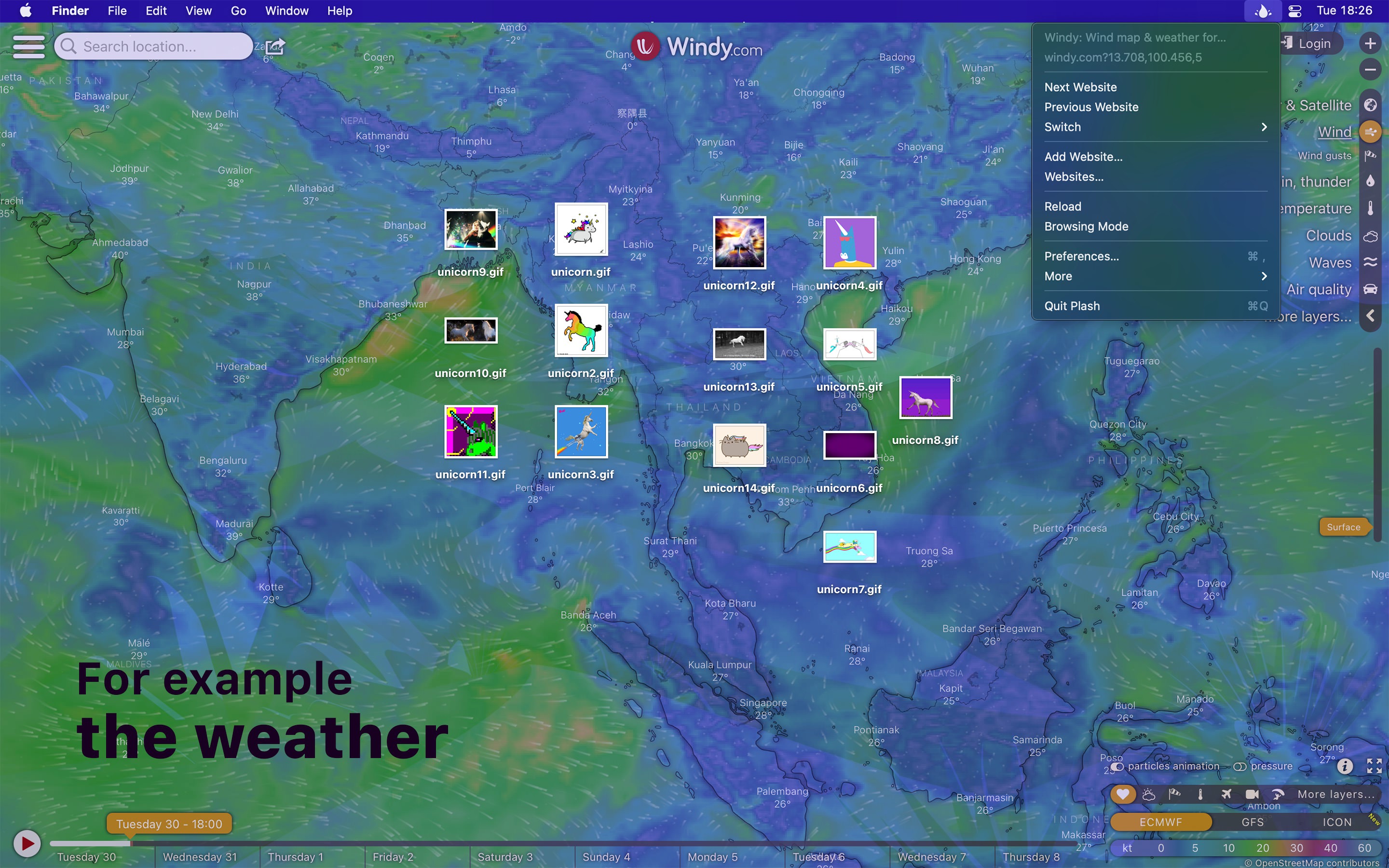
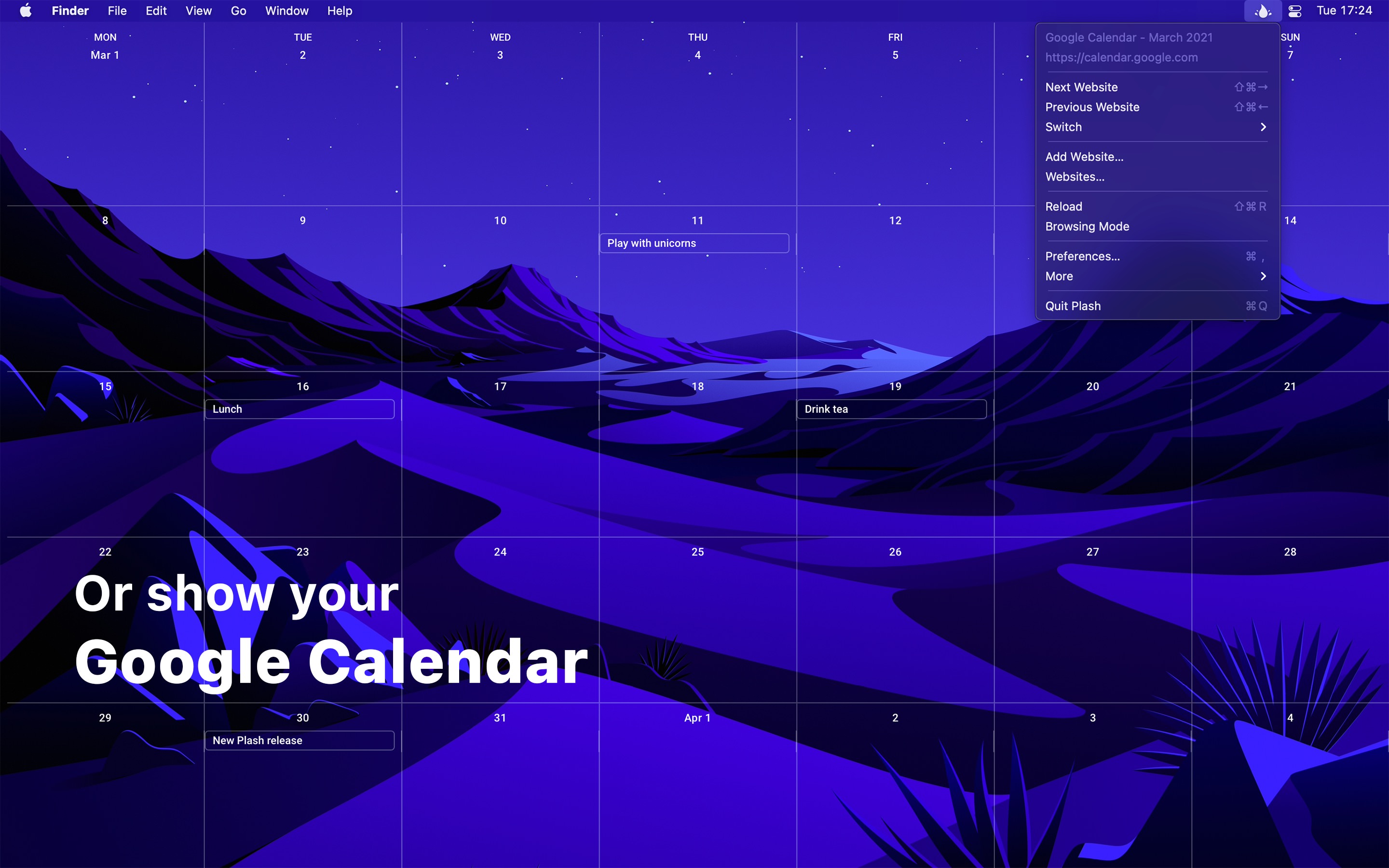
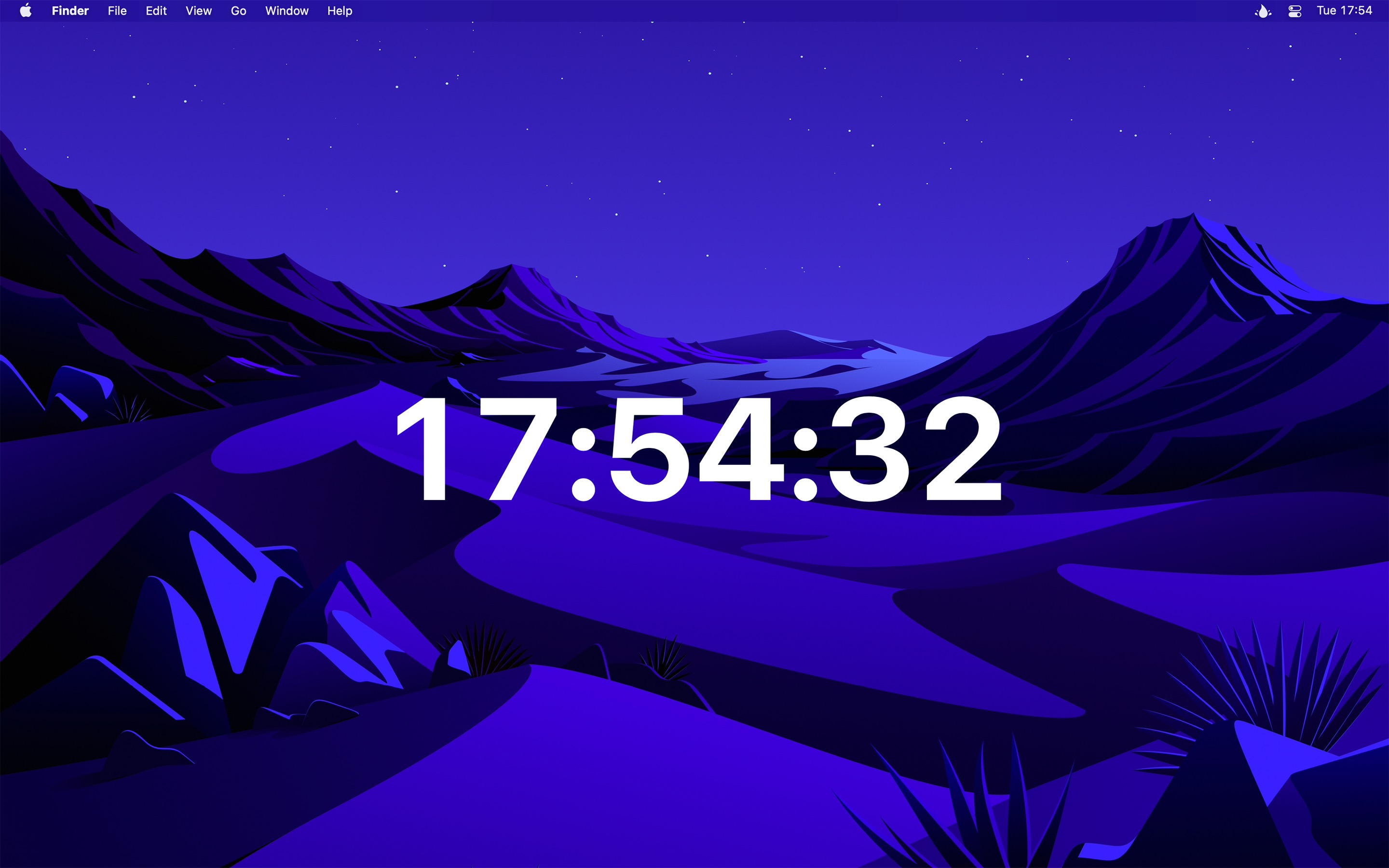
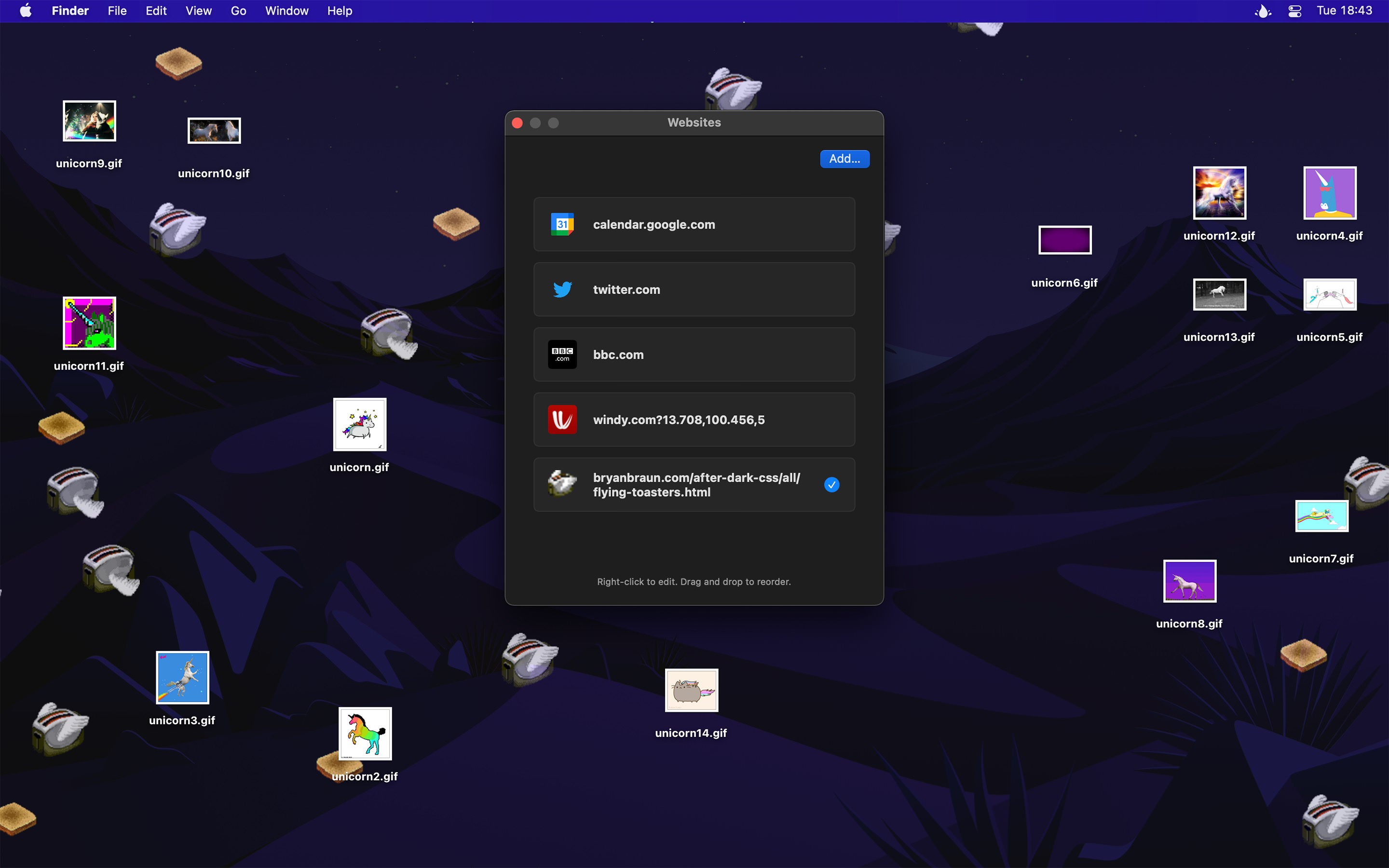
Plash le permite tener un fondo de pantalla de escritorio altamente dinámico. Puede mostrar su sitio de noticias favorito, Facebook Feed o una hermosa foto de paisajes al azar. Los casos de uso son ilimitados. Incluso podría establecer un gif animado como fondo de pantalla. Incluso puede agregar múltiples sitios web y cambiar fácilmente entre ellos.
Comparte tu caso de uso
Requiere MacOS 14 o posterior.
Versiones más antiguas
Versión de la tienda sin aplicación
Una versión especial para usuarios que no pueden acceder a la tienda de aplicaciones. No recibirá actualizaciones automáticas. Lo actualizaré aquí una vez al año.
Descargar (2.15.0 · MacOS 14+)
Puede interactuar con el sitio web habilitando el "modo de navegación". Cuando está en este modo, puede hacer clic derecho para poder regresar/avanzar, recargar y acercar el contenido de la página (se guarda el nivel de zoom). También puedes pellizcar para magnificar. Esto es diferente de ampliar el contenido de la página en el sentido de que se acercará a una parte específica de la página en lugar de simplemente ampliar todo.
Plash inyecta una clase CSS llamada plash-is-browsing-mode en el elemento <html> mientras que el modo de navegación está activo. Puede usar esta clase para personalizar el sitio web para el modo de navegación.
Si hacer clic en un enlace lo abre en una nueva ventana, puede prescindir la tecla de opción al hacer clic en el enlace para abrirlo en la ventana Plash principal.
Para acercar el sitio web, active el "modo de navegación", haga clic con el botón derecho en el sitio web y luego seleccione "Acercar".
Use [[screenWidth]] y [[screenHeight]] en cualquier URL y Plash sustituirá los valores correctos por usted. Por ejemplo, https://source.unsplash.com/random/[[screenWidth]]x[[screenHeight]]?puppy .
Puede desplazar un sitio web a una posición específica cada vez que se carga colocando lo siguiente en el campo "JavaScript" del sitio web. Ajuste el "500" a qué tan lejos debe desplazarse.
window . scrollTo ( 0 , 500 ) ;También puede desplazarse a un elemento específico que coincide con un selector CSS:
document . querySelector ( '.title' ) ?. scrollIntoView ( ) ;Puede usar el campo "CSS" en la configuración del sitio web para ajustar el relleno del sitio web:
 : root {
    margin-left : 50 % !important ;
} Plash inyecta una clase CSS llamada is-plash-app en el elemento <html> . Puede usar esta clase para personalizar su sitio web para Plash. Por ejemplo, si su sitio web tiene instrucciones sobre cómo usarlo en Plash, podría ocultarlas cuando se ejecute en Plash.
Puede controlar Plash usando cualquier cosa que admita abrir una URL con un esquema personalizado.
Por ejemplo, para recargar el sitio web actual, ejecute este comando terminal:
$ open -g plash:reload Plash viene incluido con una extensión de compartir. Puede, por ejemplo, usarlo para agregar rápidamente un sitio web que tiene abierto en Safari a Plash.
addAgregue un sitio web a Plash.
Opcionalmente puede especificar un título. Si no se otorga ningún título, se obtendrá automáticamente un título del sitio web.
$ open -g ' plash:add?url=https://sindresorhus.com/plash&title=Plash%20website 'No olvide codificar correctamente los parámetros de consulta.
Nota: Las URL de archivo local no son compatibles.
reloadRecargar el sitio web actual.
$ open -g plash:reload nextCambie al siguiente sitio web en la lista.
$ open -g plash:next previousCambie al sitio web anterior en la lista.
$ open -g plash:previous randomCambie a un sitio web aleatorio en la lista.
Nunca mostrará el mismo sitio web dos veces seguido, a menos que solo tenga un solo sitio web.
$ open -g plash:random toggle-browsing-modeAlternar el modo de navegación.
$ open -g plash:toggle-browsing-mode import { execFileSync } from 'node:child_process' ;
execFileSync ( 'open' , [ '--background' , 'plash:reload' ] ) ; import Cocoa
let command = " plash:reload "
let configuration = NSWorkspace . OpenConfiguration ( )
configuration . activates = false
NSWorkspace . shared . open ( URL ( string : command ) ! , configuration : configuration ) do shell script " open --background 'plash:reload' " import subprocess
subprocess . run ([ 'open' , '--background' , 'plash:reload' ])MacOS oculta aplicaciones de la barra de menú cuando no queda espacio en la barra de menú. Este es un problema común en MacBooks con una muesca. Intente dejar algunas aplicaciones de barra de menú para liberar espacio. Si esto no lo resuelve, intente dejar el camarero si lo tiene instalado.
Plash se puede automatizar con la aplicación de accesos directos incorporados, por ejemplo, utilizando la acción "Cambiar al siguiente sitio web". Los atajos en MacOS aún no admiten automatización, pero por ahora, puede usar la aplicación Shortery.
El soporte para múltiples pantallas se limita actualmente a la capacidad de elegir en qué pantalla mostrar el sitio web. Se planifica el soporte para establecer un sitio web separado para cada pantalla.
Sin embargo, yo hay una solución.
Plash usa muy poca memoria. Generalmente alrededor de 40 MB. Sin embargo, los sitios web que muestre pueden tomar mucha memoria y, a veces, incluso tener filtraciones de memoria.
La barra de menú adapta su color del fondo de pantalla del sistema real. Plash no es en realidad un fondo de pantalla, sino que corre justo encima del fondo de pantalla. Entonces Plash no puede influir en el color de la barra de menú.
No incorporado, pero puede bloquear los anuncios en todo el sistema con un bloqueador de anuncios DNS.
Haga un atajo en la aplicación Atajos de acceso directo que utiliza la acción "Establecer el sitio web actual" y luego configure un atajo de teclado para el atajo.
No tengo planes inmediatos para localizar la aplicación.
Haga clic aquí.





