Plash
v2.15.0


使任何网站成为Mac桌面壁纸
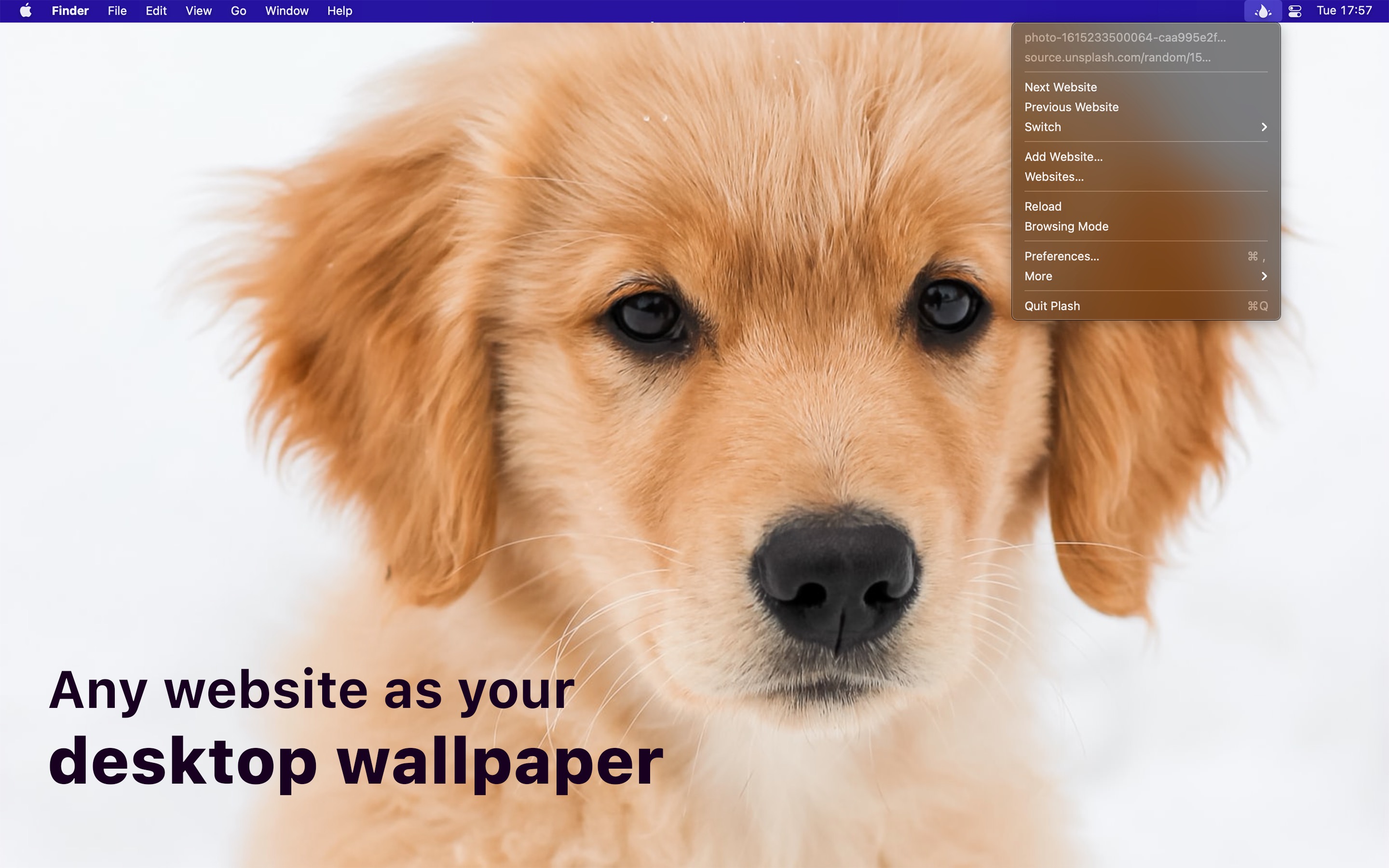
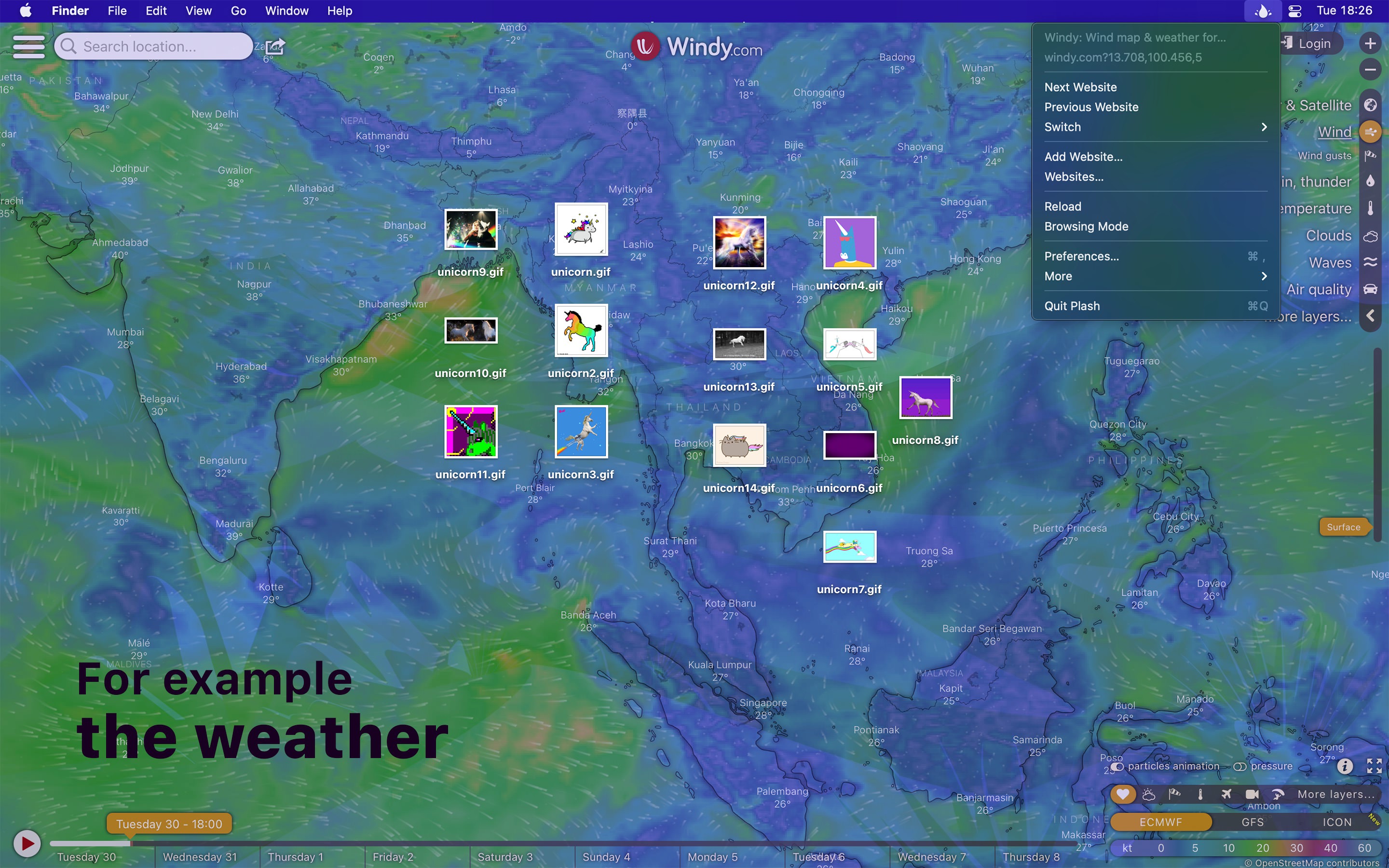
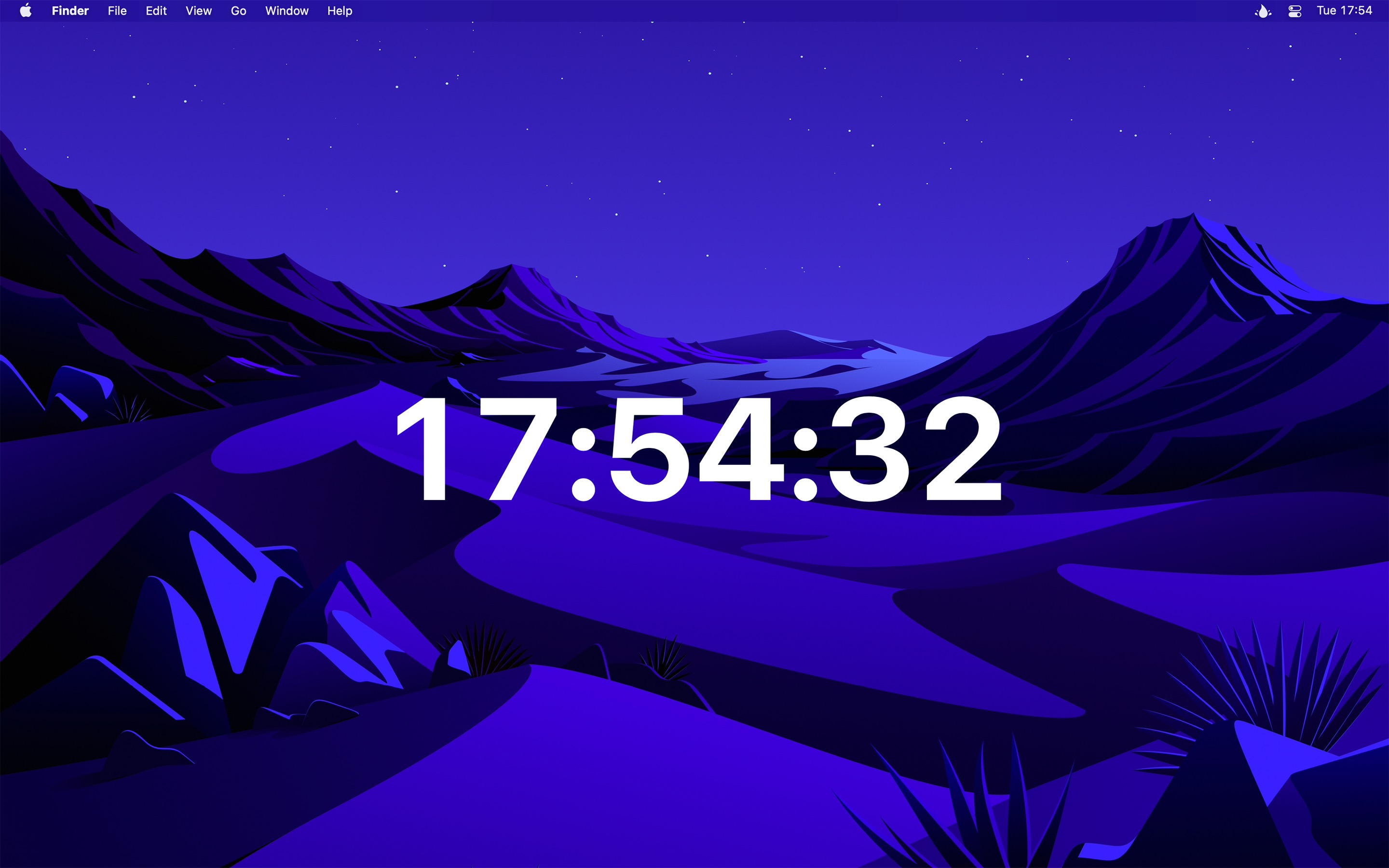
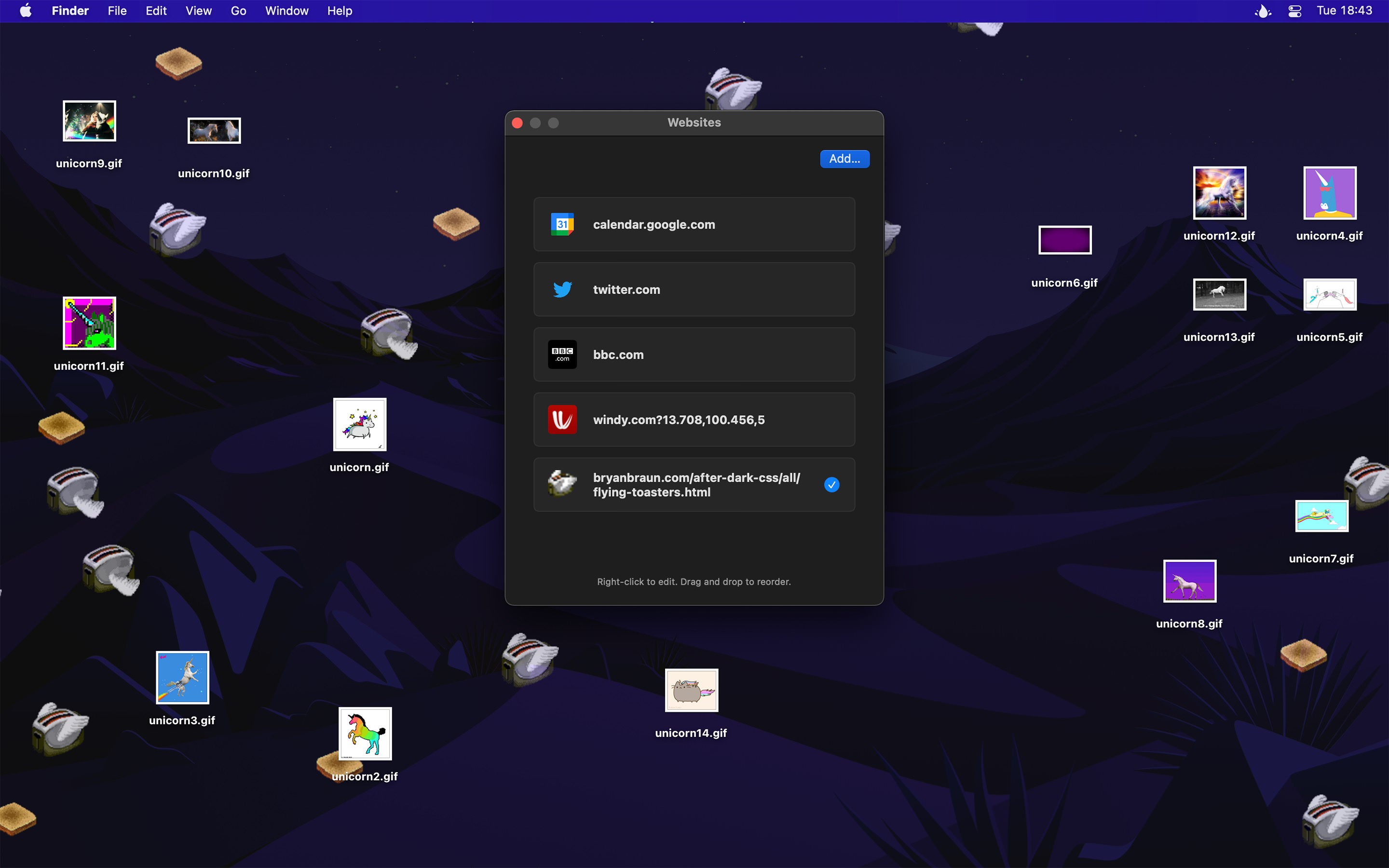
plash使您拥有高度动态的桌面壁纸。您可以显示自己喜欢的新闻网站,Facebook Feed或随机美丽的风景照片。用例是无限的。您甚至可以将动画GIF设置为墙纸。您甚至可以添加多个网站,并在它们之间轻松切换。
分享您的用例
需要MacOS 14或更高版本。
较旧的版本
非应用商店版本
一个特殊版本,适用于无法访问应用商店的用户。它不会收到自动更新。我每年将在这里更新一次。
下载(2.15.0·MacOS 14+)
您可以通过启用“浏览模式”来与网站进行交互。在此模式下,您可以右键单击以返回/向前,重新加载和放大页面内容(保存缩放级别)。您也可以捏合放大。这与缩小页面内容的不同之处在于它将放大到页面的特定部分,而不是放大所有内容。
Plash在浏览模式处于活动状态时,在<html>元素上注入了名为plash-is-browsing-mode浏览模式的CSS类。您可以使用此类将网站自定义以获取浏览模式。
如果单击链接将在新窗口中打开它,则可以在单击链接中保留选项键以在主plash窗口中打开它。
要放大网站,请激活“浏览模式”,右键单击网站,然后选择“放大”。
在任何URL中使用[[screenWidth]]和[[screenHeight]] ,并且Plash将为您替换正确的值。例如, https://source.unsplash.com/random/[[screenWidth]]x[[screenHeight]]?puppy [[screenwidth] x [screenheight]?
您可以通过将以下内容放入网站的“ JavaScript”字段中滚动到特定位置。将“ 500”调整到应该滚动的距离。
window . scrollTo ( 0 , 500 ) ;您也可以滚动到匹配CSS选择器的特定元素:
document . querySelector ( '.title' ) ?. scrollIntoView ( ) ;您可以在网站设置中使用“ CSS”字段来调整网站的填充:
 : root {
    margin-left : 50 % !important ;
} plash在<html>元素上注入一个名为is-plash-app的CSS类。您可以使用此类自定义您的网站进行plash。例如,如果您的网站有有关如何在plash中使用它的说明,则可以在Plash中运行时隐藏它们。

您可以使用任何支持使用自定义方案打开URL的任何东西来控制plash。
例如,要重新加载当前网站,请运行此终端命令:
$ open -g plash:reload Plash与股票扩展捆绑在一起。例如,您可以使用它来快速添加您在Safari中打开的网站以进行plash。
add将网站添加到plash中。
您可以选择指定标题。如果没有给出标题,则将自动从网站获取标题。
$ open -g ' plash:add?url=https://sindresorhus.com/plash&title=Plash%20website '不要忘记正确编码查询参数。
注意:不支持本地文件URL。
reload重新加载当前网站。
$ open -g plash:reload next切换到列表中的下一个网站。
$ open -g plash:next previous切换到列表中的上一个网站。
$ open -g plash:previous random切换到列表中的随机网站。
除非您只有一个网站,否则它永远不会连续两次显示同一网站。
$ open -g plash:random toggle-browsing-mode切换浏览模式。
$ open -g plash:toggle-browsing-mode import { execFileSync } from 'node:child_process' ;
execFileSync ( 'open' , [ '--background' , 'plash:reload' ] ) ; import Cocoa
let command = " plash:reload "
let configuration = NSWorkspace . OpenConfiguration ( )
configuration . activates = false
NSWorkspace . shared . open ( URL ( string : command ) ! , configuration : configuration ) do shell script " open --background 'plash:reload' " import subprocess
subprocess . run ([ 'open' , '--background' , 'plash:reload' ])当菜单栏中没有剩余空间时,MACOS隐藏了菜单栏应用程序。这是MacBook带有凹槽的常见问题。尝试退出一些菜单栏应用程序以释放空间。如果这无法解决,请尝试戒烟,如果安装了调酒师。
例如,使用“切换到下一个网站”操作,可以使用内置快捷方式应用程序自动化PLASH。 MACOS上的快捷方式尚未支持自动化,但是目前,您可以使用Shortery应用程序。
目前,对多个显示器的支持仅限于选择要在网站上显示的显示的能力。计划为每个显示器设置一个单独的网站。
但是,我有解决方法。
Plash几乎没有记忆。通常约40 MB。但是,您显示的网站可能会占用大量内存,有时甚至会有内存泄漏。
菜单栏从实际系统壁纸中调整其颜色。 Plash实际上不是墙纸,而是在墙纸上方运行。因此,Plash不会影响菜单栏颜色。
不是内置的,但是您可以使用DNS广告街区的广告范围内阻断广告。
在使用“设置当前网站”操作的快捷方式应用程序中制作快捷方式,然后为快捷方式设置键盘快捷键。
我没有任何即时计划来本地化该应用程序。
点击这里。





