Plash
v2.15.0


Сделайте любой веб -сайт вашим настольным компьютером Mac
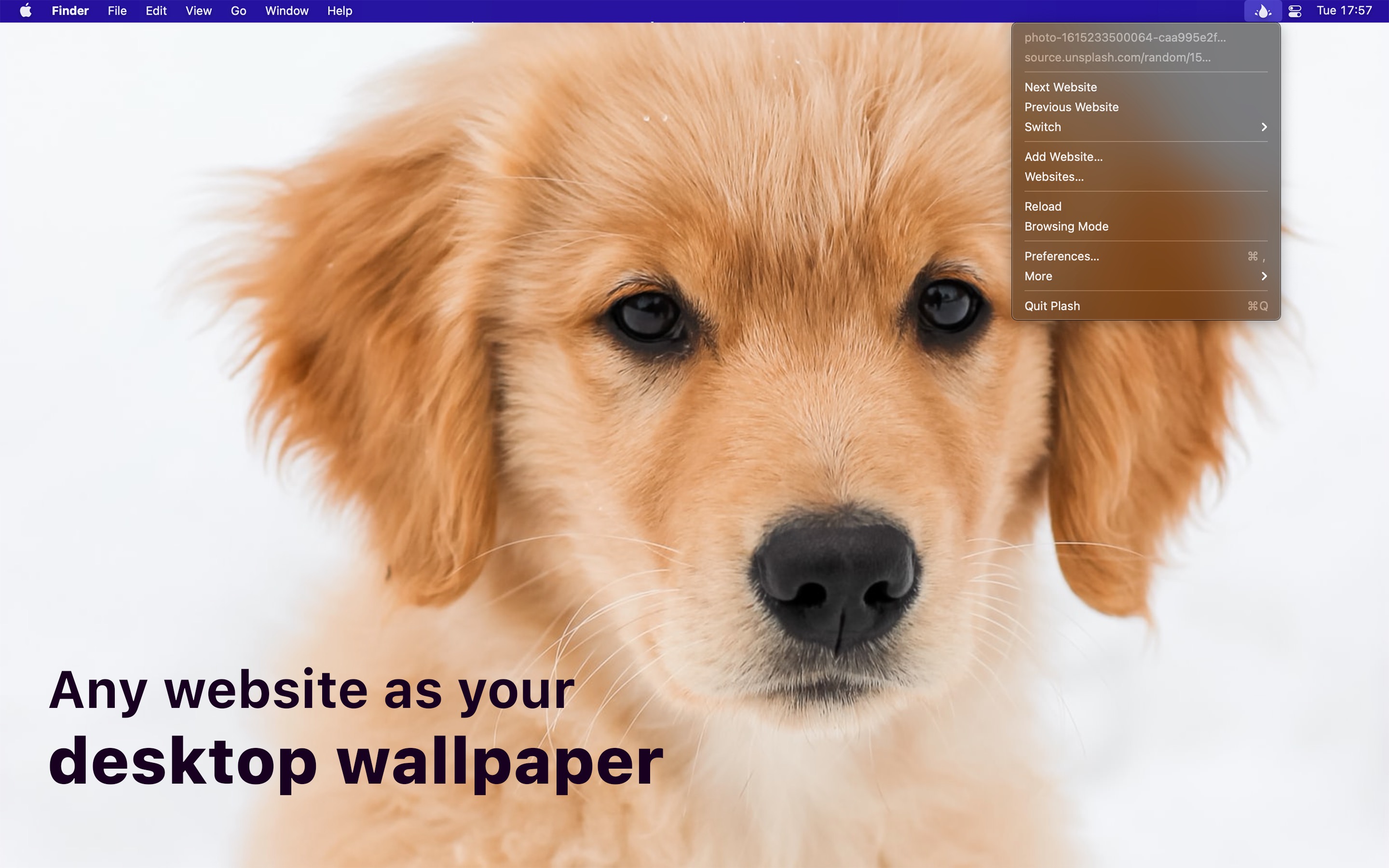
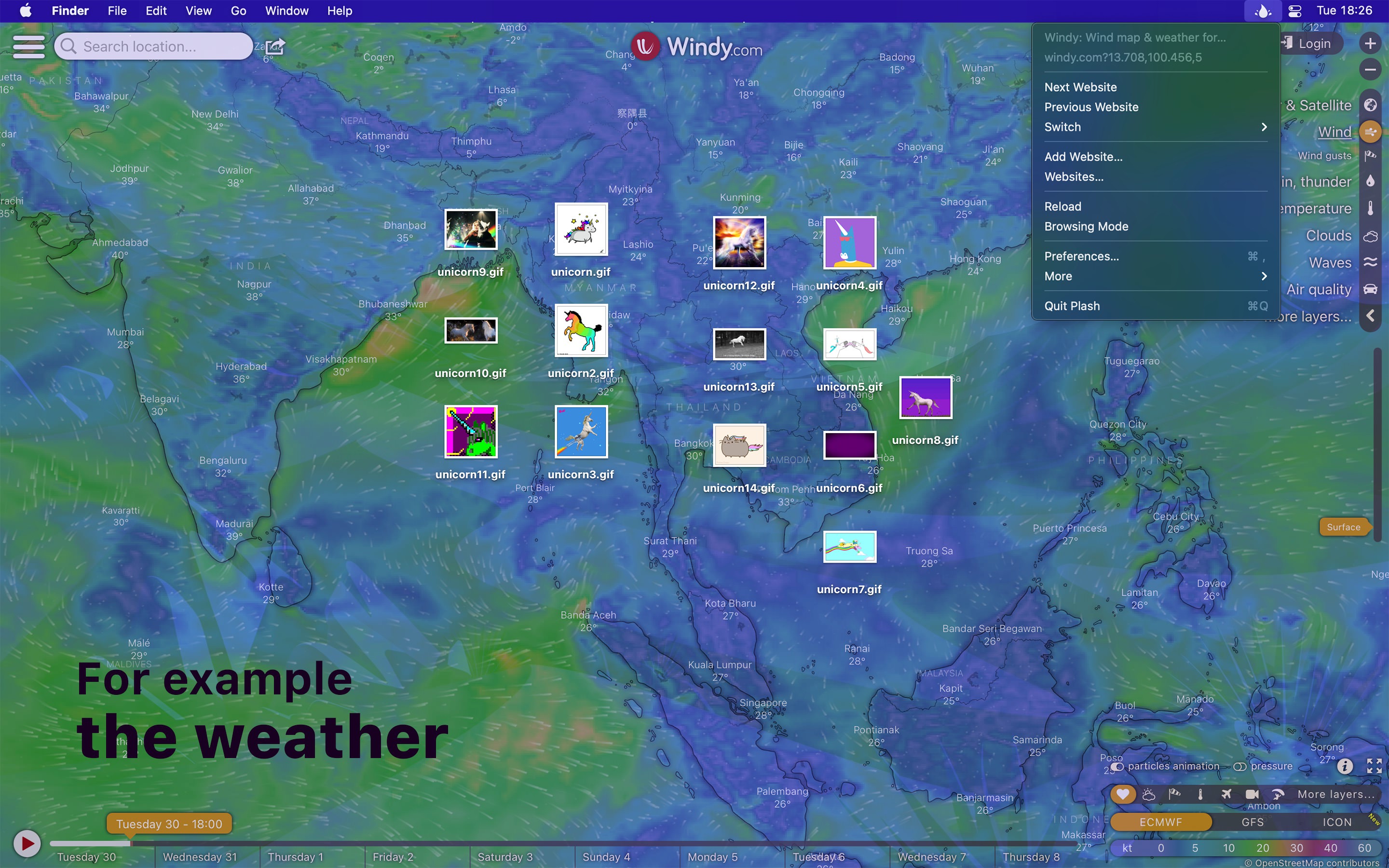
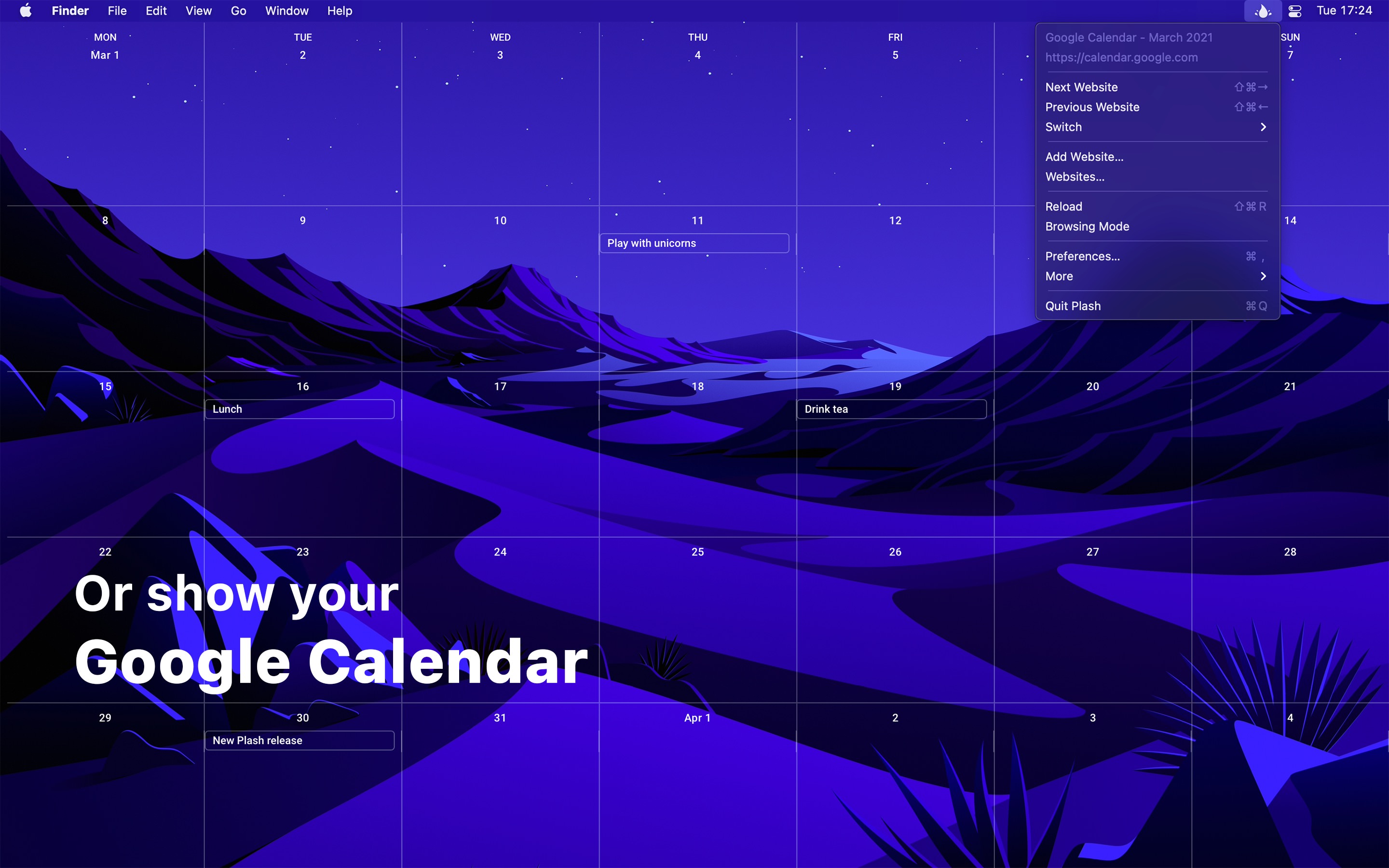
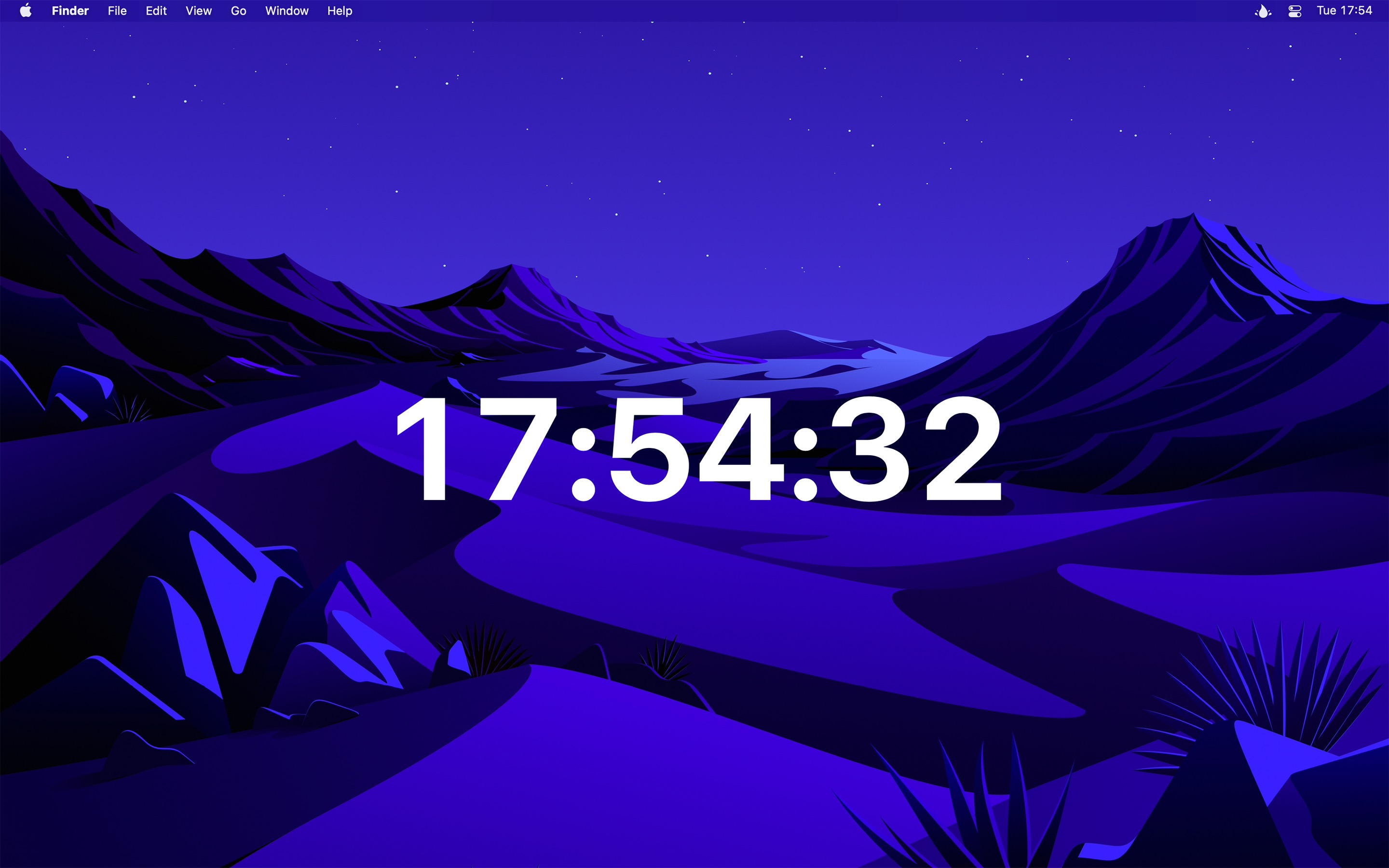
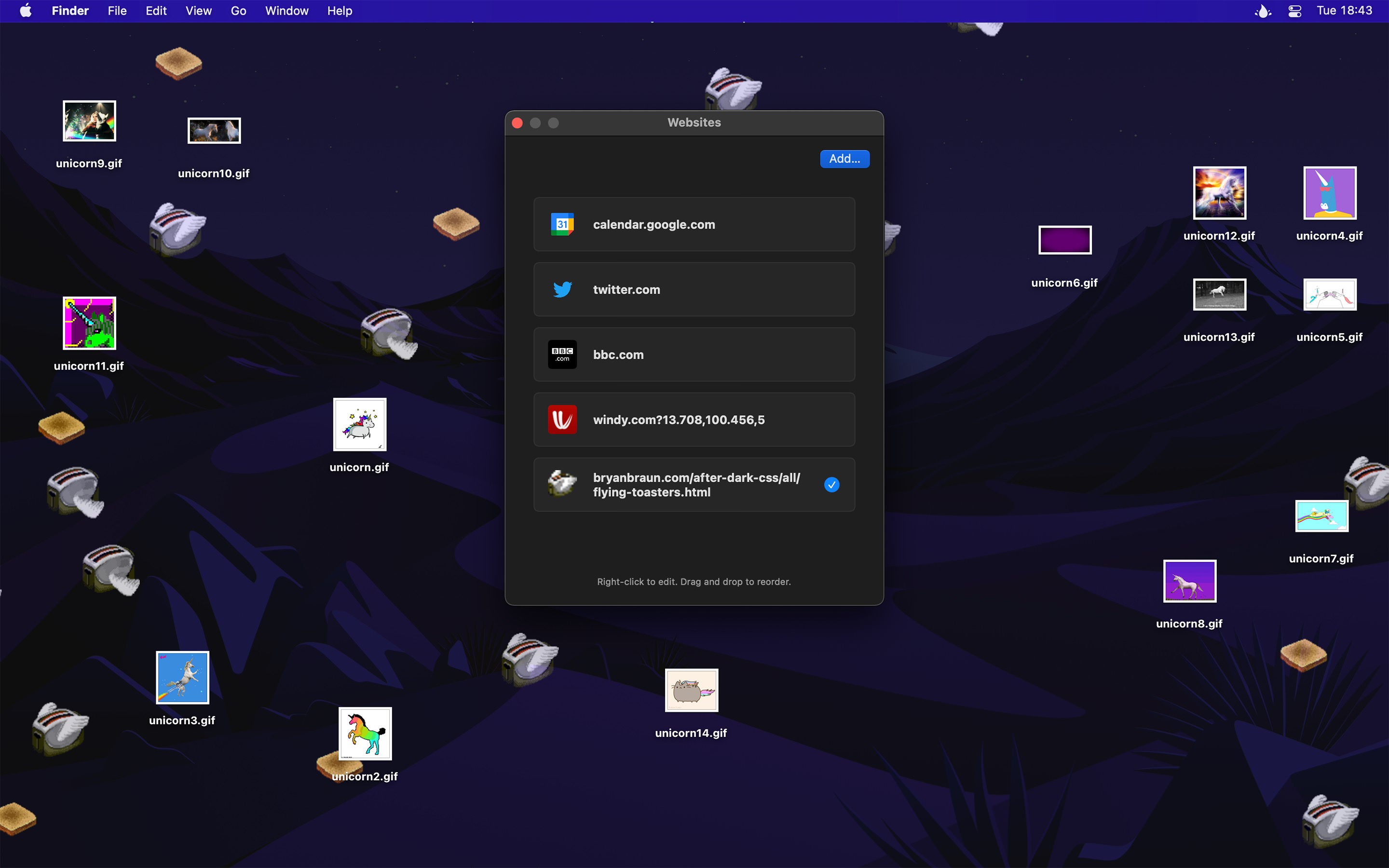
Plash позволяет вам иметь очень динамичные настольные обои. Вы можете отобразить свой любимый новостной сайт, Facebook Kead или случайную красивую картинку по пейзажам. Компания использования безгранична. Вы даже можете установить анимированный GIF в качестве обоев. Вы даже можете добавить несколько веб -сайтов и легко переключаться между ними.
Поделитесь вашим вариантом использования
Требует macOS 14 или более поздней версии.
Старые версии
Версия магазина без APP
Специальная версия для пользователей, которая не может получить доступ к магазину приложений. Он не будет получать автоматические обновления. Я буду обновлять это здесь раз в год.
Скачать (2.15.0 · macOS 14+)
Вы можете взаимодействовать с веб -сайтом, включив «режим просмотра». В этом режиме вы можете щелкнуть правой кнопкой мыши, чтобы иметь возможность вернуться назад/вперед, перезагрузить и увеличить содержимое страницы (уровень масштабирования сохраняется). Вы также можете ужесточить, чтобы увеличить. Это отличается от масштабирования содержания страницы тем, что оно будет увеличиваться до определенной части страницы вместо того, чтобы просто увеличить все.
Plash вводит класс CSS с именем plash-is-browsing-mode в элементе <html> во время просмотра режима. Вы можете использовать этот класс для настройки веб -сайта для режима просмотра.
Если нажатие на ссылку открывает ее в новом окне, вы можете удерживать клавишу опции , нажав на ссылку, чтобы открыть ее в основном окне Plash.
Чтобы увеличить масштаб на веб-сайте, активируйте «режим просмотра», щелкните правой кнопкой мыши веб-сайт, а затем выберите «Zoom In».
Используйте [[screenWidth]] и [[screenHeight]] в любом URL, и Plash заменит правильные значения для вас. Например, https://source.unsplash.com/random/[[screenWidth]]x[[screenHeight]]?puppy ?puppy.
Вы можете прокрутить веб -сайт до определенной позиции каждый раз, когда он загружается, путем размещения следующего в поле «JavaScript». Отрегулируйте «500», как далеко он должен прокрутить.
window . scrollTo ( 0 , 500 ) ;Вы также можете прокрутить конкретный элемент, соответствующий селектору CSS:
document . querySelector ( '.title' ) ?. scrollIntoView ( ) ;Вы можете использовать поле «CSS» в настройках веб -сайта для настройки накладки веб -сайта:
 : root {
    margin-left : 50 % !important ;
} Plash вводит класс CSS с именем is-plash-app на элементе <html> . Вы можете использовать этот класс, чтобы настроить свой сайт для Plash. Например, если на вашем веб -сайте есть инструкции о том, как использовать его в Plash, вы можете скрыть их, когда он работает в Plash.
Вы можете управлять Plash, используя все, что поддерживает открытие URL -адреса с помощью пользовательской схемы.
Например, чтобы перезагрузить текущий веб -сайт, запустите эту команду терминала:
$ open -g plash:reload Plash поставляется в комплекте с расширением доли. Например, вы можете использовать его, чтобы быстро добавить веб -сайт, который вы открываете в Safari в Plash.
addДобавьте веб -сайт в Plash.
Вы можете указать заголовок. Если заголовок не указан, название будет автоматически извлечено с веб -сайта.
$ open -g ' plash:add?url=https://sindresorhus.com/plash&title=Plash%20website 'Не забудьте правильно кодировать параметры запроса.
Примечание: локальные URL -адреса не поддерживаются.
reloadПерезагрузить текущий веб -сайт.
$ open -g plash:reload nextПереключитесь на следующий сайт в списке.
$ open -g plash:next previousПереключитесь на предыдущий веб -сайт в списке.
$ open -g plash:previous randomПереключитесь на случайный веб -сайт в списке.
Он никогда не покажет один и тот же веб -сайт дважды подряд, если у вас нет только одного веб -сайта.
$ open -g plash:random toggle-browsing-modeПереключение режима просмотра.
$ open -g plash:toggle-browsing-mode import { execFileSync } from 'node:child_process' ;
execFileSync ( 'open' , [ '--background' , 'plash:reload' ] ) ; import Cocoa
let command = " plash:reload "
let configuration = NSWorkspace . OpenConfiguration ( )
configuration . activates = false
NSWorkspace . shared . open ( URL ( string : command ) ! , configuration : configuration ) do shell script " open --background 'plash:reload' " import subprocess
subprocess . run ([ 'open' , '--background' , 'plash:reload' ])MacOS скрывает приложения меню, когда в панели меню не осталось места. Это распространенная проблема на MacBooks с выемкой. Попробуйте покинуть некоторые приложения бара меню, чтобы освободить место. Если это не решает его, попробуйте бросить бармену, если он установлен.
Plash может быть автоматизирован с помощью встроенного приложения ярлыков, например, с использованием действия «Switch на следующий веб-сайт». Ярлыки на macOS еще не поддерживают автоматизации, но сейчас вы можете использовать приложение Shoreter.
Поддержка нескольких дисплеев в настоящее время ограничена возможностью выбора, на какую дисплей для отображения веб -сайта. Поддержка установки отдельного веб -сайта для каждого дисплея запланирована.
Тем не менее, я есть обходной путь.
Плаш использует очень мало памяти. Обычно около 40 МБ. Тем не менее, отображаемые вами веб -сайты могут занять много памяти, а иногда даже утечки памяти.
Бар меню адаптирует свой цвет из реальных обоев системы. Плаш на самом деле не обои, а скорее бежит прямо над обоями. Таким образом, Plash не может влиять на цвет бара меню.
Не встроенный, но вы можете блокировать рекламу всей системы с помощью рекламного блокировщика DNS.
Сделайте ярлык в приложении ярлыков, в котором используется действие «Установить текущий веб -сайт», а затем установите сочетание клавиатуры для сочетания.
У меня нет немедленных планов по локализации приложения.
Кликните сюда.





