Plash
v2.15.0


모든 웹 사이트를 Mac 데스크톱 벽지로 만드십시오
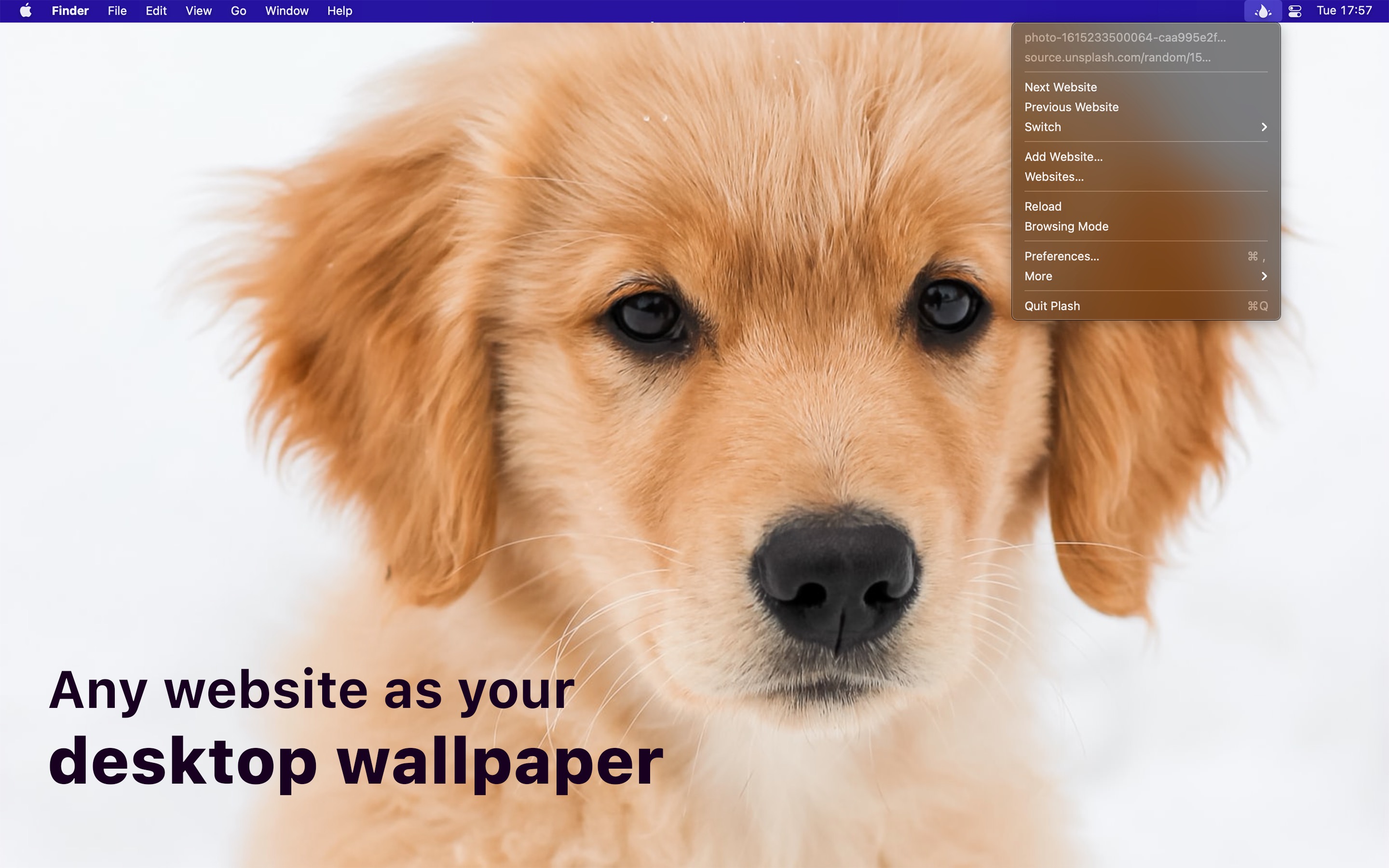
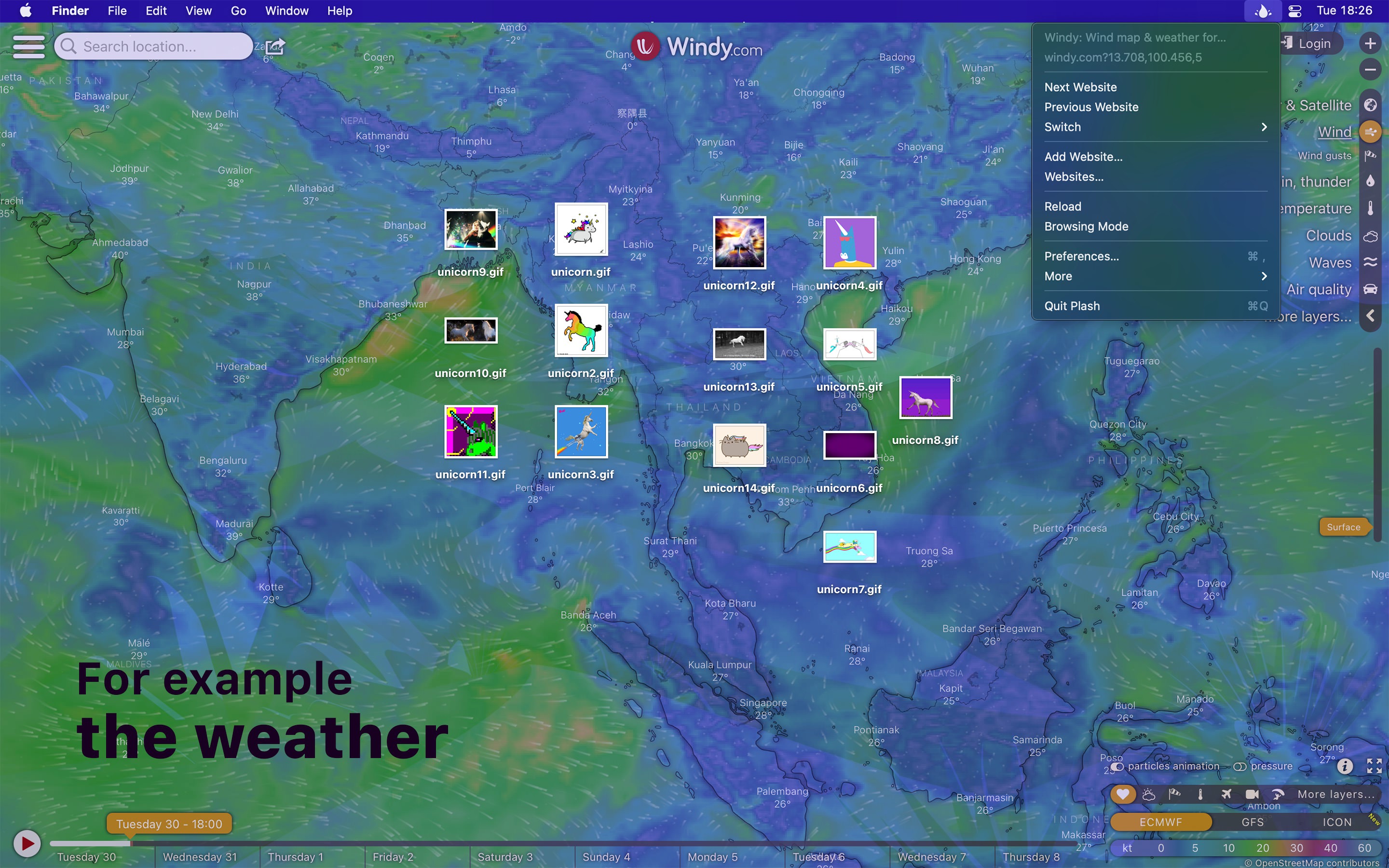
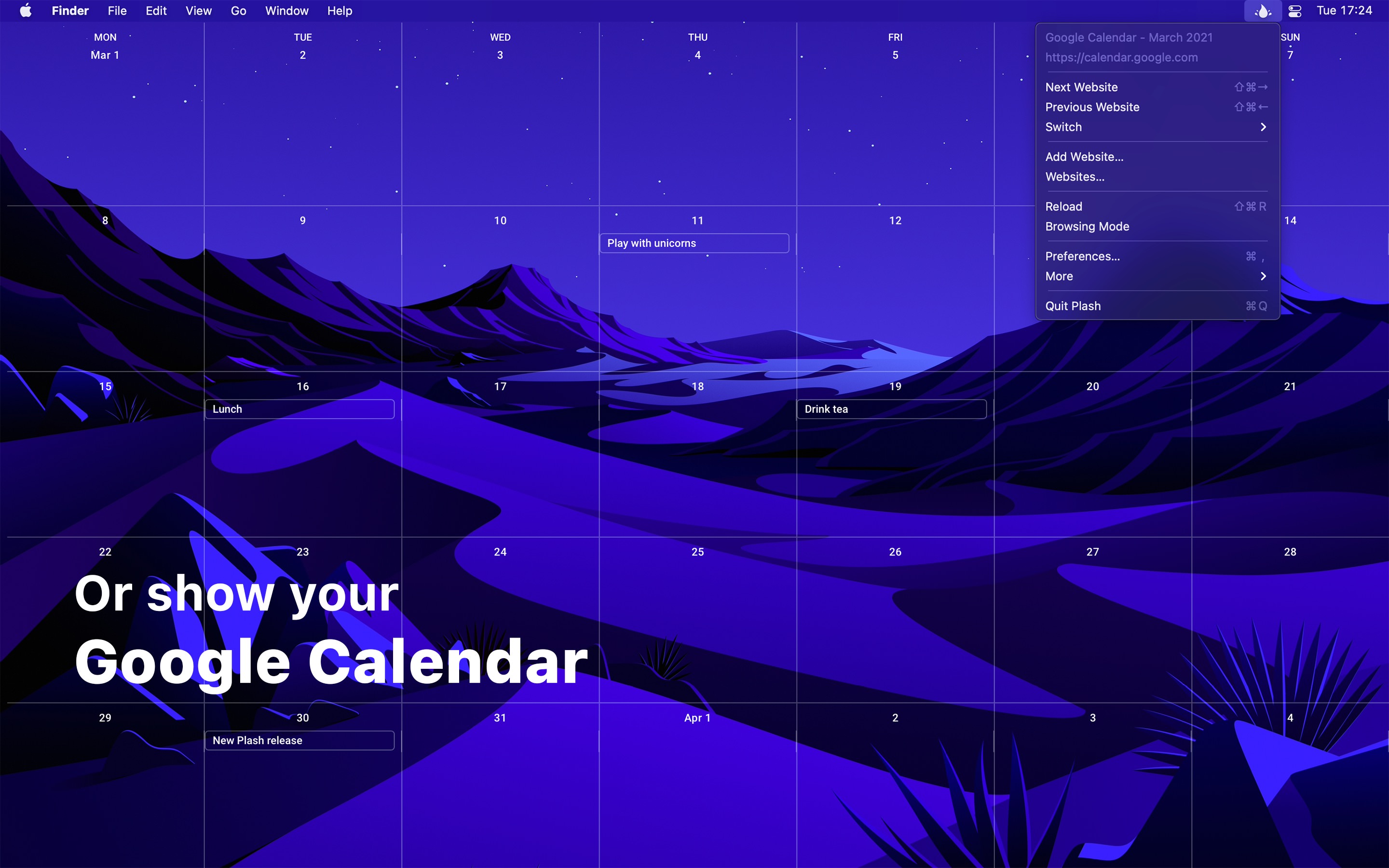
Plash를 사용하면 매우 역동적 인 데스크톱 벽지를 가질 수 있습니다. 좋아하는 뉴스 사이트, Facebook 피드 또는 임의의 아름다운 경치 사진을 표시 할 수 있습니다. 사용 사례는 무한합니다. 애니메이션 GIF를 벽지로 설정할 수도 있습니다. 여러 웹 사이트를 추가하고 쉽게 전환 할 수도 있습니다.
사용 사례를 공유하십시오
14 이상 마코스가 필요합니다.
오래된 버전
비 App 스토어 버전
앱 스토어에 액세스 할 수없는 사용자를위한 특별 버전. 자동 업데이트를받지 않습니다. 일년에 한 번 여기에서 업데이트하겠습니다.
다운로드 (2.15.0 · MacOS 14+)
"브라우징 모드"를 활성화하여 웹 사이트와 상호 작용할 수 있습니다. 이 모드에서 오른쪽 버튼을 클릭하여 페이지 내용을 뒤로/앞으로 다시 보내고 다시로드하고 확대 할 수 있습니다 (줌 레벨이 저장됨). 당신은 또한 꼬집어 확대 할 수 있습니다. 이것은 모든 것을 확대하는 대신 페이지의 특정 부분으로 확대된다는 점에서 페이지 내용을 확대하는 것과 다릅니다.
Plash는 <html> 요소에서 Browsing Mode가 활성화되는 동안 plash-is-browsing-mode 라는 CSS 클래스를 주입합니다. 이 클래스를 사용하여 탐색 모드를 위해 웹 사이트를 사용자 정의 할 수 있습니다.
링크를 클릭하면 새 창에서 링크를 엽니다면 링크를 클릭하여 기본 플래시 창에서 열면 옵션 키를 누를 수 있습니다.
웹 사이트를 확대하려면 "브라우징 모드"를 활성화하고 웹 사이트를 마우스 오른쪽 버튼으로 클릭 한 다음 "Zoom In"을 선택하십시오.
URL에서 [[screenWidth]] 및 [[screenHeight]] 사용하고 Plash를 사용하면 올바른 값을 대체합니다. 예를 들어, https://source.unsplash.com/random/[[screenWidth]]x[[screenHeight]]?puppy ]] x=] upppy.
웹 사이트의 "JavaScript"필드에 다음을 넣어로드 할 때마다 웹 사이트를 특정 위치로 스크롤 할 수 있습니다. "500"을 얼마나 멀리 스크롤 해야하는지 조정하십시오.
window . scrollTo ( 0 , 500 ) ;CSS 선택기와 일치하는 특정 요소로 스크롤 할 수도 있습니다.
document . querySelector ( '.title' ) ?. scrollIntoView ( ) ;웹 사이트 설정에서 "CSS"필드를 사용하여 웹 사이트의 패딩을 조정할 수 있습니다.
 : root {
    margin-left : 50 % !important ;
} Plash는 <html> 요소에 is-plash-app 이라는 CSS 클래스를 주입합니다. 이 클래스를 사용하여 Plash 용 웹 사이트를 사용자 정의 할 수 있습니다. 예를 들어, 웹 사이트에 플래시에서 웹 사이트를 사용하는 방법에 대한 지침이있는 경우 플래시에서 실행 중일 때 숨길 수 있습니다.
사용자 정의 체계로 URL을 열는 것을 지원하는 모든 것을 사용하여 플래시를 제어 할 수 있습니다.
예를 들어, 현재 웹 사이트를 다시로드하려면이 터미널 명령을 실행하십시오.
$ open -g plash:reload 플래시는 공유 확장으로 번들로 제공됩니다. 예를 들어, Safari에 열린 웹 사이트를 신속하게 추가하여 Plash를 추가 할 수 있습니다.
addPlash에 웹 사이트를 추가하십시오.
선택적으로 제목을 지정할 수 있습니다. 제목이 없으면 웹 사이트에서 제목이 자동으로 가져 오게됩니다.
$ open -g ' plash:add?url=https://sindresorhus.com/plash&title=Plash%20website '쿼리 매개 변수를 올바르게 인코딩하는 것을 잊지 마십시오.
참고 : 로컬 파일 URL은 지원되지 않습니다.
reload현재 웹 사이트를 다시로드하십시오.
$ open -g plash:reload next목록의 다음 웹 사이트로 전환하십시오.
$ open -g plash:next previous목록의 이전 웹 사이트로 전환하십시오.
$ open -g plash:previous random목록의 임의 웹 사이트로 전환하십시오.
단일 웹 사이트 만 없다면 동일한 웹 사이트를 연속으로 두 번 표시하지 않습니다.
$ open -g plash:random toggle-browsing-mode검색 브라우징 모드.
$ open -g plash:toggle-browsing-mode import { execFileSync } from 'node:child_process' ;
execFileSync ( 'open' , [ '--background' , 'plash:reload' ] ) ; import Cocoa
let command = " plash:reload "
let configuration = NSWorkspace . OpenConfiguration ( )
configuration . activates = false
NSWorkspace . shared . open ( URL ( string : command ) ! , configuration : configuration ) do shell script " open --background 'plash:reload' " import subprocess
subprocess . run ([ 'open' , '--background' , 'plash:reload' ])MacOS는 메뉴 표시 줄에 공간이없는 경우 메뉴 표시 줄 앱을 숨 깁니다. 이것은 노치가있는 MacBook의 일반적인 문제입니다. 메뉴 바 앱을 종료하여 공간을 확보하십시오. 이것이 해결되지 않으면 설치 한 경우 바텐더를 종료하십시오.
Plash는 예를 들어“다음 웹 사이트로 전환”작업을 사용하여 내장 단축키 앱으로 자동화 할 수 있습니다. MacOS의 바로 가기는 아직 자동화를 지원하지 않지만 현재로서는 Shortery 앱을 사용할 수 있습니다.
여러 디스플레이에 대한 지원은 현재 웹 사이트를 표시 할 디스플레이를 선택할 수있는 기능으로 제한됩니다. 각 디스플레이에 대해 별도의 웹 사이트를 설정하는 지원이 계획되어 있습니다.
그러나 나는 해결 방법이있다.
플래시는 기억을 거의 사용하지 않습니다. 보통 약 40MB. 그러나 표시하는 웹 사이트는 많은 메모리를 차지할 수 있으며 때로는 메모리 누출이 발생할 수도 있습니다.
메뉴 표시 줄은 실제 시스템 벽지에서 색상을 조정합니다. 플래시는 실제로 벽지가 아니라 오히려 벽지 바로 위에 달려 있습니다. 따라서 플래시는 메뉴 바 색상에 영향을 줄 수 없습니다.
내장되지는 않았지만 DNS Ad-Blocker로 광고 전체를 차단할 수 있습니다.
"현재 웹 사이트 세트"동작을 사용하는 바로 가기 앱에서 바로 가기를 만들고 바로 가기에 대한 키보드 바로 가기를 설정하십시오.
앱을 현지화 할 즉각적인 계획이 없습니다.
여기를 클릭하십시오.





