Plash
v2.15.0


Faça de qualquer site o seu papel de parede para desktop do Mac
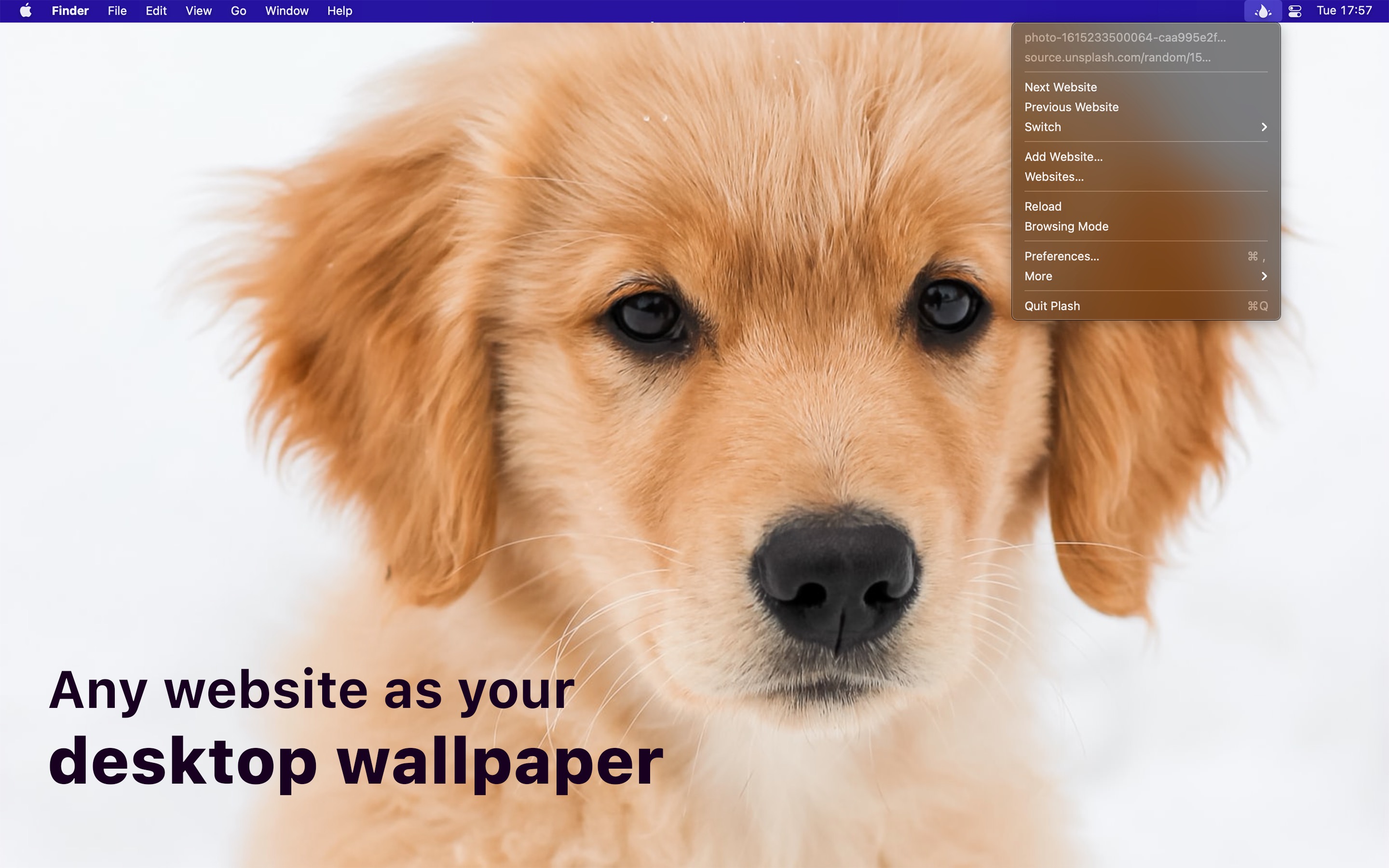
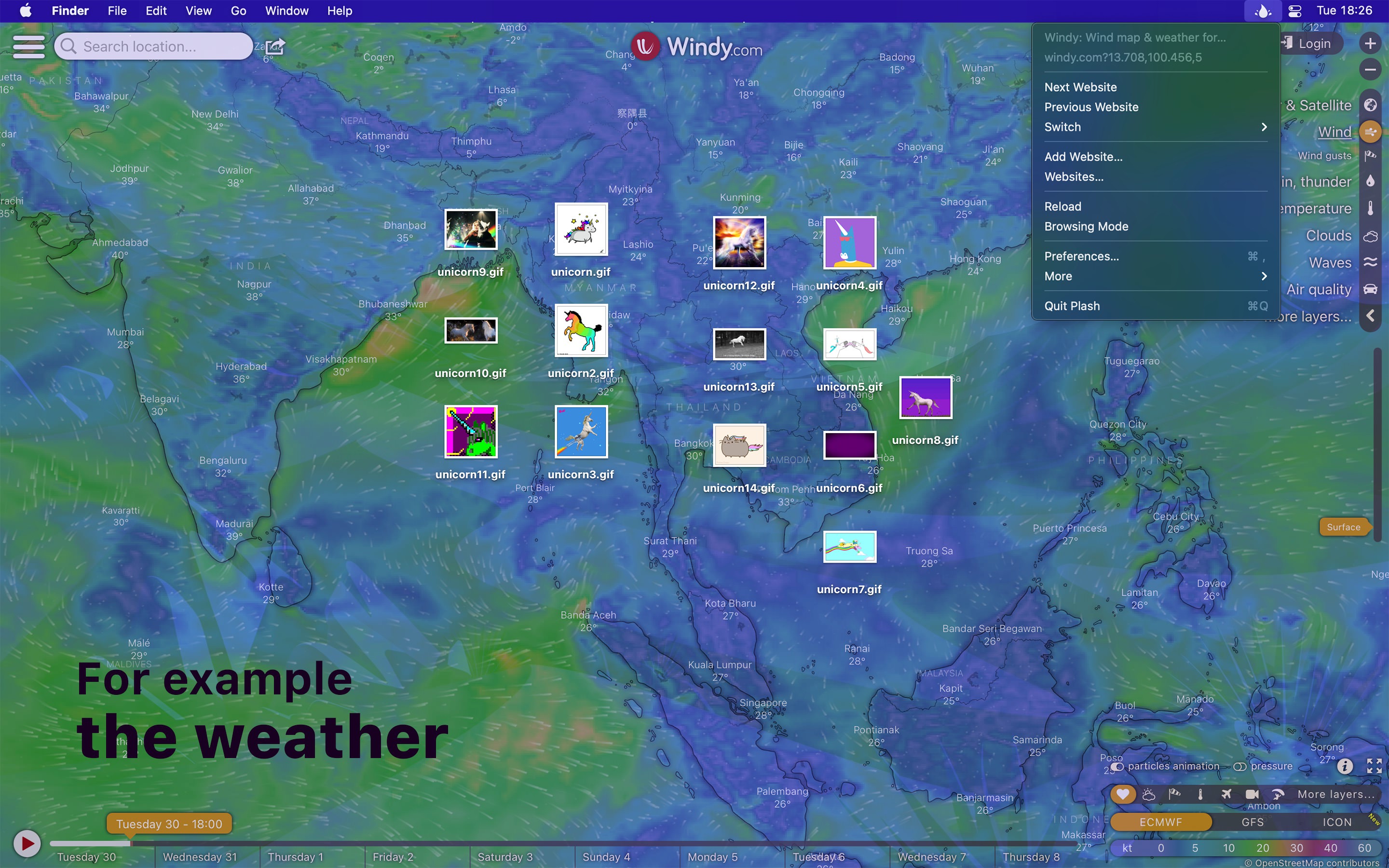
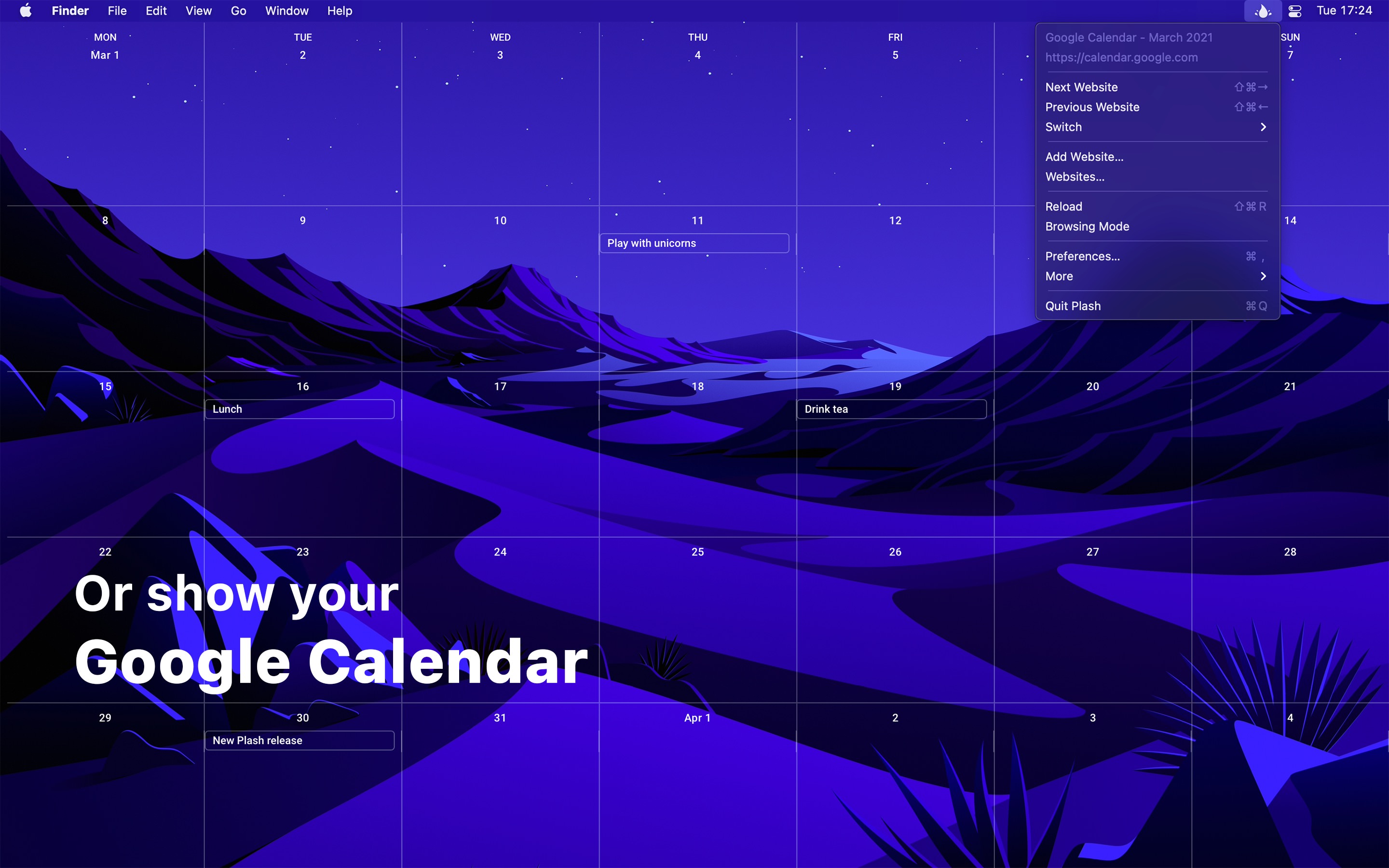
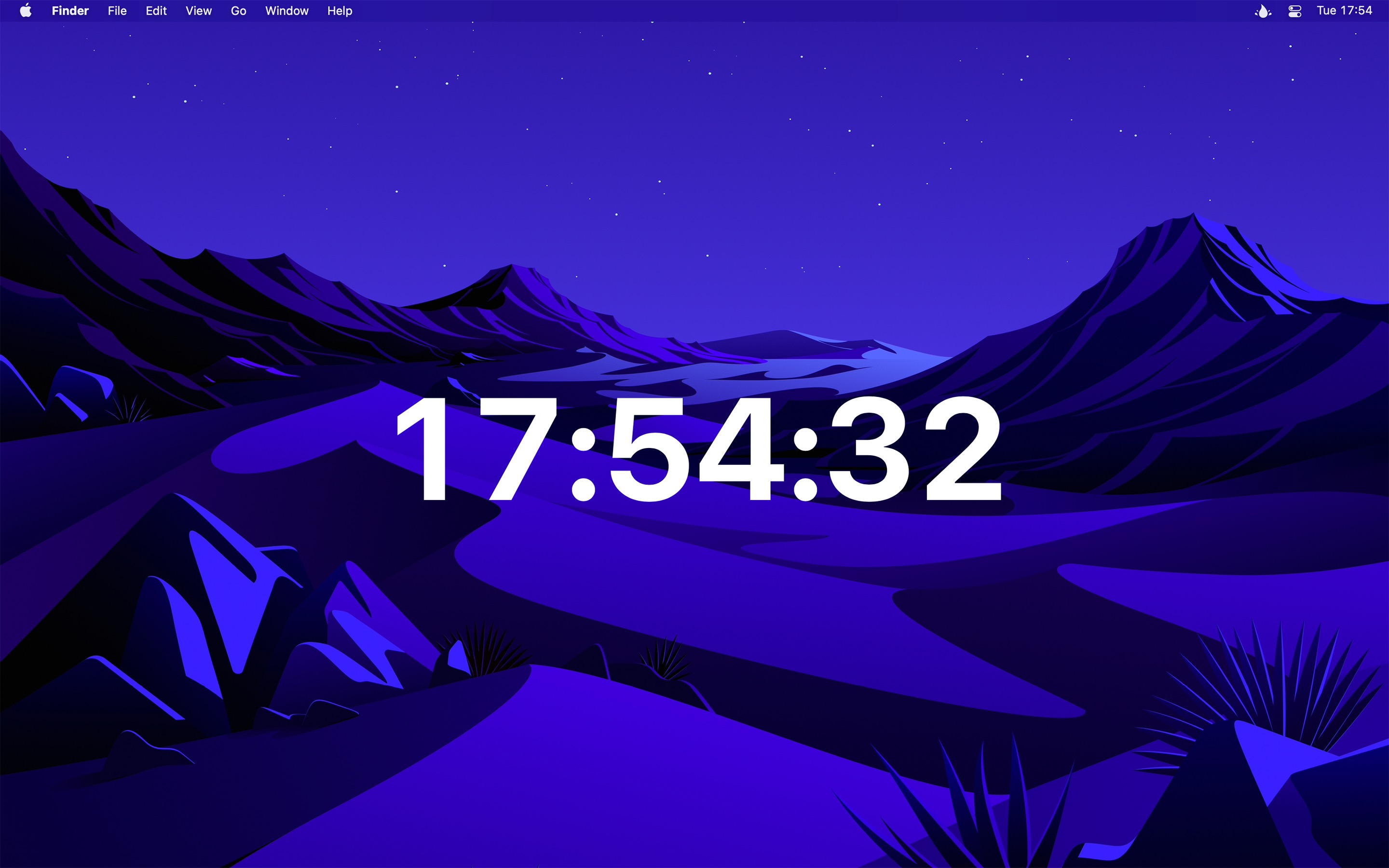
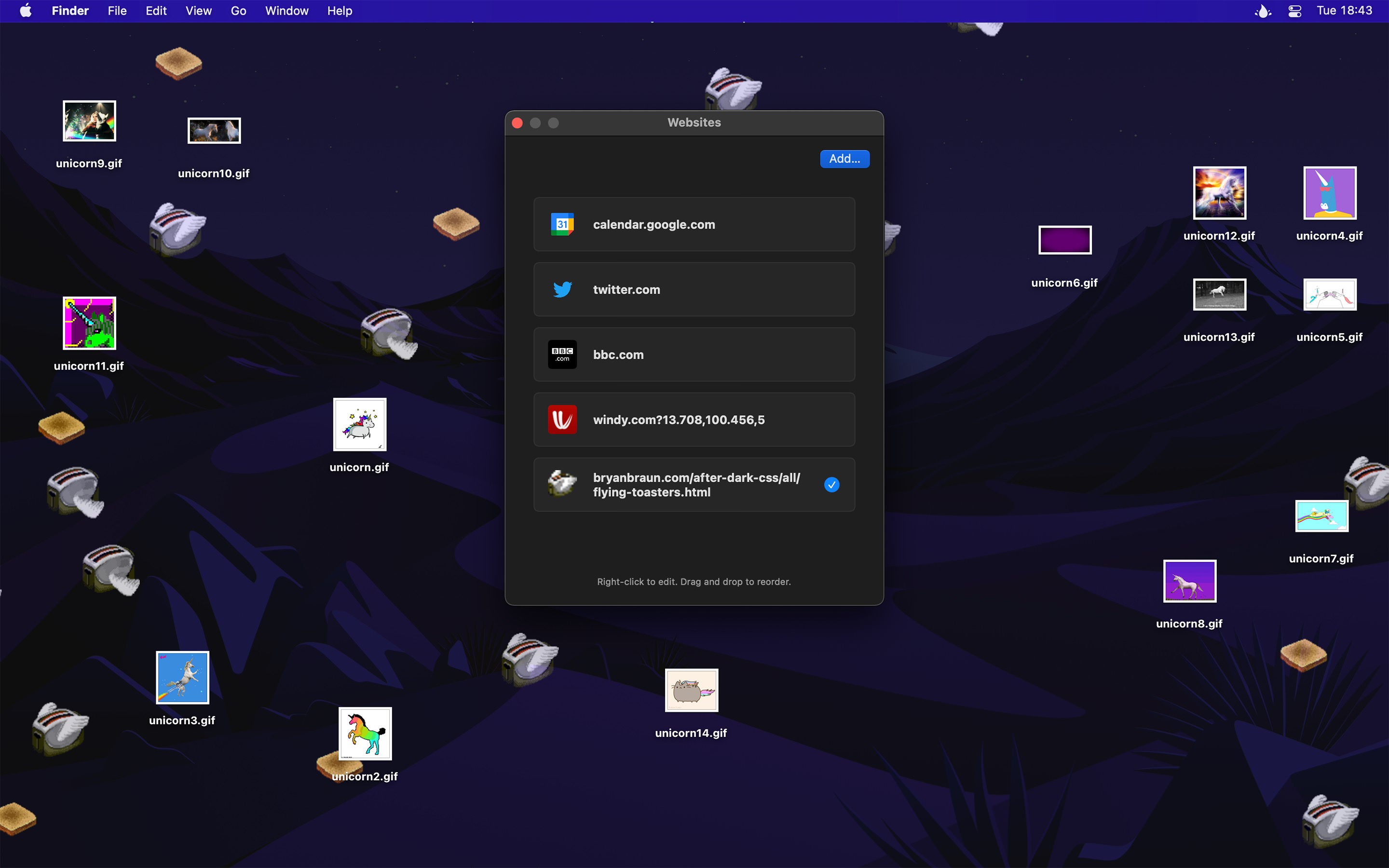
O Plash permite que você tenha um papel de parede de desktop altamente dinâmico. Você pode exibir seu site de notícias favorito, feed do Facebook ou uma foto de paisagem bonita aleatória. Os casos de uso são ilimitados. Você pode até definir um GIF animado como papel de parede. Você pode até adicionar vários sites e alternar facilmente entre eles.
Compartilhe seu caso de uso
Requer macOS 14 ou posterior.
Versões mais antigas
Versão da loja que não é da App
Uma versão especial para usuários que não podem acessar a App Store. Não receberá atualizações automáticas. Vou atualizá -lo aqui uma vez por ano.
Download (2.15.0 · MacOS 14+)
Você pode interagir com o site ativando o "modo de navegação". Quando neste modo, você pode clicar com o botão direito do mouse para poder voltar/avançar, recarregar e zoom no conteúdo da página (o nível de zoom é salvo). Você também pode prender para ampliar. Isso é diferente de ampliar o conteúdo da página, pois ele aumentará o zoom para uma parte específica da página, em vez de apenas aumentar tudo.
O Plash injeta uma classe CSS chamada plash-is-browsing-mode no elemento <html> enquanto o modo de navegação está ativo. Você pode usar esta classe para personalizar o site para o modo de navegação.
Se clicar em um link o abrir em uma nova janela, você poderá manter a tecla Opção ao clicar no link para abri -lo na janela principal do Plash.
Para aumentar o zoom no site, ative o "modo de navegação", clique com o botão direito do mouse no site e selecione "Zoom in".
Use [[screenWidth]] e [[screenHeight]] em qualquer URL e Plash substituirá os valores certos para você. Por exemplo, https://source.unsplash.com/random/[[screenWidth]]x[[screenHeight]]?puppy Ohscreenwidthththge]
Você pode rolar um site para uma posição específica cada vez que é carregada colocando o seguinte no campo "JavaScript" do site. Ajuste o "500" para quão longe ele deve rolar.
window . scrollTo ( 0 , 500 ) ;Você também pode rolar para um elemento específico que corresponda a um seletor CSS:
document . querySelector ( '.title' ) ?. scrollIntoView ( ) ;Você pode usar o campo "CSS" nas configurações do site para ajustar o preenchimento do site:
 : root {
    margin-left : 50 % !important ;
} O Plash injeta uma classe CSS chamada is-plash-app no elemento <html> . Você pode usar esta classe para personalizar seu site para Plash. Por exemplo, se o seu site tiver instruções sobre como usá -lo no Plash, você poderá ocultá -las quando estiver em plhh.
Você pode controlar o Plash usando qualquer coisa que suporta a abertura de um URL com um esquema personalizado.
Por exemplo, para recarregar o site atual, execute este comando do terminal:
$ open -g plash:reload O Plash vem incluído com uma extensão de ações. Você pode, por exemplo, usá -lo para adicionar rapidamente um site que você abriu no Safari para plhh.
addAdicione um site ao Plash.
Opcionalmente, você pode especificar um título. Se nenhum título for fornecido, um título será buscado automaticamente no site.
$ open -g ' plash:add?url=https://sindresorhus.com/plash&title=Plash%20website 'Não se esqueça de codificar corretamente os parâmetros de consulta.
Nota: URLs de arquivo local não são suportados.
reloadRecarregue o site atual.
$ open -g plash:reload nextMude para o próximo site da lista.
$ open -g plash:next previousMude para o site anterior na lista.
$ open -g plash:previous randomMude para um site aleatório na lista.
Ele nunca mostrará o mesmo site duas vezes seguidas, a menos que você tenha apenas um único site.
$ open -g plash:random toggle-browsing-modeAlterne o modo de navegação.
$ open -g plash:toggle-browsing-mode import { execFileSync } from 'node:child_process' ;
execFileSync ( 'open' , [ '--background' , 'plash:reload' ] ) ; import Cocoa
let command = " plash:reload "
let configuration = NSWorkspace . OpenConfiguration ( )
configuration . activates = false
NSWorkspace . shared . open ( URL ( string : command ) ! , configuration : configuration ) do shell script " open --background 'plash:reload' " import subprocess
subprocess . run ([ 'open' , '--background' , 'plash:reload' ])MacOS esconde aplicativos de barra de menus quando não há espaço na barra de menus. Este é um problema comum no MacBooks com um entalhe. Tente desistir de alguns aplicativos da barra de menus para liberar espaço. Se isso não resolver, tente desistir do barman, se você o tiver instalado.
O Plash pode ser automatizado com o aplicativo de atalhos embutidos, por exemplo, usando a ação "Switch to Next Website". Os atalhos no MacOS ainda não suportam automações, mas, por enquanto, você pode usar o aplicativo Shortery.
Atualmente, o suporte a vários monitores está limitado à capacidade de escolher em qual exibição mostrar o site. O suporte para definir um site separado para cada exibição está planejado.
No entanto, eu existe uma solução alternativa.
O Plash usa muito pouca memória. Geralmente em torno de 40 MB. No entanto, os sites que você exibe podem ocupar muita memória e, às vezes, até têm vazamentos de memória.
A barra de menus adapta sua cor do papel de parede do sistema real. O Plash não é realmente um papel de parede, mas corra logo acima do papel de parede. Portanto, o Plash não pode influenciar a cor da barra de menus.
Não embutido, mas você pode bloquear os anúncios em todo o sistema com um bloqueador de anúncios DNS.
Faça um atalho no aplicativo de atalhos que use a ação "Definir site atual" e, em seguida, defina um atalho de teclado para o atalho.
Não tenho planos imediatos para localizar o aplicativo.
Clique aqui.





