Plash
v2.15.0


Buat situs web apa pun wallpaper desktop mac Anda
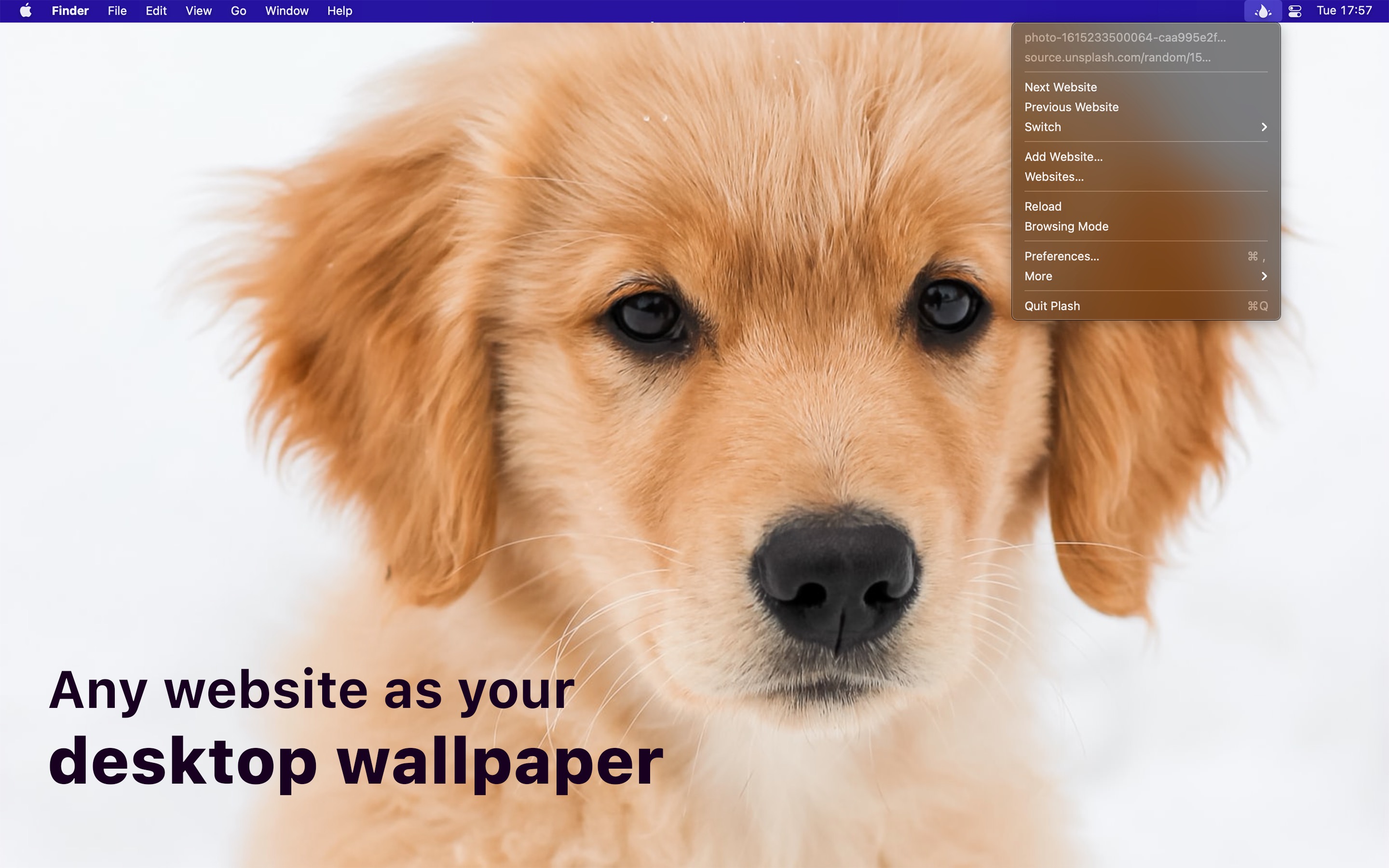
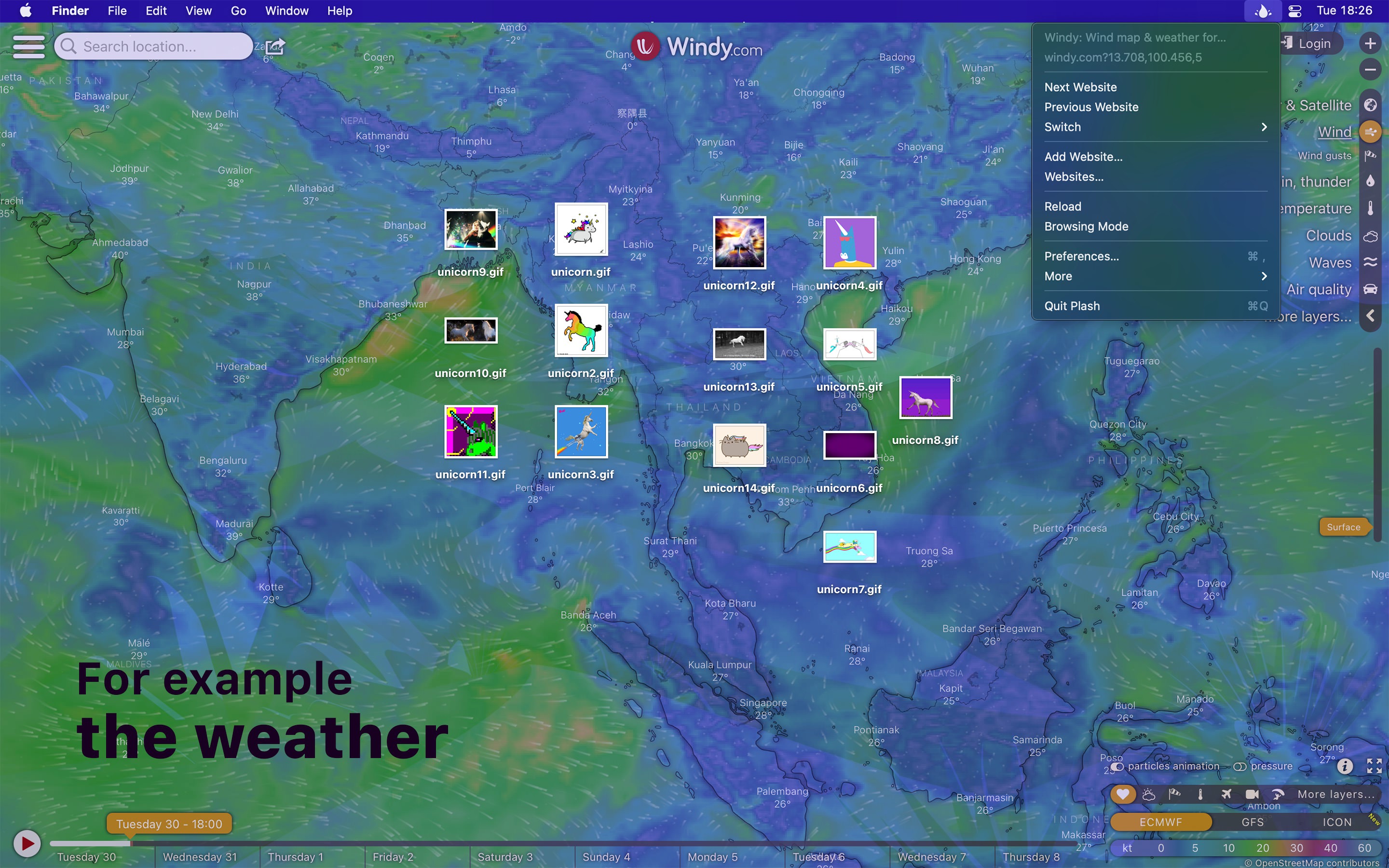
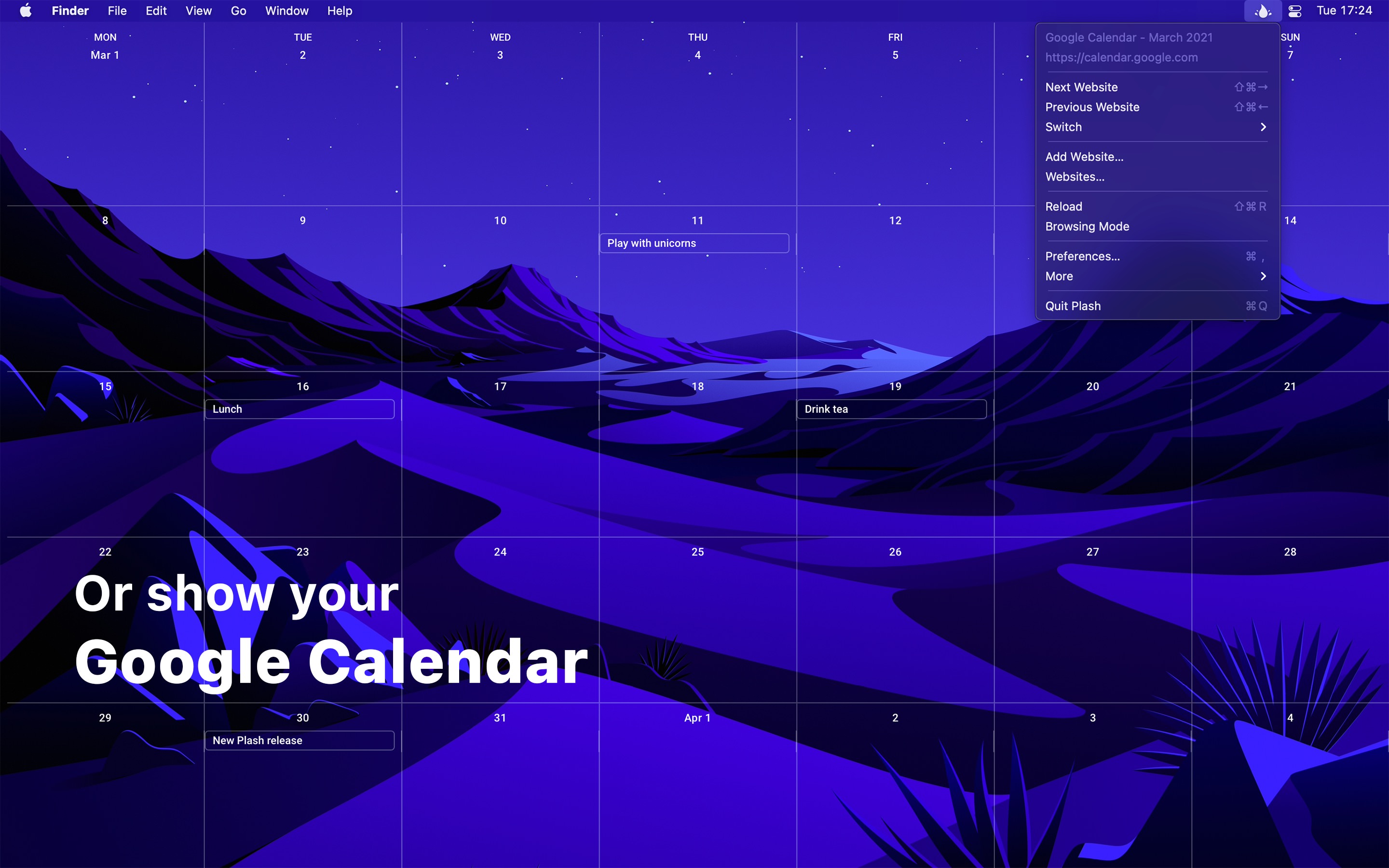
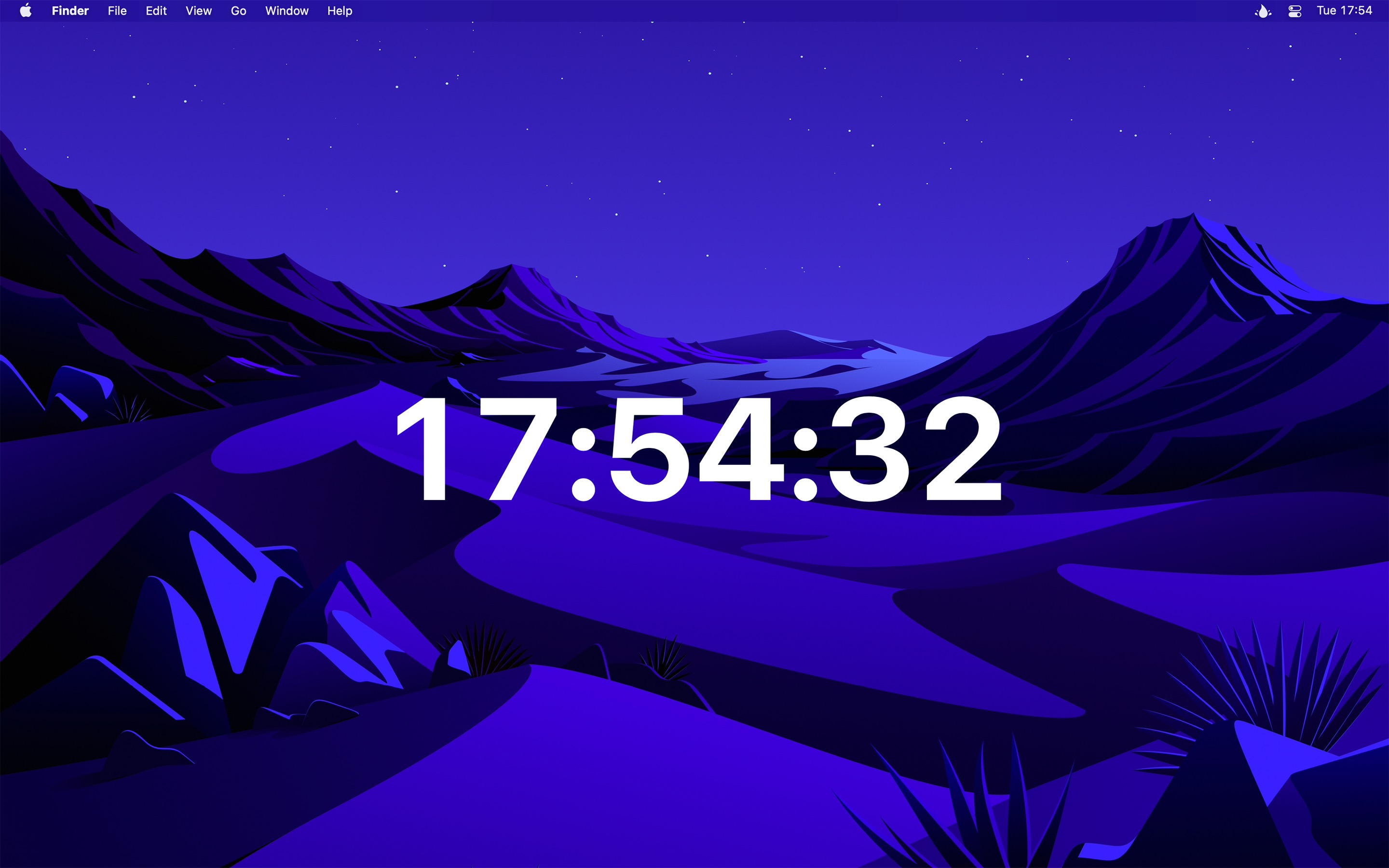
Plash memungkinkan Anda memiliki wallpaper desktop yang sangat dinamis. Anda dapat menampilkan situs berita favorit Anda, umpan Facebook, atau foto pemandangan yang indah secara acak. Kasus penggunaan tidak terbatas. Anda bahkan dapat mengatur gif animasi sebagai wallpaper. Anda bahkan dapat menambahkan beberapa situs web dan dengan mudah beralih di antara mereka.
Bagikan kasus penggunaan Anda
Membutuhkan macOS 14 atau lebih.
Versi yang lebih tua
Versi toko non-aplikasi
Versi khusus untuk pengguna yang tidak dapat mengakses App Store. Itu tidak akan menerima pembaruan otomatis. Saya akan memperbaruinya di sini setahun sekali.
Unduh (2.15.0 · MacOS 14+)
Anda dapat berinteraksi dengan situs web dengan mengaktifkan "mode penelusuran". Ketika dalam mode ini, Anda dapat mengklik kanan untuk dapat kembali/maju, memuat ulang, dan memperbesar konten halaman (level zoom disimpan). Anda juga bisa mencubit untuk diperbesar. Ini berbeda dari memperbesar konten halaman karena akan memperbesar ke bagian tertentu dari halaman alih -alih hanya memperbesar semuanya.
Plash menyuntikkan kelas CSS bernama plash-is-browsing-mode pada elemen <html> saat mode penelusuran aktif. Anda dapat menggunakan kelas ini untuk menyesuaikan situs web untuk mode penelusuran.
Jika mengklik tautan membukanya di jendela baru, Anda dapat menahan tombol opsi sambil mengklik tautan untuk membukanya di jendela Plash utama.
Untuk memperbesar situs web, aktifkan "mode penelusuran", klik kanan situs web, lalu pilih "Zoom In".
Gunakan [[screenWidth]] dan [[screenHeight]] di URL dan Plash apa pun akan mengganti nilai yang tepat untuk Anda. Misalnya, https://source.unsplash.com/random/[[screenWidth]]x[[screenHeight]]?puppy video med
Anda dapat menggulir situs web ke posisi tertentu setiap kali dimuat dengan meletakkan yang berikut di bidang "JavaScript" situs web. Sesuaikan "500" dengan seberapa jauh ke bawah harus menggulir.
window . scrollTo ( 0 , 500 ) ;Anda juga dapat menggulir ke elemen tertentu yang cocok dengan pemilih CSS:
document . querySelector ( '.title' ) ?. scrollIntoView ( ) ;Anda dapat menggunakan bidang "CSS" di pengaturan situs web untuk menyesuaikan bantalan situs web:
 : root {
    margin-left : 50 % !important ;
} Plash menyuntikkan kelas CSS bernama is-plash-app pada elemen <html> . Anda dapat menggunakan kelas ini untuk menyesuaikan situs web Anda untuk Plash. Misalnya, jika situs web Anda memiliki instruksi tentang cara menggunakannya di Plash, Anda bisa menyembunyikannya saat berjalan di Plash.
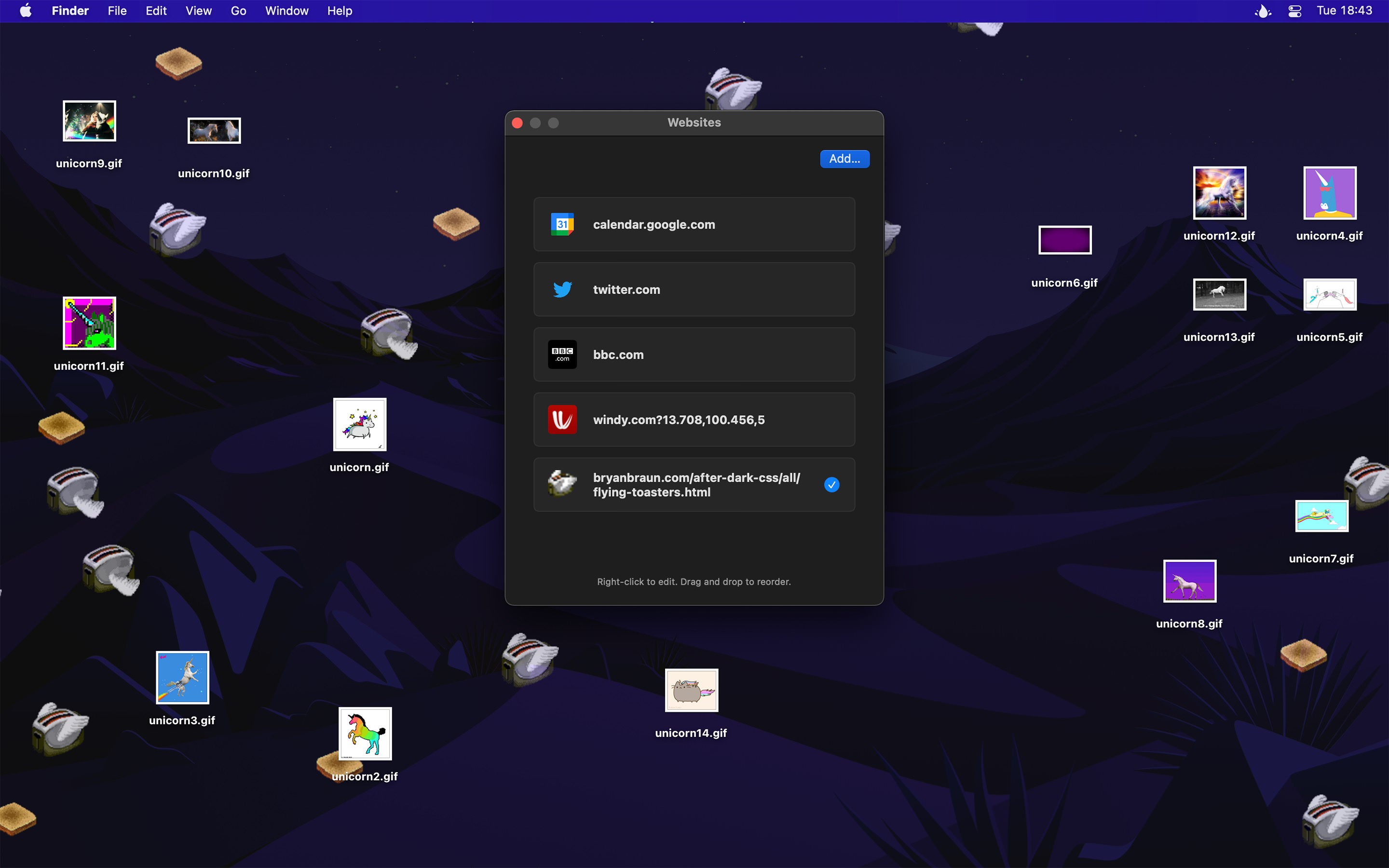
Anda dapat mengontrol Plash menggunakan apa pun yang mendukung pembukaan URL dengan skema khusus.
Misalnya, untuk memuat ulang situs web saat ini, jalankan perintah terminal ini:
$ open -g plash:reload Plash dibundel dengan ekstensi saham. Anda dapat, misalnya, menggunakannya untuk dengan cepat menambahkan situs web yang Anda buka di Safari untuk Plash.
addTambahkan situs web ke Plash.
Anda secara opsional dapat menentukan judul. Jika tidak ada judul yang diberikan, judul akan secara otomatis diambil dari situs web.
$ open -g ' plash:add?url=https://sindresorhus.com/plash&title=Plash%20website 'Jangan lupa untuk menyandikan parameter kueri dengan benar.
Catatan: URL file lokal tidak didukung.
reloadMuat ulang situs web saat ini.
$ open -g plash:reload nextBeralih ke situs web berikutnya dalam daftar.
$ open -g plash:next previousBeralih ke situs web sebelumnya dalam daftar.
$ open -g plash:previous randomBeralih ke situs web acak dalam daftar.
Ini tidak akan pernah menampilkan situs web yang sama dua kali berturut -turut, kecuali jika Anda hanya memiliki satu situs web.
$ open -g plash:random toggle-browsing-modeSakelar mode penelusuran.
$ open -g plash:toggle-browsing-mode import { execFileSync } from 'node:child_process' ;
execFileSync ( 'open' , [ '--background' , 'plash:reload' ] ) ; import Cocoa
let command = " plash:reload "
let configuration = NSWorkspace . OpenConfiguration ( )
configuration . activates = false
NSWorkspace . shared . open ( URL ( string : command ) ! , configuration : configuration ) do shell script " open --background 'plash:reload' " import subprocess
subprocess . run ([ 'open' , '--background' , 'plash:reload' ])MacOS menyembunyikan aplikasi bar menu ketika tidak ada ruang yang tersisa di bilah menu. Ini adalah masalah umum pada MacBooks dengan takik. Coba berhenti beberapa aplikasi menu bar untuk membebaskan ruang. Jika ini tidak menyelesaikannya, cobalah berhenti dari Bartender jika Anda sudah menginstalnya.
Plash dapat diotomatisasi dengan aplikasi pintasan bawaan, misalnya, menggunakan tindakan "Switch to Next Situs Web". Pintasan pada macOS belum mendukung otomatisasi, tetapi untuk saat ini, Anda dapat menggunakan aplikasi yang lebih singkat.
Dukungan untuk beberapa tampilan saat ini terbatas pada kemampuan untuk memilih tampilan mana yang akan ditampilkan di situs web. Dukungan untuk mengatur situs web terpisah untuk setiap tampilan direncanakan.
Namun, saya ada solusi.
Plash menggunakan sedikit memori. Biasanya sekitar 40 MB. Namun, situs web yang Anda tampilkan dapat mengambil banyak memori, dan kadang -kadang bahkan memiliki bocor memori.
Bilah menu menyesuaikan warnanya dari wallpaper sistem yang sebenarnya. Plash sebenarnya bukan wallpaper, melainkan berjalan tepat di atas wallpaper. Jadi Plash tidak dapat mempengaruhi warna menu bilah.
Tidak bawaan, tetapi Anda dapat memblokir sistem iklan di seluruh sistem dengan DNS AD-blocker.
Buat jalan pintas di aplikasi pintasan yang menggunakan tindakan "Set Current Situs Web Current" dan kemudian atur pintasan keyboard untuk pintasan.
Saya tidak punya rencana segera untuk melokalisasi aplikasi.
Klik disini.





