Plash
v2.15.0


Machen Sie jede Website zu Ihrem Mac Desktop Wallpaper
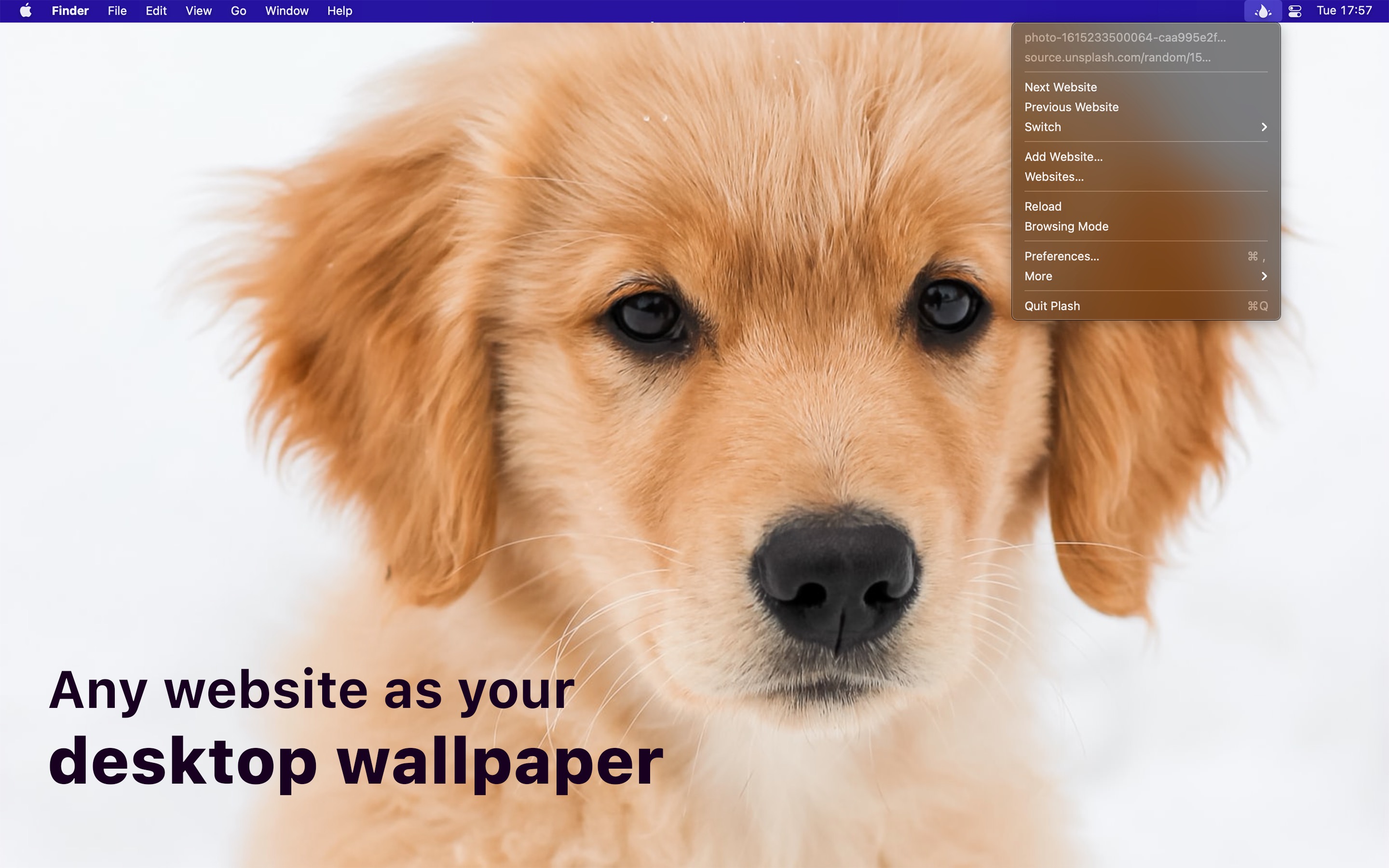
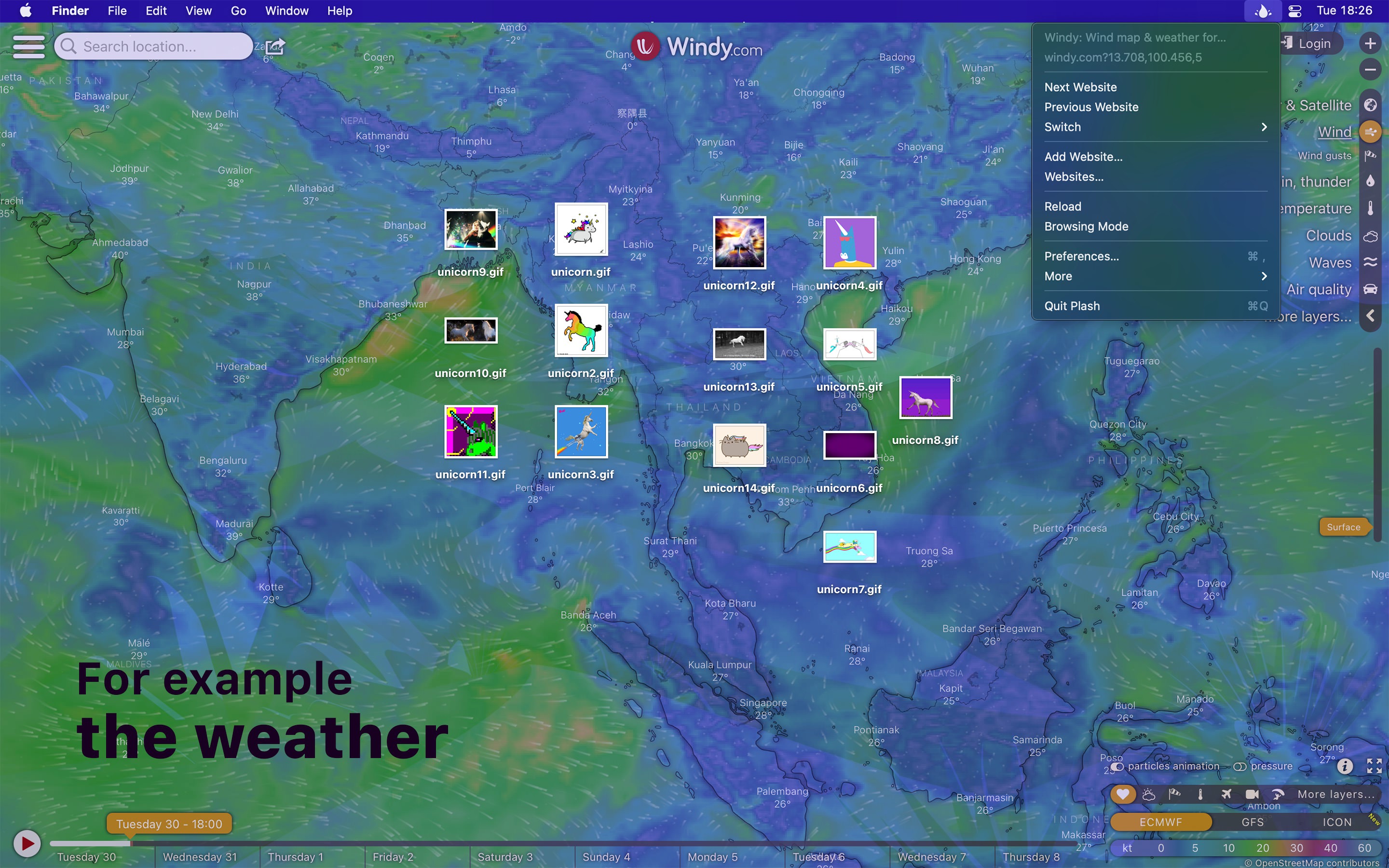
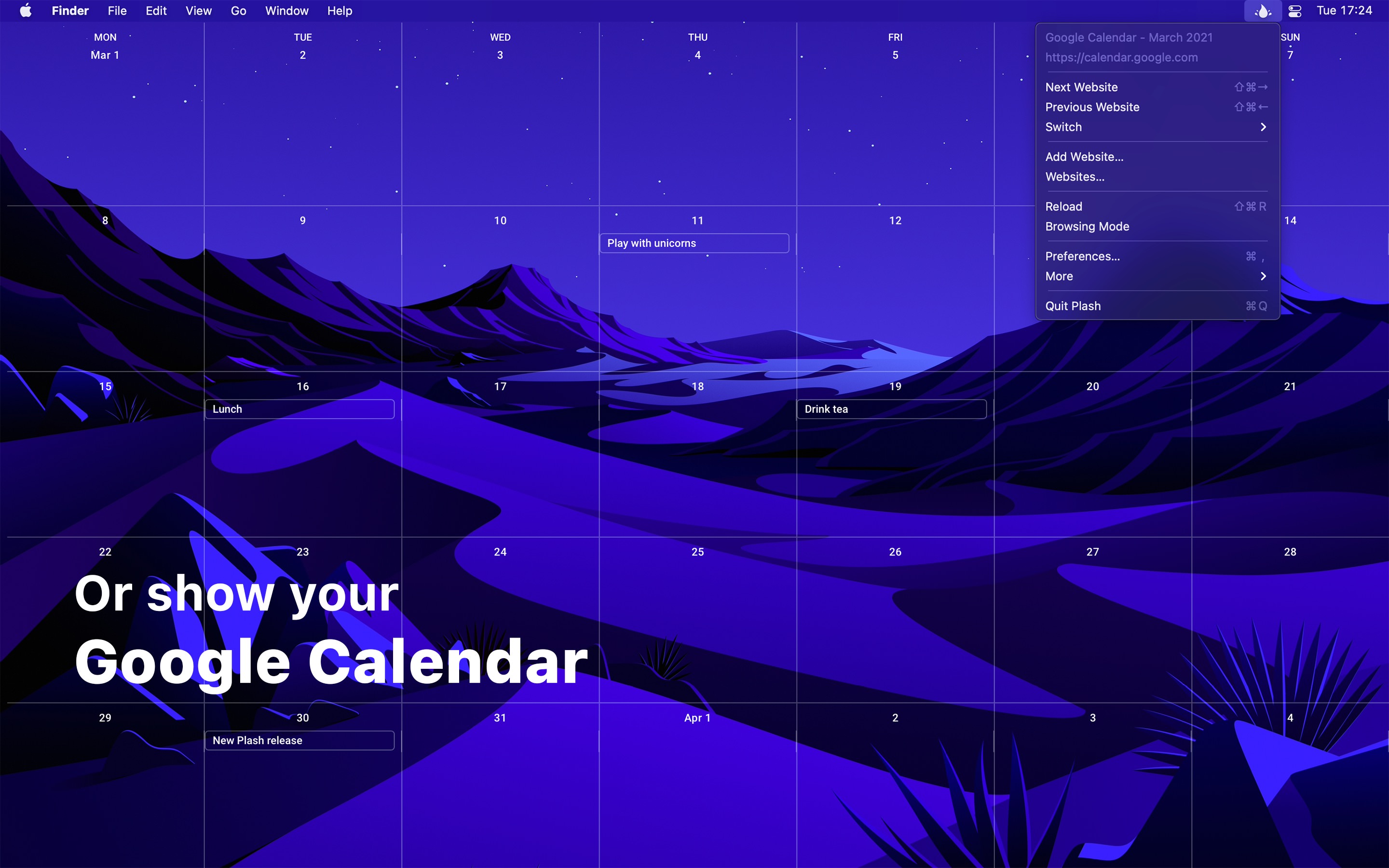
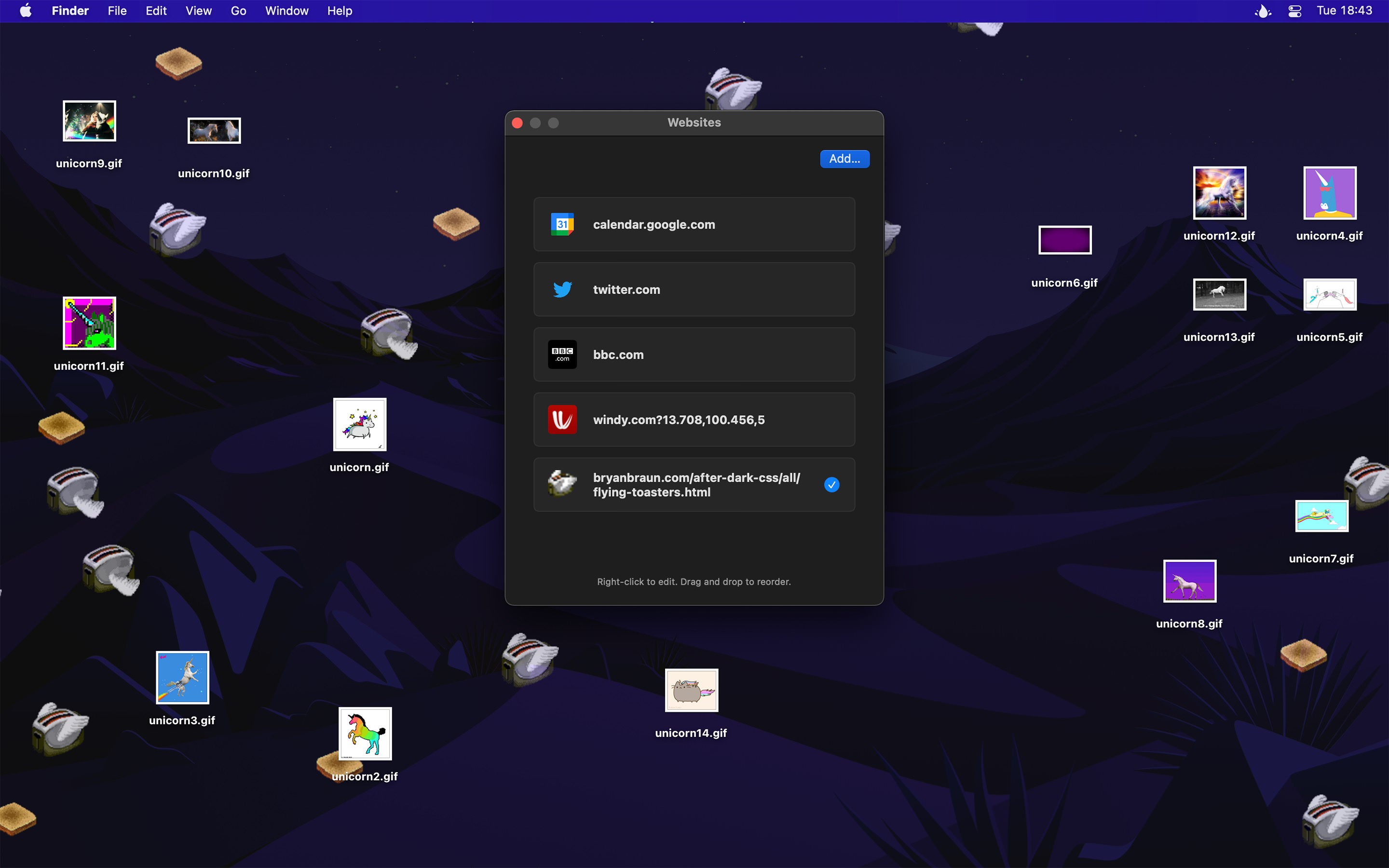
Mit Plash können Sie ein hochdynamisches Desktop -Hintergrundbild haben. Sie können Ihre bevorzugte Nachrichtenseite, Facebook -Feed oder ein zufälliges wunderschönes Landschaftsfoto anzeigen. Die Anwendungsfälle sind grenzenlos. Sie könnten sogar ein animiertes GIF als Tapete einstellen. Sie können sogar mehrere Websites hinzufügen und einfach zwischen ihnen wechseln.
Teilen Sie Ihren Anwendungsfall
Benötigt MacOS 14 oder später.
Ältere Versionen
Nicht-App-Store-Version
Eine spezielle Version für Benutzer, die nicht auf den App Store zugreifen kann. Es wird keine automatischen Updates erhalten. Ich werde es hier einmal im Jahr aktualisieren.
Download (2.15.0 · macOS 14+)
Sie können mit der Website interagieren, indem Sie den „Browsing -Modus“ aktivieren. In diesem Modus können Sie mit der rechten Maustaste klicken, um in den Seiteninhalt zurückzukehren/nach vorne zu laden, neu zu laden und zu zoomen (die Zoomebene wird gespeichert). Sie können auch vergrößern. Dies unterscheidet sich vom Zoomen des Seiteninhalts darin, dass es in einen bestimmten Teil der Seite vergrößert wird, anstatt nur alles zu vergrößern.
Plash injiziert eine CSS-Klasse mit dem Namen plash-is-browsing-mode in das <html> -Element, während das Browsing-Modus aktiv ist. Mit dieser Klasse können Sie die Website für den Browsing -Modus anpassen.
Wenn das Klicken auf einen Link in einem neuen Fenster geöffnet wird, können Sie die Optionstaste gedrückt halten, während Sie auf den Link klicken, um ihn im Hauptfenster des Hauptplashs zu öffnen.
Um in der Website zu zoomen, aktivieren Sie den „Browsing-Modus“, klicken Sie mit der rechten Maustaste auf die Website und wählen Sie dann „Zoom“.
Verwenden Sie [[screenWidth]] und [[screenHeight]] in jeder URL und der Stecke ersetzen die richtigen Werte für Sie. Zum Beispiel https://source.unsplash.com/random/[[screenWidth]]x[[screenHeight]]?puppy weibliche weibliche Form.
Sie können eine Website jedes Mal in eine bestimmte Position scrollen, wenn sie geladen wird, indem Sie Folgendes in das Feld „JavaScript“ der Website einfügen. Passen Sie die „500“ an, wie weit es nach unten scrollen sollte.
window . scrollTo ( 0 , 500 ) ;Sie können auch zu einem bestimmten Element scrollen, das einem CSS -Selektor entspricht:
document . querySelector ( '.title' ) ?. scrollIntoView ( ) ;Sie können das Feld „CSS“ in den Website -Einstellungen verwenden, um die Polsterung der Website anzupassen:
 : root {
    margin-left : 50 % !important ;
} Plash injiziert eine CSS-Klasse mit dem Namen is-plash-app in das <html> -Element. Sie können diese Klasse verwenden, um Ihre Website für Plash anzupassen. Wenn Ihre Website beispielsweise Anweisungen zur Verwendung in Plash enthält, können Sie diese beim Laufen in Plash verbergen.
Sie können die Plash mithilfe von allem steuern, das das Öffnen einer URL mit einem benutzerdefinierten Schema unterstützt.
Um die aktuelle Website neu zu laden, führen Sie diesen Terminalbefehl aus:
$ open -g plash:reload Plash wird mit einer Aktienerweiterung gebündelt. Sie können es beispielsweise verwenden, um schnell eine Website hinzuzufügen, die Sie in Safari geöffnet haben, um zu falken.
addFügen Sie eine Website zum Ausschalten hinzu.
Sie können optional einen Titel angeben. Wenn kein Titel angegeben wird, wird automatisch ein Titel von der Website abgerufen.
$ open -g ' plash:add?url=https://sindresorhus.com/plash&title=Plash%20website 'Vergessen Sie nicht, Abfrageparameter korrekt zu codieren.
Hinweis: Lokale URLs der Datei werden nicht unterstützt.
reloadLaden Sie die aktuelle Website neu.
$ open -g plash:reload nextWechseln Sie zur nächsten Website in der Liste.
$ open -g plash:next previousWechseln Sie in der Liste zur vorherigen Website.
$ open -g plash:previous randomWechseln Sie zu einer zufälligen Website in der Liste.
Es wird nie zweimal hintereinander dieselbe Website angezeigt, es sei denn, Sie haben nur eine einzige Website.
$ open -g plash:random toggle-browsing-modeDurchbesserungsmodus umschalten.
$ open -g plash:toggle-browsing-mode import { execFileSync } from 'node:child_process' ;
execFileSync ( 'open' , [ '--background' , 'plash:reload' ] ) ; import Cocoa
let command = " plash:reload "
let configuration = NSWorkspace . OpenConfiguration ( )
configuration . activates = false
NSWorkspace . shared . open ( URL ( string : command ) ! , configuration : configuration ) do shell script " open --background 'plash:reload' " import subprocess
subprocess . run ([ 'open' , '--background' , 'plash:reload' ])MacOS versteckt Menüleisten -Apps, wenn in der Menüleiste kein Platz mehr vorhanden ist. Dies ist ein häufiges Problem auf MacBooks mit einer Kerbe. Versuchen Sie, einige Menü -Bar -Apps zu beenden, um Platz zu freien. Wenn dies nicht gelöst wird, versuchen Sie, den Barkeeper zu verlassen, wenn Sie es installiert haben.
Plash kann mit der integrierten Verknüpfungs-App automatisiert werden, beispielsweise mit der Aktion „zur nächsten Website wechseln“. Verknüpfungen auf macOS unterstützt noch keine Automatisierungen, aber Sie können vorerst die kürzere App verwenden.
Die Unterstützung für mehrere Displays ist derzeit auf die Möglichkeit beschränkt, auszuwählen, auf welcher Anzeige die Website angezeigt werden soll. Die Unterstützung für das Festlegen einer separaten Website für jedes Display ist geplant.
Ich habe jedoch eine Problemumgehung.
Plash verwendet sehr wenig Speicher. Normalerweise ungefähr 40 MB. Die von Ihnen angezeigten Websites können jedoch viel Speicher in Anspruch nehmen und manchmal sogar Speicherlecks haben.
Die Menüleiste passt ihre Farbe aus dem tatsächlichen System -Tapeten an. Plash ist eigentlich keine Tapete, sondern läuft direkt über dem Hintergrundbild. Plash kann also die Menüleistenfarbe nicht beeinflussen.
Nicht eingebaut, aber Sie können Anzeigen systemweit mit einem DNS-Anzeigenblocker blockieren.
Erstellen Sie eine Abkürzung in der Shortcuts -App, die die Aktion „Aktuelle Website festlegen“ und dann eine Tastaturverknüpfung für die Verknüpfung festlegen.
Ich habe keine unmittelbaren Pläne, die App zu lokalisieren.
Klicken Sie hier.





