Plash
v2.15.0


اجعل أي موقع ويب خلفية سطح المكتب Mac
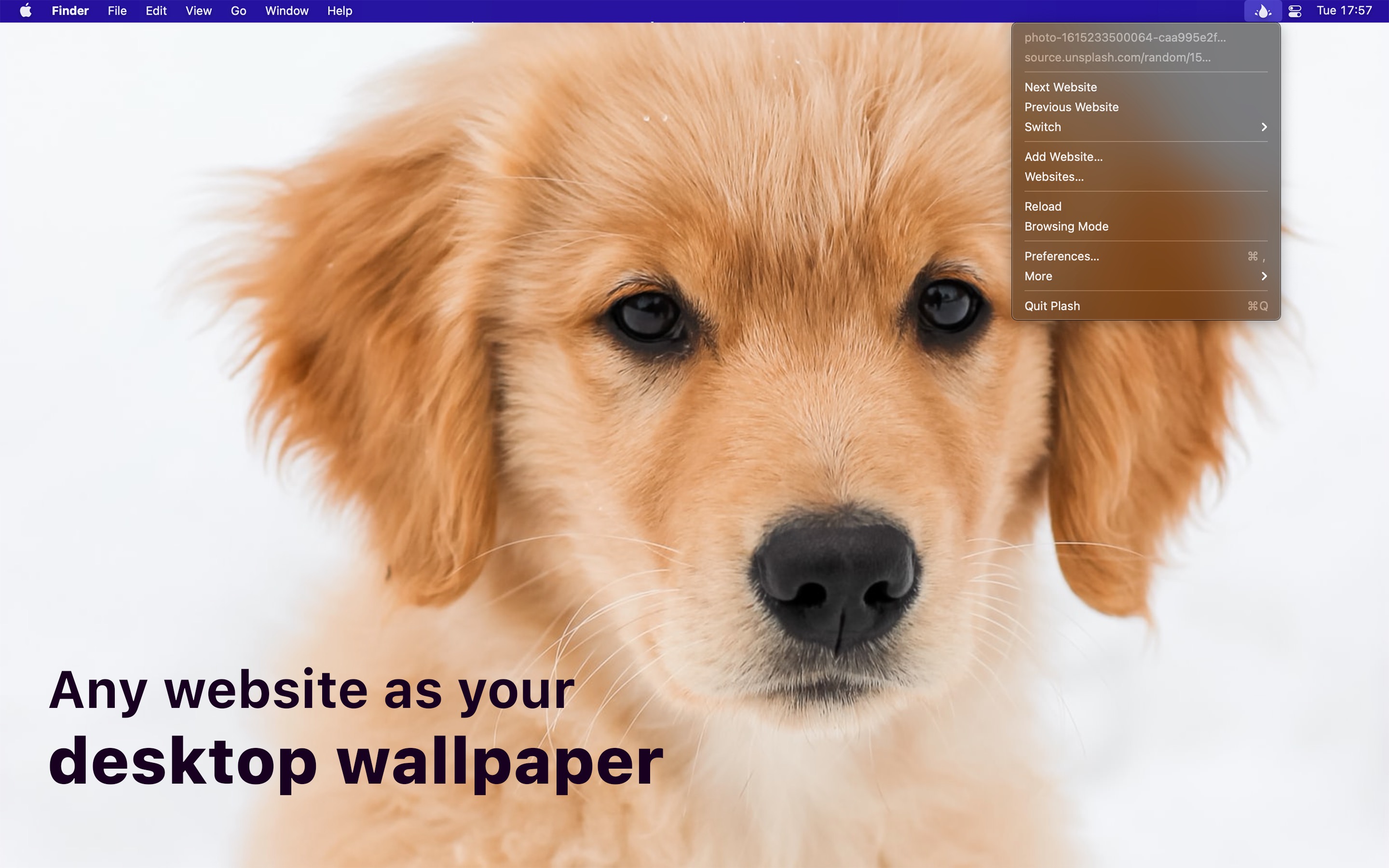
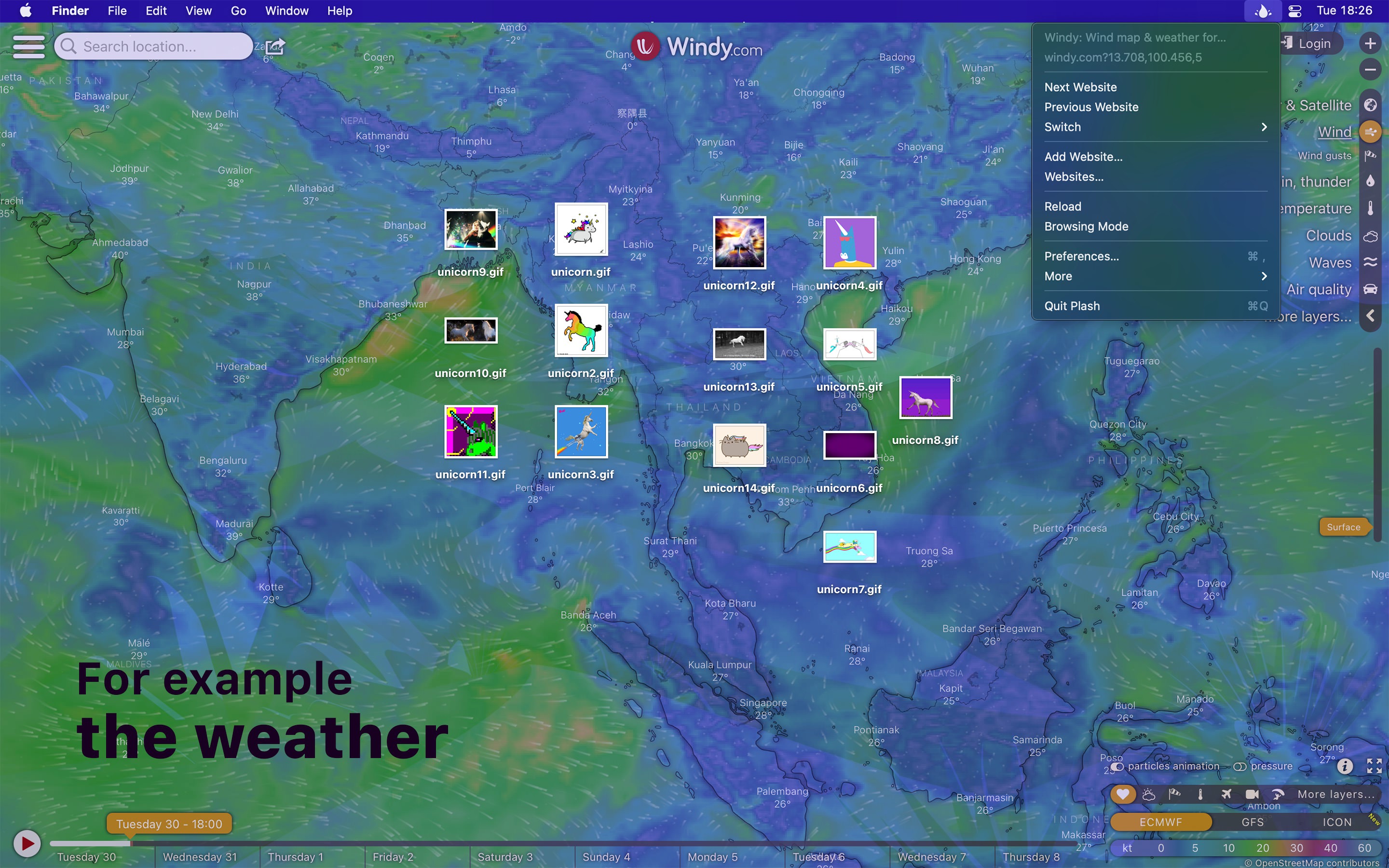
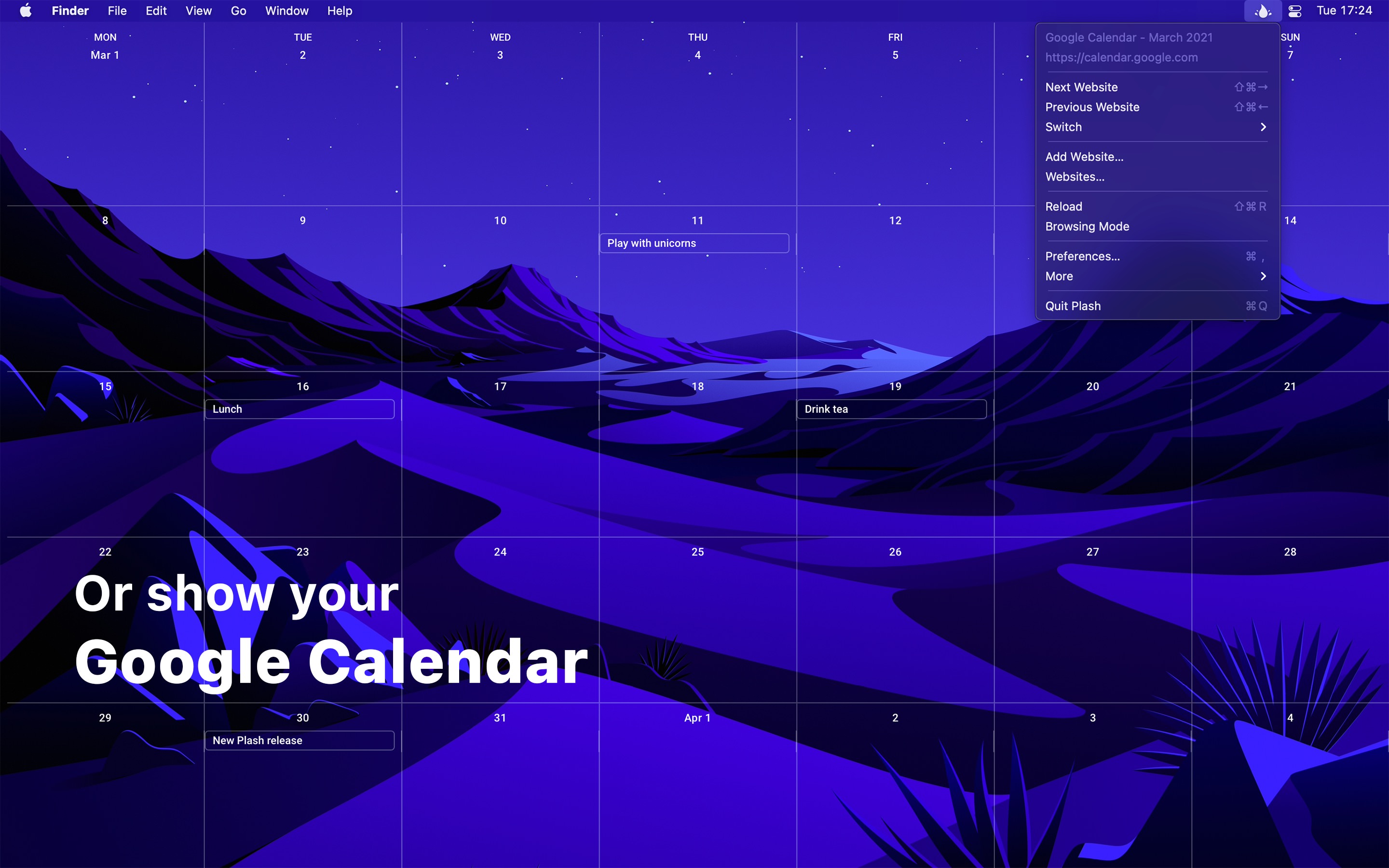
يمنحك Plash أن يكون لديك خلفية سطح مكتب ديناميكية للغاية. يمكنك عرض موقع الأخبار المفضل لديك ، أو خلاصة Facebook ، أو صورة مشهورة جميلة عشوائية. حالات الاستخدام لا حدود لها. هل يمكن حتى تعيين صورة متحركة كخلفية. يمكنك حتى إضافة مواقع ويب متعددة والتبديل بينهما بسهولة.
شارك حالة الاستخدام الخاصة بك
يتطلب macos 14 أو أحدث.
إصدارات أقدم
نسخة غير متجر
إصدار خاص للمستخدمين الذين لا يمكنهم الوصول إلى متجر التطبيقات. لن يتلقى تحديثات تلقائية. سأقوم بتحديثه هنا مرة واحدة في السنة.
تنزيل (2.15.0 · MacOS 14+)
يمكنك التفاعل مع موقع الويب من خلال تمكين "وضع التصفح". عندما يكون في هذا الوضع ، يمكنك النقر بزر الماوس الأيمن لتكون قادرًا على العودة/إلى الأمام ، وإعادة التحميل ، والتكبير في محتويات الصفحة (يتم حفظ مستوى التكبير). يمكنك أيضا قرصة للتكبير. هذا يختلف عن تكبير محتويات الصفحة من حيث أنها ستقوم بتكبير جزء معين من الصفحة بدلاً من مجرد توسيع كل شيء.
يضخ Plash فئة CSS تدعى plash-is-browsing-mode على عنصر <html> أثناء نشط وضع التصفح. يمكنك استخدام هذه الفئة لتخصيص موقع الويب لوضع التصفح.
إذا فتحه النقر فوق الرابط في نافذة جديدة ، فيمكنك الاحتفاظ بمفتاح الخيار أثناء النقر على الرابط لفتحه في نافذة Plash الرئيسية.
للتكبير في موقع الويب ، قم بتنشيط "وضع التصفح" ، وانقر بزر الماوس الأيمن فوق موقع الويب ، ثم حدد "Zoom In".
استخدم [[screenWidth]] و [[screenHeight]] في أي عنوان URL و plash سيحل محل القيم المناسبة لك. على سبيل المثال ، https://source.unsplash.com/random/[[screenWidth]]x[[screenHeight]]?puppy /2010 budapedcedcreenheight/
يمكنك تمرير موقع ويب إلى موضع معين في كل مرة يتم تحميله عن طريق وضع ما يلي في حقل "JavaScript" لموقع الويب. اضبط "500" على المدى الذي يجب أن يرفعه.
window . scrollTo ( 0 , 500 ) ;يمكنك أيضًا التمرير إلى عنصر معين يطابق محدد CSS:
document . querySelector ( '.title' ) ?. scrollIntoView ( ) ;يمكنك استخدام حقل "CSS" في إعدادات الموقع لضبط حشوة الموقع:
 : root {
    margin-left : 50 % !important ;
} يقوم Plash بحقن فئة CSS المسمى is-plash-app على عنصر <html> . يمكنك استخدام هذه الفئة لتخصيص موقع الويب الخاص بك لـ Plash. على سبيل المثال ، إذا كان لدى موقع الويب الخاص بك تعليمات حول كيفية استخدامه في Plash ، فيمكنك إخفاء تلك عندما تعمل في Plash.
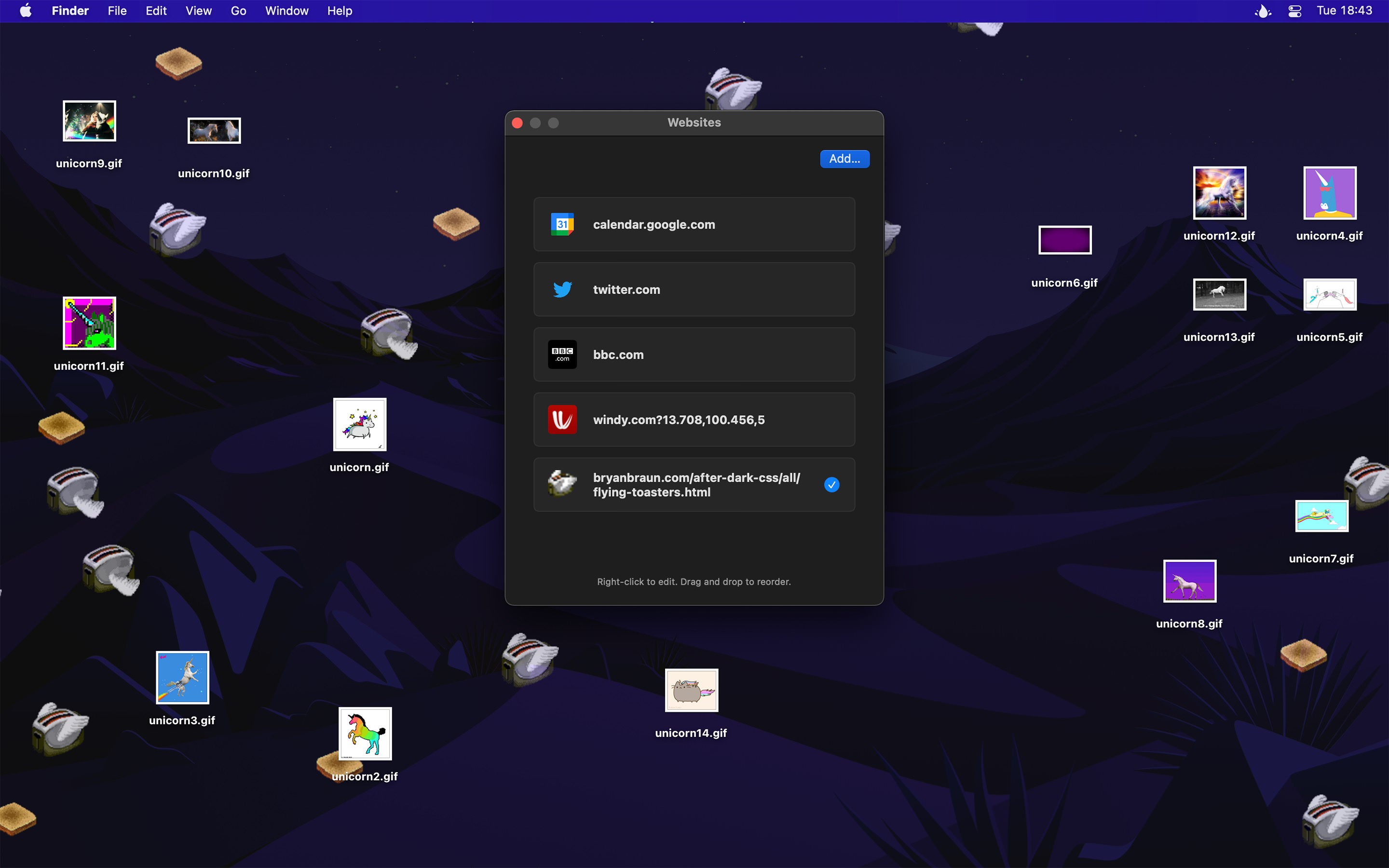
يمكنك التحكم في Plash باستخدام أي شيء يدعم فتح عنوان URL مع مخطط مخصص.
على سبيل المثال ، لإعادة تحميل الموقع الحالي ، قم بتشغيل هذا الأمر الطرفي:
$ open -g plash:reload يأتي Plash مع تمديد مشاركة. يمكنك ، على سبيل المثال ، استخدامه لإضافة موقع ويب بسرعة لك في Safari للانسحاب.
addإضافة موقع ويب إلى plash.
يمكنك اختياريا تحديد العنوان. إذا لم يتم تقديم عنوان ، فسيتم جلب العنوان تلقائيًا من الموقع.
$ open -g ' plash:add?url=https://sindresorhus.com/plash&title=Plash%20website 'لا تنسَ تشفير معلمات الاستعلام بشكل صحيح.
ملاحظة: لا يتم دعم عناوين URL للملفات المحلية.
reloadإعادة تحميل الموقع الحالي.
$ open -g plash:reload nextالتبديل إلى الموقع التالي في القائمة.
$ open -g plash:next previousالتبديل إلى الموقع السابق في القائمة.
$ open -g plash:previous randomالتبديل إلى موقع عشوائي في القائمة.
لن يعرض الموقع نفسه مرتين على التوالي ، إلا إذا كان لديك موقع ويب واحد فقط.
$ open -g plash:random toggle-browsing-modeتبديل وضع التصفح.
$ open -g plash:toggle-browsing-mode import { execFileSync } from 'node:child_process' ;
execFileSync ( 'open' , [ '--background' , 'plash:reload' ] ) ; import Cocoa
let command = " plash:reload "
let configuration = NSWorkspace . OpenConfiguration ( )
configuration . activates = false
NSWorkspace . shared . open ( URL ( string : command ) ! , configuration : configuration ) do shell script " open --background 'plash:reload' " import subprocess
subprocess . run ([ 'open' , '--background' , 'plash:reload' ])يخفي MacOS تطبيقات شريط القائمة عندما لا يكون هناك مساحة في شريط القائمة. هذه مشكلة شائعة على MacBooks مع درجة. حاول الإقلاع عن بعض تطبيقات شريط القائمة لتحرير المساحة. إذا لم يحل هذا الأمر ، فحاول الإقلاع عن النادل إذا قمت بتثبيته.
يمكن تلقائيًا من خلال تطبيق الاختصارات المدمجة ، على سبيل المثال ، باستخدام إجراء "التبديل إلى موقع الويب التالي". لا تدعم اختصارات MacOS الأتمتة بعد ، ولكن في الوقت الحالي ، يمكنك استخدام التطبيق الأقصر.
يقتصر دعم العديد من شاشات العرض حاليًا على القدرة على اختيار العرض الذي سيتم عرضه على الموقع الإلكتروني. تم التخطيط لدعم تعيين موقع ويب منفصل لكل شاشة.
ومع ذلك ، أنا هناك حل بديل.
يستخدم Plash ذاكرة قليلة جدًا. عادة حوالي 40 ميغابايت. ومع ذلك ، يمكن لمواقع الويب التي تعرضها أن تشغل الكثير من الذاكرة ، وأحيانًا تحتوي على تسرب ذاكرة.
يتكيف شريط القائمة لونه من خلفية النظام الفعلية. Plash ليس في الواقع خلفية ، بل يمتد مباشرة فوق خلفية. لذلك لا يمكن أن تؤثر Plash على لون شريط القائمة.
غير مدمج ، ولكن يمكنك حظر الإعلانات على مستوى النظام باستخدام حاصرات الإعلانات DNS.
قم بإجراء اختصار في تطبيق الاختصارات الذي يستخدم إجراء "تعيين موقع الويب الحالي" ثم قم بتعيين اختصار لوحة المفاتيح للاختصار.
ليس لدي أي خطط فورية لتوطين التطبيق.
انقر هنا.





