Plash
v2.15.0


Faire n'importe quel site Web votre papier peint de bureau Mac
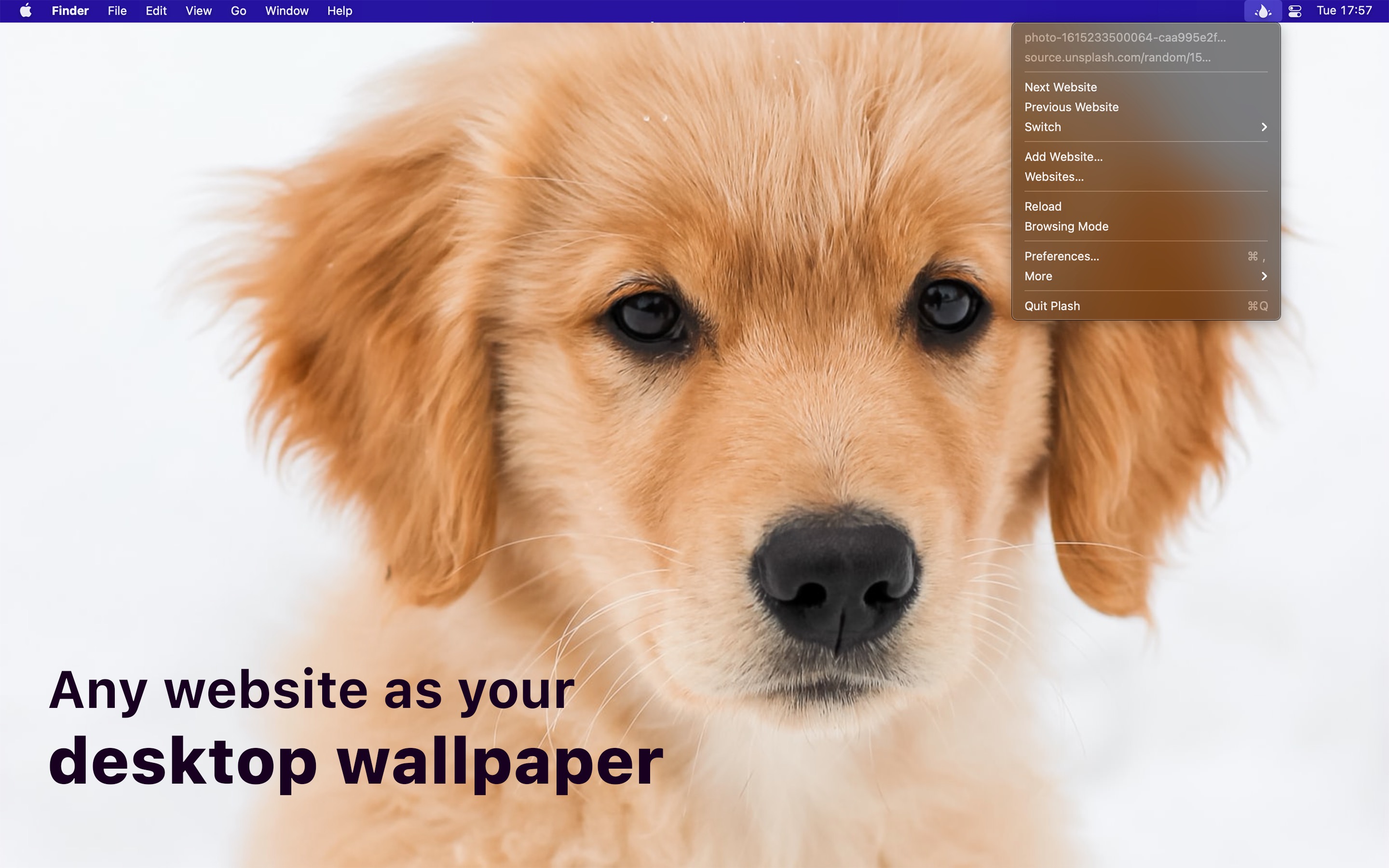
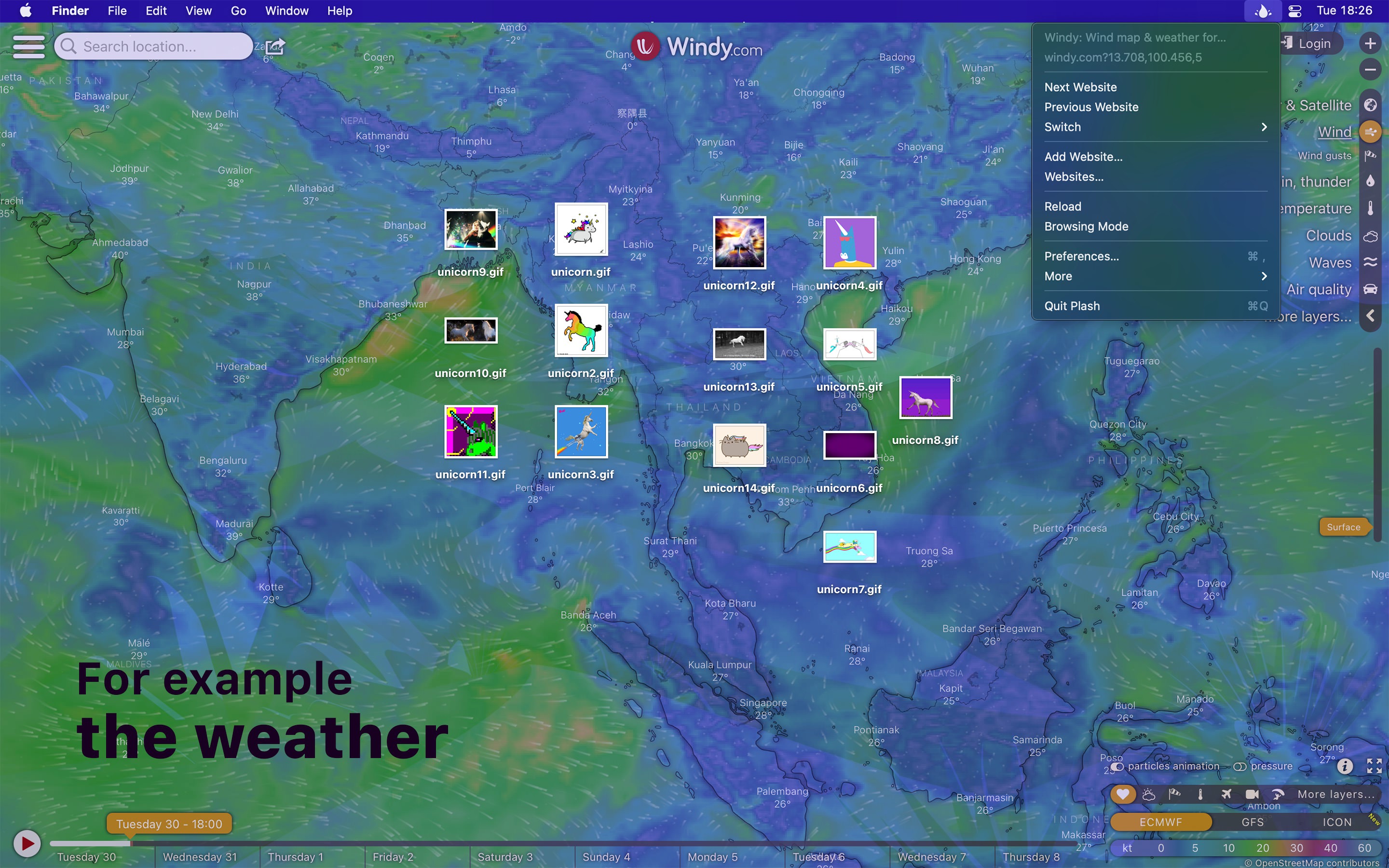
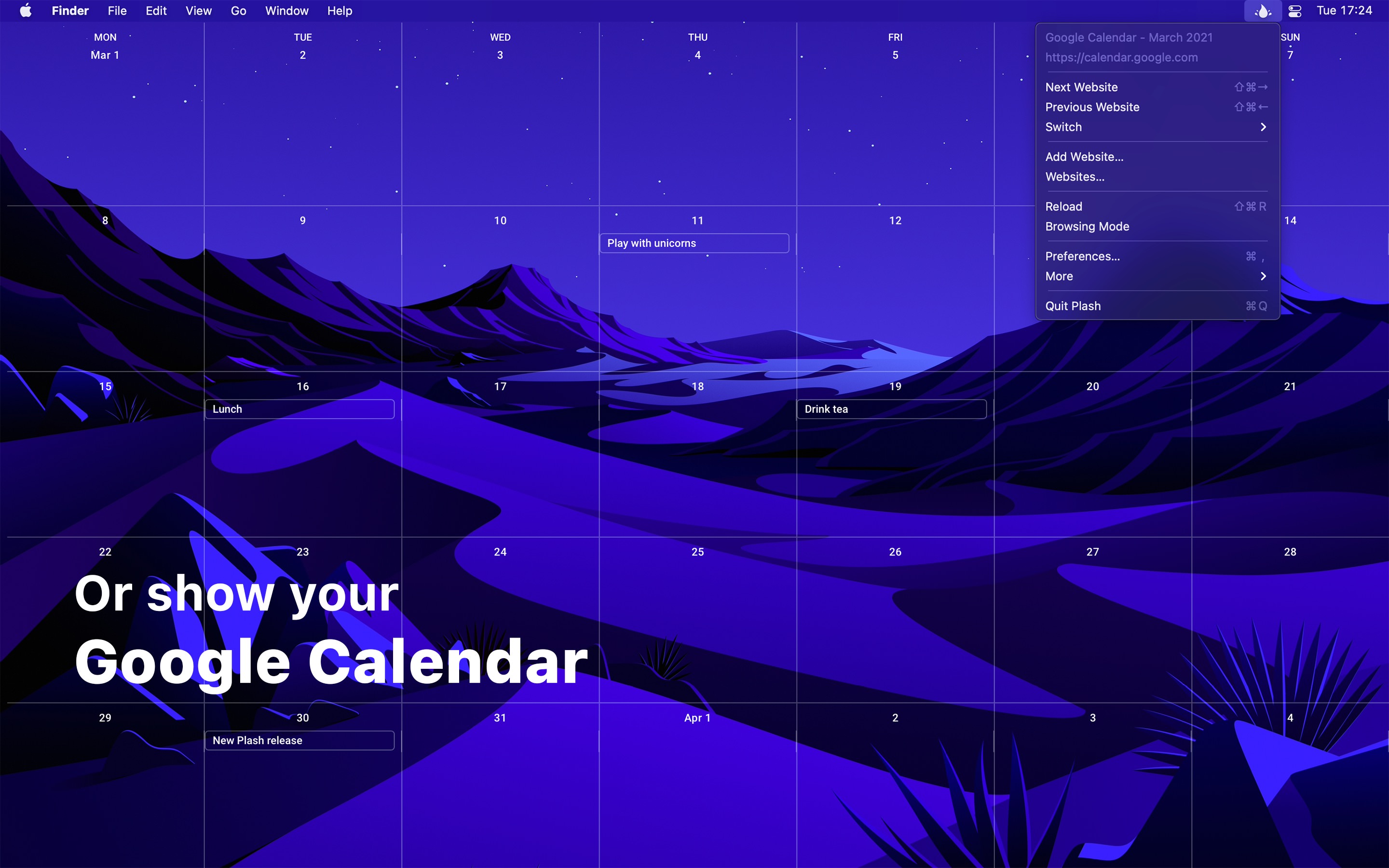
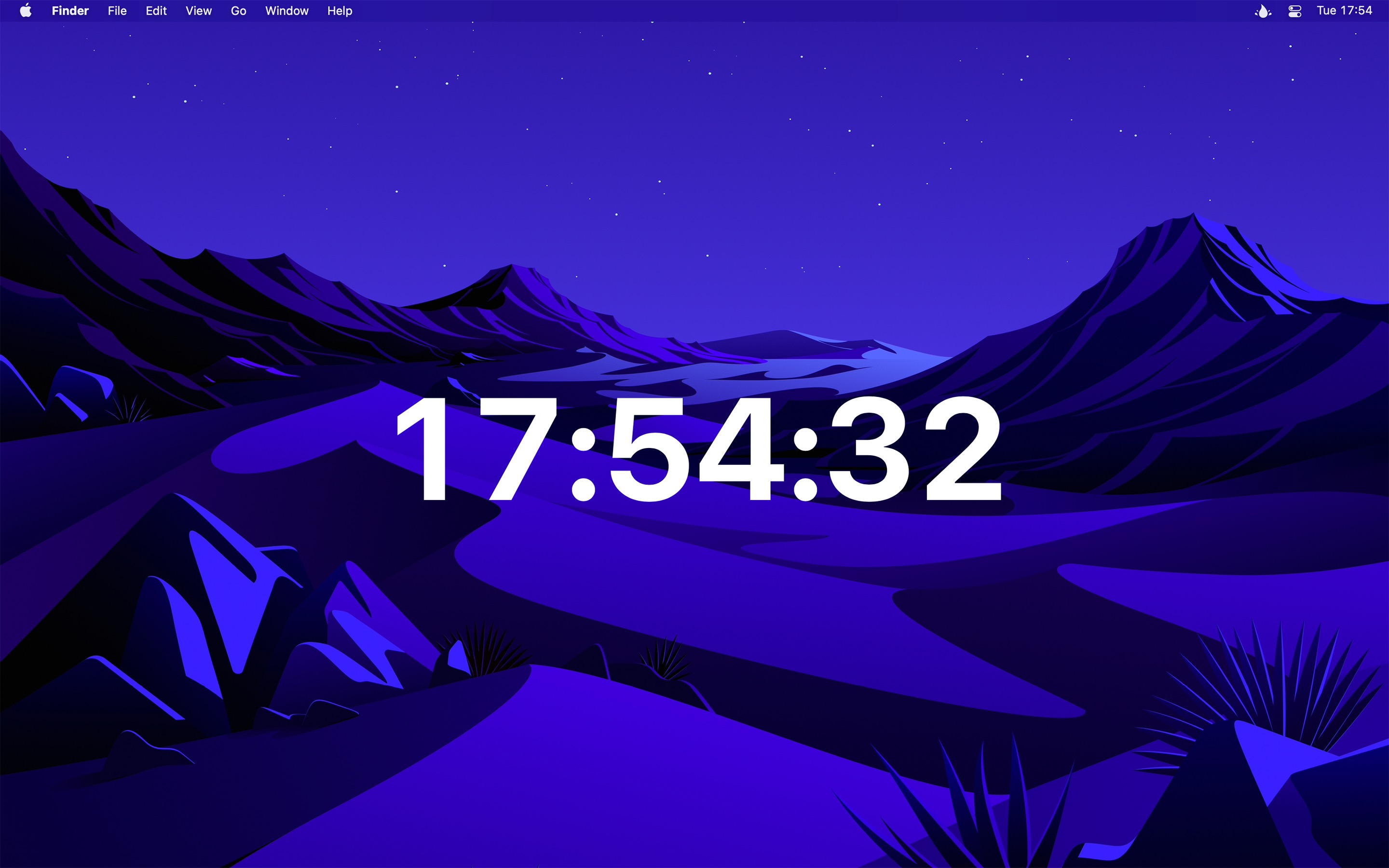
Plash vous permet d'avoir un papier peint de bureau très dynamique. Vous pouvez afficher votre site d'information préféré, Facebook Feed ou une belle photo de paysage aléatoire. Les cas d'utilisation sont illimitées. Vous pouvez même définir un GIF animé comme fond d'écran. Vous pouvez même ajouter plusieurs sites Web et basculer facilement entre eux.
Partagez votre cas d'utilisation
Nécessite une macOS 14 ou version ultérieure.
Versions plus anciennes
Version des magasins non apparentés
Une version spéciale pour les utilisateurs qui ne peut pas accéder à l'App Store. Il ne recevra pas de mises à jour automatiques. Je vais le mettre à jour ici une fois par an.
Télécharger (2.15.0 · macOS 14+)
Vous pouvez interagir avec le site Web en activant le «mode de navigation». Lorsque dans ce mode, vous pouvez cliquer avec le bouton droit pour pouvoir revenir en arrière / transmettre, recharger et zoomer dans le contenu de la page (le niveau de zoom est enregistré). Vous pouvez également pincer pour agrandir. Ceci est différent du zoom du contenu de la page en ce qu'il zoomera dans une partie spécifique de la page au lieu de tout élargir.
Plash injecte une classe CSS nommée plash-is-browsing-mode sur l'élément <html> pendant que le mode de navigation est actif. Vous pouvez utiliser cette classe pour personnaliser le site Web pour la navigation en mode.
Si cliquer sur un lien l'ouvre dans une nouvelle fenêtre, vous pouvez maintenir la touche d' option tout en cliquant sur le lien pour l'ouvrir dans la fenêtre Plash principale.
Pour zoomer sur le site Web, activez le «mode de navigation», cliquez avec le bouton droit sur le site Web, puis sélectionnez «Zoom avant».
Utilisez [[screenWidth]] et [[screenHeight]] dans toute URL et Plash remplacera les bonnes valeurs pour vous. Par exemple, https://source.unsplash.com/random/[[screenWidth]]x[[screenHeight]]?puppy
Vous pouvez faire défiler un site Web à une position spécifique chaque fois qu'il est chargé en mettant ce qui suit dans le champ «JavaScript» du site Web. Ajustez le «500» à quel point il doit faire défiler.
window . scrollTo ( 0 , 500 ) ;Vous pouvez également faire défiler un élément spécifique correspondant à un sélecteur CSS:
document . querySelector ( '.title' ) ?. scrollIntoView ( ) ;Vous pouvez utiliser le champ «CSS» dans les paramètres du site Web pour ajuster le rembourrage du site Web:
 : root {
    margin-left : 50 % !important ;
} Plash injecte une classe CSS nommée is-plash-app sur l'élément <html> . Vous pouvez utiliser ce cours pour personnaliser votre site Web pour Plash. Par exemple, si votre site Web a des instructions sur la façon de l'utiliser dans Plash, vous pouvez les cacher lorsqu'il fonctionne en Plash.
Vous pouvez contrôler le Plash en utilisant tout ce qui prend en charge l'ouverture d'une URL avec un schéma personnalisé.
Par exemple, pour recharger le site Web actuel, exécutez cette commande de terminal:
$ open -g plash:reload Plash est livré avec une extension de partage. Vous pouvez, par exemple, l'utiliser pour ajouter rapidement un site Web que vous avez ouvert à Safari pour se cacher.
addAjoutez un site Web à Plash.
Vous pouvez éventuellement spécifier un titre. Si aucun titre n'est donné, un titre sera automatiquement récupéré sur le site Web.
$ open -g ' plash:add?url=https://sindresorhus.com/plash&title=Plash%20website 'N'oubliez pas de coder correctement les paramètres de requête.
Remarque: les URL de fichier local ne sont pas prises en charge.
reloadRecharger le site Web actuel.
$ open -g plash:reload nextPassez au site Web suivant dans la liste.
$ open -g plash:next previousPassez au site Web précédent dans la liste.
$ open -g plash:previous randomPassez à un site Web aléatoire dans la liste.
Il ne montrera jamais le même site Web deux fois de suite, à moins que vous n'ayez un seul site Web.
$ open -g plash:random toggle-browsing-modeMode de navigation à bascule.
$ open -g plash:toggle-browsing-mode import { execFileSync } from 'node:child_process' ;
execFileSync ( 'open' , [ '--background' , 'plash:reload' ] ) ; import Cocoa
let command = " plash:reload "
let configuration = NSWorkspace . OpenConfiguration ( )
configuration . activates = false
NSWorkspace . shared . open ( URL ( string : command ) ! , configuration : configuration ) do shell script " open --background 'plash:reload' " import subprocess
subprocess . run ([ 'open' , '--background' , 'plash:reload' ])MacOS cache les applications de barre de menu lorsqu'il n'y a plus d'espace dans la barre de menu. Il s'agit d'un problème courant sur les MacBooks avec une encoche. Essayez de quitter certaines applications de barre de menu pour libérer de l'espace. Si cela ne le résout pas, essayez de quitter le barman si vous l'avez installé.
Plash peut être automatisé avec l'application de raccourcis intégrée, par exemple, en utilisant l'action «Passer au site Web suivant». Les raccourcis sur macOS ne prennent pas encore en charge les automatisations, mais pour l'instant, vous pouvez utiliser l'application courtée.
La prise en charge de plusieurs écrans est actuellement limitée à la possibilité de choisir quel affichage pour afficher le site Web. La prise en charge de la définition d'un site Web distinct pour chaque affichage est prévue.
Cependant, il y a une solution de contournement.
Plash utilise très peu de mémoire. Généralement environ 40 Mo. Cependant, les sites Web que vous affichez peuvent prendre beaucoup de mémoire, et parfois même avoir des fuites de mémoire.
La barre de menu adapte sa couleur à partir du papier peint du système réel. La Plash n'est pas en fait un fond d'écran, mais se déroule plutôt juste au-dessus du fond d'écran. Le Plash ne peut donc pas influencer la couleur de la barre de menu.
Pas intégré, mais vous pouvez bloquer les annonces à l'échelle du système avec un bloqueur d'annonces DNS.
Faites un raccourci dans l'application de raccourcis qui utilise l'action «Définir le site Web actuel», puis définissez un raccourci clavier pour le raccourci.
Je n'ai pas de plans immédiats pour localiser l'application.
Cliquez ici.





