Plash
v2.15.0


สร้างเว็บไซต์ใด ๆ
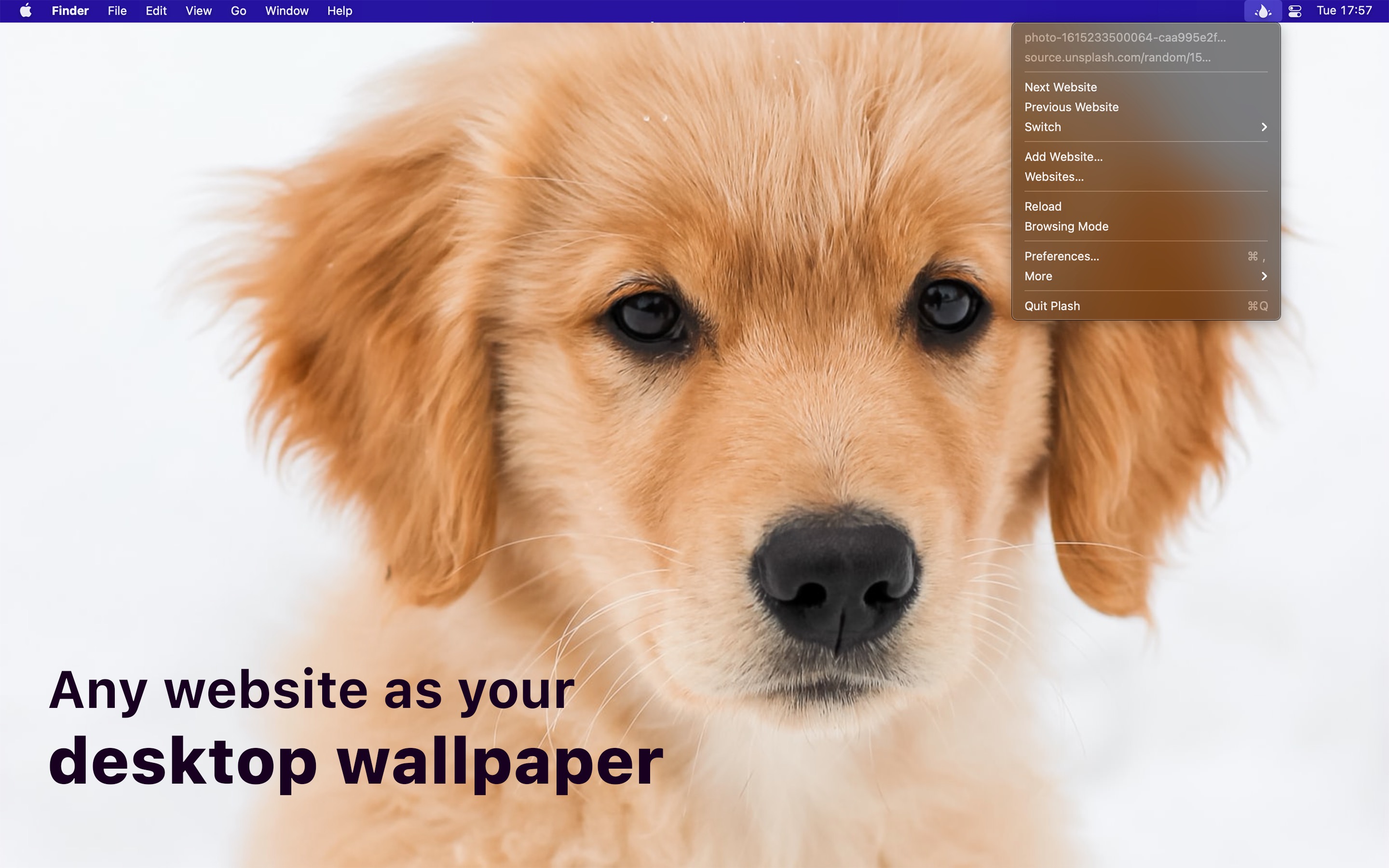
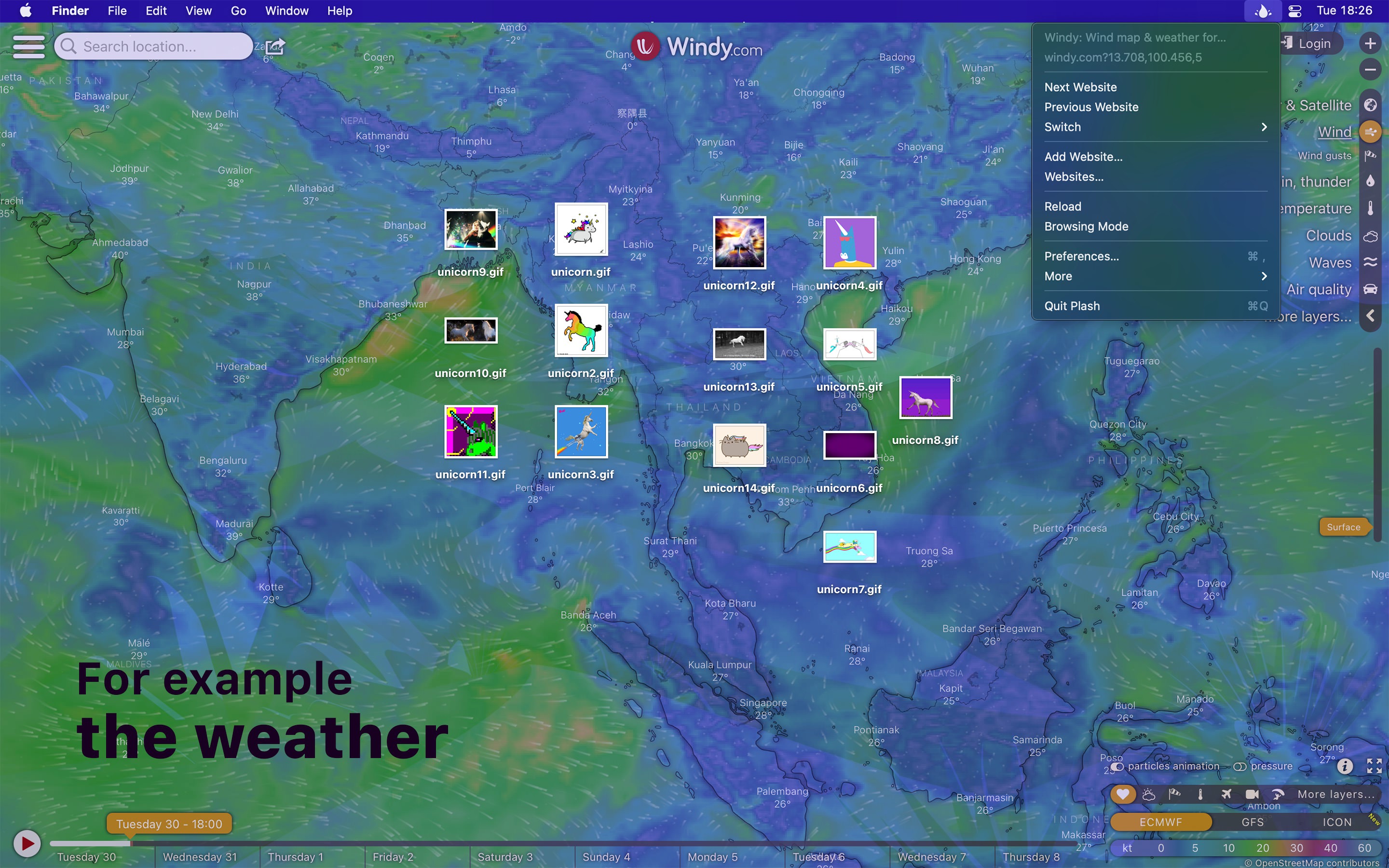
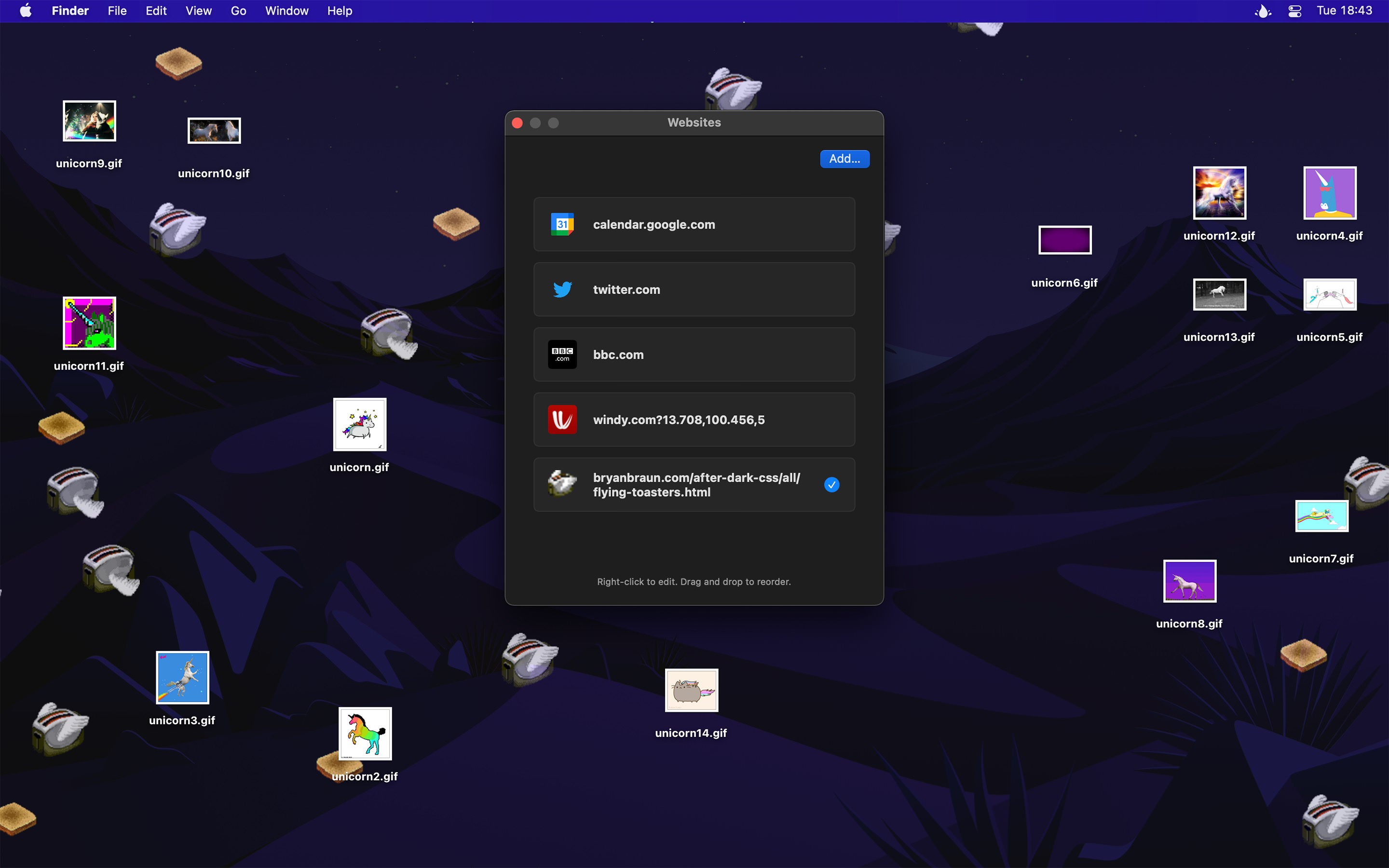
Plash ช่วยให้คุณมีวอลล์เปเปอร์เดสก์ท็อปแบบไดนามิกสูง คุณสามารถแสดงเว็บไซต์ข่าวที่คุณชื่นชอบฟีด Facebook หรือภาพถ่ายทิวทัศน์ที่สวยงามแบบสุ่ม กรณีการใช้งานนั้นไร้ขีด จำกัด คุณสามารถตั้งค่า GIF แบบเคลื่อนไหวเป็นวอลล์เปเปอร์ คุณสามารถเพิ่มหลายเว็บไซต์และสลับระหว่างเว็บไซต์ได้อย่างง่ายดาย
แบ่งปันกรณีการใช้งานของคุณ
ต้องใช้ macOS 14 หรือใหม่กว่า
รุ่นเก่ากว่า
เวอร์ชันร้านค้าที่ไม่ใช่แอป
เวอร์ชันพิเศษสำหรับผู้ใช้ที่ไม่สามารถเข้าถึง App Store ได้ จะไม่ได้รับการอัปเดตอัตโนมัติ ฉันจะอัปเดตที่นี่ปีละครั้ง
ดาวน์โหลด (2.15.0 · MacOS 14+)
คุณสามารถโต้ตอบกับเว็บไซต์ได้โดยเปิดใช้งาน“ โหมดการเรียกดู” เมื่ออยู่ในโหมดนี้คุณสามารถคลิกขวาเพื่อให้สามารถย้อนกลับ/ส่งต่อโหลดซ้ำและซูมในเนื้อหาของหน้า (บันทึกระดับซูม) นอกจากนี้คุณยังสามารถหยิกเพื่อขยาย สิ่งนี้แตกต่างจากการซูมเนื้อหาของหน้าเว็บที่จะซูมเข้าไปในส่วนที่เฉพาะเจาะจงของหน้าแทนที่จะขยายทุกอย่าง
Plash ฉีดคลาส CSS ชื่อ plash-is-browsing-mode บนองค์ประกอบ <html> ในขณะที่โหมดการเรียกดูใช้งานอยู่ คุณสามารถใช้คลาสนี้เพื่อปรับแต่งเว็บไซต์สำหรับโหมดการเรียกดู
หากคลิกลิงก์จะเปิดขึ้นในหน้าต่างใหม่คุณสามารถกดปุ่ม ตัวเลือกค้าง ไว้ในขณะที่คลิกลิงก์เพื่อเปิดในหน้าต่าง Plash หลัก
หากต้องการซูมในเว็บไซต์ให้เปิดใช้งาน“ โหมดการท่องเว็บ” คลิกขวาที่เว็บไซต์แล้วเลือก“ ซูมเข้า”
ใช้ [[screenWidth]] และ [[screenHeight]] ใน URL และ Plash ใด ๆ จะแทนที่ค่าที่เหมาะสมสำหรับคุณ ตัวอย่างเช่น https://source.unsplash.com/random/[[screenWidth]]x[[screenHeight]]?puppy likex outheryscreenheight เหมือนกัน?
คุณสามารถเลื่อนเว็บไซต์ไปยังตำแหน่งที่เฉพาะเจาะจงทุกครั้งที่มีการโหลดโดยการวางสิ่งต่อไปนี้ในฟิลด์ "JavaScript" ของเว็บไซต์ ปรับ“ 500” ให้เลื่อนไปไกลแค่ไหน
window . scrollTo ( 0 , 500 ) ;นอกจากนี้คุณยังสามารถเลื่อนไปที่องค์ประกอบเฉพาะที่ตรงกับตัวเลือก CSS:
document . querySelector ( '.title' ) ?. scrollIntoView ( ) ;คุณสามารถใช้ฟิลด์“ CSS” ในการตั้งค่าเว็บไซต์เพื่อปรับช่องว่างของเว็บไซต์:
 : root {
    margin-left : 50 % !important ;
} Plash ฉีดคลาส CSS ชื่อ is-plash-app บนองค์ประกอบ <html> คุณสามารถใช้คลาสนี้เพื่อปรับแต่งเว็บไซต์ของคุณสำหรับ Plash ตัวอย่างเช่นหากเว็บไซต์ของคุณมีคำแนะนำเกี่ยวกับวิธีการใช้งานใน Plash คุณสามารถซ่อนสิ่งเหล่านั้นได้เมื่อมันทำงานอยู่ใน Plash

คุณสามารถควบคุม plash โดยใช้สิ่งที่รองรับการเปิด URL ด้วยรูปแบบที่กำหนดเอง
ตัวอย่างเช่นในการโหลดเว็บไซต์ปัจจุบันเรียกใช้คำสั่งขั้วนี้:
$ open -g plash:reload Plash มาพร้อมกับส่วนขยายหุ้น ตัวอย่างเช่นคุณสามารถใช้เพื่อเพิ่มเว็บไซต์ที่คุณเปิดใน Safari to Plash ได้อย่างรวดเร็ว
addเพิ่มเว็บไซต์ลงใน Plash
คุณสามารถเลือกระบุชื่อ หากไม่มีชื่อชื่อชื่อจะถูกดึงมาจากเว็บไซต์โดยอัตโนมัติ
$ open -g ' plash:add?url=https://sindresorhus.com/plash&title=Plash%20website 'อย่าลืมเข้ารหัสพารามิเตอร์การสืบค้นอย่างถูกต้อง
หมายเหตุ: ไม่รองรับ URL ไฟล์ท้องถิ่น
reloadโหลดเว็บไซต์ปัจจุบันใหม่
$ open -g plash:reload nextสลับไปที่เว็บไซต์ถัดไปในรายการ
$ open -g plash:next previousเปลี่ยนไปใช้เว็บไซต์ก่อนหน้าในรายการ
$ open -g plash:previous randomเปลี่ยนไปใช้เว็บไซต์สุ่มในรายการ
มันจะไม่แสดงเว็บไซต์เดียวกันสองครั้งติดต่อกันเว้นแต่คุณจะมีเพียงเว็บไซต์เดียว
$ open -g plash:random toggle-browsing-modeโหมดสลับการเรียกดู
$ open -g plash:toggle-browsing-mode import { execFileSync } from 'node:child_process' ;
execFileSync ( 'open' , [ '--background' , 'plash:reload' ] ) ; import Cocoa
let command = " plash:reload "
let configuration = NSWorkspace . OpenConfiguration ( )
configuration . activates = false
NSWorkspace . shared . open ( URL ( string : command ) ! , configuration : configuration ) do shell script " open --background 'plash:reload' " import subprocess
subprocess . run ([ 'open' , '--background' , 'plash:reload' ])MacOS ซ่อนแอพเมนูแถบเมื่อไม่มีพื้นที่เหลืออยู่ในแถบเมนู นี่เป็นปัญหาที่พบบ่อยใน MacBooks ที่มีรอยบาก ลองออกจากแอพเมนูแถบเพื่อเพิ่มพื้นที่ว่าง หากสิ่งนี้ไม่ได้แก้ปัญหาให้ลองเลิกบาร์เทนเดอร์หากคุณติดตั้ง
Plash สามารถเป็นไปโดยอัตโนมัติด้วยแอพทางลัดในตัวเช่นโดยใช้การดำเนินการ“ เปลี่ยนไปใช้เว็บไซต์ถัดไป” ทางลัดบน MacOS ยังไม่รองรับระบบอัตโนมัติ แต่ตอนนี้คุณสามารถใช้แอพ Shortery
การสนับสนุนสำหรับการแสดงหลายครั้งในปัจจุบันถูก จำกัด อยู่ที่ความสามารถในการเลือกการแสดงผลที่จะแสดงเว็บไซต์บน สนับสนุนการตั้งค่าเว็บไซต์แยกต่างหากสำหรับแต่ละการแสดงผล
อย่างไรก็ตามฉันมีวิธีแก้ปัญหา
Plash ใช้หน่วยความจำน้อยมาก มักจะประมาณ 40 MB อย่างไรก็ตามเว็บไซต์ที่คุณแสดงอาจใช้หน่วยความจำจำนวนมากและบางครั้งก็มีการรั่วไหลของหน่วยความจำ
แถบเมนูปรับสีจากวอลล์เปเปอร์ระบบจริง Plash ไม่ได้เป็นวอลล์เปเปอร์จริง ๆ แต่วิ่งไปเหนือวอลล์เปเปอร์ ดังนั้น Plash จึงไม่สามารถมีอิทธิพลต่อสีแถบเมนู
ไม่ได้อยู่ในตัว แต่คุณสามารถบล็อกโฆษณาทั่วทั้งระบบด้วยตัวบล็อกโฆษณา DNS
สร้างทางลัดในแอพทางลัดที่ใช้แอ็คชั่น“ Set ปัจจุบันเว็บไซต์” จากนั้นตั้งค่าแป้นพิมพ์ลัดสำหรับทางลัด
ฉันไม่มีแผนการใด ๆ ทันทีที่จะ จำกัด แอพ
คลิกที่นี่





