VirtualBuddy
Version 1.7


VirtualBuddy可以在Apple Silicon上虛擬化MacOS 12,其目的是提供功能,這些功能對需要在MacOS的多個版本(尤其是Beta)上測試其應用程序的開發人員很有用。
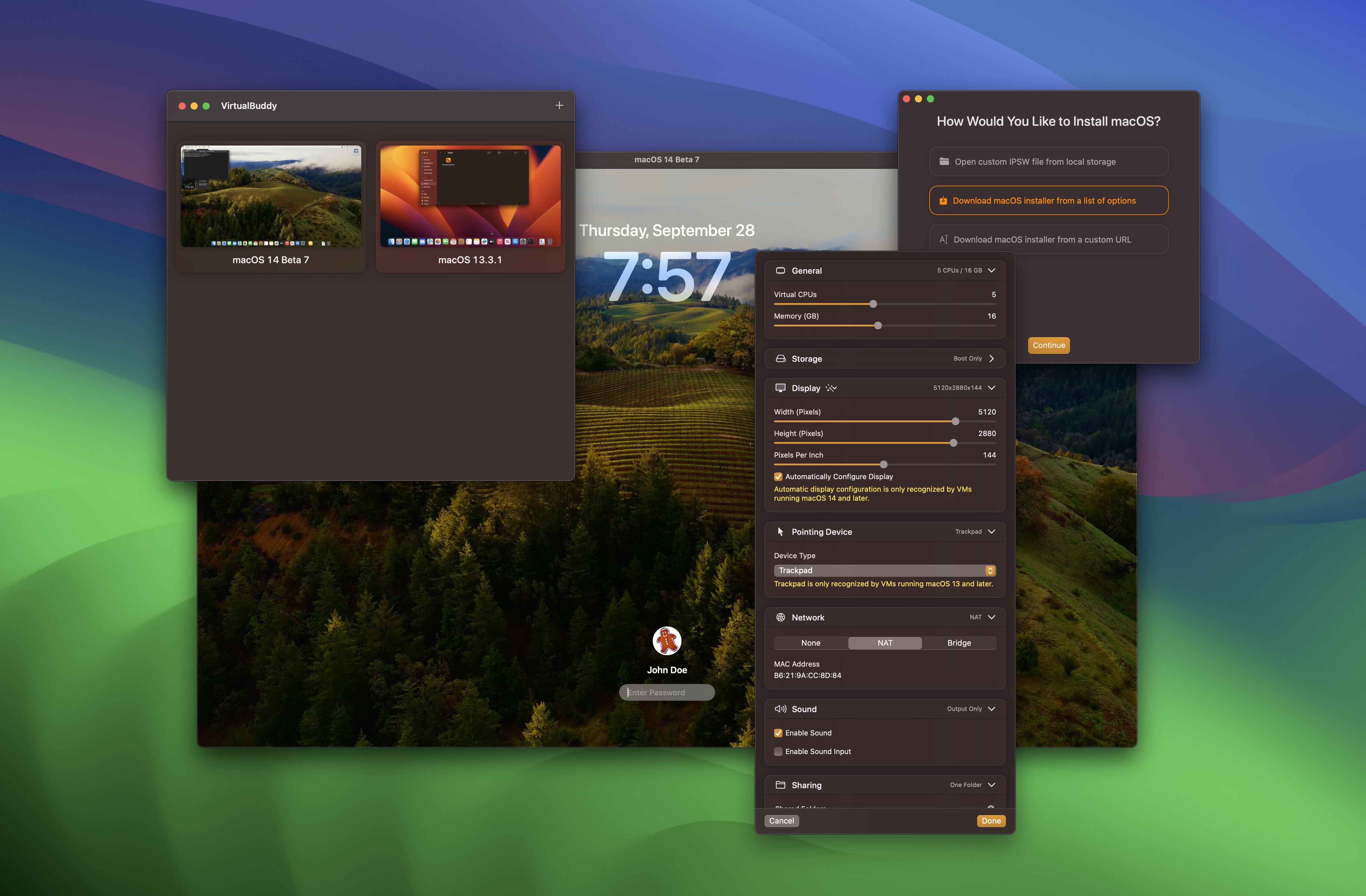
要安裝MacOS虛擬機,您可以從VirtualBuddy提供的MacOS版本列表中進行選擇,該列表將自動下載並安裝所選版本。您還可以提供自己的IPSW鏈接,也可以從已經下載的IPSW中進行選擇。
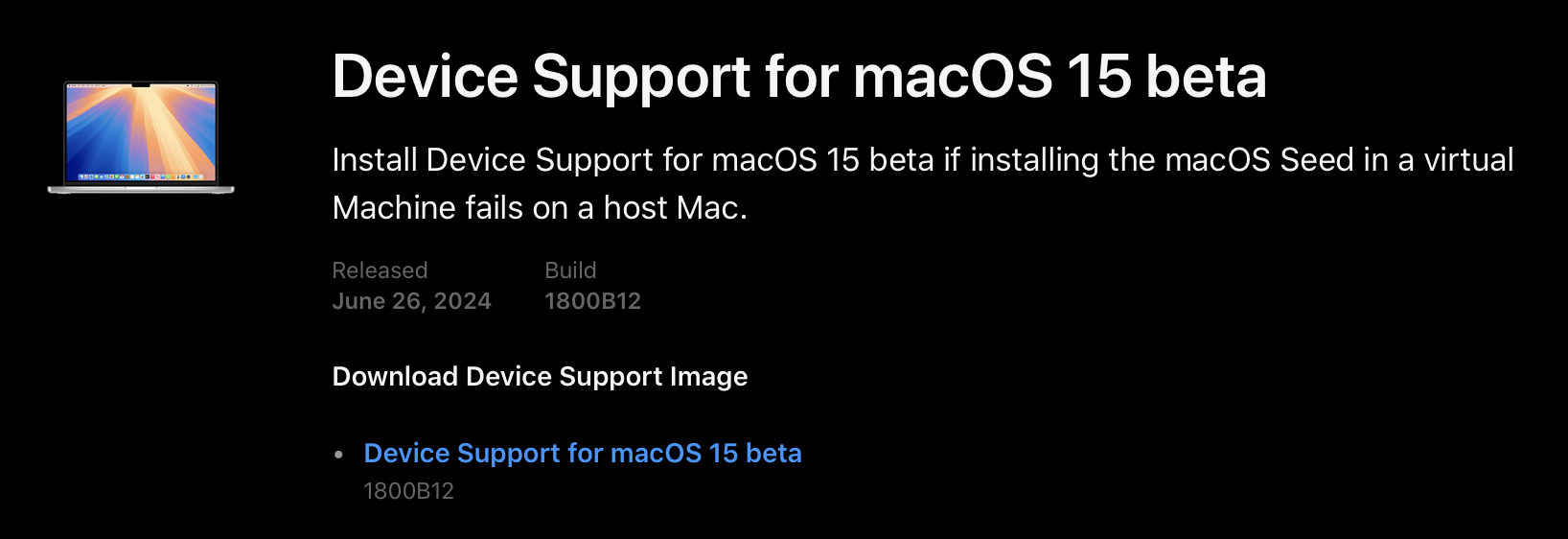
如果您想運行具有MacOS Beta的虛擬機,該虛擬機比您當前正在運行的機器更新,例如MacOS 14主機中運行的MacOS 15虛擬機,那麼您將需要Apple的最新設備支持包。
設備支持軟件包有時由Apple直接提供,但始終將其包含在內,並與最新的Xcode Beta自動安裝。這些可以從Apple開發人員門戶網站獲得。
VirtualBuddy是免費的和開源的。如果您想支持它的開發,則可以在Gumroad購買它,也可以贊助我在Github上的工作。
如果您只想下載最新版本,請訪問GitHub版本。
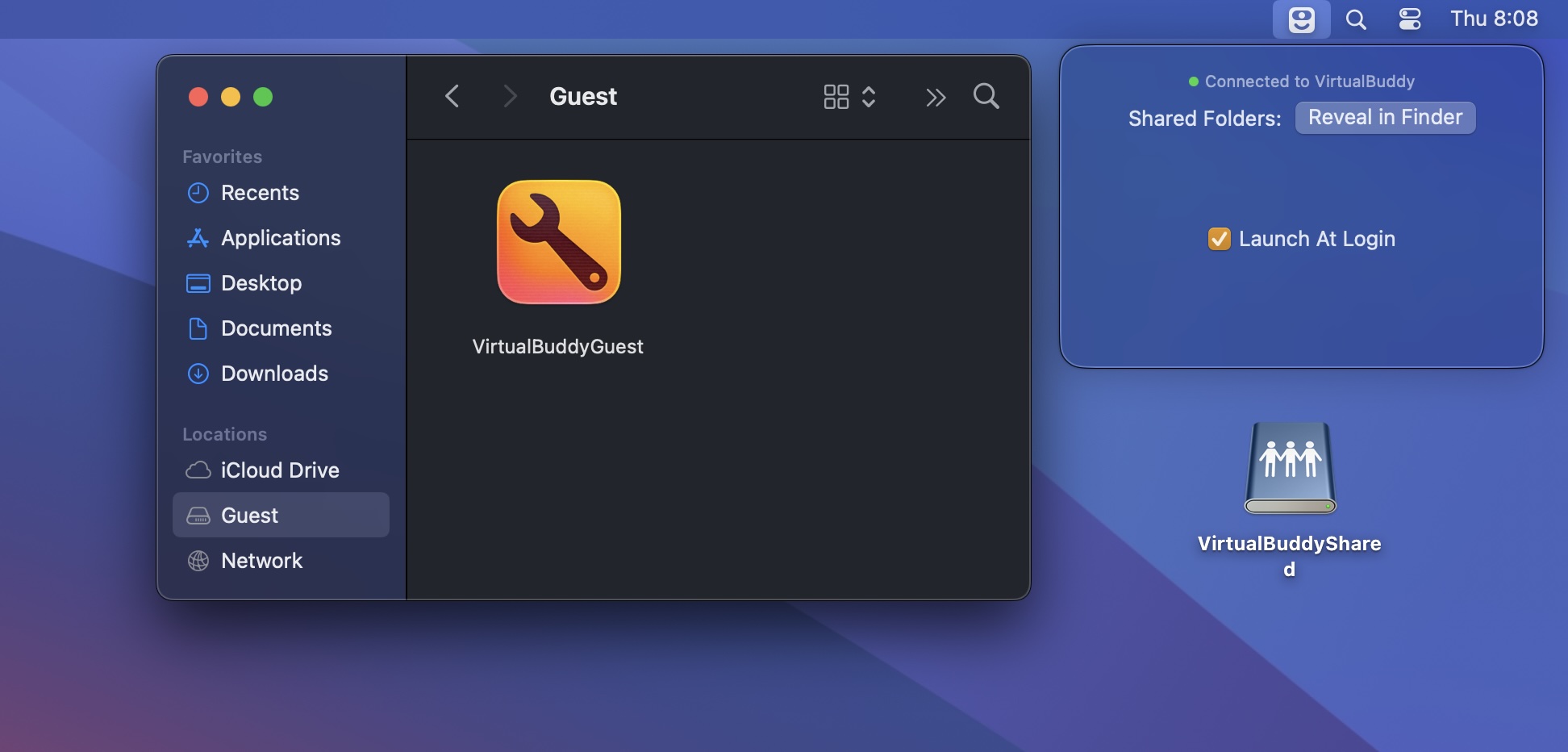
當您啟動運行MACOS的虛擬機時,VirtualBuddy會使用VirtualBuddyGuest應用自動安裝磁盤映像。要安裝VirtualBuddyGuest應用程序,只需在Finder's Side Bar上選擇“訪客”磁盤,然後雙擊“ VirtualBuddyGuest”應用程序圖標。
VirtualBuddyGuest啟用剪貼板共享主機和來賓之間的共享以及為虛擬機配置的共享文件夾的自動安裝。
有時,當嘗試在一個虛擬機中安裝的操作系統中進行操作時,事情可能會破裂,需要再次安裝來賓操作系統,這是一種痛苦。
不過,多虧了APF克隆,您可以在庫文件夾中復制虛擬機(使用Finder中的命令 + D),並且該副本幾乎沒有其他磁盤空間。這樣,您就可以擁有VM的“乾淨”副本,用它重複執行任何您想做的事情,然後將副本丟棄並重新刪除乾淨的版本,如果有的話。
您可以使用可以在系統首選項/設置中配置的常規MACOS文件共享共享從MAC到虛擬機的文件夾,反之亦然。
當虛擬機和主機都運行MACOS 13或更高版本時,可以通過在啟動VM之前在VirtualBuddy的VM設置中配置它們直接共享文件夾。
要將共享文件夾安裝在VM中,請在VM的終端中運行以下命令:
mkdir -p ~ /Desktop/VirtualBuddyShared && mount -t virtiofs VirtualBuddyShared ~ /Desktop/VirtualBuddySharedXCode 16是在main上構建所必需的。
VirtualBuddy/Config/Signing.xcconfig文件VB_BUNDLE_ID_PREFIX變量設置為com.yourname.VirtualBuddy方案(其名稱沒有(Managed)方案)




