VirtualBuddy
Version 1.7


يمكن لـ VirtualBuddy عرض MacOS 12 وبعد ذلك على Apple Silicon ، بهدف تقديم ميزات مفيدة للمطورين الذين يحتاجون إلى اختبار تطبيقاتهم على إصدارات متعددة من MacOs ، وخاصة بيتا.
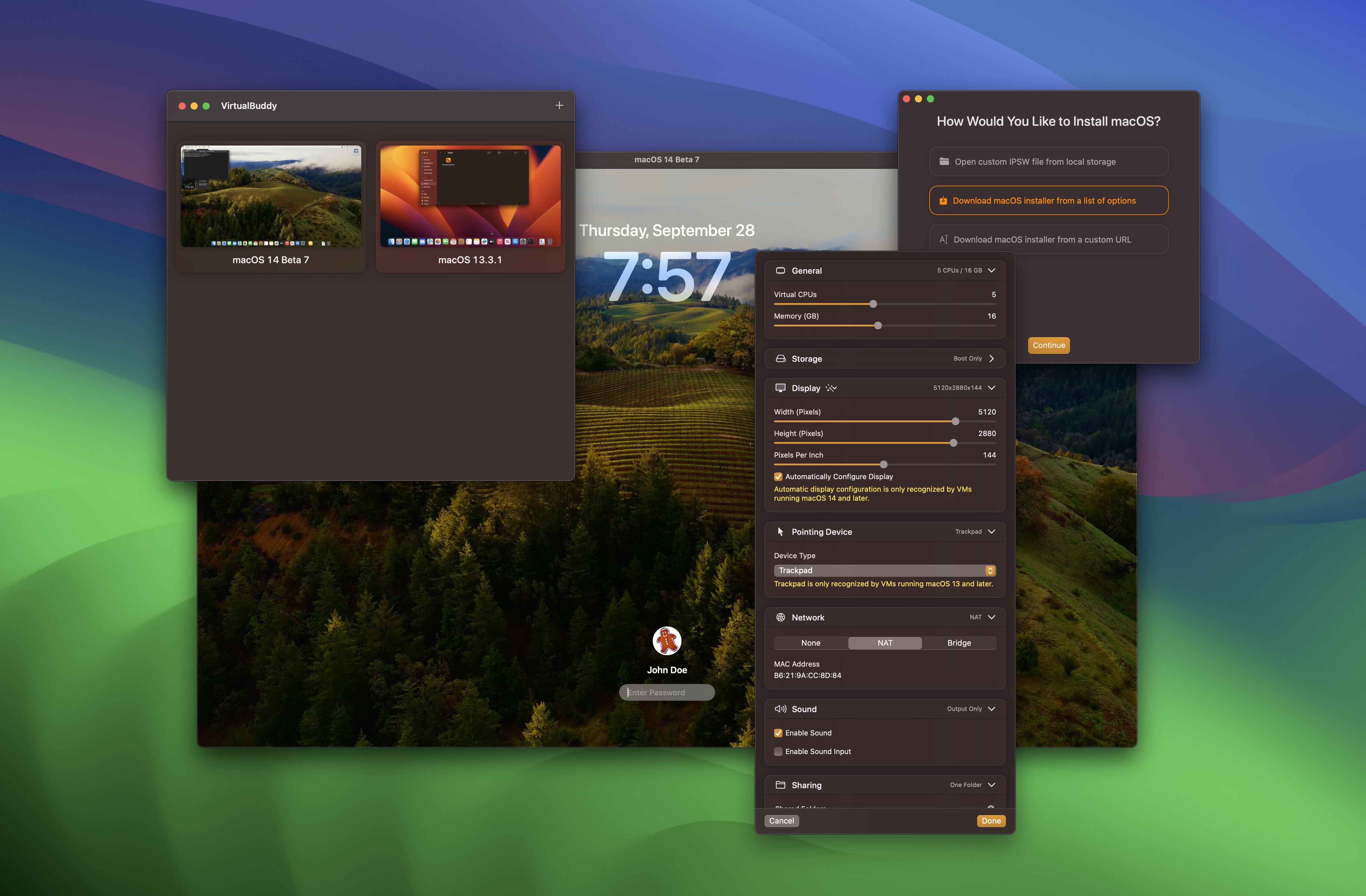
لتثبيت جهاز MacOS الظاهري ، يمكنك الاختيار من قائمة إصدارات MacOS التي توفرها VirtualBuddy ، والتي ستقوم بتنزيل الإصدار المحدد وتثبيته تلقائيًا. يمكنك أيضًا توفير رابط IPSW الخاص بك أو الاختيار من IPSW قمت بتنزيله بالفعل.
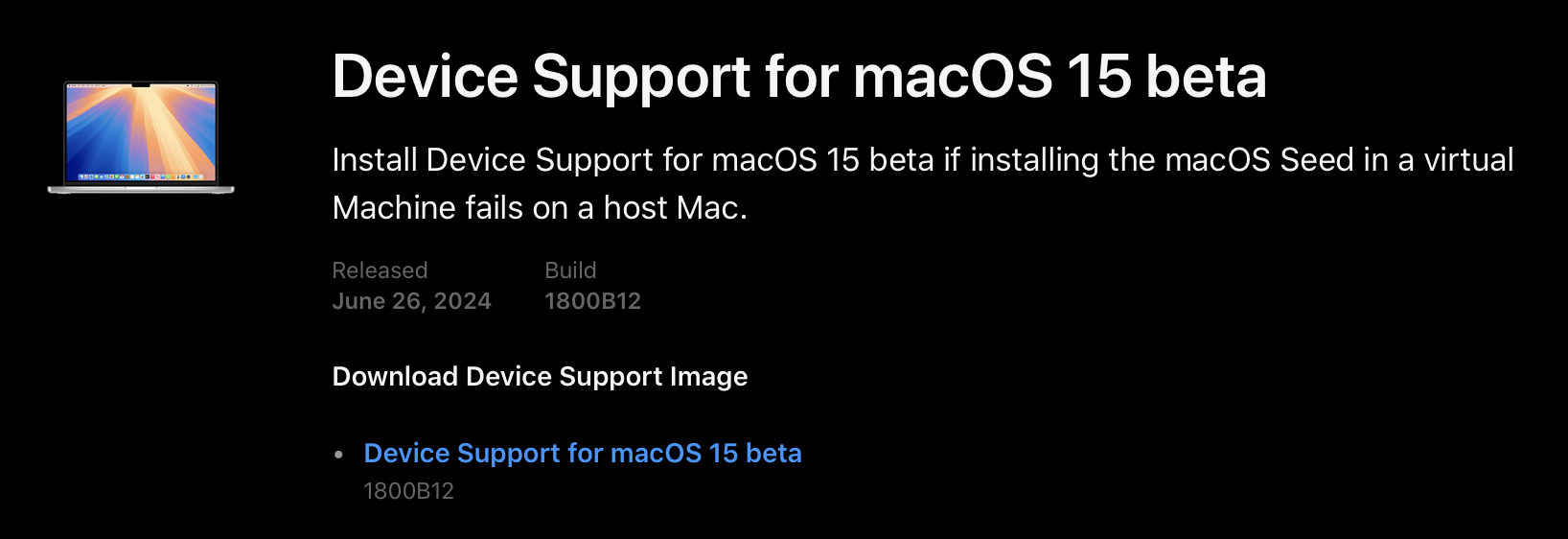
إذا كنت ترغب في تشغيل جهاز افتراضي مع جهاز تجريبي MacOS أكثر من تلك التي تقوم بتشغيلها حاليًا ، مثل جهاز MacOS 15 الظاهري الذي يعمل في مضيف MacOS 14 ، فستحتاج إلى أحدث حزمة دعم الأجهزة من Apple.
يتم توفير حزم دعم الأجهزة أحيانًا بواسطة Apple مباشرة ، ولكنها دائمًا ما يتم تضمينها وتثبيتها تلقائيًا مع أحدث نسخة تجريبية Xcode. يمكن الحصول عليها من بوابة مطور Apple.
VirtualBuddy مجاني ومفتوح المصدر. إذا كنت ترغب في دعم تطويرها ، فيمكنك شرائها على Gumroad أو رعاية عملي على Github.
إذا كنت ترغب في تنزيل أحدث إصدار ، فانتقل إلى إصدارات GitHub.
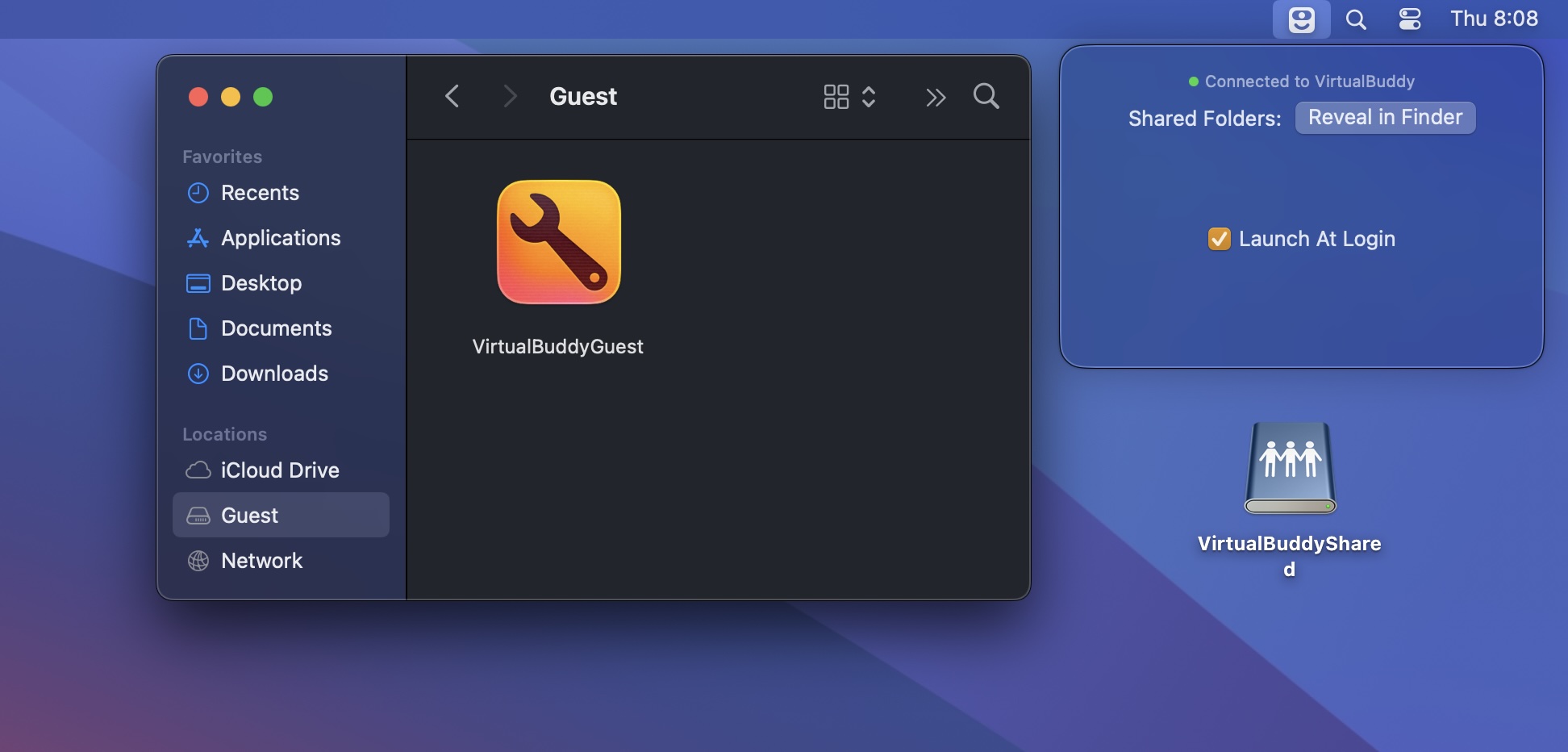
يقوم VirtualBuddy تلقائيًا بتركيب صورة القرص مع تطبيق VirtualBuddyGuest عند تشغيل جهاز افتراضي يعمل على تشغيل MacOs. لتثبيت تطبيق VirtualBuddyGuest ، ما عليك سوى تحديد القرص "الضيف" على الشريط الجانبي لـ Finder ثم انقر نقرًا مزدوجًا على أيقونة تطبيق "VirtualBuddyGuest".
يتيح VirtualBuddyGuest مشاركة الحافظة بين المضيف والضيف والتصاعد التلقائي للمجلدات المشتركة التي تم تكوينها للجهاز الظاهري.
في بعض الأحيان عند تجربة الأشياء في نظام التشغيل المثبت في إحدى الأجهزة الافتراضية ، قد تنكسر الأمور ، مما يتطلب تثبيتًا كاملاً لنظام تشغيل الضيوف مرة أخرى ، وهو ألم.
بفضل استنساخ APFS ، يمكنك فقط تكرار جهاز افتراضي داخل مجلد المكتبة الخاص بك (باستخدام الأمر + D في Finder) ، ولن تأخذ النسخة مساحة إضافية تقريبًا. وبهذه الطريقة ، يمكنك الحصول على نسخة "نظيفة" من VM الخاص بك ، والقيام بكل ما تريد بتكرار منه ، ثم قم برمي النسخة بعيدًا وإعادة صياغة الإصدار النظيف إذا كسرت الأمور.
يمكنك مشاركة المجلدات من جهاز Mac إلى الجهاز الظاهري والعكس بالعكس باستخدام مشاركة ملفات MacOS العادية التي يمكن تكوينها في تفضيلات النظام/الإعدادات.
عندما يقوم كل من الجهاز الظاهري والمضيف بتشغيل MacOS 13 أو أحدث ، من الممكن مشاركة المجلدات مباشرة من خلال تكوينها في إعدادات VM داخل VirtualBuddy قبل تشغيل VM.
لتثبيت المجلدات المشتركة في VM ، قم بتشغيل الأمر التالي في محطة VM:
mkdir -p ~ /Desktop/VirtualBuddyShared && mount -t virtiofs VirtualBuddyShared ~ /Desktop/VirtualBuddyShared Xcode 16 مطلوب للبناء على main .
VirtualBuddy/Config/Signing.xcconfigVB_BUNDLE_ID_PREFIX على شيء فريد مثل com.yourname.VirtualBuddy (الموجود (الذي لم يتم (Managed) باسمه)




