VirtualBuddy
Version 1.7


VirtualBuddy peut virtualiser MacOS 12 et plus tard sur Apple Silicon, dans le but d'offrir des fonctionnalités utiles aux développeurs qui ont besoin de tester leurs applications sur plusieurs versions de MacOS, en particulier les bêtas.
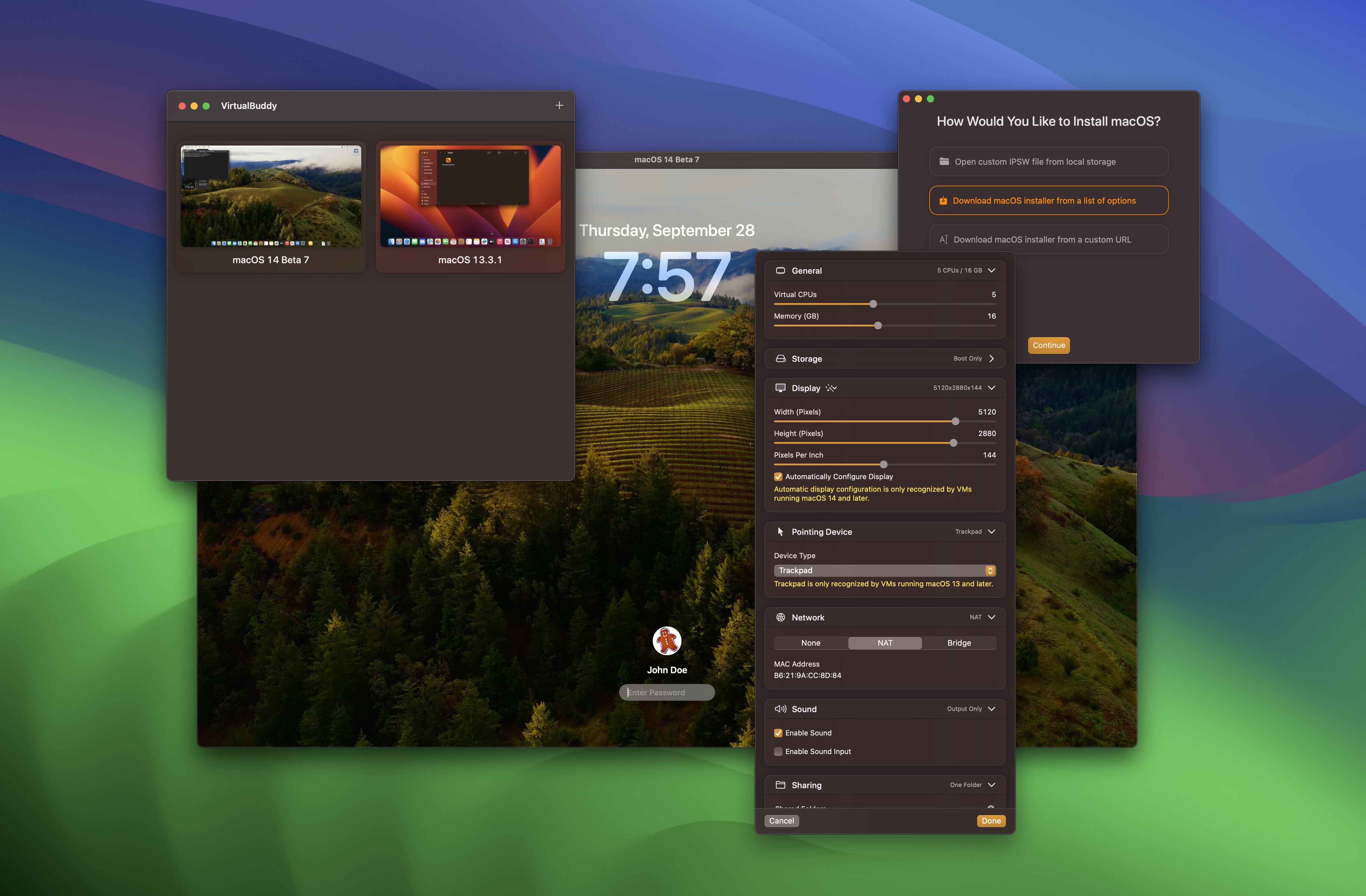
Pour installer une machine virtuelle MacOS, vous pouvez sélectionner dans une liste des versions macOS fournies par VirtualBuddy, qui téléchargent et installeront automatiquement la version sélectionnée. Vous pouvez également fournir votre propre lien IPSW ou sélectionner parmi un IPSW que vous avez déjà téléchargé.
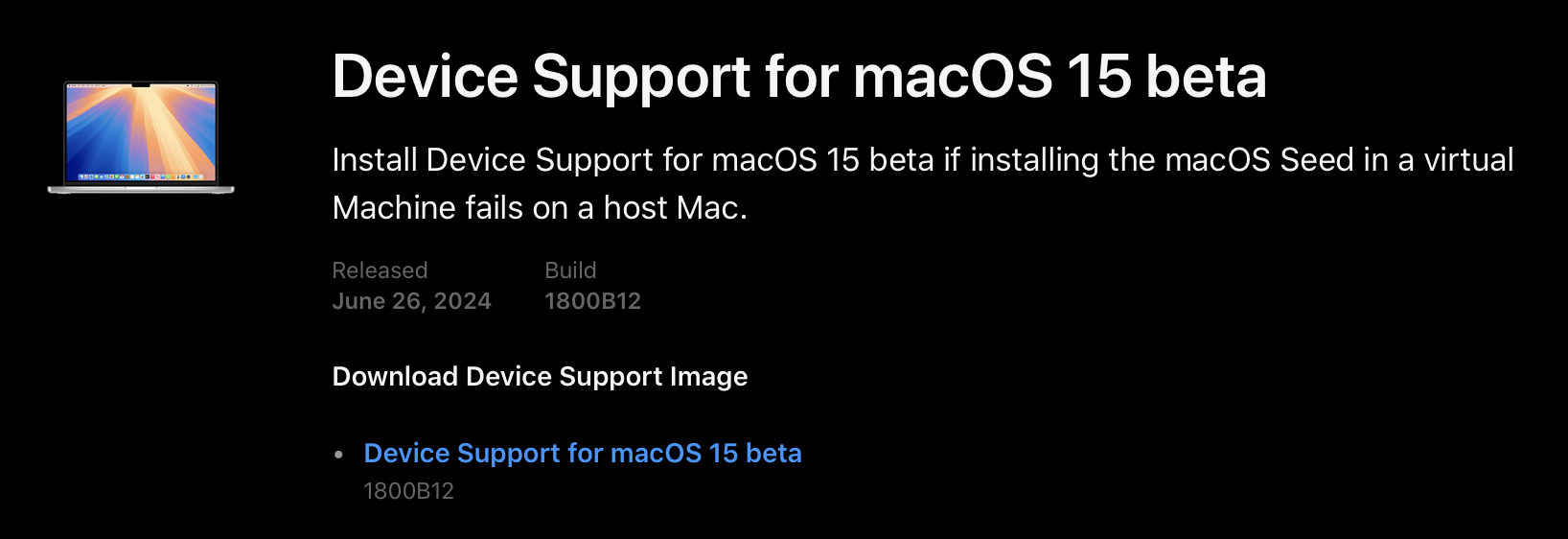
Si vous souhaitez exécuter une machine virtuelle avec une bêta macOS plus récente que celle que vous exécutez actuellement, comme une machine virtuelle MacOS 15 exécutée dans un hôte MacOS 14, vous aurez besoin du dernier package de support de l'appareil d'Apple.
Les packages de prise en charge de l'appareil sont parfois mis à disposition directement par Apple, mais ils sont toujours inclus et installés automatiquement avec la dernière bêta Xcode. Ceux-ci peuvent être obtenus à partir du portail des développeurs Apple.
VirtualBuddy est gratuit et open-source. Si vous souhaitez soutenir son développement, vous pouvez l'acheter sur Gumroad ou parrainer mon travail sur Github.
Si vous souhaitez simplement télécharger la dernière version, accédez aux sorties GitHub.
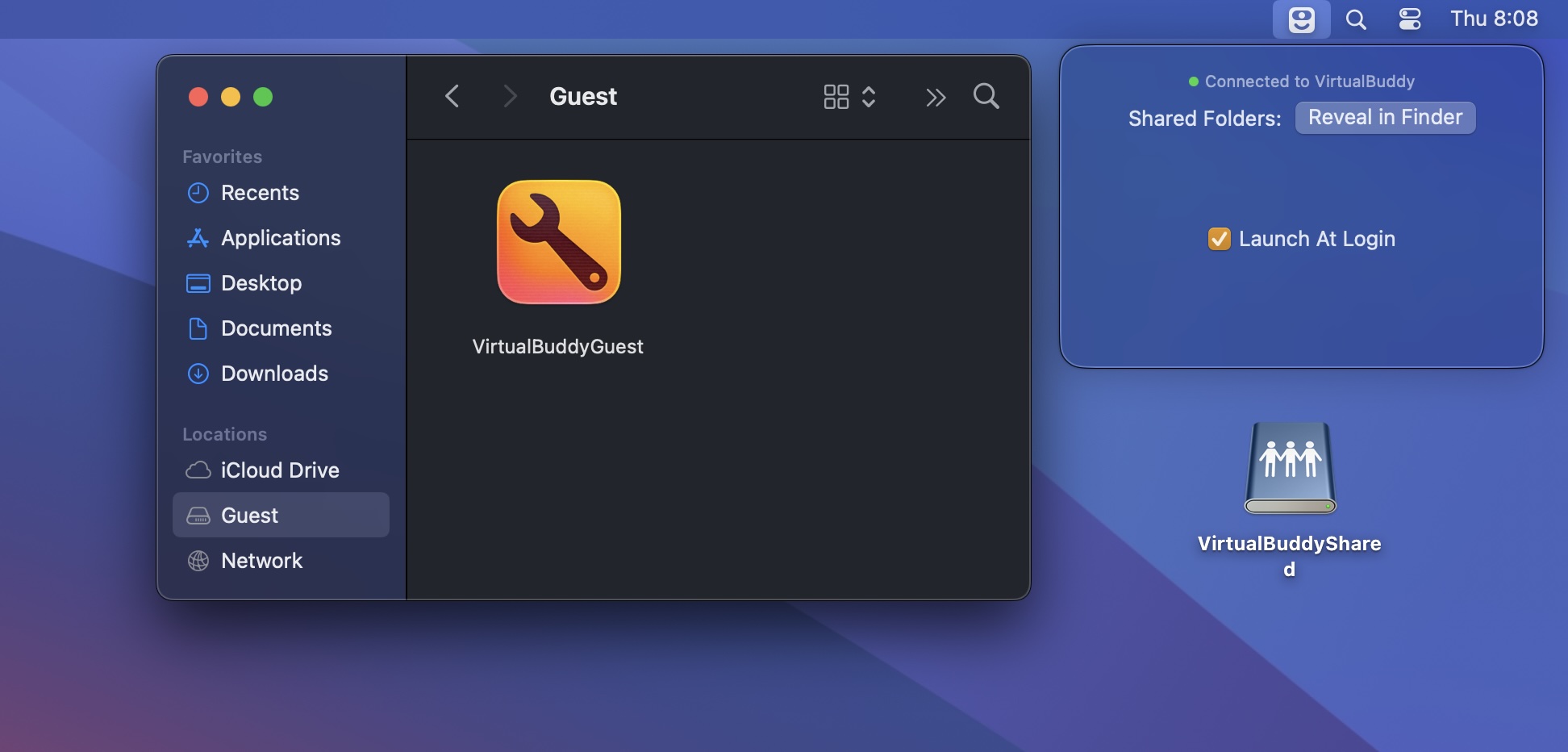
VirtualBuddy monte automatiquement une image de disque avec l'application VirtualBuddyGuest lorsque vous démarrez une machine virtuelle exécutant macOS. Pour installer l'application VirtualBuddyGuest, sélectionnez simplement le disque «invité» sur la barre latérale de Finder, puis double-cliquez sur l'icône de l'application «VirtualBuddyGuest».
VirtualBuddyGuest permet le partage du presse-papiers entre le montage hôte et invité et automatique des dossiers partagés configurés pour la machine virtuelle.
Parfois, lorsque vous essayez des choses dans le système d'exploitation installées dans l'une des machines virtuelles, les choses peuvent se casser, nécessitant une installation complète du système d'exploitation des invités, ce qui est une douleur.
Grâce au clonage APFS, vous pouvez simplement dupliquer une machine virtuelle dans votre dossier de bibliothèque (en utilisant la commande + D dans Finder), et la copie ne prendra presque aucun espace de disque supplémentaire. De cette façon, vous pouvez avoir une copie «propre» de votre machine virtuelle, faire ce que vous voulez avec un doublon, puis jeter la copie et refaire la version propre si les choses se cassent.
Vous pouvez partager des dossiers de votre Mac vers la machine virtuelle et vice-versa à l'aide du partage de fichiers MacOS ordinaire qui peut être configuré dans les préférences / paramètres système.
Lorsque la machine virtuelle et l'hôte exécutent MacOS 13 ou version ultérieure, il est possible de partager directement des dossiers en les configurant dans les paramètres VM dans VirtualBuddy avant de démarrer la machine virtuelle.
Pour monter des dossiers partagés dans la machine virtuelle, exécutez la commande suivante dans le terminal de la machine virtuelle:
mkdir -p ~ /Desktop/VirtualBuddyShared && mount -t virtiofs VirtualBuddyShared ~ /Desktop/VirtualBuddyShared Xcode 16 est requis pour construire sur main .
VirtualBuddy/Config/Signing.xcconfigVB_BUNDLE_ID_PREFIX sur quelque chose d'unique comme com.yourname.VirtualBuddy (celui qui n'a pas (Managed) en son nom)




