VirtualBuddy
Version 1.7


VirtualBuddy는 여러 버전의 MACOS, 특히 베타 버전에서 앱을 테스트 해야하는 개발자에게 유용한 기능을 제공하기 위해 Apple Silicon에서 MacOS 12를 가상화 할 수 있습니다.
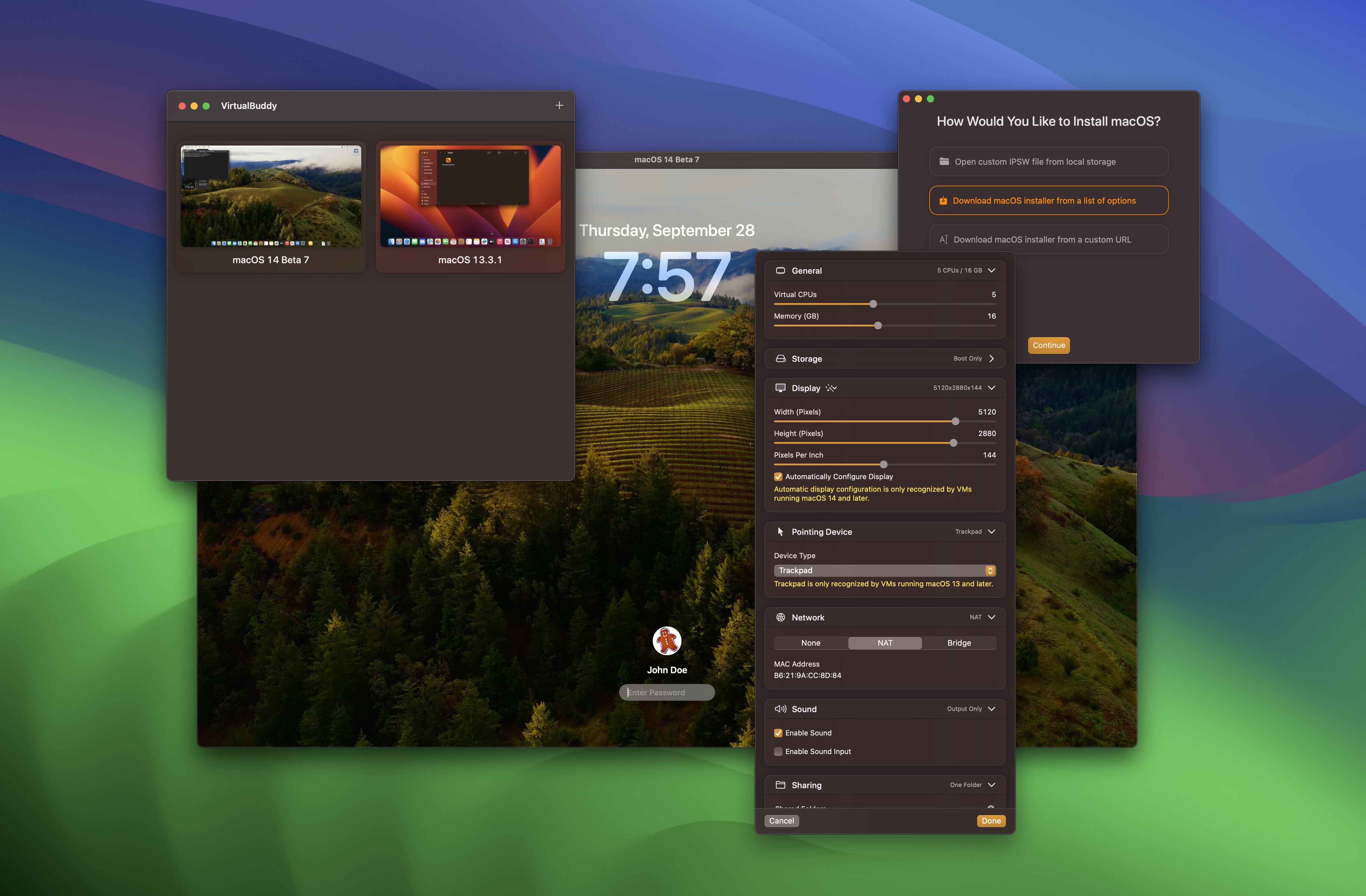
MacOS 가상 머신을 설치하려면 virtualBuddy가 제공하는 MACOS 버전 목록 중에서 선택할 수 있습니다.이 버전은 선택한 버전을 자동으로 다운로드하여 설치합니다. 자신의 IPSW 링크를 제공하거나 이미 다운로드 한 IPSW에서 선택할 수도 있습니다.
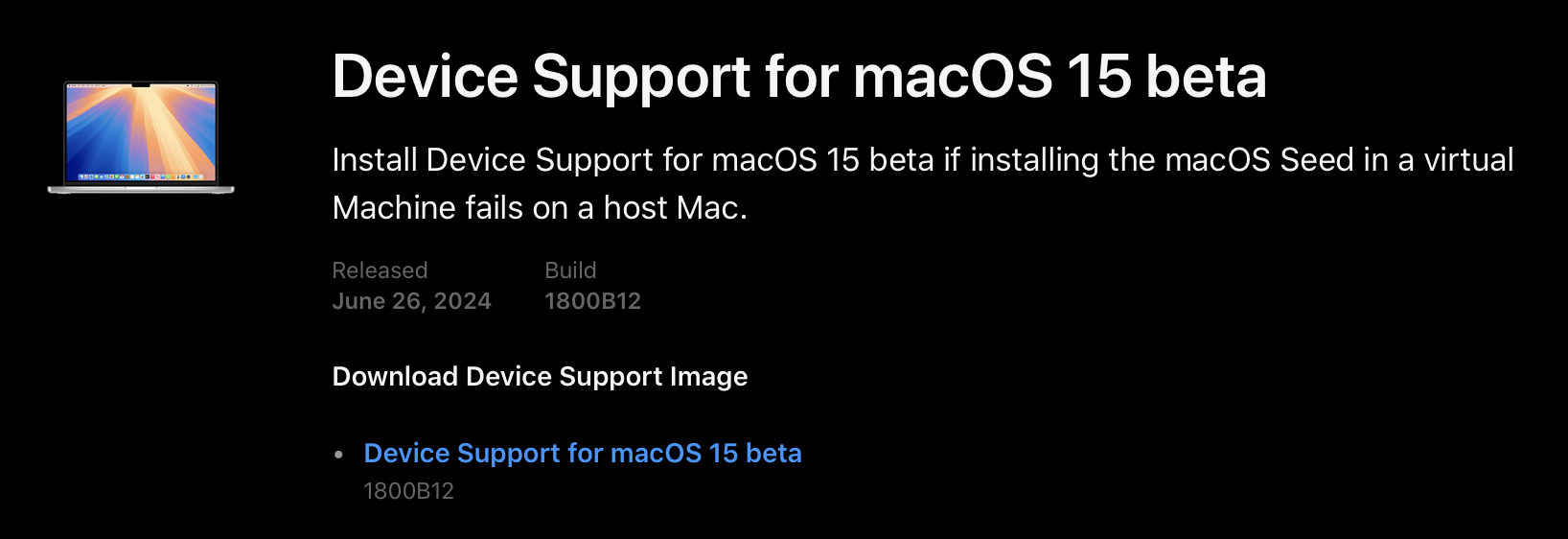
MacOS 14 호스트에서 실행되는 MacOS 15 가상 머신과 같이 현재 실행중인 MacOS 베타로 가상 머신을 실행하려면 Apple의 최신 장치 지원 패키지가 필요합니다.
장치 지원 패키지는 때때로 Apple에서 직접 제공되지만 항상 최신 Xcode 베타와 함께 자동으로 포함되고 설치됩니다. 이들은 Apple Developer Portal에서 얻을 수 있습니다.
VirtualBuddy는 무료이며 오픈 소스입니다. 개발을 지원하려면 GUTHORD에서 구매하거나 GitHub에 대한 저의 작업을 후원 할 수 있습니다.
최신 버전을 다운로드하려면 Github 릴리스로 이동하십시오.
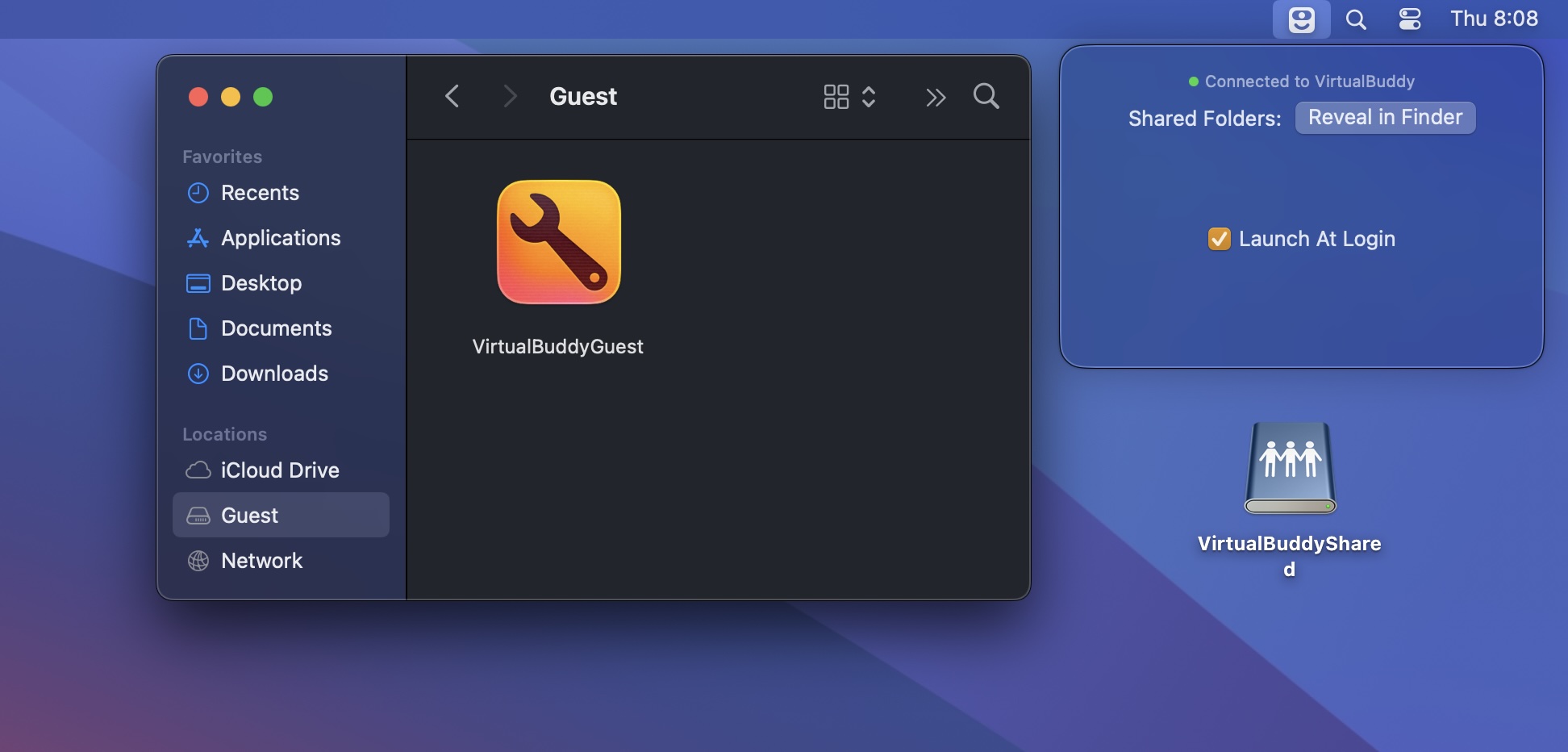
VirtualBuddy는 MacOS를 실행하는 Virtual Machine을 부팅 할 때 VirtualBuddyGuest 앱으로 디스크 이미지를 자동으로 마운트합니다. VirtualBuddyGuest 앱을 설치하려면 Finder의 사이드 바에서 "게스트"디스크를 선택한 다음 "VirtualBuddyGuest"앱 아이콘을 두 번 클릭하십시오.
VirtualBuddyGuest는 호스트와 게스트 간의 클립 보드 공유 및 가상 시스템에 대해 구성된 공유 폴더의 자동 장착을 활성화합니다.
가상 머신 중 하나에 설치된 OS에 사물을 시험해 볼 때 상황이 파손되어 게스트 운영 체제를 다시 설치해야합니다. 이는 고통입니다.
APFS 클로닝 덕분에 라이브러리 폴더 내에서 가상 머신을 복제 할 수 있습니다 (Finder에서 명령 + D 사용). 사본에는 거의 추가 디스크 공간이 필요하지 않습니다. 이렇게하면 VM의 "깨끗한"사본을 가질 수 있고, 복제본으로 원하는 모든 것을 수행 한 다음 사본을 버리고 물건이 깨지면 깨끗한 버전을 다시 복제 할 수 있습니다.
MAC에서 가상 머신으로 폴더를 공유하고 시스템 환경 설정/설정에서 구성 할 수있는 일반 MACOS 파일 공유를 사용하여 그 반대로 공유 할 수 있습니다.
Virtual Machine과 호스트가 모두 MacOS를 13 이상 실행하는 경우 VM을 부팅하기 전에 VirtualBuddy 내의 VM 설정에서 폴더를 직접 공유 할 수 있습니다.
VM에 공유 폴더를 마운트하려면 VM 터미널에서 다음 명령을 실행하십시오.
mkdir -p ~ /Desktop/VirtualBuddyShared && mount -t virtiofs VirtualBuddyShared ~ /Desktop/VirtualBuddyShared Xcode 16은 main 구축하기 위해 필요합니다.
VirtualBuddy/Config/Signing.xcconfig 파일을 엽니 다VB_BUNDLE_ID_PREFIX 변수를 com.yourname.VirtualBuddy 구성표 (이름으로 (Managed) 되지 않은 것)를 구축하십시오.




