VirtualBuddy
Version 1.7


VirtualBuddyは、MacOS 12以降のApple Siliconで仮想化でき、複数のバージョンのMacO、特にベータ版でアプリをテストする必要がある開発者に役立つ機能を提供することを目的としています。
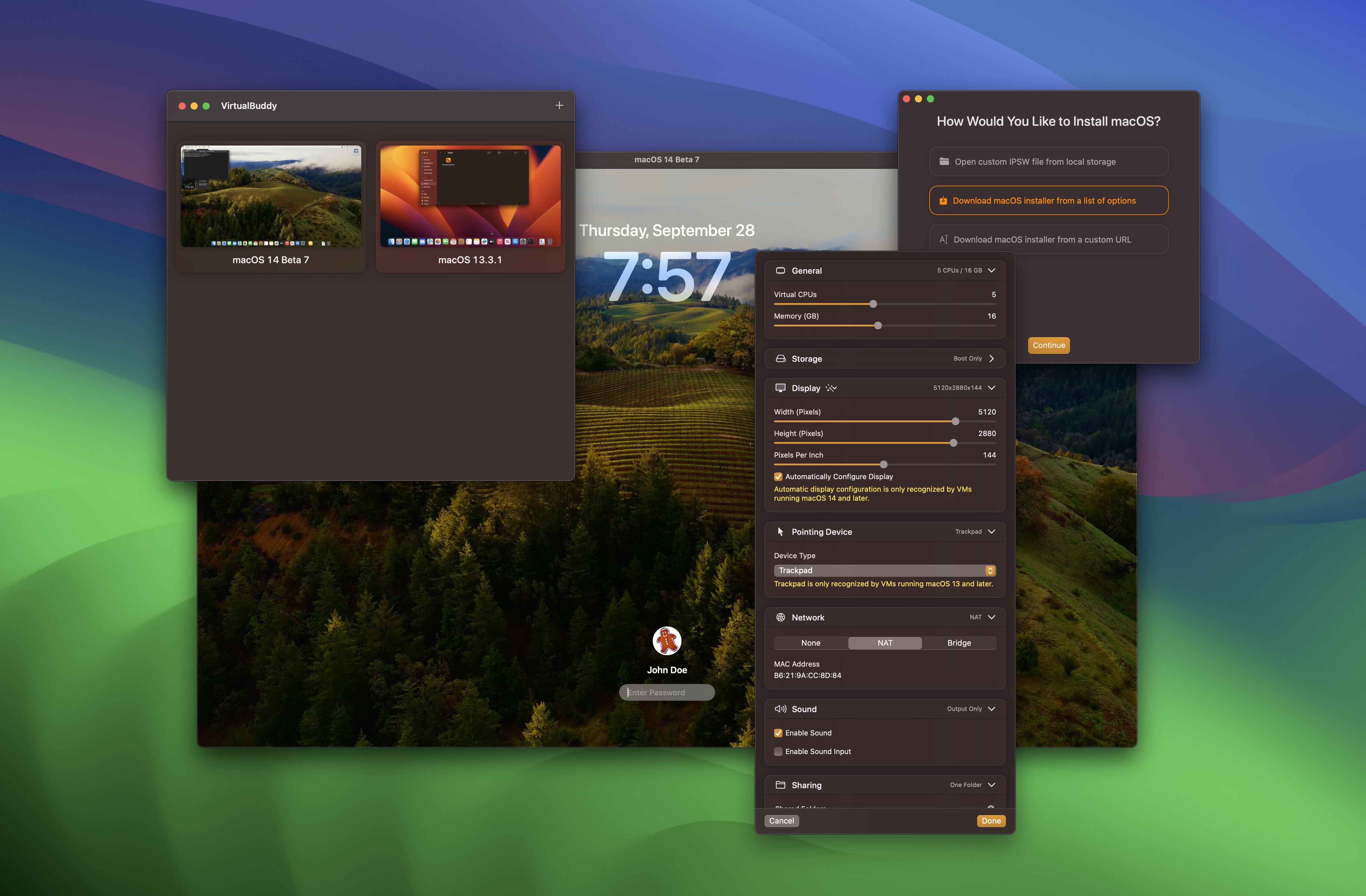
MacOS仮想マシンをインストールするには、選択したバージョンを自動的にダウンロードしてインストールするVirtualBuddyが提供するMacOSバージョンのリストから選択できます。また、既にダウンロードしたIPSWから独自のIPSWリンクを提供するか、選択することもできます。
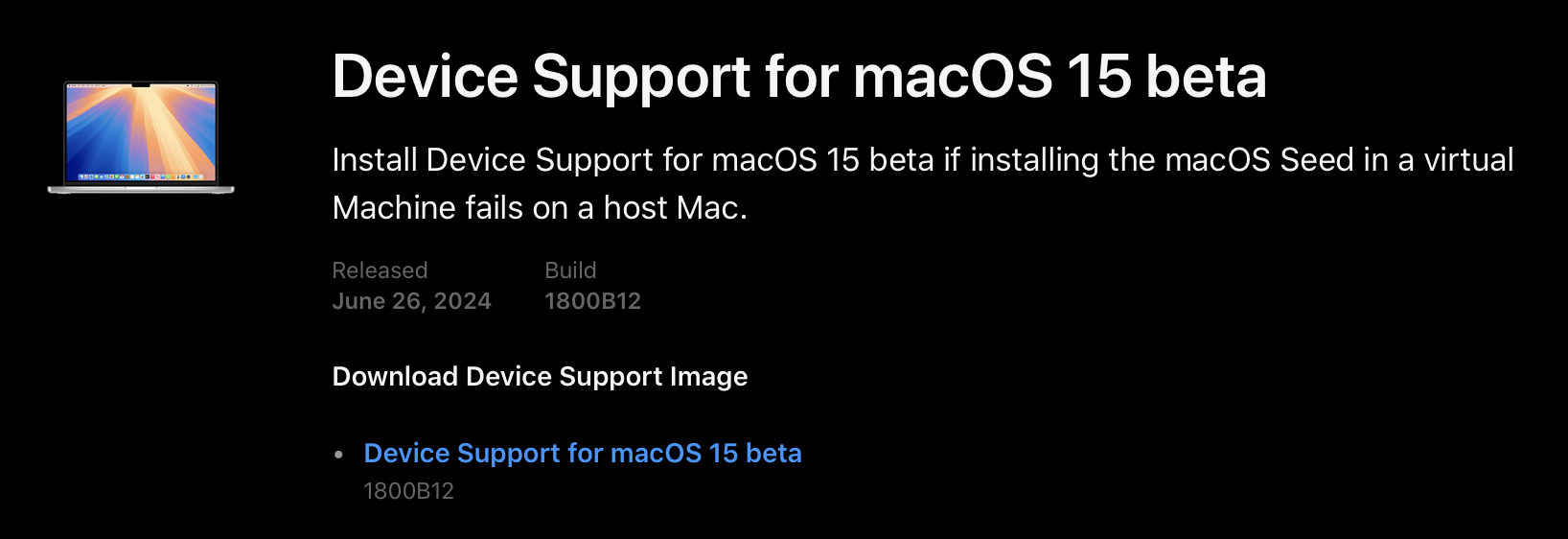
MacOS 15ホストで実行されているMacOS 15仮想マシンなど、現在実行しているものよりも最近のMacOSベータ版を備えた仮想マシンを実行したい場合は、Appleからの最新のデバイスサポートパッケージが必要です。
デバイスサポートパッケージはAppleが直接利用できる場合がありますが、常に最新のXcodeベータ版で自動的にインストールされます。これらは、Apple開発者ポータルから取得できます。
VirtualBuddyは無料でオープンソースです。開発をサポートしたい場合は、Gumroadで購入するか、GitHubで私の作業を後援することができます。
最新バージョンをダウンロードしたい場合は、GitHubリリースにアクセスしてください。
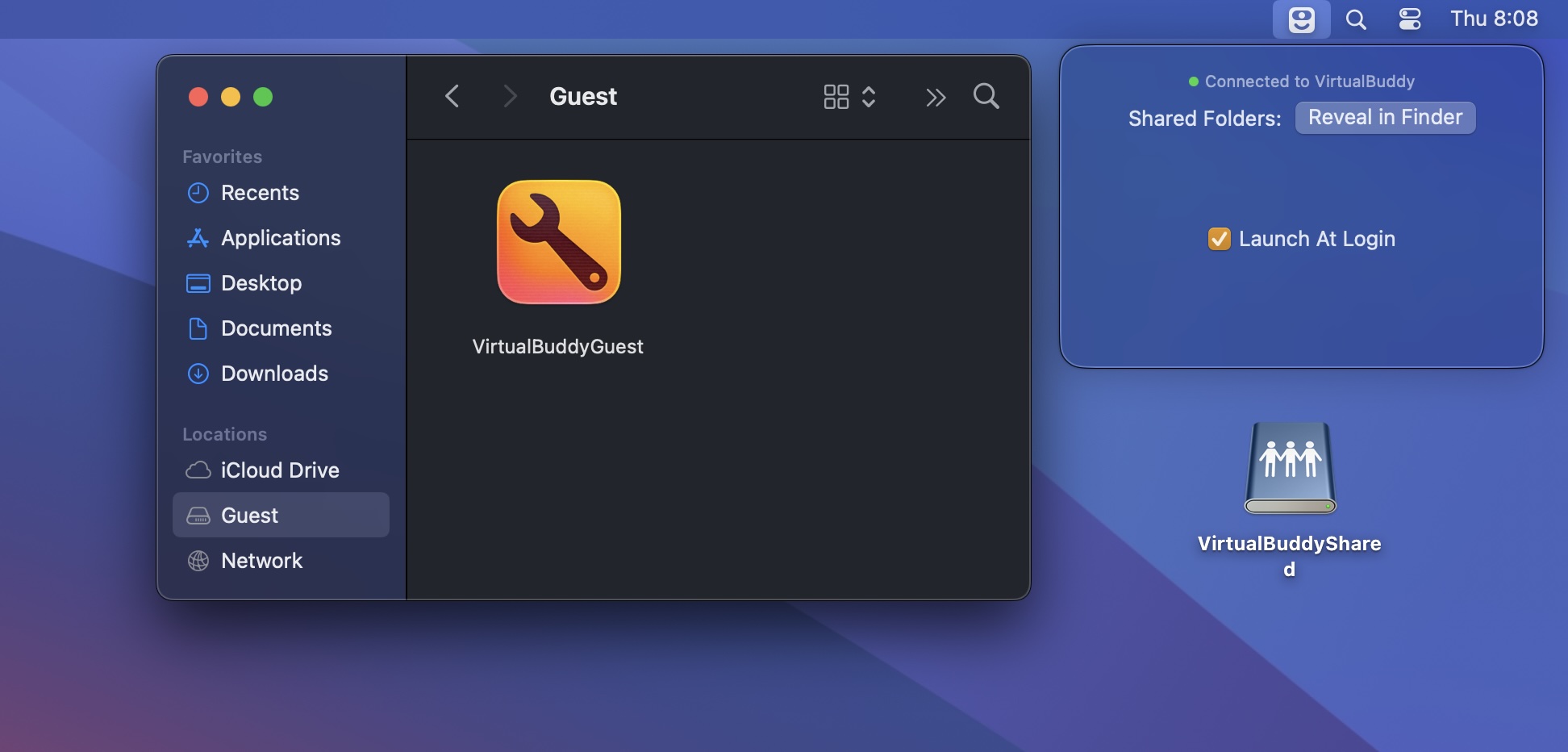
VirtualBuddyは、MacOを実行する仮想マシンを起動するときに、VirtualBuddyGuestアプリを使用してディスクイメージを自動的にマウントします。 VirtualBuddyGuestアプリをインストールするには、Finder's Side Barで「ゲスト」ディスクを選択し、「VirtualBuddyGuest」アプリアイコンをダブルクリックするだけです。
VirtualBuddyGuestを有効にして、ホストとゲスト間のクリップボード共有を可能にし、仮想マシン用に構成された共有フォルダーの自動マウントを可能にします。
仮想マシンの1つにインストールされているOSで物事を試してみると、物事が壊れ、ゲストオペレーティングシステムの完全なインストールが再び痛いです。
ただし、APFSクローニングのおかげで、ライブラリフォルダー内の仮想マシンを複製することができます(ファインダーでコマンド + Dを使用)、コピーには追加のディスクスペースがほとんど含まれません。このようにして、VMの「クリーン」コピーを作成し、それを複製してやりたいことを何でも実行し、コピーを捨てて、物事が壊れたらクリーンバージョンを再複製できます。
MacからVirtual Machineにフォルダーを共有し、システムの設定/設定で構成できる通常のMacOSファイル共有を使用してその逆も同様です。
仮想マシンとホストの両方がMacOS 13以降を実行している場合、VMを起動する前にVirtualBuddy内のVM設定でそれらを構成することにより、フォルダーを直接共有することができます。
VMに共有フォルダーをマウントするには、VMの端末で次のコマンドを実行します。
mkdir -p ~ /Desktop/VirtualBuddyShared && mount -t virtiofs VirtualBuddyShared ~ /Desktop/VirtualBuddySharedXcode 16は、 mainに構築するために必要です。
VirtualBuddy/Config/Signing.xcconfigファイルを開きますVB_BUNDLE_ID_PREFIX変数をcom.yourname.VirtualBuddyスキーム(その名前で管理されていない(Managed)ない)スキームを構築する




