VirtualBuddy
Version 1.7


VirtualBuddy可以在Apple Silicon上虚拟化MacOS 12,其目的是提供功能,这些功能对需要在MacOS的多个版本(尤其是Beta)上测试其应用程序的开发人员很有用。
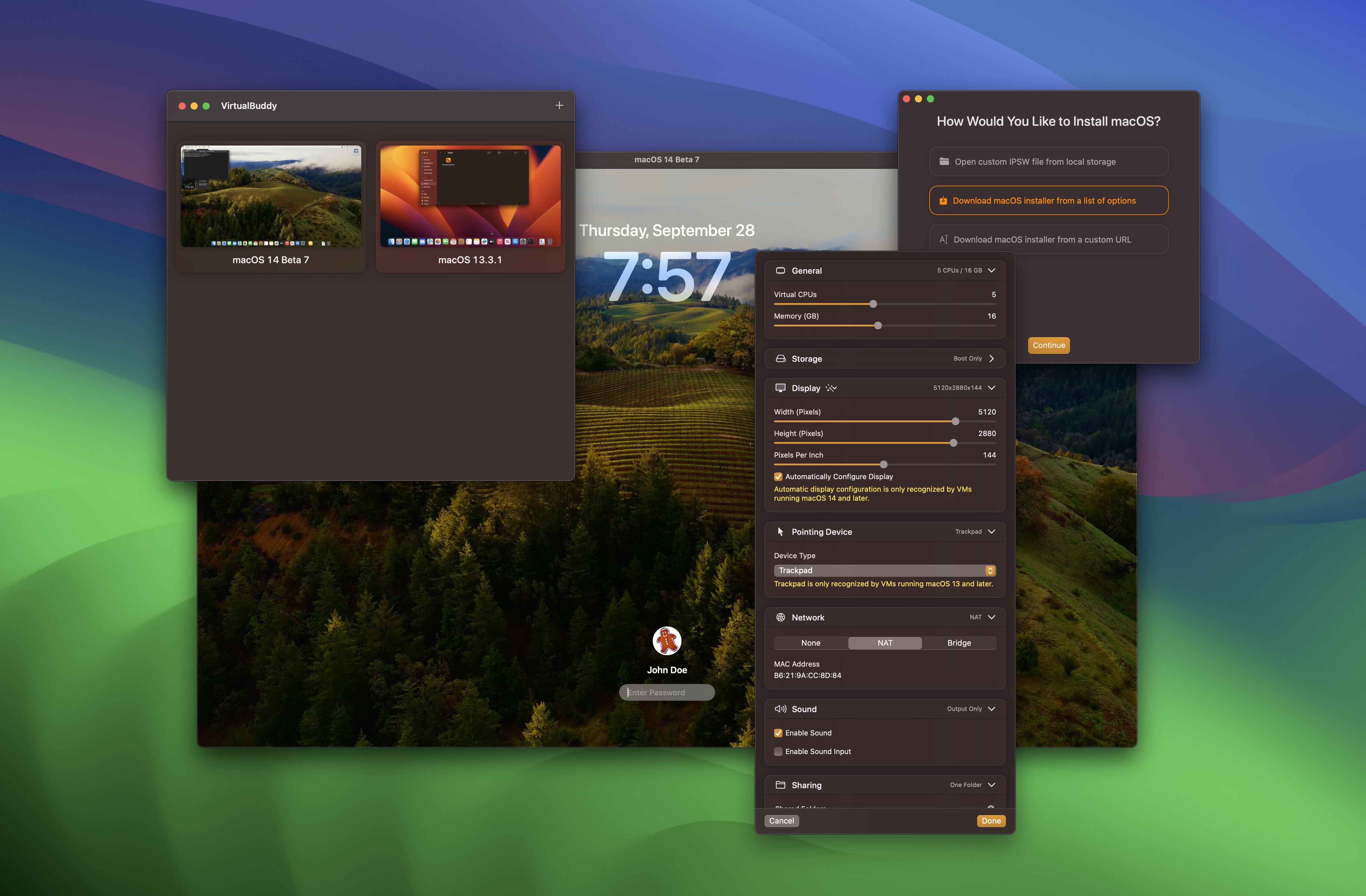
要安装MacOS虚拟机,您可以从VirtualBuddy提供的MacOS版本列表中进行选择,该列表将自动下载并安装所选版本。您还可以提供自己的IPSW链接,也可以从已经下载的IPSW中进行选择。
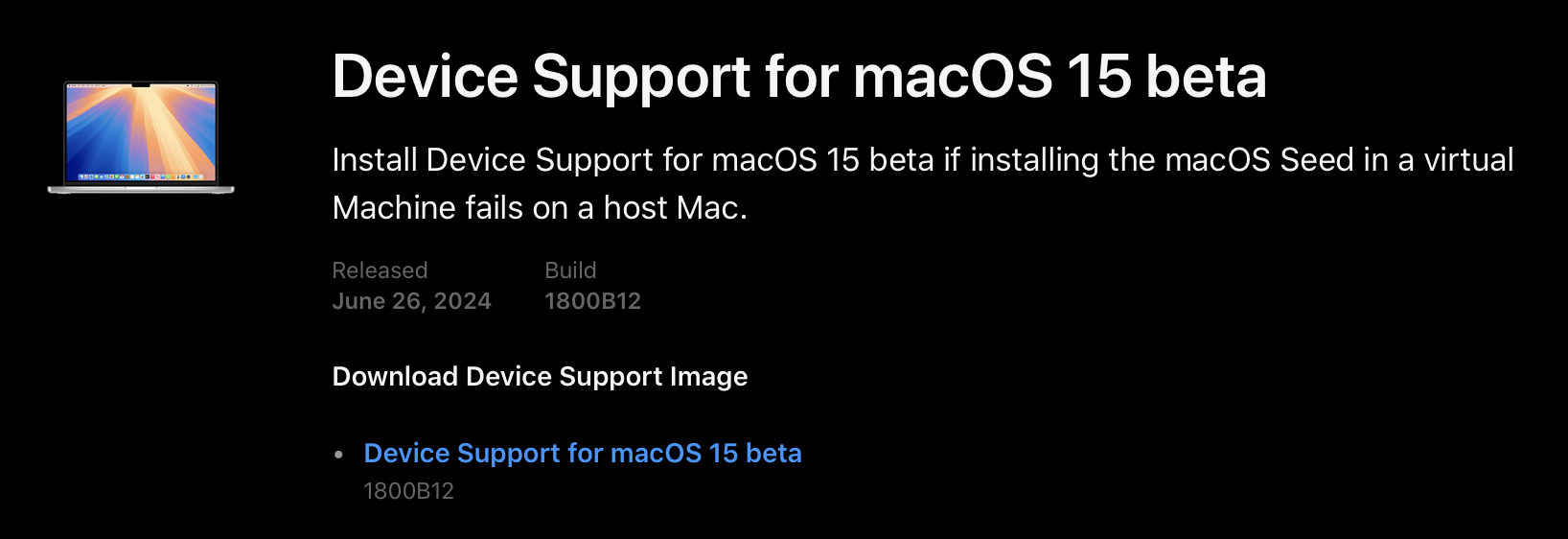
如果您想运行具有MacOS Beta的虚拟机,该虚拟机比您当前正在运行的机器更新,例如MacOS 14主机中运行的MacOS 15虚拟机,那么您将需要Apple的最新设备支持包。
设备支持软件包有时由Apple直接提供,但始终将其包含在内,并与最新的Xcode Beta自动安装。这些可以从Apple开发人员门户网站获得。
VirtualBuddy是免费的和开源的。如果您想支持它的开发,则可以在Gumroad购买它,也可以赞助我在Github上的工作。
如果您只想下载最新版本,请访问GitHub版本。
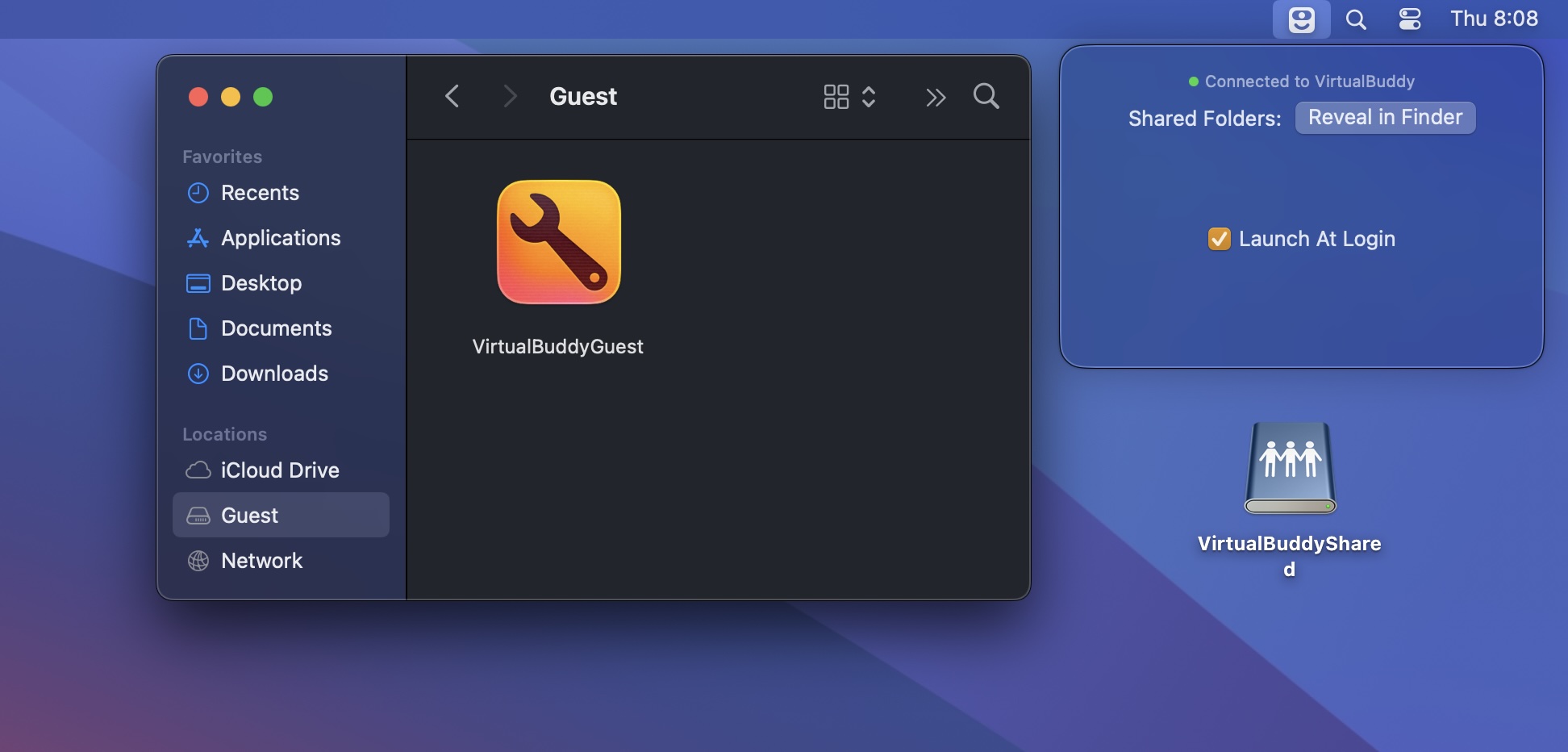
当您启动运行MACOS的虚拟机时,VirtualBuddy会使用VirtualBuddyGuest应用自动安装磁盘映像。要安装VirtualBuddyGuest应用程序,只需在Finder's Side Bar上选择“访客”磁盘,然后双击“ VirtualBuddyGuest”应用程序图标。
VirtualBuddyGuest启用剪贴板共享主机和来宾之间的共享以及为虚拟机配置的共享文件夹的自动安装。
有时,当尝试在一个虚拟机中安装的操作系统中进行操作时,事情可能会破裂,需要再次安装来宾操作系统,这是一种痛苦。
不过,多亏了APF克隆,您可以在库文件夹中复制虚拟机(使用Finder中的命令 + D),并且该副本几乎没有其他磁盘空间。这样,您就可以拥有VM的“干净”副本,用它重复执行任何您想做的事情,然后将副本丢弃并重新删除干净的版本,如果有的话。
您可以使用可以在系统首选项/设置中配置的常规MACOS文件共享共享从MAC到虚拟机的文件夹,反之亦然。
当虚拟机和主机都运行MACOS 13或更高版本时,可以通过在启动VM之前在VirtualBuddy的VM设置中配置它们直接共享文件夹。
要将共享文件夹安装在VM中,请在VM的终端中运行以下命令:
mkdir -p ~ /Desktop/VirtualBuddyShared && mount -t virtiofs VirtualBuddyShared ~ /Desktop/VirtualBuddySharedXCode 16是在main上构建所必需的。
VirtualBuddy/Config/Signing.xcconfig文件VB_BUNDLE_ID_PREFIX变量设置为com.yourname.VirtualBuddy方案(其名称没有(Managed)方案)




