VirtualBuddy
Version 1.7


VirtualBuddy может виртуализировать MacOS 12 и более поздней части Apple Silicon, с целью предлагать функции, которые полезны для разработчиков, которым необходимо проверить свои приложения на нескольких версиях macOS, особенно бета.
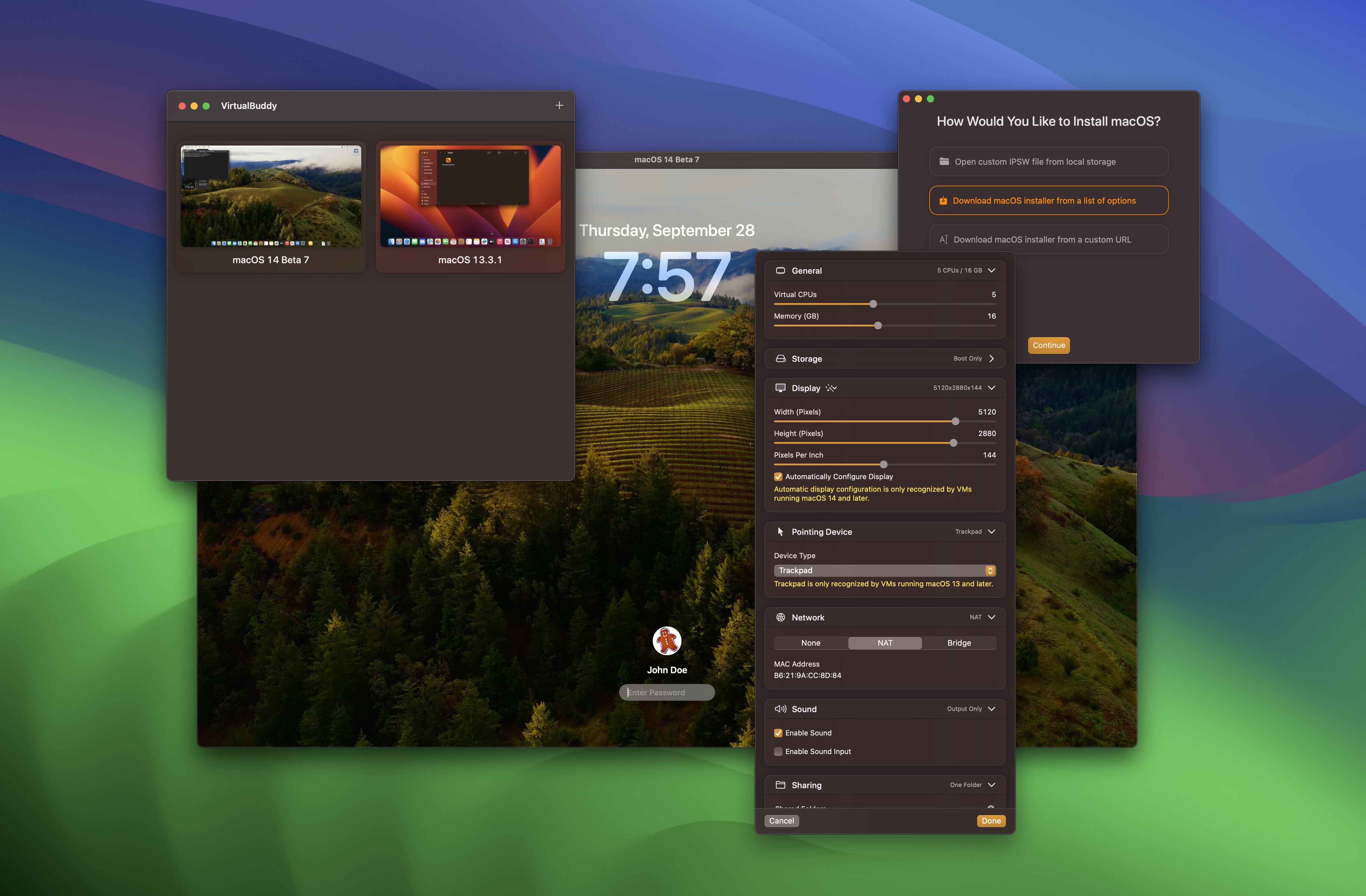
Чтобы установить виртуальную машину MacOS, вы можете выбрать из списка версий MacOS, предоставленных VirtualBuddy, который автоматически загрузит и установит выбранную версию. Вы также можете предоставить свою собственную ссылку IPSW или выбрать из IPSW, который вы уже загрузили.
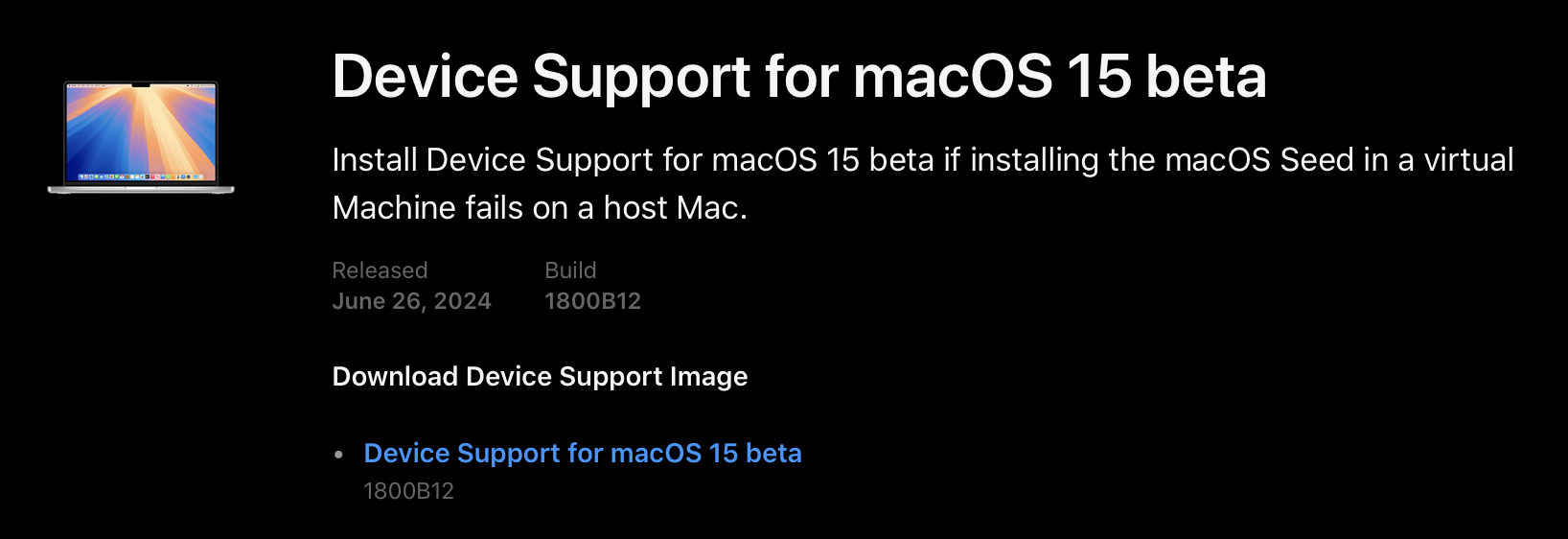
Если вы хотите запустить виртуальную машину с бета -версией MacOS, которая более поздняя, чем то, что вы сейчас запускаете, например, виртуальная машина MacOS 15, работающая на хосте MacOS 14, вам понадобится последний пакет поддержки устройств от Apple.
Пакеты поддержки устройств иногда доступны Apple напрямую, но они всегда включены и автоматически устанавливаются с последней бета -версией Xcode. Они могут быть получены на портале разработчиков Apple.
VirtualBuddy-это бесплатный и открытый источник. Если вы хотите поддержать его разработку, вы можете приобрести его на Gumroad или спонсировать мою работу над GitHub.
Если вы просто хотите загрузить последнюю версию, перейдите в GitHub Relays.
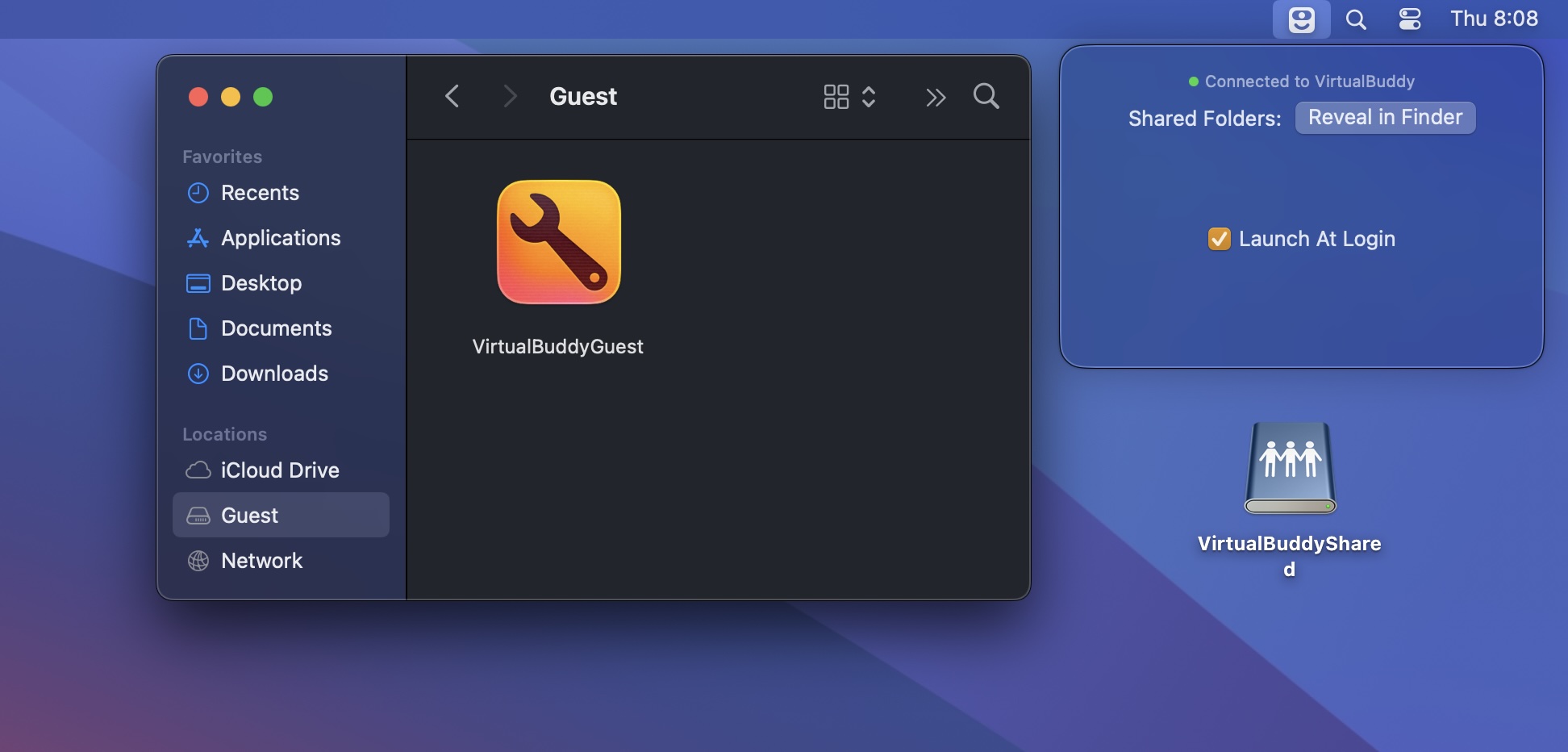
VirtualBuddy автоматически стирает изображение диска с приложением VirtualBuddyGuest, когда вы загружаете виртуальную машину под управлением MacOS. Чтобы установить приложение VirtualBuddyGuest, просто выберите диск «Гость» на боковой панели Finder, а затем дважды щелкните значок приложения «VirtualBuddyGuest».
VirtualBuddyGuest позволяет обмен буферизацией между хостом и гостем и автоматическим монтажом общих папок, настроенных для виртуальной машины.
Иногда при пробовании в ОС, установленной в одной из виртуальных машин, все может сломаться, что снова требует полной установки гостевой операционной системы, что является болью.
Благодаря клонированию APFS вы можете просто дублировать виртуальную машину в папке библиотеки (используя команду + D в Finder), и копия практически не займет дополнительное пространство для диска. Таким образом, вы можете получить «чистую» копию вашей виртуальной машины, делать все, что вы хотите, с дубликатом этого, а затем выбросить копию и повторно разбить чистую версию, если все сломается.
Вы можете поделиться папками из вашего Mac на виртуальную машину и наоборот, используя обычный обмен файлами macOS, который можно настроить в системных настройках/настройках.
Когда и виртуальная машина, и хост работают MacOS 13 или более поздней версии, можно напрямую обмениваться папками, настраивая их в настройках виртуальной машины в VirtualBuddy, прежде чем загрузить виртуальную машину.
Чтобы установить общие папки в виртуальной машине, запустите следующую команду в терминале виртуальной машины:
mkdir -p ~ /Desktop/VirtualBuddyShared && mount -t virtiofs VirtualBuddyShared ~ /Desktop/VirtualBuddyShared Xcode 16 требуется для строительства на main .
VirtualBuddy/Config/Signing.xcconfigVB_BUNDLE_ID_PREFIX на что -то уникальное, например, com.yourname.VirtualBuddy (та, которая не имеет (Managed) в своем имени)




