VirtualBuddy
Version 1.7


VirtualBuddy kann MacOS 12 und später Apple Silicon virtualisieren, mit dem Ziel, Funktionen anzubieten, die für Entwickler nützlich sind, die ihre Apps auf mehreren Versionen von MacOS, insbesondere von Betas, testen müssen.
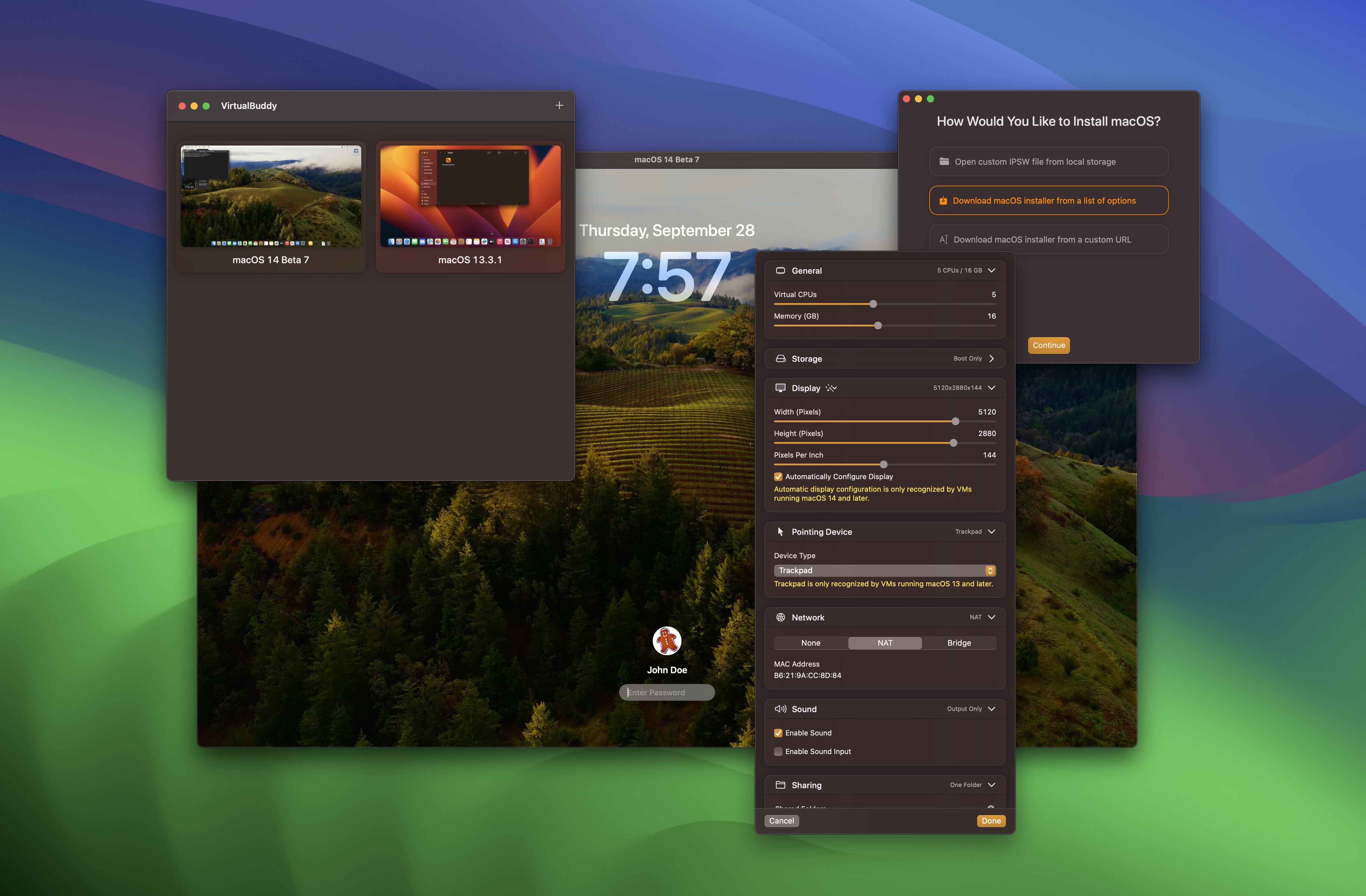
Um einen MacOS -Virtual -Computer zu installieren, können Sie aus einer Liste von MacOS -Versionen von VirtualBuddy auswählen, die die ausgewählte Version automatisch herunterladen und installieren. Sie können auch Ihren eigenen IPSW -Link angeben oder aus einem IPSW auswählen, das Sie bereits heruntergeladen haben.
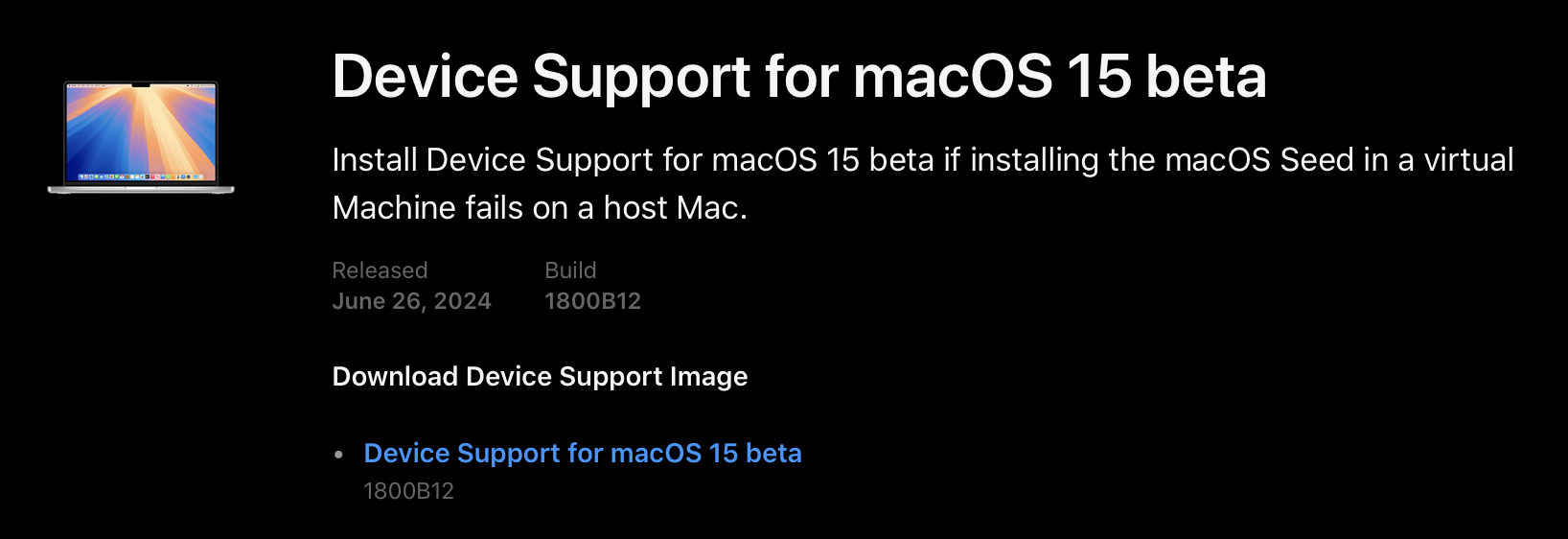
Wenn Sie eine virtuelle Maschine mit einer macOS -Beta ausführen möchten, die neuer ist als die, die Sie derzeit ausführen, z.
Geräteunterstützungspakete werden manchmal direkt von Apple verfügbar gemacht, sie sind jedoch immer mit der neuesten Xcode -Beta enthalten und werden immer automatisch installiert. Diese können vom Apple Developer -Portal erhalten werden.
Virtualbuddy ist kostenlos und offen. Wenn Sie seine Entwicklung unterstützen möchten, können Sie sie im Gumroad erwerben oder meine Arbeit auf GitHub sponsern.
Wenn Sie nur die neueste Version herunterladen möchten, gehen Sie zu Github -Veröffentlichungen.
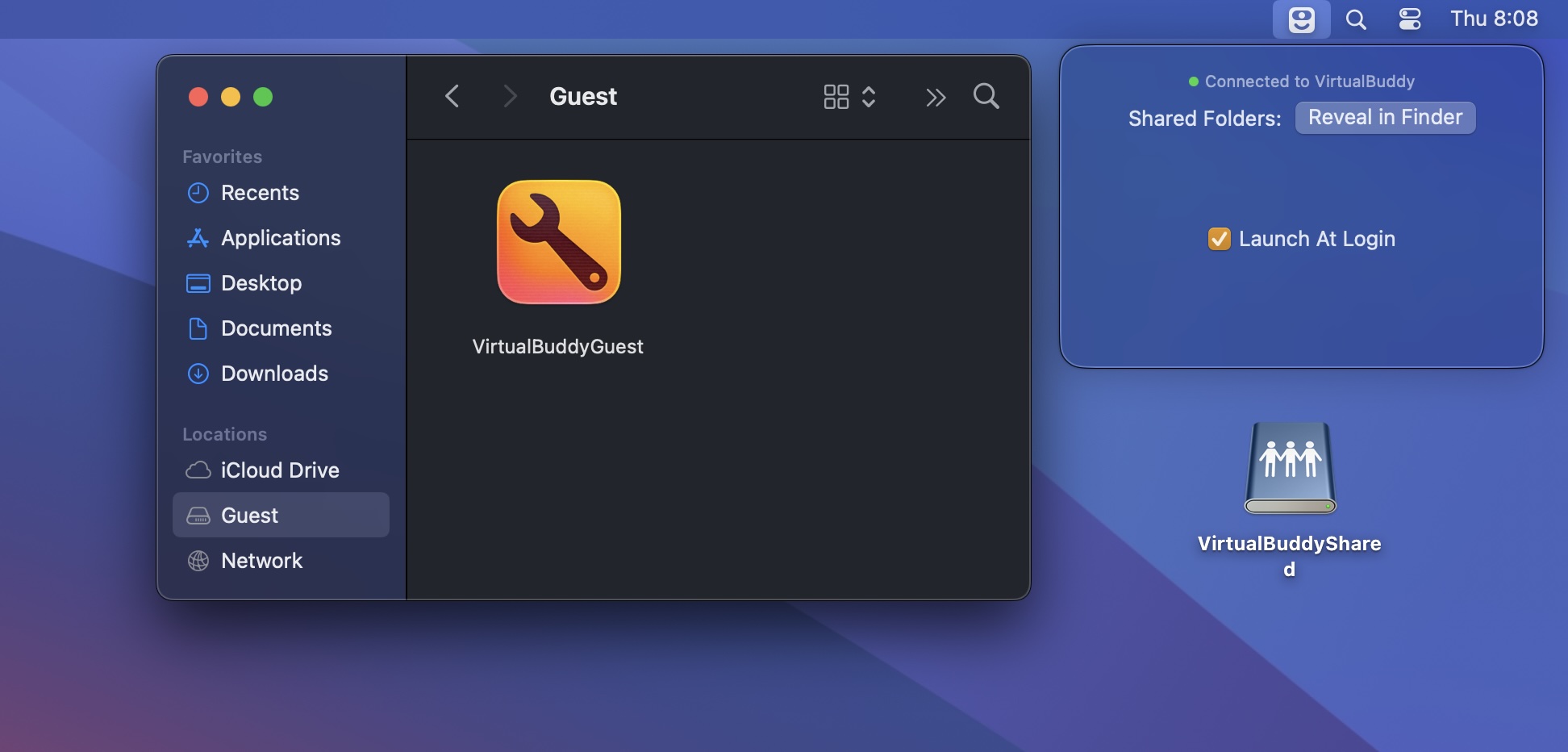
VirtualBuddy montiert automatisch ein Festplattenbild mit der VirtualBuddyGuest -App, wenn Sie eine virtuelle Maschine starten, die MacOS ausführt. Um die VirtualBuddyGuest-App zu installieren, wählen Sie einfach die Scheibe "Gast" in der Seitenleiste des Finders aus und doppelklicken Sie auf das Symbol „VirtualBuddyGuest“.
VirtualBuddyGuest ermöglicht die gemeinsame Nutzung der gemeinsamen Tafel zwischen Host und Gast und automatische Montage der für die virtuellen Maschine konfigurierten gemeinsam genutzten Ordner.
Manchmal, wenn man die in einer der virtuellen Maschinen installierten OS im Betriebssystem ausprobiert, könnte die Dinge wieder brechen und wieder eine vollständige Installation des Gastbetriebssystems erfordern, was ein Schmerz ist.
Dank APFS -Klonen können Sie jedoch nur eine virtuelle Maschine in Ihrem Bibliotheksordner (mit dem Befehl + D im Finder) duplizieren, und die Kopie nimmt fast keinen zusätzlichen Speicherplatz ein. Auf diese Weise können Sie eine „saubere“ Kopie Ihres VM haben, mit einem Duplikat davon alles tun, was Sie wollen, und werfen Sie die Kopie weg und dukieren Sie die saubere Version neu, wenn die Dinge brechen.
Sie können Ordner von Ihrem Mac an der virtuellen Maschine und um das Vize-Versa über die gemeinsame Nutzung von MacOS-Dateien freigeben, die in Systemeinstellungen/Einstellungen konfiguriert werden können.
Wenn sowohl die virtuelle Maschine als auch der Host MacOS 13 oder später ausgeführt werden, können Ordner direkt freigeben, indem sie in den VM -Einstellungen in VirtualBuddy konfiguriert werden, bevor Sie die VM starten.
Führen Sie den folgenden Befehl im Terminal des VM aus, um gemeinsam genutzte Ordner im VM zu montieren:
mkdir -p ~ /Desktop/VirtualBuddyShared && mount -t virtiofs VirtualBuddyShared ~ /Desktop/VirtualBuddyShared Xcode 16 ist erforderlich, um auf main zu bauen.
VirtualBuddy/Config/Signing.xcconfigVB_BUNDLE_ID_PREFIX auf etwas Einzigartiges wie com.yourname.VirtualBuddy -Schema (das in seinem Namen nicht verwaltet (Managed) )




