VirtualBuddy
Version 1.7


VirtualBuddy puede virtualizar MacOS 12 y más tarde en Apple Silicon, con el objetivo de ofrecer características que son útiles para los desarrolladores que necesitan probar sus aplicaciones en múltiples versiones de macOS, especialmente Betas.
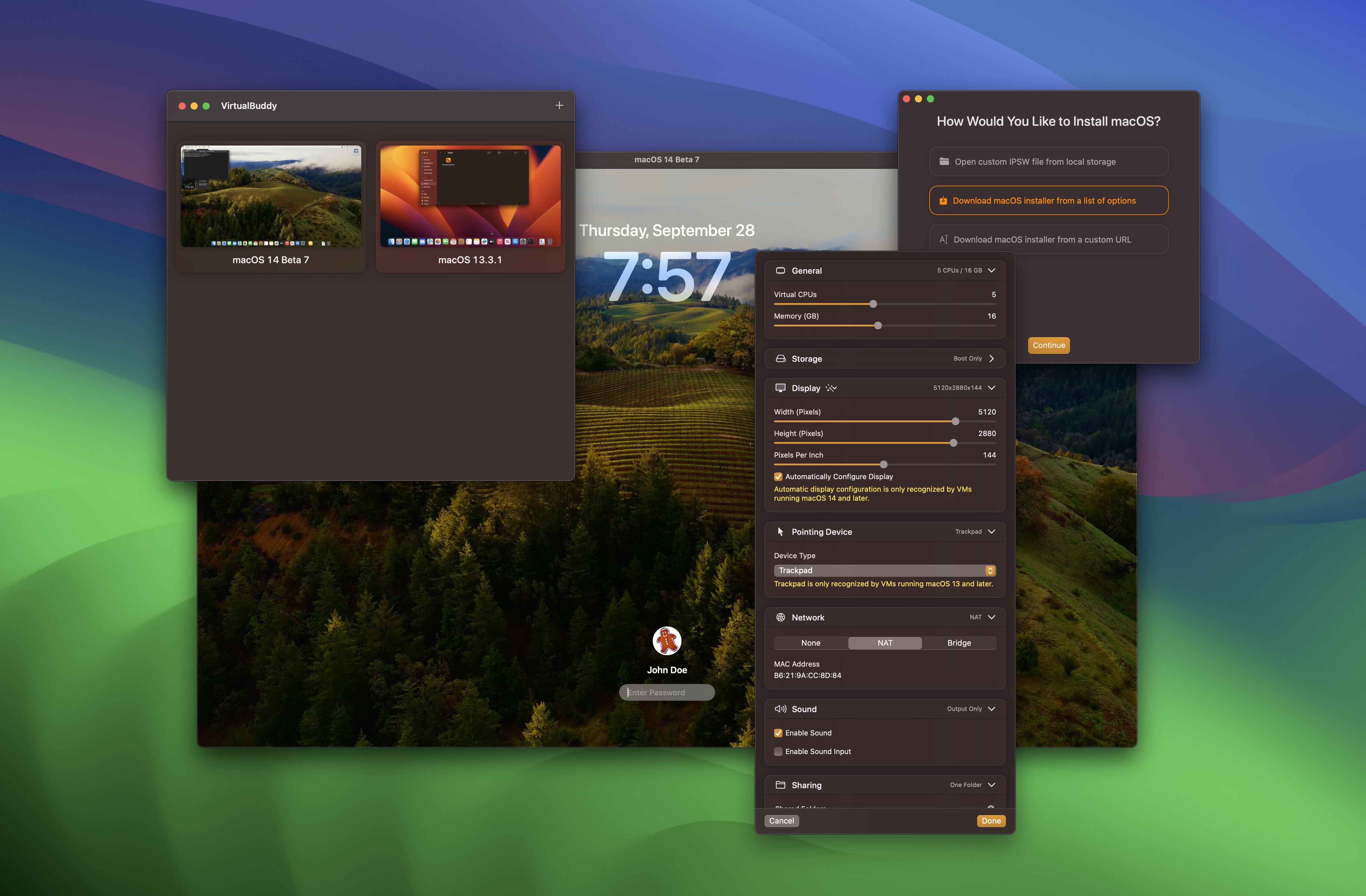
Para instalar una máquina virtual de MacOS, puede seleccionar entre una lista de versiones de MacOS proporcionadas por VirtualBuddy, que descargará e instalará automáticamente la versión seleccionada. También puede proporcionar su propio enlace IPSW o seleccionar de un IPSW que ya ha descargado.
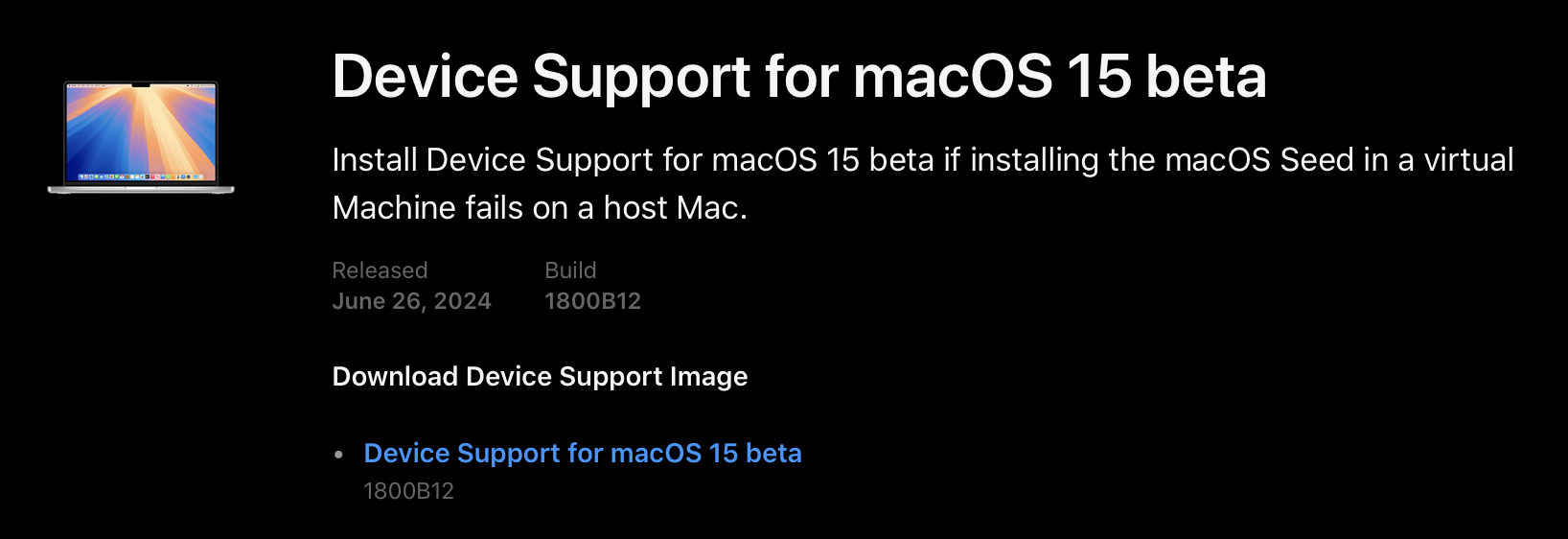
Si desea ejecutar una máquina virtual con una Beta MacOS que es más reciente que la que está ejecutando actualmente, como una máquina virtual MacOS 15 que se ejecuta en un host MacOS 14, entonces necesitará el último paquete de soporte de dispositivos de Apple.
Los paquetes de soporte de dispositivos a veces están disponibles por Apple directamente, pero siempre están incluidos e instalados automáticamente con la última beta Xcode. Estos se pueden obtener del portal del desarrollador de Apple.
VirtualBuddy es gratuito y de código abierto. Si desea apoyar su desarrollo, puede comprarlo en Gumroad o patrocinar mi trabajo en GitHub.
Si desea descargar la última versión, vaya a los lanzamientos de GitHub.
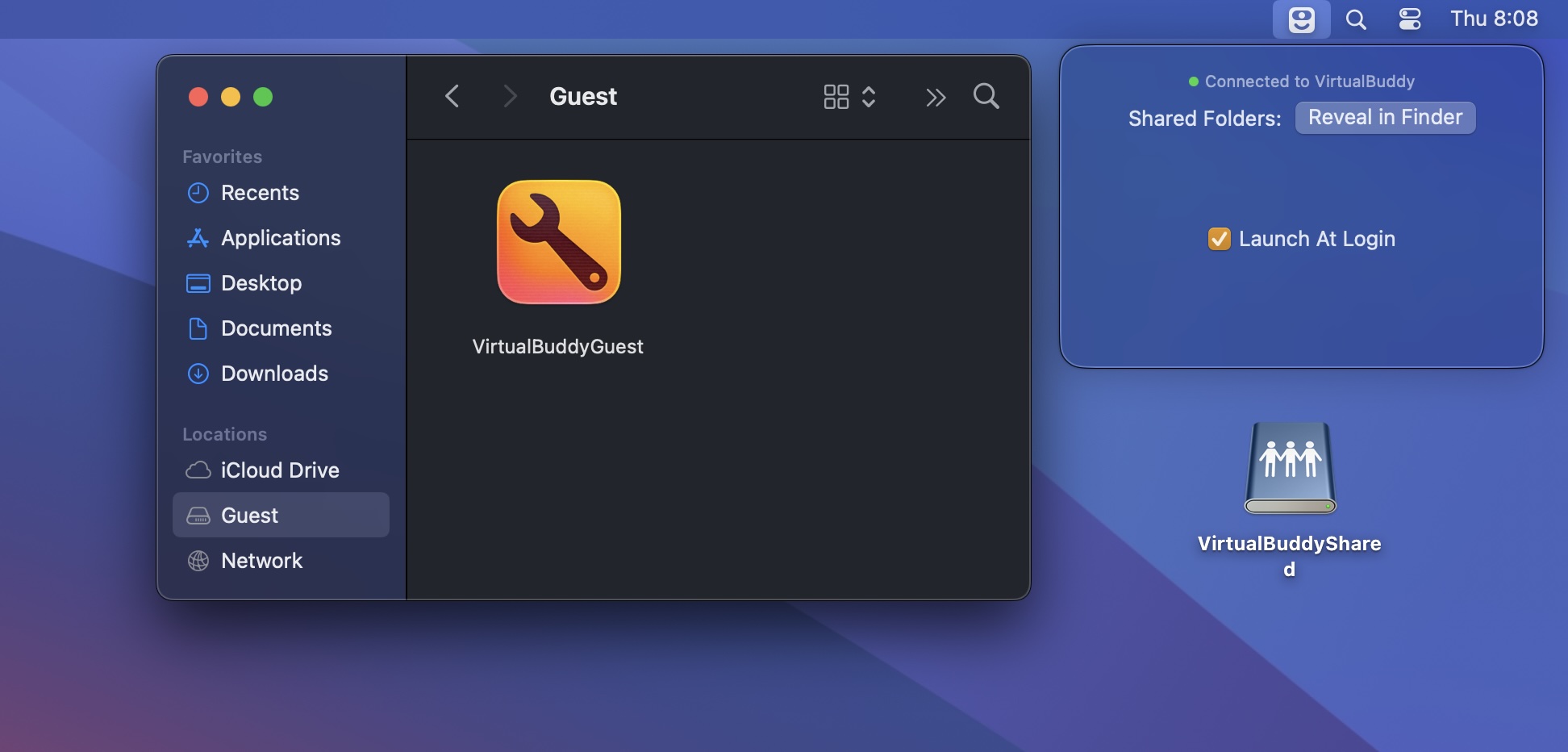
VirtualBuddy monta automáticamente una imagen de disco con la aplicación VirtualBudDyGost cuando inicia una máquina virtual que ejecuta macOS. Para instalar la aplicación VirtualBudDyGuest, simplemente seleccione el disco "Invitado" en la barra lateral de Finder y luego haga doble clic en el icono de la aplicación "VirtualBudDyGuest".
VirtualBudDyGuest permite el intercambio de portapapeles entre host e invitado y montaje automático de las carpetas compartidas configuradas para la máquina virtual.
A veces, al probar las cosas en el sistema operativo instalado en una de las máquinas virtuales, las cosas pueden romperse, lo que requiere una instalación completa del sistema operativo de invitados nuevamente, lo cual es un dolor.
Sin embargo, gracias a la clonación de APFS, puede duplicar una máquina virtual dentro de la carpeta de su biblioteca (usando el comando + d en el buscador), y la copia casi no tomará espacio de disco adicional. De esta manera, puede tener una copia "limpia" de su VM, hacer lo que desee con un duplicado de ella y luego tirar la copia y volver a aplicar la versión limpia si las cosas se rompen.
Puede compartir carpetas desde su Mac a la máquina virtual y el viceversa utilizando el intercambio de archivos MacOS regulares que se pueden configurar en las preferencias/configuraciones del sistema.
Cuando tanto la máquina virtual como el host están ejecutando MacOS 13 o posterior, es posible compartir carpetas directamente configurándolas en la configuración de VM dentro de VirtualBuddy antes de iniciar la VM.
Para montar carpetas compartidas en la VM, ejecute el siguiente comando en la terminal de la VM:
mkdir -p ~ /Desktop/VirtualBuddyShared && mount -t virtiofs VirtualBuddyShared ~ /Desktop/VirtualBuddyShared Se requiere Xcode 16 para construir en main .
VirtualBuddy/Config/Signing.xcconfigVB_BUNDLE_ID_PREFIX en algo único como com.yourname.VirtualBuddy (el que no tiene (Managed) en su nombre)




